 Настройка кодировки шрифтов в cmd/bat (иероглифы, кракозябры)
В некоторых случаях, когда используется неверная кодировка, могут возникать так называемые кракозябры или иероглифы, т.е. не читаемые символы, которые невозможно разобрать при работе с командной строкой. Эти проблемы могут также возникать и при запуске различных BAT-файлов. В данной статье мы расскажем о том, как можно сменить шрифт или кодировку, чтобы избавиться от этой проблемы. Пример таких не читаемых символов можно видеть на картинке ниже: 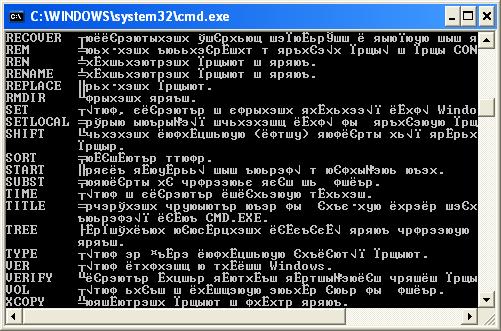
Исправляем проблему с кодировкой с помощью смены шрифта
Первым делом нужно зайти в свойства окна: Правой кнопкой щелкнуть по верхней части окна -> Свойства -> в открывшемся окне в поле Шрифт выбрать Lucida Console и нажать кнопку ОК.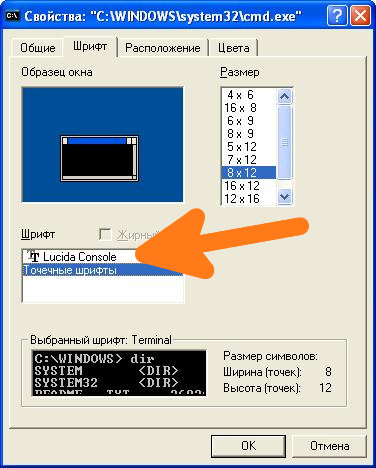
После этого не читаемые символы должны исчезнуть, а текст должен выводиться на русском языке.
Исправляем проблему с кодировкой с помощью смены кодировки
Вместо смены шрифта, можно сменить кодировку, которая используется при работе cmd.exe.
Узнать текущую кодировку можно введя в командной строке команду chcp , после ввода данной команды необходимо нажать Enter . 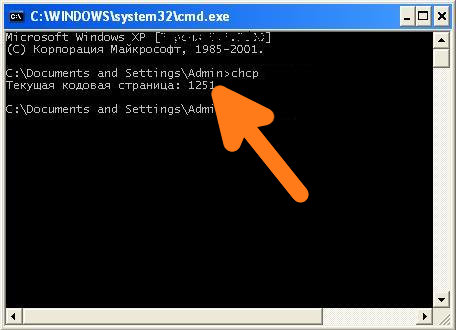
Как видно на скриншоте, текущая используемая кодировка Windows-1251
Для изменения кодировки нам необходимо воспользоваться командой chcp <код_новой_кодировки> , где <код_новой_кодировки> — это сам код кодировки, на которую мы хотим переключиться. Возможные значения:
Как настроить поддержку русского языка в терминале Linux
Добавляем поддержку русского языка в Ubuntu\Debian системах:
Установим\обновим пакет locales:
После чего выполним команду:
Откроется диалоговое окно, в котором необходимо установить нужное значение региональных настроек (локали).
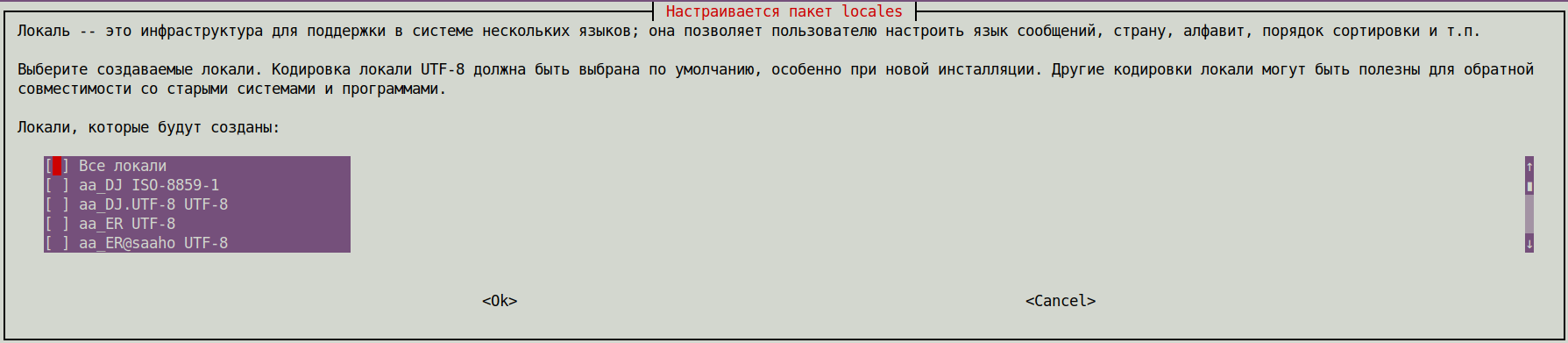
Добавьте в данном меню поддержку русского языка:

В данном случае к существующим мы добавляем ru_RU.UTF-8 .
После выбора локалей для генерации будет предложен выбор локали по умолчанию в системном окружении:
Как я могу изменить язык в CMD?
На вкладке «Клавиатуры и язык» щелкните «Сменить клавиатуру». Щелкните Добавить. Разверните нужный язык.
Как изменить язык командной строки в Windows 10?
Открыть настройки. Перейдите в раздел "Время и язык". Слева нажмите на Регион и язык. Справа выберите язык, на котором вы хотите отображать Windows 10.
Как я могу изменить язык моего ПК на английский?
Изменить языковые настройки
- Открыть настройки.
- Щелкните Время и язык.
- Щелкните "Язык".
- В разделе «Предпочтительные языки» нажмите кнопку «Добавить язык». Источник: Windows Central.
- Найдите новый язык. …
- В результате выберите языковой пакет. …
- Щелкните кнопку Далее.
- Отметьте опцию Установить языковой пакет.
Какой язык программирования CMD?
CMD технически является языком сценариев оболочки, таким как bash, sh или csh. Это полезно для автоматизации задач, связанных с вызовом существующих программ из командной строки.
Как изменить язык клавиатуры в PowerShell?
Установить раскладку клавиатуры по умолчанию с помощью PowerShell
- Откройте PowerShell.
- Чтобы получить список доступных языков, введите или скопируйте и вставьте следующую команду: Get-WinUserLanguageList.
- См. Значение LanguageTag для каждого из языков.
- Выполните следующую команду, чтобы изменить порядок списка языков в Windows 10.
Как открыть экранную клавиатуру в CMD?
Щелкните Начать экранную клавиатуру. Нажмите клавиши Windows + R, чтобы открыть окно «Выполнить», или откройте командную строку. Введите osk и нажмите Enter. Это немедленно откроет экранную клавиатуру.
Как изменить язык отображения?
Измените язык отображения
Выбранный вами язык отображения изменяет язык по умолчанию, используемый такими функциями Windows, как «Настройки» и «Проводник». Нажмите кнопку «Пуск», затем выберите «Настройки»> «Время и язык»> «Язык». Выберите язык в меню языка отображения Windows.
Почему я не могу изменить язык отображения Windows?
Выполните всего три шага; вы можете легко изменить язык отображения в Windows 10. Откройте «Настройки» на своем ПК. Щелкните Время и язык, а затем перейдите в меню «Регион и язык». Нажмите «Добавить язык», чтобы найти нужный язык и загрузить его.
Как я могу изменить язык моего ноутбука?
- Щелкните Пуск, а затем щелкните Панель управления.
- В разделе «Часы, язык и региональные стандарты» щелкните Сменить клавиатуру или другие способы ввода.
- В диалоговом окне «Язык и региональные стандарты» нажмите «Сменить клавиатуру».
- В диалоговом окне «Текстовые службы и языки ввода» перейдите на вкладку «Языковая панель».
Могу ли я изменить язык Windows 10?
Выбранный вами язык отображения изменяет язык по умолчанию, используемый такими функциями Windows, как «Настройки» и «Проводник». Выберите Пуск> Параметры> Время и язык> Язык. Выберите язык в меню языка отображения Windows.
Как поменять язык обратно на английский?
Как изменить язык на Android
- Откройте приложение "Настройки" на своем устройстве Android.
- Коснитесь «Система».
- Коснитесь «Языки и ввод».
- Коснитесь «Языки».
- Нажмите «Добавить язык».
- Выберите нужный язык из списка, нажав на него.
Почему я не могу изменить язык в Windows 10?
Путь: клавиша Windows, настройки, время и язык, регион и язык. Если желаемого языка нет в списке, нажмите «Добавить язык», найдите его и загрузите. Тот же путь: клавиша Windows, настройки, время и язык, регион и язык. Щелкните нужный язык, а затем щелкните «Параметры».
Какая польза от CMD?
Что такое командная строка. В операционных системах Windows командная строка — это программа, которая имитирует поле ввода на экране текстового пользовательского интерфейса с графическим пользовательским интерфейсом Windows (GUI). Его можно использовать для выполнения введенных команд и выполнения расширенных административных функций.
Каковы основные команды Windows?
Здесь мы представляем основные команды, которые должен знать каждый пользователь Windows.
…
Команды командной строки Windows