Панель Администратора
Панель администратора OpenCart — это то место, где происходит модификация функций магазина, загрузка изображений, добавление товаров, отслеживание клиентов, управление платежами и многое другое. Именно настройки в административной панели влияют на то, как будет проходить процесс взаимодействия покупателя с магазином, путем изменения внешнего вида, структуры и наполнение витрины.
Доступ к панели администратора
Чтобы получить доступ к панели администратора, в адресную строку веб-браузера введите адрес интернет-магазина, добавив к нему «/admin». Например, магазин размещен по адресу www.chocolatechip.com, соответственно, административная панель будет расположена здесь: www.chocolatechip.com/admin. Даже, если магазин находится в подпапке или на суб-домен сайта, добавив «/ admin» в конец пути магазина, вы окажитесь в панели администратора.
Редактируя имя папки, во время установки, вы меняете расположение и самой административной панели. Например, имя административной папки «admin» было изменено на «admin1», новое место расположение административной панели будет здесь: www.chocolatchip.com/admin1 .
Редактирование имени папки администратора является значимым для улучшения безопасности интернет-магазина. Не забудьте, отредактировать файл config.php, чтобы указать корректный путь к файлу и его расположению.
Имя пользователя и пароль входа в административную панель создаются во время установки OpenCart, Шаг 3: Автоустановщик. Сохраненные данные логина и пароля, вводим в соответствующие поля формы авторизации.
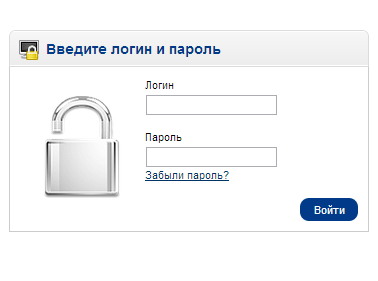
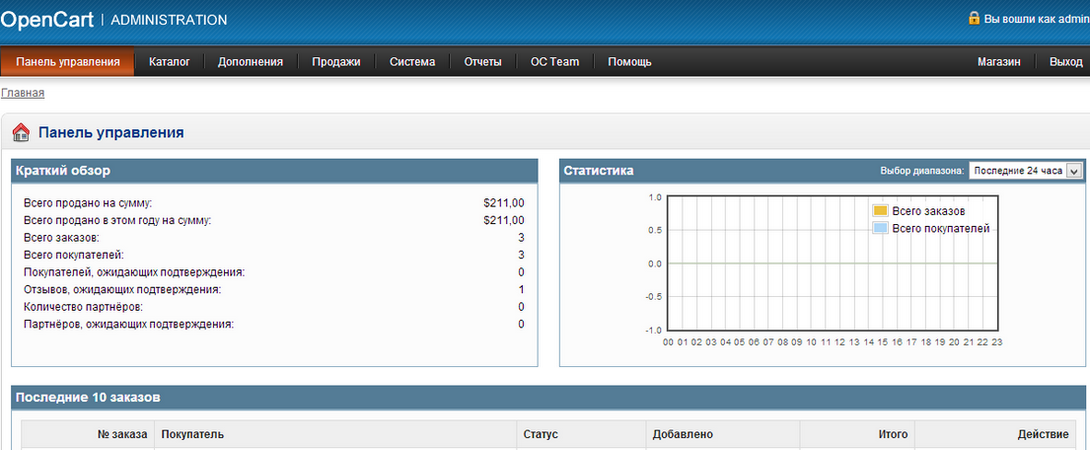
Нажимаем войти и попадаем прямо на страницу Панели управления OpenCart. Сейчас, Вы видите данную панель пустой (см. ниже), так как, еще не обладаете какими-либо статистическими данными для проведения анализа.
Администрирование в панели управления
Панель управления — это первое, с чем взаимодействует администратор после авторизации. Основная функция панели управления — это обзор работы магазина. Представлена она тремя разделами, которые содержат статистические данные, собранные в магазине:
- Краткий обзор: здесь, OpenCart выполняет расчет численные значения для пунктов Всего продано на сумму; Всего продано в этом году на сумму; Всего заказов; Всего покупателей; Покупателей, ожидающих подтверждения;Отзывов, ожидающих подтверждения; Количество партнеров; Количество партнеров, ожидающих подтверждения, информируя администратора об необходимости выполнить подтверждение или отследить продажу.
- Статистика: здесь расположен график, который предназначен для отслеживания хронологического прогресса интернет-магазина, относительно изменения количества заказов и клиентов с течением времени. Значение X соответствует периоду времени: часам, дням, месяцам, в зависимости от выбранного диапазона. Значение Y — общее количество заказов(желтый) и покупателей(синий).
- Последние 10 заказов: здесь расположен список, в котором отображены детали десяти последних заказов (№ заказа, Покупатель,Статус, Добавлено, Итого, Действие).
Навигация панели управления сосредотачивается в его главном меню. Она представлена разделами меню Каталог, Дополнения, Продажи, Система, Отчёты и Помощь. Подробнее о каждом из них, читайте в соответствующих разделах Руководство Пользователя.
Admin Interface
OpenCart's administration side of the store is where you can modify features, upload images, add products, keep track of customers, manage payments, and much more. Customization in the admin affects how the customer will interact with a store: by modifying the look, structure, and content of the store front.
Accessing the admin panel
To access the admin panel, type in location of the store into the web browser followed by "/admin". For example, if your store is located at "www.chocolatechip.com", your admin panel is located at "www.chocolatechip.com/admin". Even if the store is located in a sub-folder or on a sub-domain of their site, adding "/admin" to the end of the store's path will lead you to the administration side.
If the name of the folder is changed by you during installation, the location of the admin panel is changed to that new name. For example, if the name of the admin folder is changed to admin1, the new location of the admin panel is at "www.chocolatchip.com/admin1".
A username and password is created in Step 3 of the auto-installer during installation. This information can now be used to fill in the administrator login details.

After filling in the correct username and password, pressing the "Login" button will direct you to the OpenCart dashboard. When you first login to your shop, the dashboard will be blank (as seen below), because there isn't any statistical data to be analyzed yet.

Entering the administration through the Dashboard
The dashboard is the first thing you will see when entering OpenCart's admin. The main function of the dashboard is to give the shop owner an overview of how the shop is performing. There are 3 sections of the dashboard that can help you understand the statistical data collected by your store:
-
Overview:
There are four chart showing the status of your website. They are Total Orders, Total sales, Total Customers and People Online which help you to easier to know the analytics.
A world map to show where the orders from your website were coming from.
A graph is provided to track the chronological progress of the store relative to the amount of orders and customers over time. The x value is time; which can be hours, days, or months depending on the range selected. The y value displays the number of total orders(yellow) and total customers(blue).
A section to check the recent activity from any customer from your store such as login, creating account or placing new orders.
A list that displays the last orders and their details ("Order ID", "Customer", "Status", "Date Added", "Total", and "Action")
Above the dashboard in the top menu is the administration navigation. You can navigate between the "Catalog", "Extensions", "Sales", "System", "Reports", and "Help". These sections will be explained in further detail in the following sections of the User Guide.
Как попасть в админку opencart если забыл пароль
Чтобы войти в админку Опенкарт (или OcStore) любой версии необходимо ввести в строке поиска:
После загрузки должна появится страница доступа к панели управления Opencart.

Вводим логин и пароль администратора и открывается сама панель управления.
Если все прошло успешно, значит операция восстановления доступа к панели управления Opencart прошла успешно.
Что делать если нужно восстановить доступ к админке Опенкарт
Когда забыл доступ к админке Опенкарт и необходимо в срочном порядке восстановить пароль воспользуйтесь следующими способами:
-
Первый способ восстановления: сброс пароля через кнопку Забыли пароль?

Этот способ восстановления действует, если есть доступ к почте администратора и активирован способ восстановления пароля в настройках магазина во вкладке Сервер в разделе Безопасность.

Для сброса пароля необходимо знать Базу данных, Пользователя и пароль пользователя.
Эти данные можно узнать в файле config.php в родительской папке интернет-магазина 22-28 строчка. Воспользуйтесь FTP клиентом или через хостинг панель.

После того как узнали доступы к базе данных можно дальше продолжить процедуру восстановления пароля Opencart. Переходим на страницу входа в phpMyAdmin. Ссылка на phpMyAdmin у каждого хостинг-провайдера своя, поэтому обязательно обратитесь в техническую поддержку или найдите письмо с доступами при регистрации хостинга.

Далее необходимо нажать на таблицу user.

в открывшемся окне напротив строчки с логином нажать кнопку изменить.


Обязательно сверьте что бы все поля отмеченные красным из предыдущего скриншота совпадали с вашей версией.
После того как сверите и убедитесь в правильности ввода, нажмите кнопку Вперед (или Сохранить).
Если все сделали правильно, то после нажатия на кнопку появится подобное сообщение:

И вы уже можете перейти по ссылке в админ панель Опенкарт и указать следующие данные для доступа:
Не забудь сменить логин и пароль после успешного восстановления доступа к админ панели Opencart, в целях безопасности!
Если согласно инструкции не удалось восстановить доступ к панели администрирования Опенкарт, закажите услугу восстановления через онлайн чат или в комментариях.