Как подключиться по ssh cisco packet tracer
Добрый день уважаемые читатели, сегодня хочу вам рассказать, как производится настройка ssh cisco. Если вы только начинающий сетевой инженер, то вы должны себе уяснить, что хоть устройства Cisco и имеют GUI интерфейс управления, его никто не использует, так как соединение ssh надежнее и подтверждает, что человек, который по нему подключился как минимум знает, что делает. Еще одним из преимуществ является, то что ssh соединение, это просто консольный ввод команд, а значит он кушает меньше трафика и требует меньшую сетевую пропускную способность, в отличии от графического GUI интерфейса, а это означает, что вы легко сможете управлять устройством из мест, где очень слабый интернет.
Что такое ssh соединение
Прежде чем, что то настраивать я всегда вам рекомендую разобраться в базовых понятиях и принципах работы нужной технологии. И так, что же такое ssh соединение > Secure Sh el l или в простонародье ssh, это безопасная оболочка, реализованная посредством сетевого протокола, работающего на прикладном уровне модели OSI, благодаря ему вы можете производить удаленное управление операционной системой (или устройством на котором она работает), производить туннелирование TCP соединений, для передачи файлов. Многие из вас сразу могут провести аналогию с протоколом telnet, но есть одно но, ssh соединение шифрует и передаваемые пароли и весь остальной трафик. Самое классное, что при работе за удаленным компьютером через данную командную оболочку можно передавать по зашифрованному каналу медиа и видео потоки, далеко за примером ходить не буду, веб камеры.
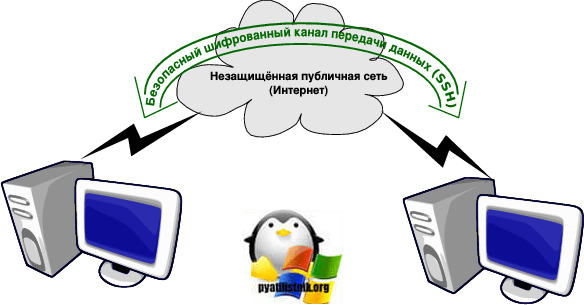
По умолчанию ssh соединение работает по 22 TCP порту. Данные шифруются с помощью симметричного шифрования, используя алгоритмы:
- 3DES
- Blowfish
- AES
Целостность передачи данных проверяется с помощью хэшей CRC32 в SSH1 или HMAC-SHA1/HMAC-MD5 в SSH2
Настройка ssh cisco
И так давайте рассмотрим как производится настройка ssh cisco, я буду это показывать на примере симулятора Cisco packet tracer, но отличий от реального оборудования вы не обнаружите. До этого мы уже создали локального пользователя net_admin. Давайте включим ssh соединение и дадим ему возможность подключаться через него.
Заходим в режим конфигурирования и вводим.
vty означает виртуальный терминал
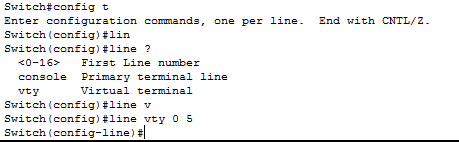
Как включить ssh в Cisco на примере Cisco 2960+48TC-S-01
Дальше включаем ssh для входящего трафика
transport input ssh

Как включить ssh в Cisco на примере Cisco 2960+48TC-S-02
Говорим что авторизация будет через локальное хранилище учетных записей, выходим и сохраняем настройки.

Как включить ssh в Cisco на примере Cisco 2960+48TC-S-03
так же может потребоваться сгенерировать ключ шифрования, бывают случаи, что вы все включили, а ssh соединение не проходит, и происходит это из за того, что нет ключа, давайте покажу как его сгенерировать в ручную.
На вопрос какой размер ключа, я ответил 768
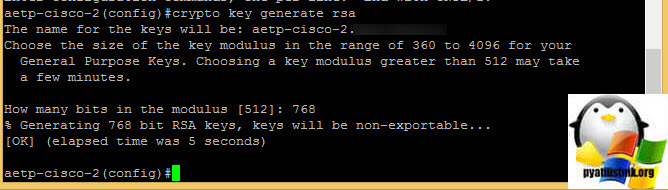
Посмотреть сгенерированный ssh ключ, можно командой:
Посмотреть текущие ssh соединения можно командой:
Обратите внимание, что тут видно версию ssh, у меня это ssh 2.0

Еще есть полезная команда who, она показывает и консольные соединения и еще Ip адреса откуда идет подключение.

Безопасность ssh соединения Cisco
Очень важным моментом настройки ssh cisco, является еще и безопасность, все конечно здорово, что трафик шифруется, но нам нужно желательно изменить порт подключения на нестандартный и ограничить количество попыток соединения, ниже этим и займемся.
Для начала давайте ограничим количество попыток соединения по ssh протоколу, пишем:
Сразу включим занесение всех событий по терминалу в журнал. Это даст информацию кто и с каких ip адресов пытался подключиться. Если вы вдруг обнаружите большое количество сообщений, в которых идет попытка залогиниться с ошибкой, то у вас подбирают пароль.
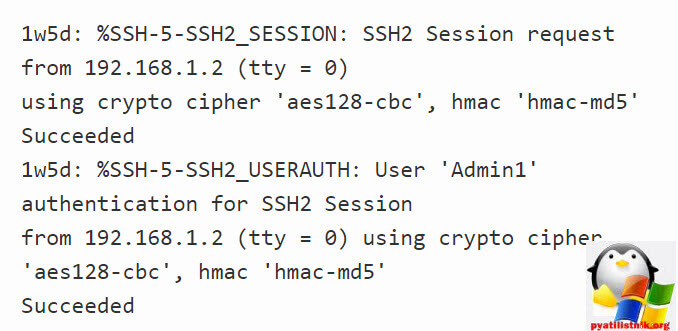
В таких случаях, да и вообще в принципе настройка ssh cisco всегда должна быть на нестандартный порт, например 2233
deny tcp any host 192.168.2.1 eq 22
Применим access-list к внешнему интерфейсу маршрутизатора
ip address 192.168.2.1 255.255.255.0
ip access-group ssh_22
Теперь давайте назначим созданный rotary на виртуальный терминал vty

Если хотите, то можете вообще указать отдельному vty, но учтите, что если терминал будет занят, то подключиться у другого не получиться.

Если стоит задача ограничить ssh подключение двумя сессиями, то вот команда:
Ограничение времени timeoutá (по дефолту 300 секунд). SSH сервер прерывает соединение, если не передаются никакие данные в течение этого времени ожидания.
Для того, чтобы вам подключиться по ssh соединению, нужно скачать любую программу для этого, у меня это putty, во вкладке session в поле Host name я ввожу Ip адрес устройства к которому я буду подключаться, протокол ставлю ssh и порт 22, нажимаю Open.
Как подключиться по ssh cisco packet tracer

понедельник, декабря 03, 2012
Управление оборудованием Cisco Systems
- При первоначальной настройке оборудования
- Если что то сломалось и вы не можете получить удаленный доступ к оборудованию
- Если вы находитесь рядом с оборудованием
 |
| Компьютер подключен к коммутатору консольным кабелем |
 |
| Открываем Terminal |
 |
| Вы подключились к коммутатору через консольный порт |
 |
| Тестовая схема |
 |
| Использование telnet для получения доступа к консоли оборудования |
35 коммент.:
Другие источники советуют вместо password использовать secret, т.к. пароль, в таком случае будет хранится зашифрованным в конфигурационном файле. Думаю стоит об этом сказать если прозвучало слово безопасность =) Спасибо.
Сорри за комент, прочитал следующую статью.
Нет, в данном случае все правильно. Команду secret используют только в том случае если хотят указать пароль, хранящийся в зашифрованном виде, для перехода в привеллигированный режим (используют enable secret вместо enable pas). В данной статье команда enable pas не рассматривалась. Просто взять и заменить слово password на secret во всех командах данной статьи НЕЛЬЗЯ.
Сделал все как написано, через телнет не могу зайти. в чем проблема?
PC>telnet 192.168.1.1
Trying 192.168.1.1 . Open
[Connection to 192.168.1.1 closed by foreign host]
вот что выдает
Сбросьте конфигурацию вашего устройства, посмотрим.
P.S. не забудьте удалить (или заменить *) из конфигурации все пароли и критически важные моменты.
Я разобрался, спасибо большое! Когда вводил line vty 0 4, 0 и 4 не разделял пробелом. Исправил, все заработало. Только вот вопрос, ПК подключен к коммутатору, к этому SW подключено еще два SW, их я удаленно вижу и захожу, подключаю 3-й и на него зайти не могу. Пробовал, на порт, для 3 SW, подключать один из двух имующихся, все работает. Сколько вообще можно подключить sw?
Такой вопрос а вы можете пропинговать с ПК IP адрес SW3? Если нет, то у вас скорее всего неверно настроен транк со стороны коммутатора SW3.
Опять же, если хотите, сбросьте конфиги всех устройств. Посмотрим.
Спасибо! Я хочу сам попробовать под разобраться. Если не получится, то тогда Вам скину конфиги.
У меня еще один вопрос, я удаленно захожу на SW1, и с него не могу ни зайти ни на один SW ни пингануть, а с ПК все получается. В чем может быть проблема? или так нельзя? Все SW находятся в одном вилане
По умолчанию так быть не должно. Когда пытаетесь подключиться с помощью telnet с одного sw на другой что вам выдает: Connection to closed by foreign host иле же Connection timed out; remote host not responding? Если первый вариант то тут, либо неверно настроены линии vty на втором коммутаторе (что вряд ли, так как вы можете подключиться к нему с хоста) или же что более вероятно на коммутаторе имеется ACL запрещающий подключение. Например если у меня есть схема ПК 192.168.1.1-SW1 192.168.1.2 — SW2 192.168.1.3 и я размещу на линиях vty sw2 ACL вида:
SW2(config)#access-list 1 permit host 192.168.1.1
SW2(config)#access-list 1 deny any
то я смогу свободно подключаться на него с пк, но при помытке подключения по телнет с SW1 мне будет выдавать Connection to closed by foreign host. Если дело не в ACL, то отпишитесь, будем думать дальше.
При подключении выдает Connection timed out; remote host not responding. У меня все SW в одной сети, а маски у всех разные. когда сделал у 2-х SW маски одинаковые все заработало. Так и должно быть? Или в пределах одной сети должен быть допуск независимо от маски?
Как же тогда управляют большими сетями?
В пределах одной сети в идеале (но не обезательно) маски сети должны быть одинаковы. Например если у вас два хоста с адресами 192.168.1.1 и 192.168.1.2 с маской 255.255.255.0. То они будут в одной сети 192.168.1.0 и соответственно будут видеть друг друга. Если же вы например создадите хост с адресом 192.168.1.1 и маской 255.255.255.0 и хост с маской 192.168.1.2 255.255.0.0 то ваш первый хост будет в сети 192.168.1. 0 а второй уже в сети 192.168.0.0. Как вы можете понять вторая сеть 192.168.0.0/16 включает в себя сеть 192.168.1.0/24, и поэтому компьютер с маской 16 будет видеть компьютер с маской 24, а вот наоборот уже врядли, так как для компьютера с маской 24 компьютер с маской 16 будет находится в другой сети, и следовательно чтобы передать данные на него он должен сначала отправить их на маршрутизатор, который в свою очередь уже будет маршрутизироавать из в сеть назначения.
В больших сетях как раз таки происходит разделение на сети и подсети, которые связаны между собой маршрутизаторами. В пределах одной сети устройствам задается одинаковый адрес сети и одинаковая маска подсети (на основание которой как раз таки и определяется адрес сети). Устройства имеющие одинаковый адрес сети будут видеть друг друга на прямую, а вот устройства имеющие разные адреса сети общаются через маршрутизаторы.
Следовательно для решения вашей проблемы задайте вашему ПК, и всем коммутаторам адреса из одно подсети, например из диапазона 192.168.1.1-254 с маской 255.255.255.0.
Спасибо большое за своевременную помощь и и развёрнутые понятные ответы. Если что буду к Вам обращаться, с Вашего позволения!
незачто, обращайтесь буду рад попробовать помочь.
могу и я полюбопытствовать (почти первый раз циску вижу): есть 2 здания, поднят сторонней компанией канал объединяющий их в локальную сеть, на основе или впн или влан по оптике, fg-fom4e мультиплексор, за ним безголовый длинк. Но его решили заменить на циску, 2960. проблема в том что циска не воспринимает этот самый мультиплексор. я грешу на настройки (влан на циске и ip, что уж в мультиплексоре незнаю. ) в локалке она пашет (через нее вам пишу) и пингуется. а когда переношу в пределы плекса ее не видно (пинга нет). Могли бы вы подсказать куда копать?:)
p.s. после плекса продолжается таже локальная сеть:0
Давайте попробуем разобраться вместе, но говорю сразу что fg-fom4e в глаза не видел не разу.
1. Если не затруднит нарисуйте схему вашей сети.
2. Видят ли fg-fom4e-мы на разных концах оптической линии друг друга.
3. Сбросьте пожалуйста конфиг 2960
4. Каким интерфейсом подключается 2960 к fg-fom4e
схема в процессе: cisco office—(оптика)—>fg-fom4e(мультиплексор)—(витая пара)—>cisco 2960 (про которую я спросил)
2. соответсвенно 2го fg-fom4e нет, это просто дешифратор оптики, без ip и индентификации в сети.
3. version 12.2
no service pad
service timestamps debug datetime msec
service timestamps log datetime msec
service password-encryption
!
hostname c2960ssi
!
boot-start-marker
boot-end-marker
!
enable secret ######
enable password ######
!
username ###### privilege 15 secret ######
username ###### privilege 15 secret ######
username ###### privilege 15 secret ######
!
!
no aaa new-model
system mtu routing 1500
!
!
!
mls qos srr-queue output cos-map queue 1 threshold 3 5
mls qos srr-queue output cos-map queue 2 threshold 3 3 6 7
mls qos srr-queue output cos-map queue 3 threshold 3 2 4
mls qos srr-queue output cos-map queue 4 threshold 2 1
mls qos srr-queue output cos-map queue 4 threshold 3 0
mls qos
!
crypto pki trustpoint TP-self-signed-2304723456
enrollment selfsigned
subject-name cn=IOS-Self-Signed-Certificate-2304723456
revocation-check none
rsakeypair TP-self-signed-2304723456
!
!
crypto pki certificate chain ######
quit
!
!
!
archive
log config
logging enable
hidekeys
path ftp://######.78/backup/$H-$T
write-memory
spanning-tree mode pvst
spanning-tree extend system-id
!
vlan internal allocation policy ascending
!
!
interface FastEthernet0/1
description main office
switchport mode trunk
switchport nonegotiate
speed 100
duplex full
mls qos trust cos
macro description cisco-wireless
spanning-tree bpduguard enable
!
interface FastEthernet0/2
description test
speed 100
duplex full
!
interface FastEthernet0/3
!
interface FastEthernet0/4
!
interface FastEthernet0/5
!
interface FastEthernet0/6
!
interface FastEthernet0/7
!
interface FastEthernet0/8
!
interface FastEthernet0/9
!
interface FastEthernet0/10
!
interface FastEthernet0/11
!
interface FastEthernet0/12
!
interface FastEthernet0/13
!
interface FastEthernet0/14
!
interface FastEthernet0/15
!
interface FastEthernet0/16
!
interface FastEthernet0/17
!
interface FastEthernet0/18
!
interface FastEthernet0/19
!
interface FastEthernet0/20
!
interface FastEthernet0/21
!
interface FastEthernet0/22
!
interface FastEthernet0/23
!
interface FastEthernet0/24
!
interface FastEthernet0/25
!
interface FastEthernet0/26
!
interface FastEthernet0/27
!
interface FastEthernet0/28
!
interface FastEthernet0/29
!
interface FastEthernet0/30
!
interface FastEthernet0/31
!
interface FastEthernet0/32
!
interface FastEthernet0/33
!
interface FastEthernet0/34
!
interface FastEthernet0/35
!
interface FastEthernet0/36
!
interface FastEthernet0/37
!
interface FastEthernet0/38
!
interface FastEthernet0/39
!
interface FastEthernet0/40
!
interface FastEthernet0/41
!
interface FastEthernet0/42
!
interface FastEthernet0/43
!
interface FastEthernet0/44
!
interface FastEthernet0/45
!
interface FastEthernet0/46
!
interface FastEthernet0/47
!
interface FastEthernet0/48
!
interface GigabitEthernet0/1
!
interface GigabitEthernet0/2
!
interface Vlan1
ip address ######.11 255.255.255.0
no ip route-cache
!
ip default-gateway ######.5
ip http server
ip http access-class 1
ip http authentication local
ip http secure-server
access-list 1 permit ######
access-list 1 permit ######
access-list 1 permit ######
!
line con 0
password #####
login
line vty 0 4
password #####
login
line vty 5 15
password #####
login
!
end
соответственно подключается по витой паре обычной. подсети одни и теже.
hostname @@@@@@
enable secret @@@@@@@@@@@@@@@@@@@@@@@@
enable password @@@@@@
no aaa new-model
vtp mode transparent
ip subnet-zero
no file verify auto
spanning-tree mode pvst
spanning-tree extend system-id
vlan internal allocation policy ascending
vlan 15 name inet
vlan 111 name mange
vlan 2778
interface FastEthernet0/1 switchport access vlan 2778 switchport trunk encapsulation dot1q
switchport mode access
interface FastEthernet0/2 switchport access vlan 2778
switchport trunk encapsulation dot1q switchport mode access
interface FastEthernet0/3 switchport access vlan 2778
switchport trunk encapsulation dot1q switchport mode access
interface FastEthernet0/4 switchport access vlan 2778 switchport trunk encapsulation dot1q switchport mode access
interface FastEthernet0/5 switchport access vlan 2778
switchport trunk encapsulation dot1q switchport mode access
interface FastEthernet0/6
switchport access vlan 2778
switchport trunk encapsulation dot1q
switchport mode access
interface FastEthernet0/7
switchport access vlan 2778
switchport trunk encapsulation dot1q
switchport mode access
interface FastEthernet0/8
switchport access vlan 2778
switchport trunk encapsulation dot1q
switchport mode access
interface FastEthernet0/9
switchport access vlan 2778
switchport trunk encapsulation dot1q
switchport mode access
interface FastEthernet0/10
switchport access vlan 2778
switchport trunk encapsulation dot1q
switchport mode access
interface FastEthernet0/11
switchport access vlan 2778
switchport trunk encapsulation dot1q
switchport mode access
interface FastEthernet0/12
switchport access vlan 2778
switchport trunk encapsulation dot1q
switchport mode access
interface FastEthernet0/13
switchport access vlan 2778
switchport trunk encapsulation dot1q
switchport mode access
interface FastEthernet0/14
switchport access vlan 2778
switchport trunk encapsulation dot1q
switchport mode access
interface FastEthernet0/15
switchport access vlan 2778
switchport trunk encapsulation dot1q switchport mode access
interface FastEthernet0/16
switchport access vlan 2778
switchport trunk encapsulation dot1q
switchport mode access
interface FastEthernet0/17
switchport access vlan 2778
switchport trunk encapsulation dot1q
switchport mode access
interface FastEthernet0/18
switchport access vlan 2778
switchport trunk encapsulation dot1q
switchport mode access
interface FastEthernet0/19
switchport access vlan 2778
switchport trunk encapsulation dot1q
switchport mode access
interface FastEthernet0/20
switchport access vlan 2778
switchport trunk encapsulation dot1q
switchport mode access
interface FastEthernet0/21
switchport access vlan 15
switchport mode access
interface FastEthernet0/22
switchport access vlan 2778
switchport trunk encapsulation dot1q
switchport mode access
interface FastEthernet0/23
switchport access vlan 2778
switchport trunk encapsulation dot1q
switchport mode access
interface FastEthernet0/24
switchport access vlan 2778
switchport trunk encapsulation dot1q
switchport mode access
interface FastEthernet0/25
switchport access vlan 2778
switchport trunk encapsulation dot1q
switchport mode access
interface FastEthernet0/26
switchport access vlan 2778
switchport trunk encapsulation dot1q
switchport mode access
interface FastEthernet0/27
switchport access vlan 2778
switchport trunk encapsulation dot1q
switchport mode access
interface FastEthernet0/28
switchport access vlan 2778
switchport trunk encapsulation dot1q
switchport mode access
interface FastEthernet0/29
switchport access vlan 2778
switchport trunk encapsulation dot1q
switchport mode access
interface FastEthernet0/30
switchport access vlan 2778
switchport trunk encapsulation dot1q
switchport mode access
interface FastEthernet0/31
switchport access vlan 15
switchport mode access
interface FastEthernet0/32
switchport access vlan 2778
switchport trunk encapsulation dot1q
switchport mode access
interface FastEthernet0/33
switchport access vlan 2778
switchport trunk encapsulation dot1q
switchport mode access
interface FastEthernet0/34
switchport access vlan 2778
switchport trunk encapsulation dot1q
switchport mode access
interface FastEthernet0/35
switchport access vlan 2778
switchport trunk encapsulation dot1q
switchport mode access
interface FastEthernet0/36
switchport access vlan 2778
switchport trunk encapsulation dot1q
switchport mode access
interface FastEthernet0/37
switchport access vlan 2778
switchport trunk encapsulation dot1q
switchport mode access
interface FastEthernet0/38
switchport access vlan 2778
switchport trunk encapsulation dot1q
switchport mode access
interface FastEthernet0/39
switchport access vlan 2778
switchport trunk encapsulation dot1q
switchport mode access
interface FastEthernet0/40
switchport access vlan 2778
switchport trunk encapsulation dot1q
switchport mode access
interface FastEthernet0/41
switchport access vlan 2778
switchport trunk encapsulation dot1q
switchport mode access
interface FastEthernet0/42
switchport trunk encapsulation dot1q
switchport trunk native vlan 2778
switchport mode trunk
interface FastEthernet0/43
switchport access vlan 2778
switchport trunk encapsulation dot1q
switchport mode access
interface FastEthernet0/44
switchport access vlan 2778
switchport trunk encapsulation dot1q
switchport mode access
interface FastEthernet0/45
switchport access vlan 2778
switchport trunk encapsulation dot1q
switchport mode access
interface FastEthernet0/46
switchport access vlan 2778
switchport trunk encapsulation dot1q
switchport mode access
interface FastEthernet0/47
switchport access vlan 15
switchport mode access
interface FastEthernet0/48
switchport access vlan 2778
switchport trunk encapsulation dot1q
switchport mode access
Как подключиться по ssh cisco packet tracer
Сегодня мы обратимся к части немного скучной, но важной для начинающих: как подключиться, поставить или сбросить пароль, войти по telnet. Также рассмотрим существующие программы — эмуляторы ciscо и интерфейс оборудования.
Как и обещали, в этот раз всё по-взрослому: с видео.
Под катом то же в текстовой и чуть более подробной форме.
Итак, вот они приехали — заветные коробки с надписью Cisco на борту.
Среда
Начнём с того, в какой среде будем работать.
В данный момент есть два известных пакета программ, позволяющих моделировать сеть, построенную на оборудовании Cisco:
а) Цисковский же продукт Packet Tracer, который по идее свободно не распространяется. Это эмулятор и имеет лишь некоторые функции Cisco IOS. Вообще говоря, он сильно ограничен и многие вещи в нём реализованы лишь отчасти. Никаких тонких настроек. С другой стороны к настоящему моменту версия 5.3.2 поддерживает создание GRE-туннелей, протоколов динамической маршрутизации (и в их числе даже BGP!). Притом он очень прост в освоении и имеет в своём арсенале сервера (FTP, TFTP, DHCP, DNS, HTTP, NTP, RADIUS, SMTP, POP3), рабочие станции и свичи. Сейчас уже есть под Linux, хотя в былые времени он прекрасно запускался и из-под Wine.
б) Распространяемый по лицензии GNU GPL симулятор GNS3. В этом пакете необходимо загружать настоящие образы Cisco IOS. С одной стороны это плюс – вы работаете с настоящим интерфейсом cisco и ограничены лишь своей фантазией, существующими стандартами и производительностью рабочей станции, с другой, во-первых, эти IOS ещё нужно суметь достать, во-вторых, это более сложный продукт для понимания, и в-третьих, в нём есть только маршрутизаторы и «типа» коммутаторы.
Я считаю, что для знакомства с принципами лучше начать всё же с Packet Tracer’a, а потом переходить на тяжёлую артиллерию по мере надобности. Все мы не дети малые, где взять то, что нам нужно, рассказывать не будем.
Способы подключения
В Packet Tracer’e управлять оборудованием можно следующими способами:
Интерфейс последних трёх идентичный – отличается лишь способ подключения. Разумеется, GUI – не наш метод.
В реальной же жизни доступны:
- Telnet/ssh
- Терминальное подключение с рабочей станции через консольный кабель
- Web-интерфейс (Cisco SDM).
Последний вариант даже не упоминайте в приличном обществе. Даже если вы адепт мыши и браузера, очень не советую.
На своём примере при работе с другим оборудованием я сталкивался с тем, что настроенное через веб не работает. Хоть ты тресни, но не работает. А у того же длинка вообще был баг в одной версии прошивки для свичей: если изменить настройки VLAN в веб-интерфейсе из под линукс, то свич становится недоступным для управления. Это официально признанная проблема).
Телнет – стандартная, всем известная утилита, как и ssh. Для доступа к cisco по этим протоколам нужно настроить пароли доступа, об этом позже. Возможность использования ssh зависит от лицензии IOS.
Управление по консоли
Ну вот принесли вы маршрутизатор, распечатали, питание на него дали. Он томно зашумел кулерами, подмигивает вам светодиодами своих портов. А чего дальше-то делать?
Воспользуемся один из древнейших и нестареющих способов управления практически любым умным устройством: консоль. Для этого вам нужен компьютер, само устройство и подходящий кабель. Тут каждый вендор на что горазд. Какие только разъёмы они не используют: RJ-45, DB-9 папа, DB-9 мама, DB-9 с нестандартной распиновкой, DB-25.
У циски используется разъём RJ-45 на стороне устройства и DB-9 мама (для подключения к COM-порту) на стороне ПК.
Консольный порт выглядит так: 
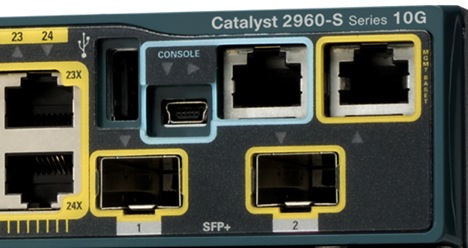 Всегда выделен голубым цветом. С недавних пор стало возможным управление по USB.
А это консольный кабель cisco: 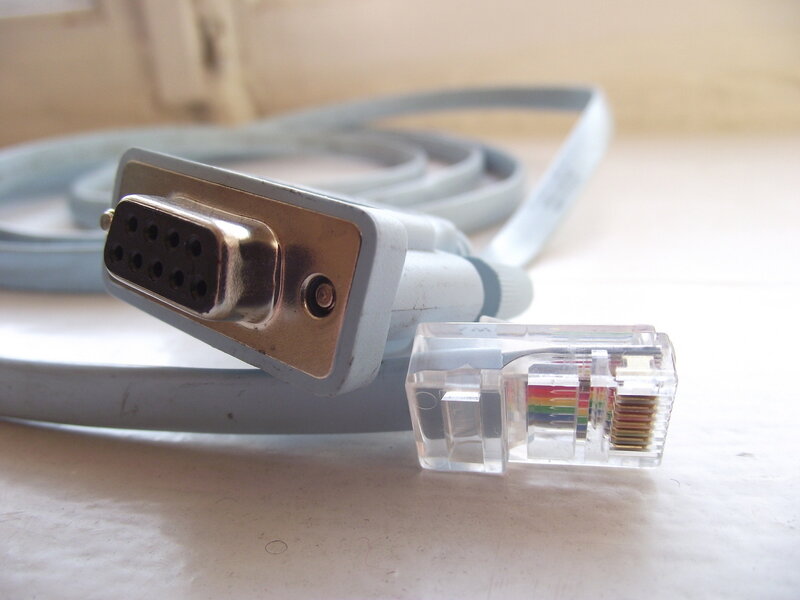 Раньше он поставлялся в каждой коробке, теперь зачастую стоит отдельных денег. В принципе подходит аналогичный кабель от HP.
Проблема в том, что современные ПК зачастую не имеют COM-порта. На выручку приходят часто используемые конвертеры USB-to-COM: 
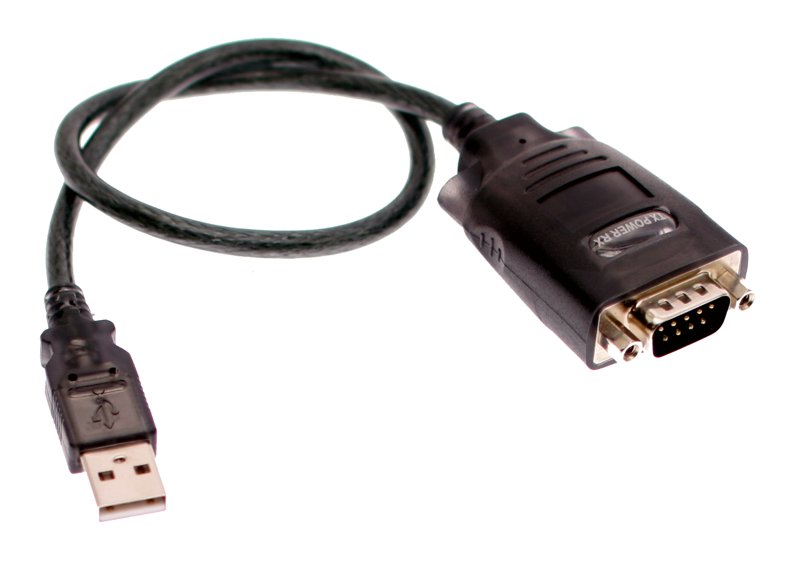 Либо редко используемые для этих целей конвертеры RS232-Ethernet
  После того, как вы воткнули кабель, определили номер COM-порта, для подключения можно использовать Hyperterminal или Putty в Виндоус и Minicom в Линукс.
Управление через консоль доступно сразу, а вот для телнета нужно установить пароль. Как это сделать?
Обратимся к PT.
Начнём с создания маршрутизатора: выбираем его на панели внизу и переносим на рабочее пространство. Даём какое-нибудь название 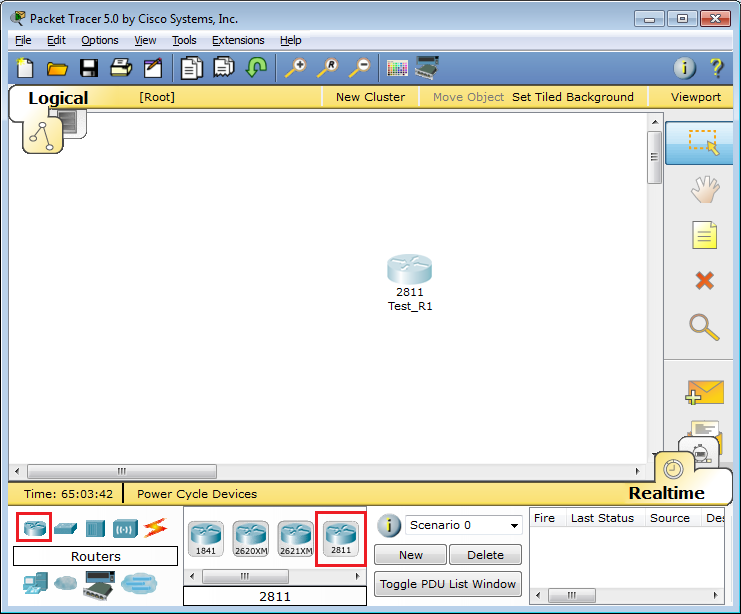 Что бы вы делали, если бы это был самый взаправдашний железный маршрутизатор? Взяли бы консольный кабель и подключились им в него и в компьютер. То же самое сделаем и тут:
 Кликом по компьютеру вызываем окно настройки, в котором нас интересует вкладка Desktop. Далее выбираем Terminal, где нам даётся выбор параметров
  Впрочем, все параметры по умолчанию нас устраивают, и менять их особо смысла нет.
Если в энергонезависимой памяти устройства отсутствует конфигурационный файл (startup-config), а так оно и будет при первом включении нового железа, нас встретит Initial Configuration Dialog prompt:  Вкратце, это такой визард, позволяющий шаг за шагом настроить основные параметры устройства (hostname, пароли, интерфейсы). Но это неинтересно, поэтому отвечаем no и видим приглашение
Это стандартное совершенно для любой линейки cisco приглашение, которое характеризует пользовательский режим, в котором можно просматривать некоторую статистику и проводить самые простые операции вроде пинга. Ввод знака вопроса покажет список доступных команд: 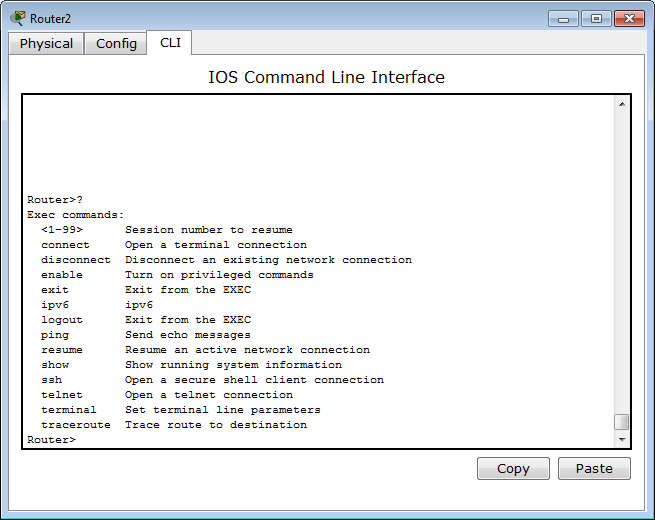 Грубо говоря, это режим для сетевого оператора, инженера первой линии техподдержки, чтобы он ничего там не повредил, не напортачил и лишнего не узнал. Гораздо большие возможности предоставляет режим с говорящим названием привилегированный. Попасть в него можно, введя команду >enable. Теперь приглашение выглядит так:
Здесь список операций гораздо обширнее, например, можно выполнить одну из наиболее часто используемых команд, демонстрирующую текущие настройки устройства ака “конфиг” #show running-config. В привилегированном режиме вы можете просмотреть всю информацию об устройстве.
Прежде, чем приступать к настройке, упомянем несколько полезностей при работе с cisco CLI, которые могут сильно упростить жизнь:
— Все команды в консоли можно сокращать. Главное, чтобы сокращение однозначно указывало на команду. Например, show running-config сокращается до sh run. Почему не до s r? Потому, что s (в пользовательском режиме) может означать как команду show, так и команду ssh, и мы получим сообщение об ошибке % Ambiguous command: «s r» (неоднозначная команда).
— Используйте клавишу Tab и знак вопроса. По нажатию Tab сокращенная команда дописывается до полной, а знак вопроса, следующий за командой, выводит список дальнейших возможностей и небольшую справку по ним (попробуйте сами в PT).
— Используйте горячие клавиши в консоли:
Ctrl+A — Передвинуть курсор на начало строки
Ctrl+E — Передвинуть курсор на конец строки
Курсорные Up, Down — Перемещение по истории команд
Ctrl+W — Стереть предыдущее слово
Ctrl+U — Стереть всю линию
Ctrl+C — Выход из режима конфигурирования
Ctrl+Z — Применить текущую команду и выйти из режима конфигурирования
Ctrl+Shift+6 — Остановка длительных процессов (так называемый escape sequence)
— Используйте фильтрацию вывода команды. Бывает, что команда выводит много информации, в которой нужно долго копаться, чтобы найти определённое слово, например. Облегчаем работу с помощью фильтрации: после команды ставим |, пишем вид фильтрации и, собственно, искомое слово(или его часть). Виды фильтрации (ака модификаторы вывода):
begin — вывод всех строк, начиная с той, где нашлось слово,
section — вывод секций конфигурационного файла, в которых встречается слово,
include — вывод строк, где встречается слово,
exclude — вывод строк, где НЕ встречается слово.
Но вернемся к режимам. Третий главный режим, наряду с пользовательским и привилегированным: режим глобальной конфигурации. Как понятно из названия, он позволяет нам вносить изменения в настройки устройства. Активируется командой #configure terminal из привилегированного режима и демонстрирует такое приглашение:
В режиме глобальной конфигурации не выполняются довольно нужные порой команды других режимов (тот же show running-config, ping, etc.). Но есть такая полезная штука, как do. Благодаря ей мы можем, не выходя из режима конфигурирования, выполнять эти самые команды, просто добавляя перед ними do. Примерно так:
Настройка доступа по Telnet
Из этого-то режима мы и настроим интерфейс для подключения компьютера через telnet:
Команда для перехода в режим конфигурации интерфейса FastEthernet 0/0: