Скачать программу VK Music на компьютер
Телеграм-канал Программист и бизнес.
Каждый день интересные истории, как программист строит бизнес.
VK Music – программа для прослушивания музыки в популярной соцсети «ВКонтакте». Приложение обладает множеством функций и просто в использовании. Утилиту можно назвать полноценным аудиоплеером. Загрузка композиций происходит в один клик. Работает с «ВК» и с другими популярными социальными сетями и сайтами. Скачать ВК Мьюзик стоит людям, не представляющим жизни без прослушивания музыкальных композиций.

Общие сведения
Программа VK Music удобна для пользователей, имеет простой интерфейс, каталог и понятна даже новичкам. Используя ее, вы можете работать с альбомами, находить треки и выбирать необходимые записи. Скачивать можно аудио, видео, фото. Отыскать необходимый вам ролик легко. Достаточно указать его название в поисковой строке. Программа имеет небольшие размеры, не загружает систему и браузер.
Основные возможности
Приложение «ВК Мьюзик» обладает большим количеством функций и возможностей. Перечислим основные:
- Вы можете создавать собственные плейлисты. Пользуясь программой, вы легко создадите плейлисты с любыми музыкальными произведениями. Эта функция позволяет не тратить много времени на поиск музыки, ведь она будет в нужном месте.
- Присутствует удобный аудиоплеер. В утилите есть простой в управлении плеер с интересными и полезными для пользователей функциями.
- Упрощенный поиск аудио. Любой пользователь с этим приложением легко найдет нужный ему трек.
- Рекомендации. Здесь имеется хорошая система рекомендаций музыкальных произведений. Вы легко найдете музыку исполнителей, которая понравится, но еще вы эту композицию не слышали.
- Сохраненные с соцсети «ВК». В приложении можно слушать любые записи, загруженные с «ВКонтакте».
Возможности программы упрощают поиск любой музыки. Вы всегда сможете слушать все, что нравится в отличном качестве.
Как установить программу VKMusic
Для начала работы с VKMusic требуется скачать установочный файл. Когда загрузка завершится, появится установочное окно.

Теперь кликаете по кнопке «Далее». Появится новое окно, где следует выбрать путь установки.

После этого жмите кнопку «Далее». Приложение спросит, нужно ли инсталлировать элементы Yandex. Вы можете выбрать полную установку, они загрузятся в автоматическом режиме. Еще в одном окне есть возможность выбора места создания ярлыка. Вы можете оставить его на рабочем столе, не убирая галочку. Если снимите ее, то выберите, где будет находиться ярлык.


В следующем окне перед установкой программы вы увидите введенную ранее информацию.

Теперь кликните по кнопке «Установить», начнется инсталляция приложения на компьютер.
После установки вы можете сразу запустить утилиту либо осуществить завершение установки, не запуская ее.

VKMusic будет теперь в месте на компьютере, где вы ее установили: «Рабочий стол» либо «Пуск», или указанная папка.
Как пользоваться VKMusic
Запуск приложения осуществляется из меню «Пуск» или ярлыка на «Рабочем столе», а если вы указали определенную папку, то из нее. Изначально программа откроет окно «Справка». Ознакомьтесь с информацией. Далее настройте «ВК Мьюзик», используя опции. Вы можете убрать звуки, справочную информацию, указать путь сохранения аудио.
Для начала работы с «ВК» требуется посетить вкладку «ВКонтакте» и нажать «Мои аудиозаписи». Далее введите логин и пароль от профиля. Теперь вы увидите записи аудио с аккаунта. Вы можете прослушивать и скачивать свои треки с «Моих аудиозаписей». Чтобы запустить плеер для прослушивания музыки, кликните Play на нужном треке. В меню «Настройка» в графе «Музыка» вы можете изменить вид треков.
Используя меню, называющееся «ВКонтакте», вы можете переходить к записям друзей либо групп. Здесь также можно скачивать песни. Во вкладке «Рекомендации» содержится музыка, которую вам советует сайт. Чтобы скачивать видео, необходимо кликнуть «Мои видеозаписи» или «Видеозаписи друзей и групп». Выберите запись и добавьте в закачки.
Также можно загружать целые фотоальбомы во вкладке «Скачать фотоальбом». Вам требуется прописать на него ссылку. Если вам нужно очистить историю загрузок, воспользуйтесь меню под названием «Файл».
Как купить или отменить подписку на музыку Вконтакте
Здравствуйте, уважаемые читатели! 11 августа 2016 года в Play Маркете и App Store появилось приложение Boom. Оно было создано для прослушивания музыки в таких популярных социальных сетях, как Вконтакте и Одноклассники. И с того времени разработчики вк стали ограничивать пользователей в бесплатном прослушивании аудиозаписей, вводя все больше и больше ограничений.
На текущий момент послушать музыку в качестве фона, используя свой мобильный и установленное на нем приложение Вконтакте, можно всего пол часа (потом, при заблокированном устройстве, музыка просто не воспроизводится). Также разработчики социальной сети отключили кеширование песен и теперь они не сохраняются на устройство, а, соответственно, послушать их без подключения к Интернету не получится. Еще при прослушивании появляется аудиореклама.
Какой выход из ситуации? Или переходить на конкурирующую социальную сеть, или оформить подписку и избавится от всех ограничений при прослушивании. Разберемся со вторим вариантом, и рассмотрим, что дает подписка на музыку в вк, как ее купить, и что делать, если вы по ошибке подключили данную услугу, песни не слушаете, а деньги с карты списываются ежемесячно.
Оформление подписки
Здесь есть несколько вариантов:
- Купить подписку на музыку, используя установленное приложение на мобильном.
- Установить Boom для Android или iOS, и оформить ее через данное приложение.
- Зайти на свою страницу с компьютера, и сделать так, чтобы Администрация Вконтакте прислала вам письмо со ссылкой. Вот только переходить по ней и все оформлять придется с приложения ВК на телефоне.
С телефона
Если удобнее оформлять подписку на телефоне с Андроид или на Айфон, то здесь нужно только приложение Вконтакте. Особой разницы в выполняемых действиях нет, поэтому для примера возьмем смартфон с Android.
Откройте приложение и зайдите в свой профиль. Дальше нажмите на три горизонтальные полосы в правом нижнем углу.
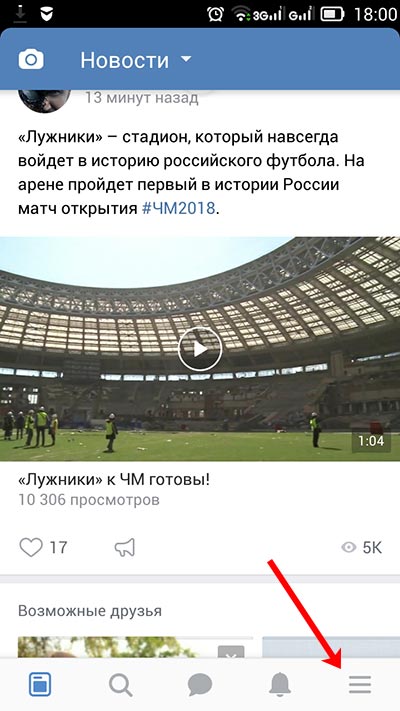
Перейдите к Настройкам – кликните по шестеренке вверху справа.

Из открывшегося списка настроек выберите «Подписка на музыку».
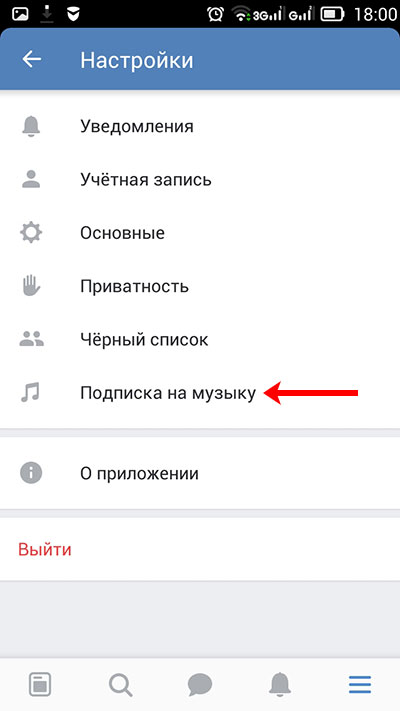
Дальше будет описание получаемых преимуществ:
- прослушивание без ограничений и рекламы;
- сохранение песен для их оффлайн прослушивания в Boom.
Стоимость услуги 149 руб/месяц, 109,99 грн/месяц или $3.99/месяц для других стран. Прежде чем заплатить, вам будет предложено воспользоваться подпиской бесплатно. Данный период составляет 30 дней. За это время вы можете оценить все плюсы и минусы, нужно ли это вам, или можно обойтись.
Если хотите попробовать, жмите «Попробовать бесплатно».

Теперь внимательно посмотрите и запомните дату, какого числа с вас начнут списывать средства. Это нужно для того, чтобы потом не возникло вопросов, мол вы не пользовались, 30 дней закончились, а деньги со счета автоматически сняли. Если не захотите продлевать, то отключить подписку на Андроид или Айфон можно без проблем.
Нажимайте кнопку «Продолжить».

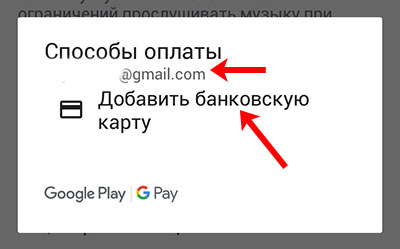
Подписка привязывается к выбранному аккаунту. Если у вас к нему подключена карта, то ежемесячный платеж можно оплатить с ее помощью. Если карты нет, то на этом шаге ее необходимо указать.
Сразу замечу, что даже после подключения карты деньги не снимутся. Все обещанные 30 дней будут бесплатные.
Теперь давайте немного расскажу про приложение Boom. Скачать его можно или в Play Маркет, или в App Store. Оно бесплатное. После установки нужно выбрать социальную сеть (в нашем случае – это вк) и выполнить вход в аккаунт.
Оформить в нем подписку на музыку можно следующим образом:
- Кликните по ноте внизу. Потом нажмите на кнопку справа вверху и выберите из списка «Настройки».
- Дальше кликните «Выбрать тарифный план».
- Напротив надписи «BOOM-VK» нажмите на кнопку с ценой.
- Появится небольшое окошко, в котором нужно нажать на кнопку для подтверждения. На ней может быть написано «Продолжить», или «Подписаться».
После этого появится строка, в которой будет указано, сколько дней осталось. Аудиореклама при прослушивании песен пропадет, воспроизвести можно будет все композиции, появится возможность их загрузки в кеш. Также есть плюсы и самого приложения: удобное окно проигрывателя, возможность создавать свои и просматривать плейлисты друзей и сообществ, доступ к новинкам, трансляция музыки в статус, возможность поделиться ей с другом.

С компьютера
Для тех, кто привык использовать компьютер нужно сделать следующее. Откройте раздел «Музыка» в своем профиле. Потом нажмите на воспроизведение композиции какого-нибудь популярного исполнителя.
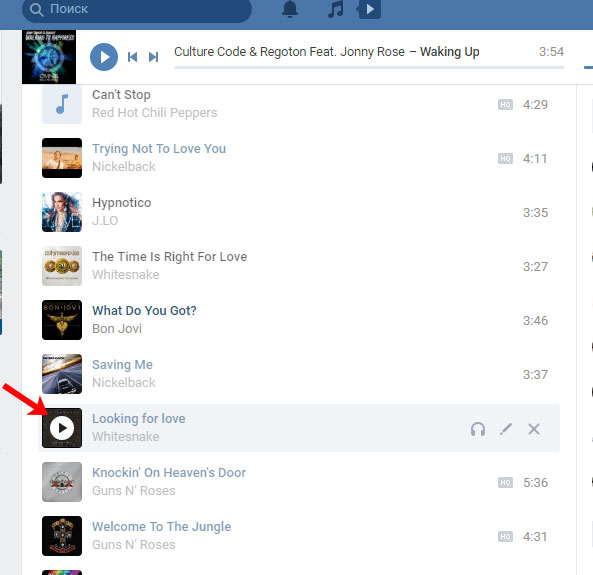
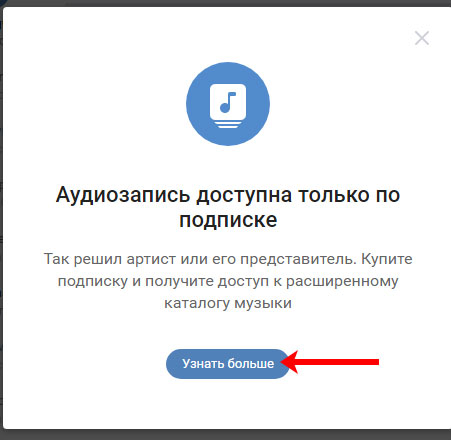
Если появится такое окно – это то, что нам нужно. Если нет, тогда найдите другого исполнителя.
Как вы поняли, без подписки возможности слушать все подряд у пользователя не будет. Нажимайте «Узнать больше».
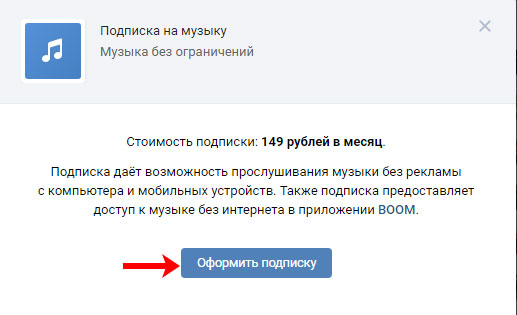
Потом кликайте «Оформить подписку».
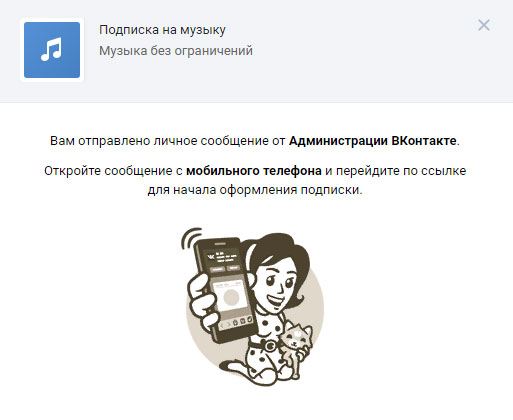
Вам сообщат, что Администрация социальной сети отправила ссылку.
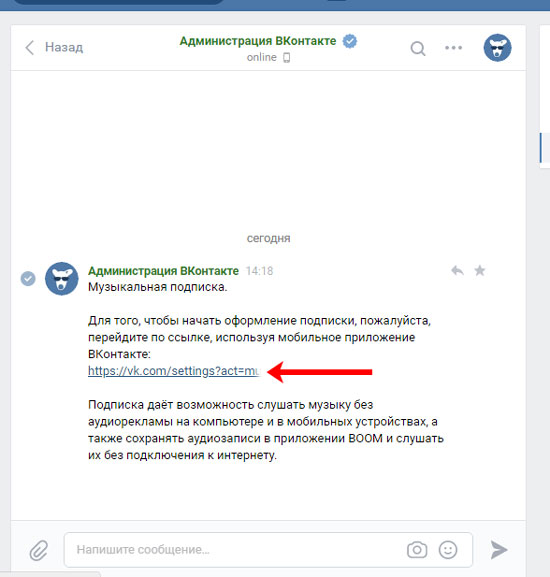
Откройте диалоги и в них найдете новое сообщение. В нем будет ссылка. Переходить по ней нужно с приложения, установленного на телефоне. Ну и все последующие шаги необходимо будет сделать со смартфона. О них я писала выше.
Плюс такого способа в том, что пришлют готовую ссылку и искать, где подключить подписку, не придется.
Как отменить использование услуги
Если вы решили просто опробовать функцию и покупать дальше ничего не планируете, тогда необходимо отказаться от подписки, поскольку деньги с указанной карты будут списываться автоматически в определенный день независимо от того пользуетесь вы услугой или нет (можете вообще в вк не заходить). Отменить подписку можно на Андроид, на Айфон или в Boom.
Если у вас первый вариант, тогда зайдите в Play Маркет и откройте боковое меню. Потом перейдите в раздел «Подписки». Найдите в общем списке «ВКонтакте» и нажмите напротив на кнопку «Управление». Удаляйте подписку.

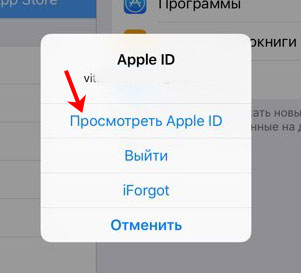
Для владельцев Айфонов: перейдите в «Настройки» – пункт «iTunes и App Store» – затем «Apple ID».

Жмите по кнопке «Посмотреть…».
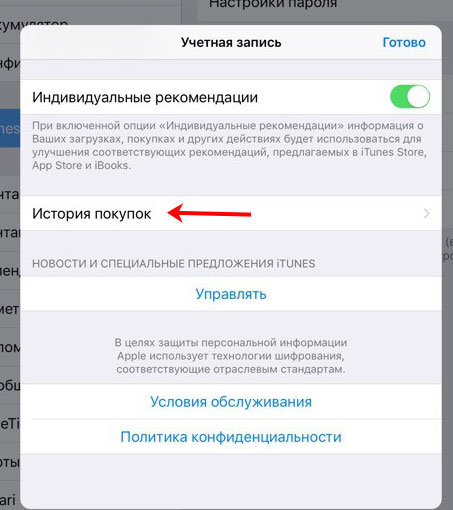
Перейдите в свою «Историю покупок», найдите там вк и отмените ее.
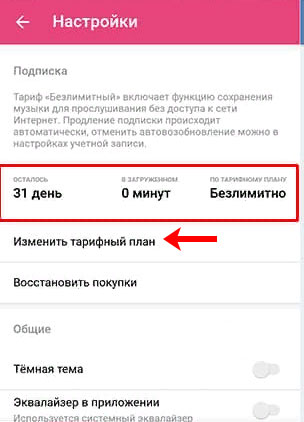
Если нужно убрать подписку на музыку через BOOM, тогда жмите в приложении на значок ноты. Дальше открывайте «Настройки» и там под количеством оставшихся дней будет кнопка «Изменить тарифный план». В следующем окне нажимайте «Управление подпиской».
Дальше откроется окно Плей Маркета. Выберите в нем пункт «Подписки» и найдите в списке «BOOM». Возле названия приложения жмем на кнопку «Управление» и отменяем подписку.

Также обратите внимание на следующие пункты:
- Если вы решите удалить приложение BOOM подписка на музыку сохраняется.
- После того, как подписка будет удалена, вы сможете слушать музыку без ограничений до конца оплаченного периода.
- Если вы не воспользовались всеми 30 бесплатными днями и купили подписку, то оставшиеся дни у вас сгорают.
В общем, вот такие теперь правила. И если хоти слушать музыку через приложение Вконтакте или BOOM на телефоне, то их придется придерживаться, ведь меломану явно 30 минут в день будет мало. Попробуйте воспользоваться бесплатной подпиской на музыку, а уже потом решите продлить ее или отключить.
Как продлить подписку ВК Музыка
VK Музыка — это приложение, с помощью которого можно слушать музыку любимых исполнителей на своём смартфоне легально, без нарушения авторских прав. Ранее это приложение было известно под названием Boom. Сервис работает более чем в 10 странах, в которых можно оформить платную подписку и получить полный функционал приложения.
В этой статье мы рассмотрим, каким образом продлить подписку на ВК Музыку и ответим на другие вопросы, которые касаются этой темы.
Как продлить подписку на ВК Музыку на Android
Подписаться на ВК Музыку через приложение Android не сложно. Для этого нужно сделать лишь несколько простых шагов.
- Необходимо, чтобы в Google Play была привязана ваша карта. Если карта уже привязана, то эти действия вам не нужно делать. Если это не сделано, то сейчас нужно сделать.
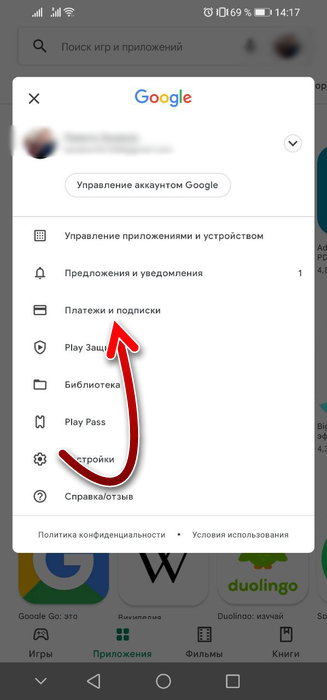
- В Google Play нажмите на ваше фото вверху справа, а потом зайдите в раздел «Платежи и подписка».
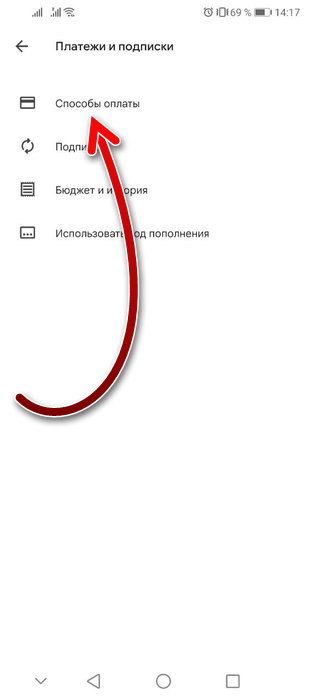
- Нажмите на «Способы оплаты».
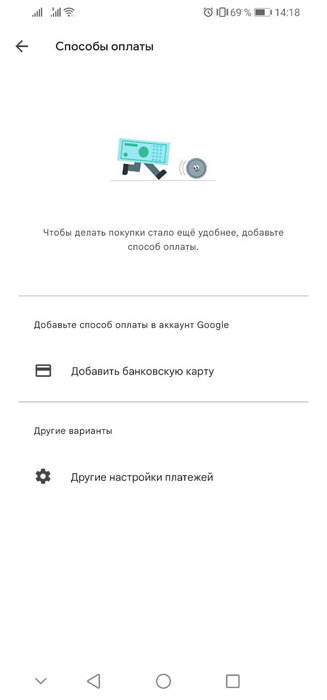
- Нажмите на «Добавить банковскую карту». И добавьте карту, указав её реквизиты. При этом для проверки данных с карты будет списан 1 рубль, а затем возвращен.
Каким образом продлить ВК Музыку на iOs
Приложение ВК музыка работает также и на устройствах под управления iOs. И на нём тоже можно оплатить и продлить подписку ВК Музыки.
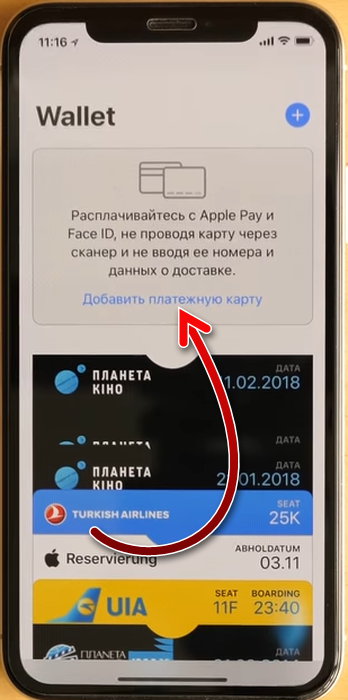
- Чтобы оплатить подписку, нужно, чтобы ваша карта была привязана к Apple Pay. Если это уже сделано, то можно пропустить данный этап инструкции, а если не привязана, то сейчас нужно привязать её.
- Найдите на смартфоне приложение Wallet и откройте его. Нажмите на кнопку «Добавить платёжную карту».
- Теперь вводите реквизиты карты, и если всё указано верно, то с карты будет списан 1 рубль, а затем возвращён обратно. Это нужно для подтверждения платёжеспособности карты.
Как оплатить подписку ВК Музыки через VK Pay
Из-за введённых весной 2022 года санкций, привязать карты в Google Play и Apple Pay для продления может не получиться. Тогда продлить ВК музыку таким способом тоже не удастся. Есть возможность оплатить подписку в данном приложении через VK Pay.
- Пользоваться кошельком VK Pay может любой владелец аккаунта ВК. Первым делом нужно убедиться в том, на кошельке VK Pay имеется достаточное количество средств. Это можно сделать на странице кошелька как с мобильного устройства, так и с компьютера — https://vk.com/vkpay.
- Если денег не достаточно, то нужно пополнить кошелёк. Пополнить кошелёк можно с любой карты, для этого она должна быть привязана к профилю ВК. Для привязки карты, укажите её реквизиты и нажмите кнопку «Добавить карту». Если всё сделано верно, то с баланса будет списан и возвращён обратно 1 рубль.
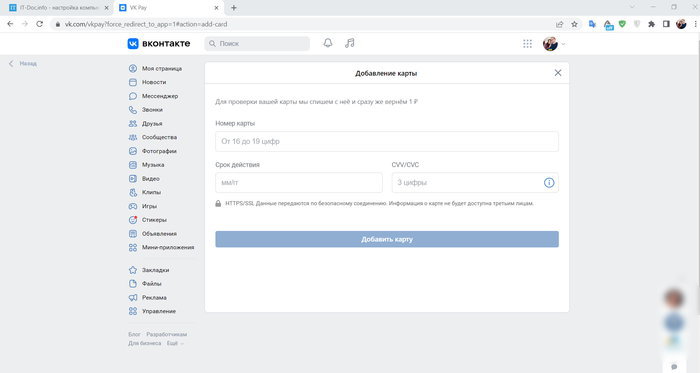
- Теперь остаётся только произвести оплату с МЗ Pay на ВК Музыку. Для этого перейдите на страницу оплаты https://vk.com/vk_pay_music и нажмите на кнопку «Оформить подписку».
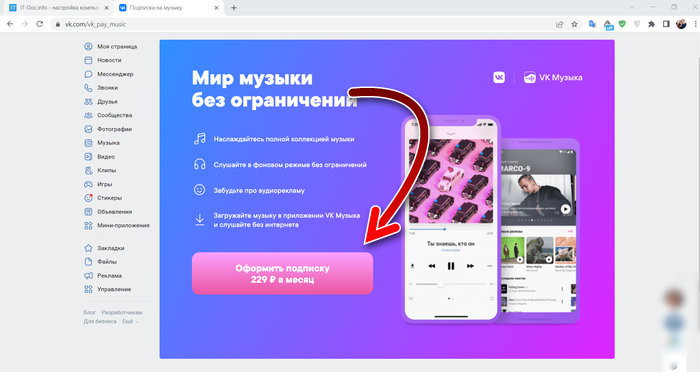
- После произведения оплаты, деньги будут списаны с кошелька и вам откроется весь платный контент и функционал приложения. Будущие оплаты будут автоматически сниматься с кошелька VK Pay.
Какие ещё есть способы оплаты ВК Музыки
Кроме Google Pay, Apple Pay и VK Pay, можно продлить ВК музыку и другими методами. Например, через мобильных операторов Мегафон и Tele2, а также через Тинькофф Мобайл. Для того, чтобы это сделать, пользователю нужно пройти дополнительную авторизацию в настройках приложения ВК Музыки, а затем оплатить подписку, в вариантах оплаты появятся дополнительные методы.
Оплата такими способами даёт определённые льготы, например, бесплатный первый месяц или скидка на некоторый период.
Рекомендуем вам также посмотреть видео об ещё одном способе оплаты:
Как возобновить подписку в ВК Музыке, если она была приостановлена
Подписка в ВК Музыке может быть приостановлена по трём причинам:
- Сменился аккаунт Google или Apple ID на устройстве, и теперь у приложения нет возможности списать средства на следующую подписку из того аккаунта, с которого оплата была раньше.
- На кошельке, с которого происходит оплата, недостаточно денег.
- Пользователь сам отменил подписку.
В первом случае, если профиль, с которого происходила оплата, сменился, возобновить подписку и продлить в новом аккаунте уже не получится. Для нового аккаунта придётся заново оформлять подписку способами описанными выше, а старая подписка станет недоступна в этом профиле.
Если речь о втором варианте — когда подписка не произошла из-за того, что на кошельке или карте недостаточно средств, то нужно сначала пополнить баланс, чтобы денег было достаточно для оплаты. А затем на странице подписки нужно нажать на кнопку «Восстановить покупки». Деньги буду списаны со счёта, подписка будет восстановлена и вам снова станет доступен функционал и контент ВК Музыки.
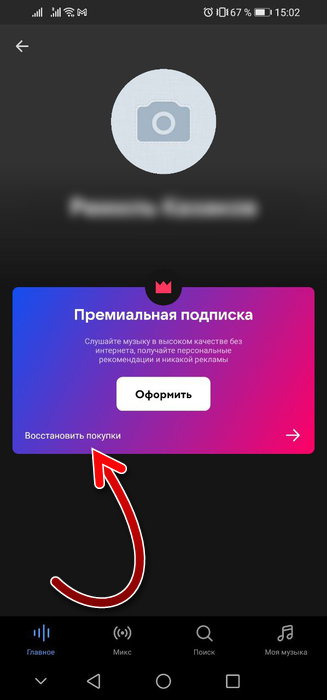
В случае приостановки подписки по инициативе пользователя возобновить её можно таким же способом.
- В Google Play нажмите на ваше фото вверху справа, а потом зайдите в раздел «Платежи и подписка».