Беспроводные стереонаушники с функцией шумоподавления WH-1000XM3
Согласование и подключение к компьютеру (Windows 10)
Операция по регистрации устройства, которое вы хотите подключить, называется согласованием. Перед тем как использовать какое-либо устройство с гарнитурой впервые, выполните согласование.
Перед началом согласования убедитесь, что соблюдены следующие требования:
- Ваш компьютер оснащен функцией Bluetooth, поддерживающей подключения для выполнения воспроизведения музыки (A2DP).
- Компьютер располагается на расстоянии 1 м от гарнитуры.
- Батарея гарнитуры имеет достаточный заряд.
- Инструкция по эксплуатации компьютера находится под рукой.
- В зависимости от используемого компьютера, возможно, потребуется включить встроенный адаптер Bluetooth. Если вы не знаете, как включить адаптер Bluetooth, или не уверены, имеется ли на используемом компьютере встроенный адаптер Bluetooth, см. инструкцию по эксплуатации, прилагаемую к компьютеру.
Включите гарнитуру при согласовании гарнитуры с устройством в первый раз после покупки или после инициализации гарнитуры (гарнитура не содержит информации согласования). Гарнитура автоматически перейдет в режим согласования.
При согласовании второго устройства и последующих устройств (гарнитура содержит информацию согласования с другими устройствами) нажмите и удерживайте кнопку  приблизительно в течение 7 секунд.
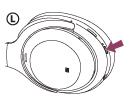
Убедитесь, что синий индикатор мигает сериями по 2 раза. Вы услышите голосовое уведомление “Bluetooth pairing” (согласование Bluetooth).
Вопрос: Как подключить Sony WH 1000XM3 к компьютеру?
Поместите гарнитуру в зарядный чехол. Гарнитура выключится автоматически. Если уровень заряда батареи зарядного чехла достаточный, начнется зарядка гарнитуры.
Почему беспроводные наушники не подключаются к маку?
Убедитесь, что гарнитура включена и находится в радиусе передачи. Убедитесь, что гарнитура подключена к Mac. Выберите пункт меню «Apple» > «Системные настройки», затем нажмите «Bluetooth». … Если гарнитуры нет в списке, попробуйте подключить ее снова.
Как подключить наушники JBL к мак?
Подключение устройства Bluetooth к компьютеру Mac
- Убедитесь, что устройство включено, а его обнаружение возможно (подробнее см. в документации к устройству).
- На Mac выберите пункт меню «Apple» > «Системные настройки», затем нажмите «Bluetooth». …
- Выберите устройство в списке и нажмите «Подключить».
Как подключить Sony WH 1000?
Подключение к согласованному устройству Bluetooth
- Включите гарнитуру. Нажмите и удерживайте нажатой кнопку приблизительно в течение 2 секунд. Убедитесь, что после снятия пальца с кнопки индикатор продолжает мигать синим. …
- Выполните подключение Bluetooth с устройства Bluetooth. См.
Как подключить наушники Сони к айфону?
Создание пары между устройством и аксессуаром Bluetooth
- На устройстве перейдите в меню «Настройки» > Bluetooth и включите Bluetooth. …
- Переведите аксессуар в режим обнаружения и подождите, пока он отобразится на экране устройства. …
- Чтобы создать пару, нажмите имя аксессуара, когда оно появится на экране.
Можно ли подключить наушники Сони к айфону?
Нажмите [MDR-XB650BT]. Если на дисплее iPhone появляется сообщение о вводе кода доступа (*), введите “0000”. Гарнитура и iPhone будут согласованы и соединены друг с другом. Вы услышите голосовое уведомление “BLUETOOTH connected” (BLUETOOTH подключено).
Можно ли подключить беспроводные наушники Sony к айфону?
Убедитесь, что на вашем устройстве воспроизведения Bluetooth Sony (наушники, колонка, саундбар, ТВ) включен Bluetooth и что устройство переведено в режим сопрядения. Обратите внимание, что на некоторых типах устройств (портативные колонки, саундбары) сначала следует переключиться на вход (режим) Bluetooth.
Как подключить беспроводные наушники к компьютеру?
Беспроводные Bluetooth-наушники не имеют проводов для подключения к ПК. Поэтому у многих возникает вопрос «Как подключить наушники к компьютеру?» или «Как подключить наушники к Windows 10?». Однако к любому устройству подключить наушники достаточно легко. Ниже я пошагово описал как провести сопряжение с ПК на Windows 10.
Как подключить Bluetooth наушники к компьютеру?
- Шаг 1. На компьютере нажмите на меню «Пуск». Кнопка имеет форму логотипа Windows в левом нижнем углу экрана.
- Шаг 2. Затем нажмите «Настройки». Если вы используете Windows 10, панель поиска находится в правом верхнем углу экрана. Если вы используете более старую версию, панель поиска должна быть на панели меню «Пуск» (в строке поиска введите «Настройки»).

- Шаг 3. Выберите «Устройства».

- Шаг 4. Затем щелкните ползунок рядом с Bluetooth, чтобы включить его. Если вы не видите эту опцию, нажмите «Bluetooth и другие устройства» на левой боковой панели.
- Шаг 5. Нажмите «Добавить Bluetooth или другое устройство». Это кнопка чуть выше ползунка включения Bluetooth.

Подключение беспроводных наушников к компьютеру Windows 10
После того, как вы впервые подключили наушники к компьютеру Windows 10, можете найти их в списке устройств в разделе «Bluetooth и другие устройства».