Как подключить сканер штрих кода к смартфонам на Android/iOS/Windows

Сканер штрих-кода — это устройство для распознавания этикеток. Он считывает зашифрованные данные и передает на внешнее устройство. В отличие от терминала сбора данных, у него нет экрана для отображения информации. Но модели с Bluetooth-интерфейсом можно подключать к смартфонам, чтобы просматривать информацию на экране.
Какие приборы подключаются к смартфонам на Android
Подключать сканеры можно к смартфонам на Android/iOS/Windows. Для синхронизации подойдет любой прибор с Bluetooth интерфейсом. Главное условие для подключения: это совместимость ОС на двух устройствах. Мы рекомендуем использовать технику с ОС Андроид выше 4.0.
Синхронизация сканера по Блютуз проводится по стандартному алгоритму. Для интеграции можно использовать режимы BT VCom и BT Hid. Но работать с виртуальным Com-портом можно, только если у считывателя есть подходящий драйвер.
После синхронизации можно просматривать данные в учетной системе смартфона или в Блокноте (интерфейс BT-Hid). Для автоматизации склада удобно подключить прибор к ноутбуку и работать с информацией на большом дисплее.
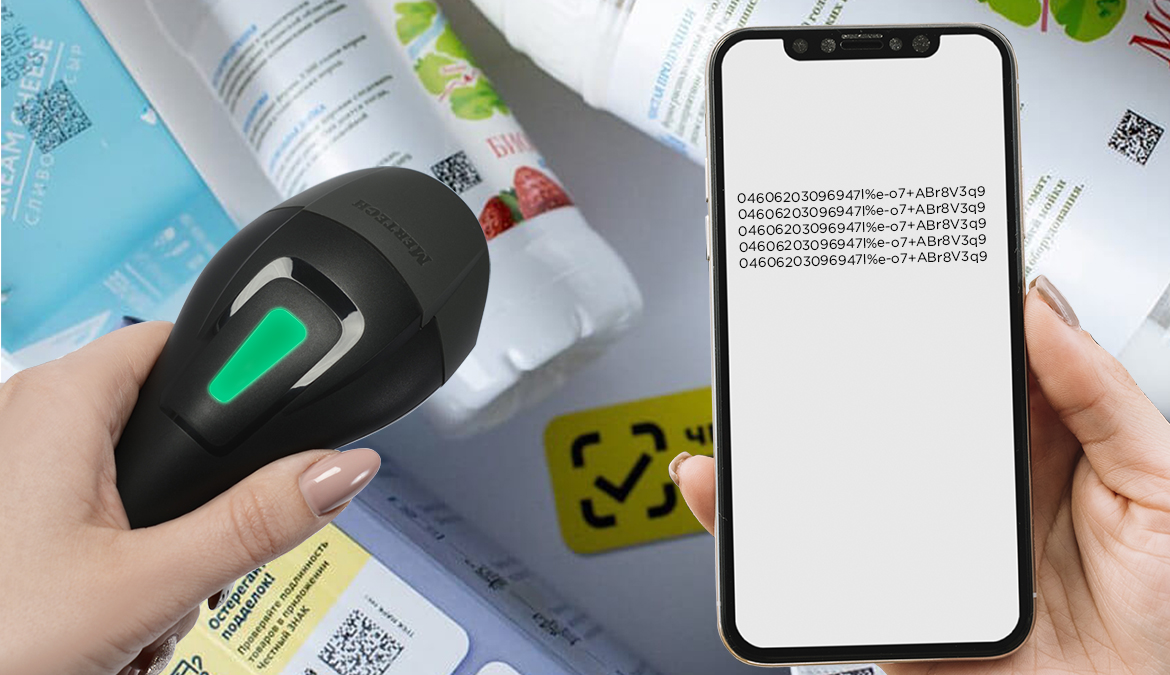
Схема подключения считывателя к ПК или смартфону
Подключить к телефону или ноутбуку можно любой сканер MERTECH с Блютуз интерфейсом. Все устройства быстро считывают коды и передают данные. Заряжать беспроводные модели можно через Cradle-подставку или устройство для заряда.
В каталоге MERTECH есть универсальные модели. Они могут работать в мобильном режиме и при подключении через кабель. При проводном соединении устройство заряжается от ноутбука или компьютера. Подключение выполняется через Блютуз модуль или ВТ-транспондер.
Интеграция считывателя с телефоном — отличное решение для выездной работы. Получается компактный набор, который удобно переносить и перевозить. При подключении прибора через BT VCom передача штриховых кодов распознается как событие. Информация передается в учетную систему, и оператор может просматривать характеристики товаров.
Программа «1С: Мобильная касса»
Компания 1С выпустила программу «Мобильная касса». Она предназначена для разъездной работы торговых представителей. Скачать эту программу вы можете в Google Play/App Store. Для начала работы понадобится оплатить лицензионную версию.
Приложение подходит для смартфонов, планшетов и карманных переносных компьютеров. Набор полезных функций программы:
- Дистанционный доступ к базе.
- Приемка товаров по электронным накладным.
- Поиск информации о заказчиках.
- Поиск информации о товарах.
- Товарный и складской учет.
- Управление ценами.
Все эти задачи можно выполнять без ноутбука или ПК. С помощью «1С: Мобильная касса» можно считывать штрих-коды сканером и сразу заносить информацию в 1С. Программа позволяет экономить время при работе за пределами кабинета. Мы советуем установить это мобильное приложение мерчендайзерам, торговым представителям, менеджерам по работе с клиентами.
Как подключить bluetooth-сканер?
С помощью сканера штрих-кодов в кассовом приложении Quick Resto можно:
- Добавлять в заказ блюда.
- Авторизовывать гостей по штрих-коду на карте.
- Авторизовывать сотрудников заведения (опция появится в ближайшем обновлении приложения).
Чтобы была возможность находить товары, гостей или сотрудников на кассовом терминале с помощью сканера, предварительно нужно присвоить им штрих-код в бэк-офисе.
Как присвоить штрих-код товару или клиенту в бэк-офисе?
Включите сканер и подключите его к компьютеру с помощью USB-кабеля (если на сканере или его подставке есть разъем), либо по bluetooth (если в компьютере есть данный модуль). Затем выберите соответствующий режим работы, отсканировав необходимые штрих-коды в инструкции сканера.
Для сканера Атол SB2109 нужно отсканировать по порядку четыре штрих-кода в разделе 2.4G mode:

Если вам нужна консультация по подключению сканера к компьютеру – обратитесь в нашу техническую поддержку.
Когда сканер подключен к компьютеру, откройте браузер и перейдите в бэк-офис.
Чтобы присвоить штрих-код блюду, откройте раздел Номенклатура – Блюда и выполните следующие действия:
- Выберите нужное блюдо.
- Кликните левой кнопкой мышки в строке Штрих-код.
- С помощью сканера отсканируйте штрих-код блюда. Символы кода автоматически установятся в строке.
- Нажмите Сохранить.
Чтобы присвоить штрих-код клиенту, откройте раздел CRM – Клиенты и выполните следующие действия:
- Выберите нужного клиента.
- Откройте вкладку Способы идентификации.
- В колонке Тип носителя установите значение Карта.
- В колонке Способ ввода выберите Штрих-код.
- Кликните левой кнопкой мышки в колонке Значение.
- Отсканируйте штрих-код на карте гостя. Символы кода автоматически установятся в строке.
- Нажмите Сохранить.
Подключение сканера к iPad и настройка планшета
Чтобы подключить сканер к планшету, необходимо включить на сканере режим HID-устройства – отсканировать специальные штрих-коды в его инструкции.
Для сканера Атол SB2109 нужно отсканировать по порядку четыре штрих-кода в разделе Bluetooth mode:

Если вы не знаете, какие штрих-коды нужно сканировать, обратитесь в нашу техническую поддержку за консультацией.
Включив режим HID-устройства, выполните следующие действия:
- Откройте на iPad Настройки.
- Выберите пункт Bluetooth.
- Нажмите на белый ползунок в строке с названием опции.
- Bluetooth будет включен, ниже в результатах поиска будут отображаться доступные устройства. Выберите ваш сканер.
- Сканер отобразится в блоке Мои устройства со статусом Подключено. Теперь сканер готов к работе.
После этого необходимо настроить клавиатуру. iPad распознает сканер как внешнюю беспроводную клавиатуру – при подключении сканера сенсорная клавиатура самого планшета скрывается. Чтобы была возможность ее использовать, выполните следующие действия:
- Откройте Настройки.
- Выберите Основные.
- Справа пролистайте до пункта Клавиатура и нажмите на него.
- В строке Сокращения нажмите на белый ползунок, чтобы включить данный параметр.
Работа со сканером в кассовом приложении Quick Resto
Когда всем необходимым позициям (блюдам, гостям, сотрудникам) в бэк-офисе присвоен штрих-код, их можно найти по штрих-коду на кассовом терминале.
Чтобы добавить в заказ блюдо с помощью сканера:
- Откройте заказ.
- Отсканируйте штрих-код блюда, которое нужно добавить в заказ. Блюдо будет добавлено и отобразится в заказе.
Чтобы авторизовать клиента, которому был присвоен штрих-код:
- Откройте заказ.
- Нажмите Авторизовать.
- Выберите Режим камеры.
- Отсканируйте штрих-код на карте клиента. Гость будет авторизован.
Чтобы присвоить штрих-код клиенту при его создании на терминале:
- Откройте Заказ.
- Нажмите Авторизовать.
- Нажмите Создать гостя.
- Отсканируйте штрих-код на карте гостя. Значение штрих-кода (идентификатор) отобразится на экране.
- Заполните остальные поля и нажмите Сохранить.
Как открыть клавиатуру, когда подключен беспроводной сканер?
Чтобы открыть клавиатуру планшета (когда включены сокращения), выполните следующие действия:
Сканер штрих-кода беспроводной: для чего он нужен

Из данной статьи вы можете узнать о том, что такое беспроводной сканер штрих-кода и для чего он нужен. Мы расскажем о типах беспроводных сканеров и принципах их работы, а также о наиболее популярных моделях.
Беспроводной сканер штрих-кода — это аппарат для распознавания товарной метки с этикетки на упаковке продукта, для последующей беспроводной передачи полученной информации на ККМ, компьютер либо иное устройство, к которому он подключен. Сферы применения: оптовая и розничная торговая деятельность, складские хозяйства, а также учёт и контроль выдачи и получения книг в государственных и частных библиотеках. Беспроводные сканеры штрих-кодов позволяют оптимизировать такие бизнес процессы, как инвентаризация, приём поставок, контроль внутреннего движения товара, а также продажи.

Процедура подсоединения беспроводного сканера
Передача информации через беспроводные сканеры осуществляется через встроенный модуль Wi-Fi, либо Bluetooth. Также обмен данными может происходить благодаря специализированной подставке (кредлу), подсоединяемой к устройству ввода при помощи RS232, USB-порта, либо «в разрыв клавиатуры».
Ниже мы более подробно расскажем, как подсоединить беспроводной сканер каждым из перечисленных способов.
Модели, оборудованные модулем Bluetooth, дают возможность отправлять полученную в результате сканирования информацию на другое устройство, имеющее приёмный модуль.
Для того чтобы подсоединить сканер штрих-кода к основному устройству через Bluetooth, нужно:
Нажать на триггер и держать около 8 секунд, модуль Bluetooth активируется.
На основном устройстве откройте [Настройки] и перейдите в [Подключения], после чего запустите [Bluetooth], и в появившемся перечне укажите нужное оборудование.
Принцип подсоединения оборудования через Wi-Fi аналогичен предыдущему. Но есть условие – устройство должно быть оснащено дисплеем, зато радиус приёма будет значительно больше, чем при подсоединении через Bluetooth. Более подробно ознакомиться с инструкцией по подключению беспроводного устройства через модуль Wi-Fi можно в руководстве по эксплуатации, прилагаемом к сканеру.
При передаче данных через подставку, сканер интегрируется с ней при помощи радиоканала, а кредл взаимодействует с основным устройством:
«В разрыв клавиатуры». Кабель, подсоединяемый к подставке, разветвлён на конце, в один штекер подключается клавиатура, а ко второму подсоединён компьютер. Во время распознавания сканером штрих-кода, он будет переноситься в открытый текстовый документ, где установлен курсор.
RS232 (COM-порт). При подсоединении сканера, на компьютер потребуется дополнительная установка драйверов (идут в комплекте к устройству).
USB. Сканер распознаётся только как устройство ввода.
Кредл-подставка предполагает два типа подсоединения: «точка-точка» (соединяется с одним сканером) и мульти-точка (интегрируется с несколькими устройствами).
Для проверки корректности работы сканирующего устройства, необходимо открыть текстовый документ, либо кассовую программу (в случае подсоединения через RS232), после чего считать нужный штрих-код, он должен появиться на экране.
Беспроводной сканер — это один из типов оборудования для распознавания штрих-кодов, которое делится как по способу подсоединения, так и по другим показателям.

Типы беспроводных сканеров
По способу распознавания штрих-кодов, беспроводные сканеры делятся на:
Светодиодные. Считывание штрих-кода осуществляется благодаря излучению светового диода. Устройство имеет низкую дальность распознавания, поэтому для считывания его необходимо поднести максимально близко к товарной метке.
Лазерные. Принцип работы построен на отражении светового луча, проецируемого лазером. Устройства, работающие по данному принципу, отличаются высокой дальностью распознавания товарных меток, но из-за того, что детали распознающего механизма очень подвижны, аппарат очень чувствителен к любым падениям или сотрясениям.
Имидж-сканеры (фотосканеры). Также как и лазерные, имеют высокую дальность распознавания штрих-кодов, но при этом обладают противоударными свойствами и невосприимчивы к падениям. Аппарат просто фотографирует любую нужную товарную метку, а потом расшифровывает её при помощи предустановленной программы.
В зависимости от характеристик конкретной модели сканера, устройство может считывать 1D или 2D штрих-коды, также бывают универсальные модели, способные распознавать все типы товарных меток.
Принцип использования беспроводного сканера во время инвентаризации
Беспроводные устройства особенно удобны во время проведения инвентаризации, так как в процессе требуется считывания большого количества товарных меток по всему торговому залу и складу. Для работы в помещениях с повышенной влажностью, а также других неблагоприятных условиях, предусмотрены отдельные модели сканеров с повышенной степенью пылевлагозащиты.
Некоторые модели имеют встроенный ресурс памяти, поэтому их можно использовать в качестве накопителя. Полученные данные могут храниться, пока устройство не будет подсоединено к компьютеру, либо другому устройству, также возможен вариант хранения на заранее заданный период.
Принцип использования оборудования во время инвентаризации:
Активируйте аппарат нажатием кнопки [Вкл]. На корпусе загорится индикационная лампочка.
Наведите сканер на штрих-код, как только он будет считан, раздастся звуковой сигнал.
Информация о товаре (наименование, количество, срок годности и т.п) появится на дисплее устройства.

Беспроводные сканеры штрих-кодов для инвентаризации: популярные модели
Во время выбора беспроводного сканера штрих-кодов для инвентаризации, в первую очередь необходимо смотреть на характеристики конкретного устройства, в особенности на:
Тип распознаваемых меток – возможность считывания 1D и 2D кодов.
Энергоёмкость аккумуляторной батареи – параметр зависит от сферы деятельности и потребностей конкретного бизнеса.
Внутренний ресурс памяти.
Степень защиты (IP).
Ниже в таблице мы привели наиболее популярные модели беспроводных сканеров штрих-кодов: