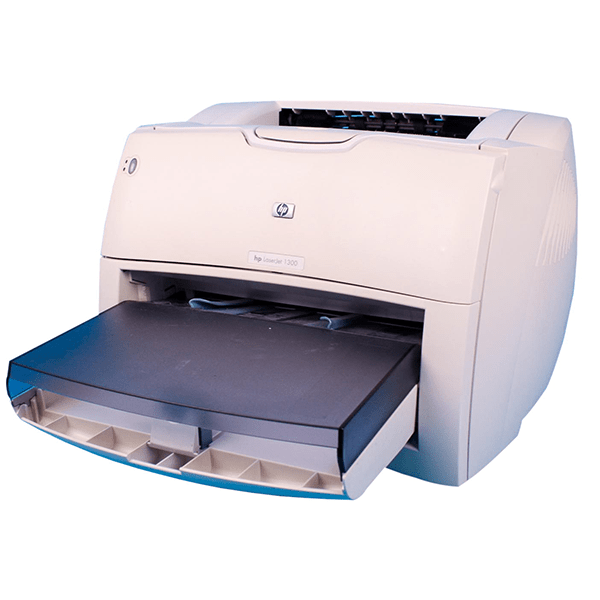
Драйвер для HP LaserJet 1300
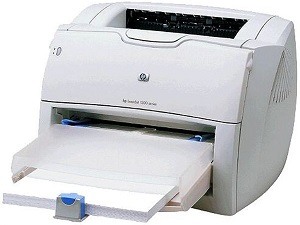
Размер: 1 MB (x32) и 1 MB (x64)
Разрядность: 32/64
Ссылки:
- для x32 — HP LaserJet 1300-windows 32bit
- для x64 — HP LaserJet 1300-windows 64bit
Есть и другие варианты установки драйвера (если предложенные драйвера Вам не помогут, то можете использовать ссылки ниже):
-
. Подходит для всех версий Windows. .
Windows 8 и 8.1
Размер: 1 MB (x32) и 1 MB (x64)
Разрядность: 32/64
Ссылки:
- для x32 — HP LaserJet 1300-windows 32bit
- для x64 — HP LaserJet 1300-windows 64bit
Установка драйвера в Windows 10
Чтобы начать пользоваться всеми возможностями принтера HP LaserJet 1300 вам необходимо не только соединить его с компьютером. Важно правильно установить дистрибутив, которых был написан специально для этой модели. Утилита есть на сайте производителя, но драйверов там много, и можно ошибиться при выборе. На этой странице мы выложили ссылку на нужное вам программное обеспечение. Чтобы скачать драйвер HP LaserJet 1300 надо на нее нажать и сохранить файл.
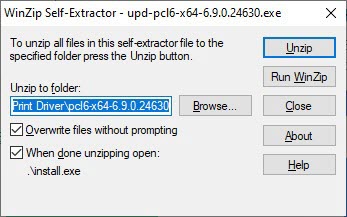
К вам на компьютер загрузится архив. Чтобы его распаковать, нужна специальная программа-архиватор. Если у вас ее нет, перед дальнейшими действиями скачайте ее и установите. Теперь запускаем драйвер для принтера на нажимаем «Unzip».
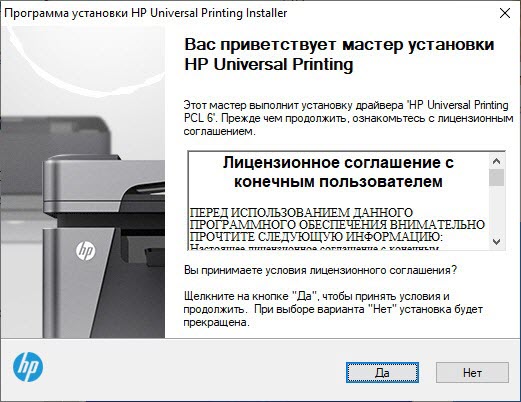
В новом окне вы увидите лицензионное соглашение. Можете не тратить время на его чтение, просто нажмите «Да».
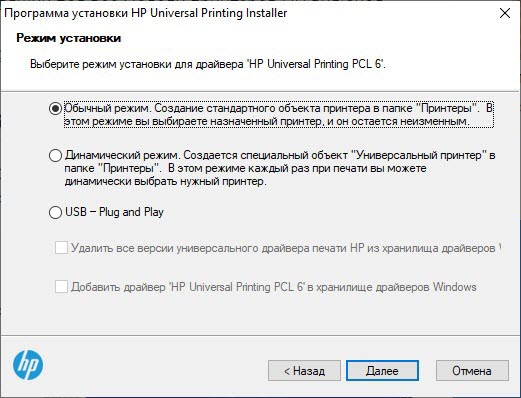
Выбираем режим установки. Нам нужен обычный (первый в списке), и нажимаем «Далее».
От вас требуется только нажать «Готово» и подключить принтер.

После подключения устройства операционная система его обнаружит, и сама завершит настройки. Поэтому подождите несколько минут и можете начинать пользоваться оборудованием. Модель должна быть доступна для выбора во всех приложениях.
Скачиваем и устанавливаем драйвера для принтера HP LaserJet 1300
Вариантов проведения данной процедуры несколько. Основными и наиболее эффективными являются ручные способы, такие как самостоятельный поиск и копирование необходимых файлов на ПК или использование встроенных в систему пакетов. Для ленивых или дорожащих своим временем пользователей существуют специальные инструменты, дающие возможность выполнять установку или обновление драйверов автоматически.
Способ 1: Официальный ресурс Hewlett-Packard
На официальном сайте поддержки HP мы можем отыскать драйвера для любой печатной техники, выпущенной этим производителем. Здесь требуется проявить внимательность, так как позиций для загрузки может быть несколько.
-
На данной странице в обязательном порядке следует обратить внимание на то, как программное обеспечение сайта определило установленную на нашем компьютере систему. В том случае, если версия и разрядность не совпадают, нажимаем на ссылку, показанную на рисунке.
Способ 2: Программа HP Support Assistant
Разработчики компании Hewlett-Packard специально для своих пользователей создали программу, позволяющую управлять сразу всеми устройствами HP, подключенными к компьютеру. Одной из основных и очень нужных нам функций является установка драйверов.

- В первом окне скачанного инсталлятора нажимаем кнопку «Next».
Способ 3: Сторонние программы
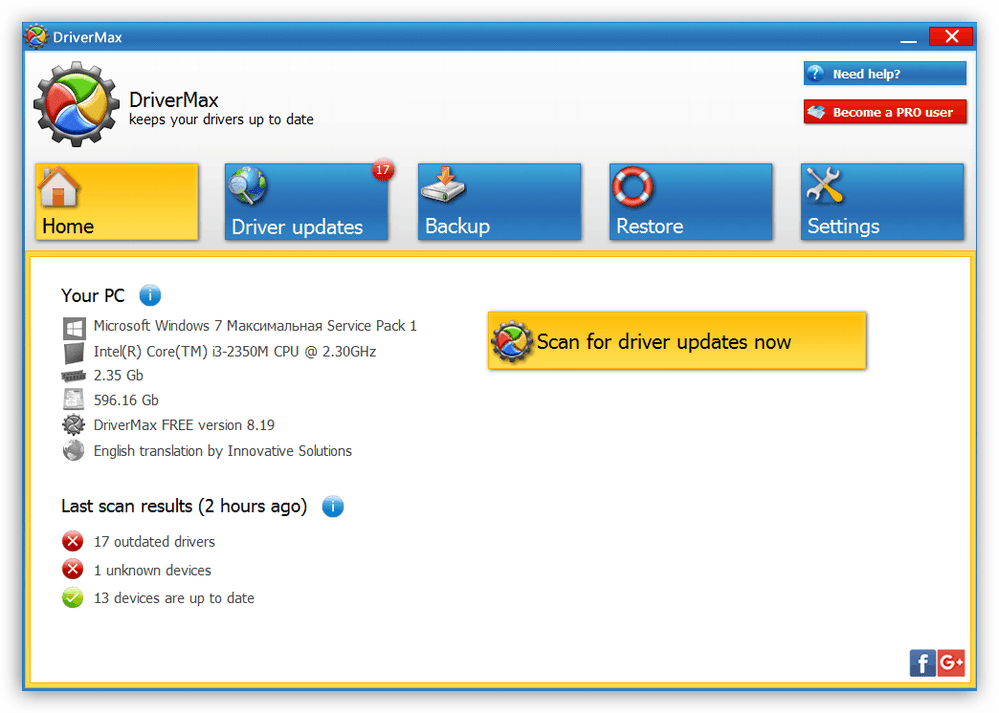
В интернете широко распространены программные продукты, призванные заменить пользователя в таких операциях, как поиск и обновление программного обеспечения для различных девайсов. Одним из таких инструментов – DriverMax – мы и воспользуемся.
После загрузки и установки программу нужно запустить и активировать функцию сканирования и обновления. Весь процесс протекает в автоматическом режиме, нам только нужно будет выбрать подходящий драйвер.
Способ 4: Аппаратный идентификатор оборудования
Под аппаратным идентификатором мы понимаем собственный уникальный код, который соответствует каждому устройству в системе. Эта информация позволяет найти конкретный драйвер на одном из специальных сайтов. Нашему LaserJet 1300 присвоен вот такой ИД:

Способ 5: Системные средства Виндовс
Данным инструментом могут воспользоваться только владельцы компьютеров под управлением Win XP, так как только в ее состав включен требуемый пакет. Еще один момент: данный драйвер присутствует только в системах с разрядностью 32-bit (x86).
-
Идем в стартовое меню и открываем блок параметров «Принтеры и факсы».
Имейте в виду, что драйвер, который будет установлен, является базовым для всех моделей LaserJet. Если после его установки устройство не пользуется всеми своими возможностями, установите ПО, используя официальный сайт.
Заключение
Установка драйверов для принтера – дело довольно простое, если четко следовать инструкциям и соблюдать правила. Основными проблемами неопытных пользователей являются ошибки при выборе правильных пакетов, поэтому будьте внимательнее при поиске. Если не уверены в правильности своих действий, то лучше воспользоваться одной из специальных программ.
 Мы рады, что смогли помочь Вам в решении проблемы.
Опишите, что у вас не получилось. Наши специалисты постараются ответить максимально быстро.
Как подключить старый принтер к Windows 10?
 Windows 10 в целом хорошо справляется с автоматическим поиском и установкой как беспроводных устройств, так и проводных принтеров. Однако, иногда вы все же можете столкнуться с определенными проблемами при подключении принтера старого поколения. Это происходит не только потому, что устройство уже не поддерживается, но и потому, что сейчас у ПО отсутствуют базовые драйверы для принтеров и сканеров.
Если вы или ваша компания все еще работаете со старыми матричными, струйными или лазерными принтерами (от HP, Canon, Epson, Brother и т.д.), которые Windows 10 отказывается видеть автоматически, вам может пригодиться один из нескольких способов установки несовместимых устройств, правда придется покопаться в продвинутых настройках и установить драйверы.
Здесь мы опишем несколько возможных последовательностей действий, которые позволят вам пользоваться принтером старого поколения, который не поддерживается, или который компьютер просто не видит.
Как установить принтер с помощью продвинутых настроек
Если система не распознает ваш старый принтер автоматически, вы можете добавить его вручную, в зависимости от типа подключения и возраста принтера.
Важно: прежде, чем продолжить, убедитесь, что компьютер подключен к интернету и сможет загрузить дополнительные драйверы через Windows Update.
Установить вручную
Если вы пытаетесь подключить принтер через USB-кабель или без использования провода, сделайте следующее:
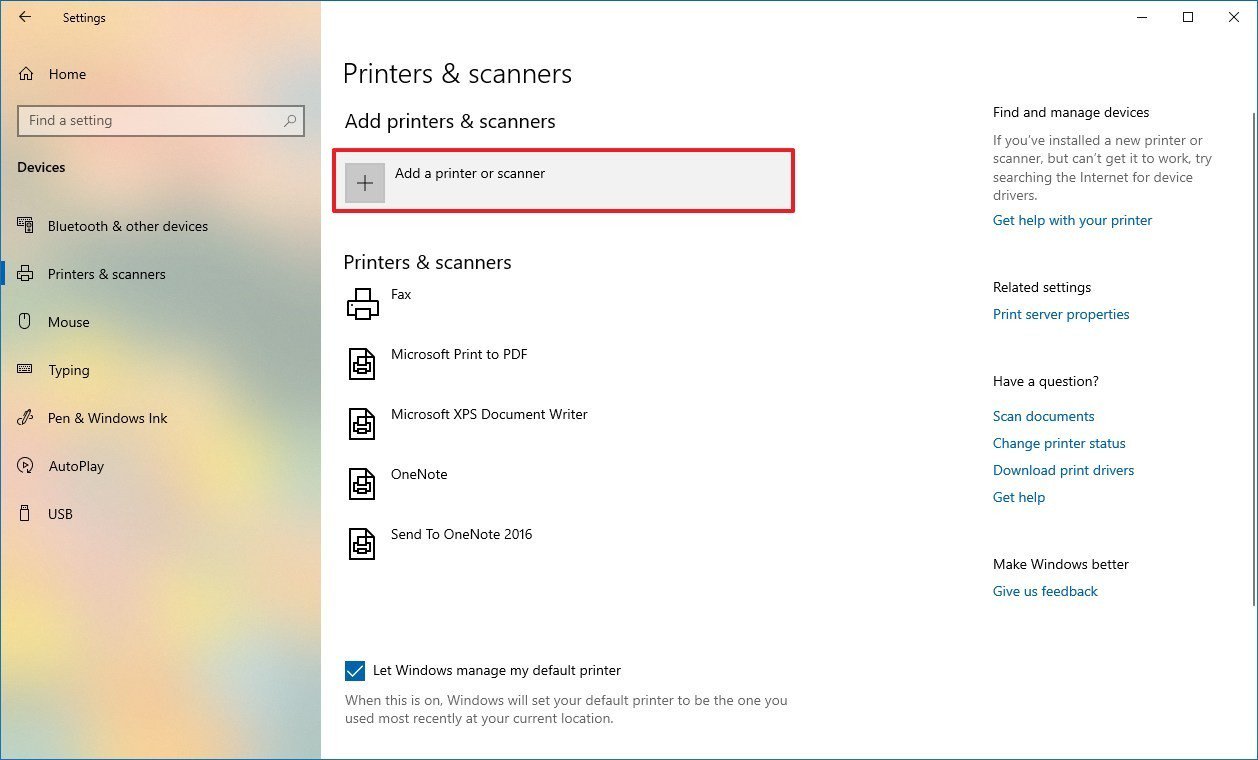
- Откройте Настройки.
- Выберите Устройства.
- Выберите Принтеры и сканеры.
- Выберите Добавить принтер или сканер.
- Подождите.
- Выберите В списке нет нужного принтера.
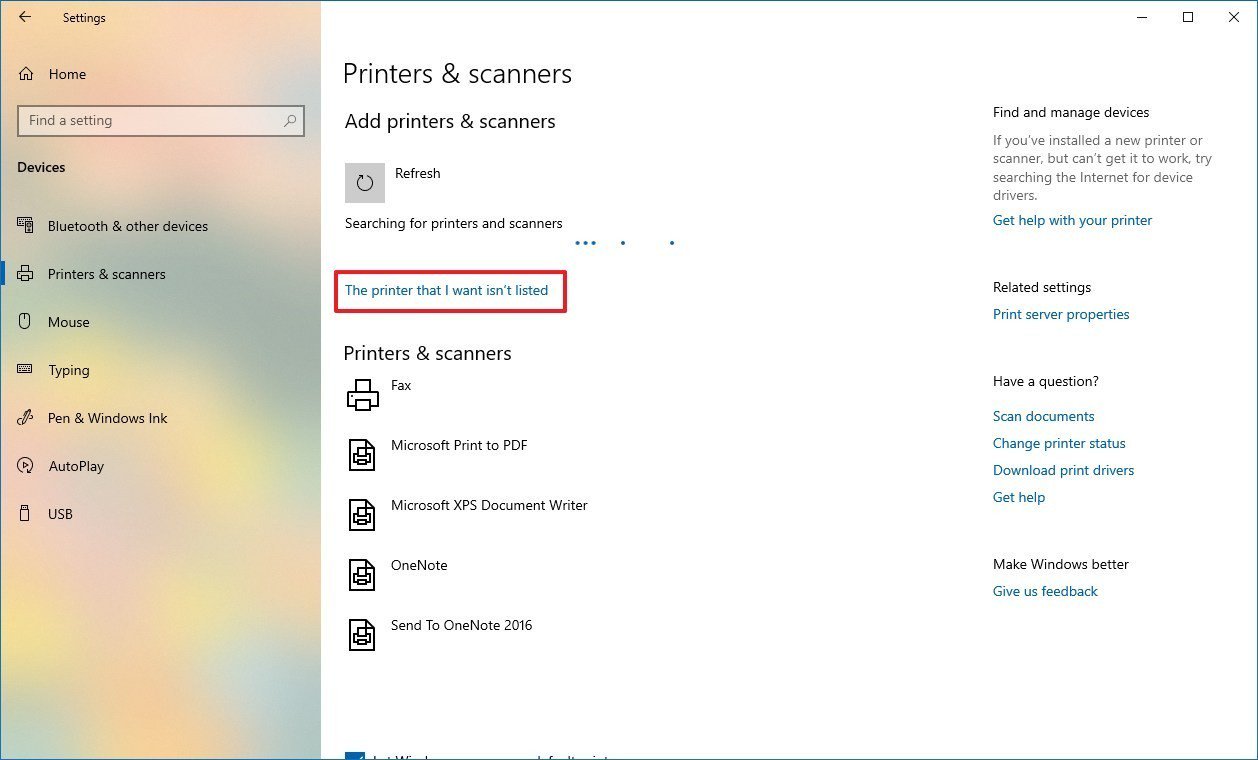
- Выберите Мой принтер старого поколения, мне нужна помощь в поиске.
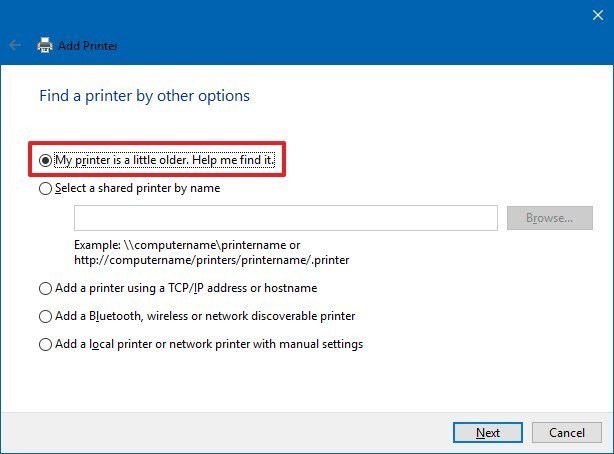
- Выберите принтер из списка.
- Нажмите Далее.
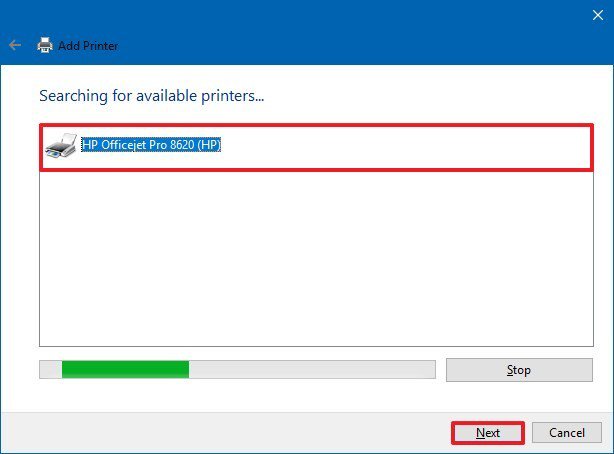
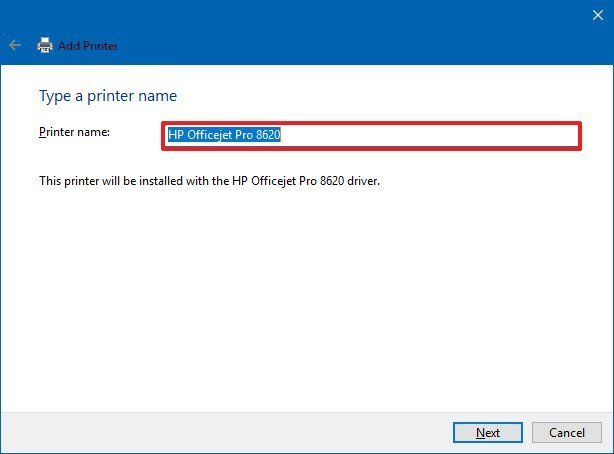
- Впишите имя принтера.
- Нажмите Далее.
- Выберите Не делиться этим принтером.
- Нажмите Далее.
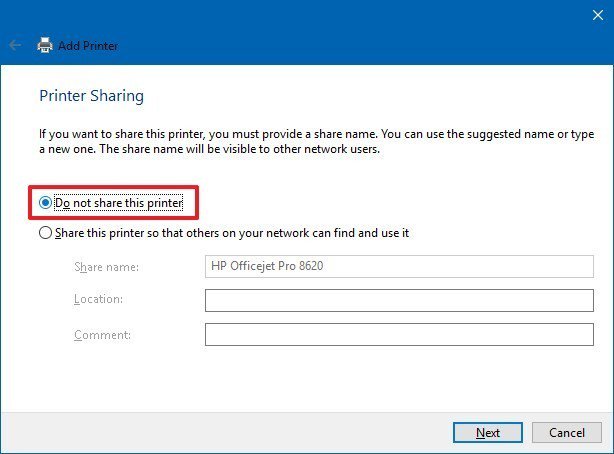
- Выберите Напечатать тестовую страницу, чтобы убедиться, что принтер работает.
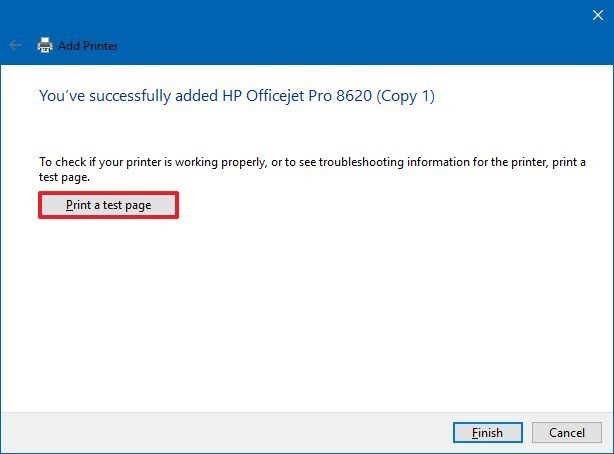
- Выберите Завершить.
Выполнив эти шаги, вы сможете пользоваться своим принтером.
Установить вручную беспроводной принтер
В этом случае вы можете создать подключение вручную через IP-адрес. Сделайте следующее:
- Откройте Настройки.
- Выберите Устройства.
- Выберите Принтеры и сканеры.
- Нажмите Добавить принтер или сканер.
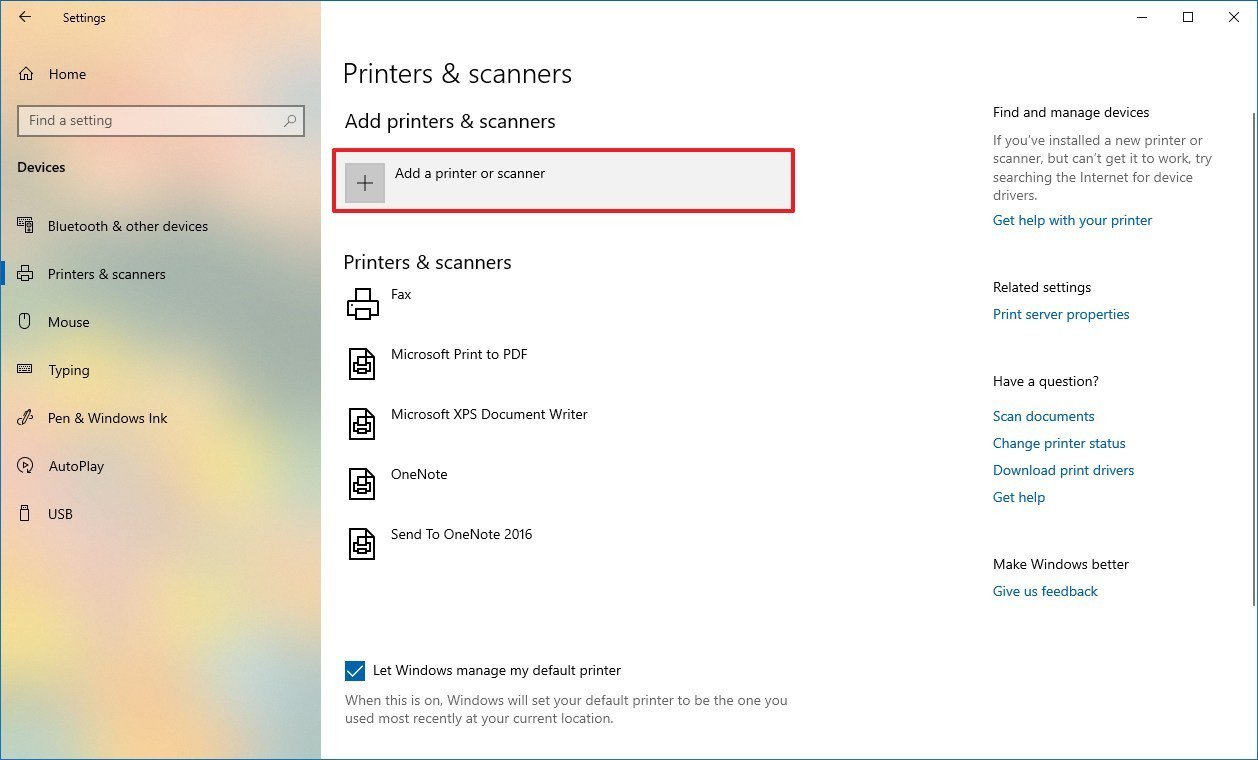
- Подождите.
- Выберите В списке нет нужного принтера.
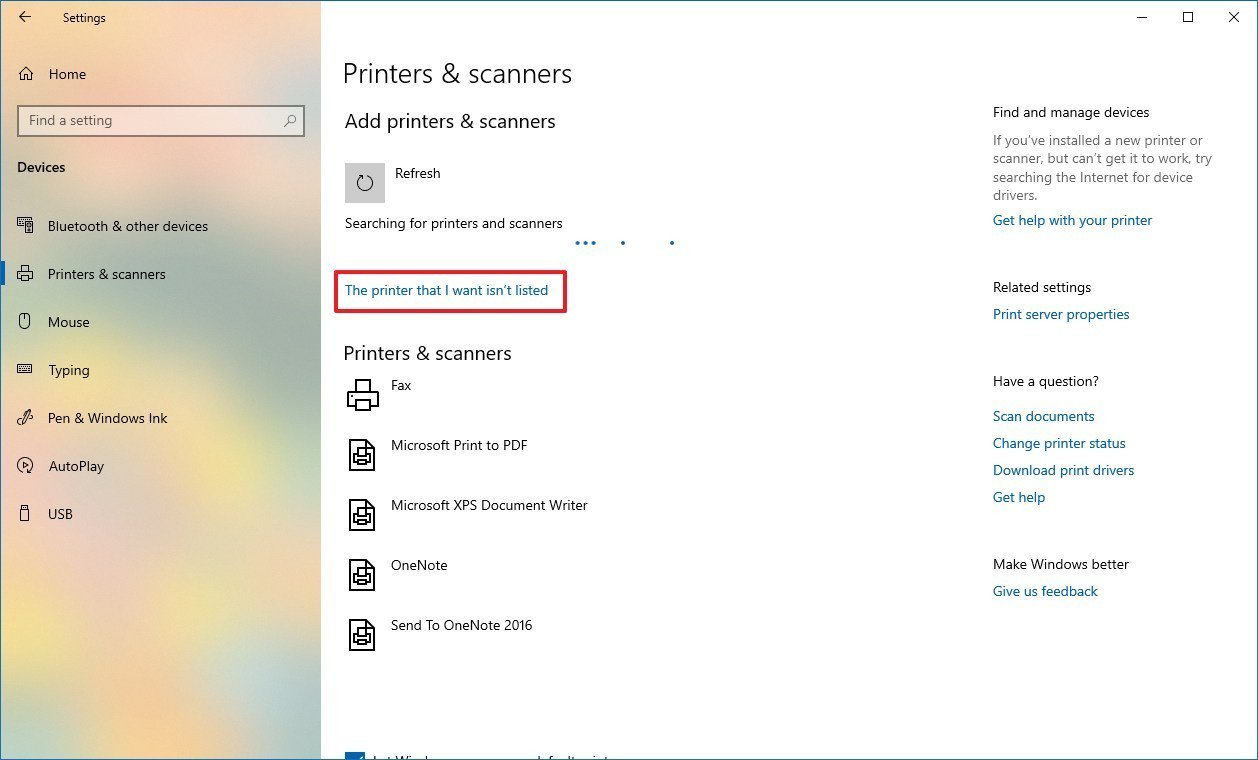
- Выберите Добавить принтер с помощью TCP/IP адреса или имени хоста.
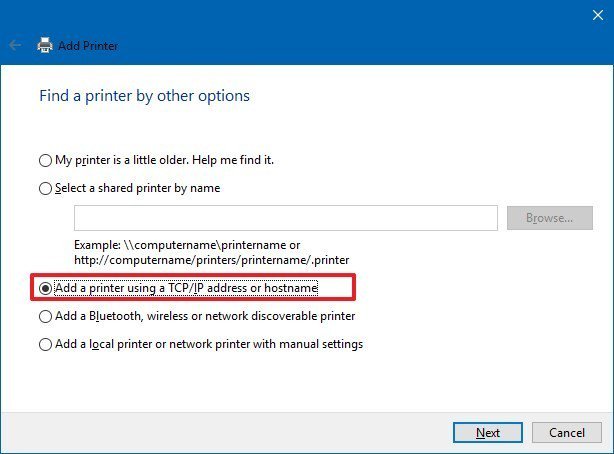
- Нажмите Далее.
- Откройте список Тип устройства и выберите TCP/IP
- В поле Имя хоста или IP-адрес укажите адрес принтера, например, 10.1.2.175.Важно: если вы не знаете конфигурацию TCP/IP своего принтера, вы можете найти эту информацию на встроенном экране устройства, в остальных случаях можете справиться у производителя.
- В поле Имя порта укажите имя по умолчанию (рекомендуется), либо новое имя.
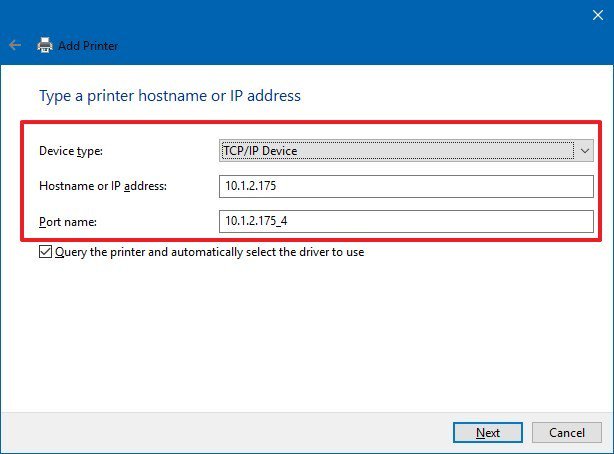
- Отметьте поле возле Запросить информацию о принтере и автоматически выбрать драйвер (рекомендуется).
- Нажмите Далее.
- Укажите имя для принтера.
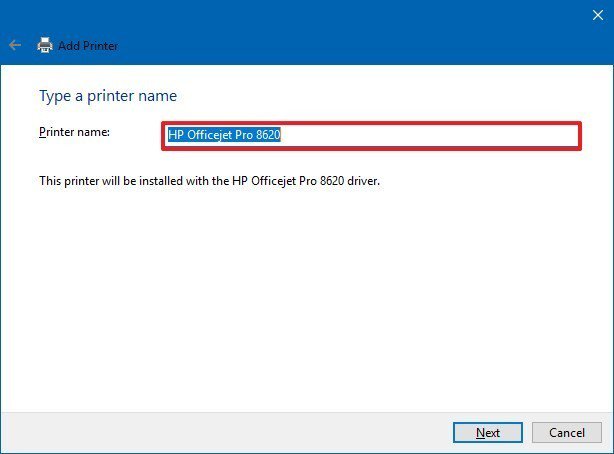
- Нажмите Далее.
- Выберите Не делиться этим принтером.
- Нажмите Далее.
- Нажмите Напечатать тестовую страницу, чтобы убедиться, что принтер работает.
- Выберите Завершить.
По выполнении этих шагов беспроводной принтер будет готов к использованию.
Установить вручную локальный принтер
Если способы выше не сработали, или вы пытаетесь подключить старый принтер через кабель USB, который ОС не видит, сделайте следующее:
- Откройте Настройки.
- Выберите Устройства.
- Выберите Принтеры и сканеры.
- Нажмите Добавить принтер или сканер.
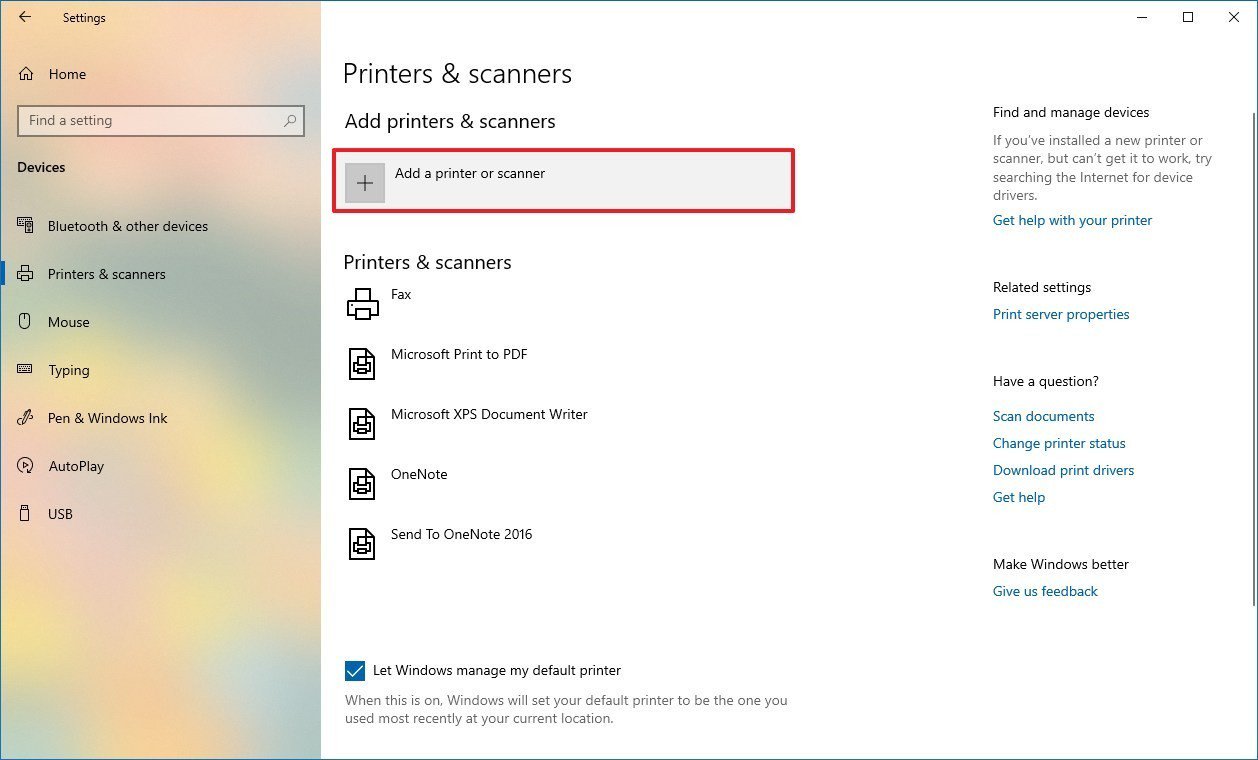
- Подождите.
- Выберите В списке нет нужного принтера.
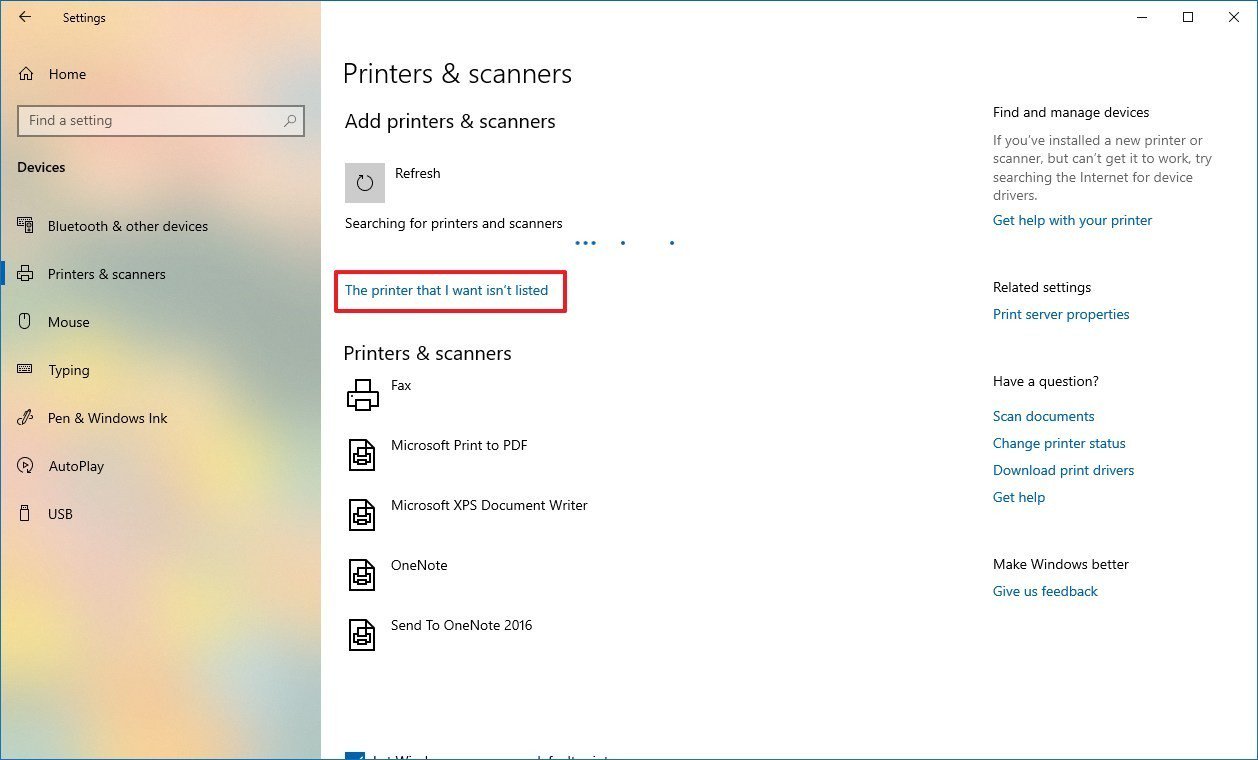
- Выберите Добавить локальный или сетевой принтер.
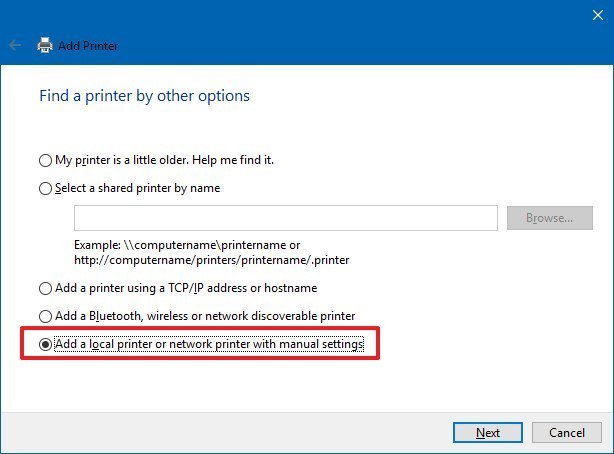
- Нажмите Далее.
- Выберите порт, который вы в данный момент используете, в разделе Использовать существующий порт. Например, если вы используете кабель USB, выберите USB, если вы используете параллельный кабель с адаптером DB-25, выберите порт LPT1.
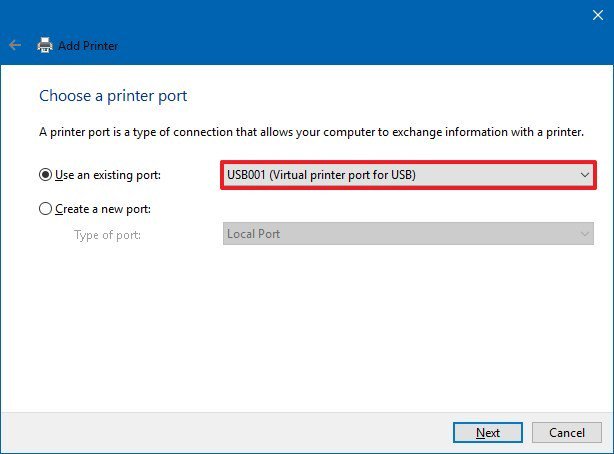
- Нажмите Далее.
- Выберите Windows Update.
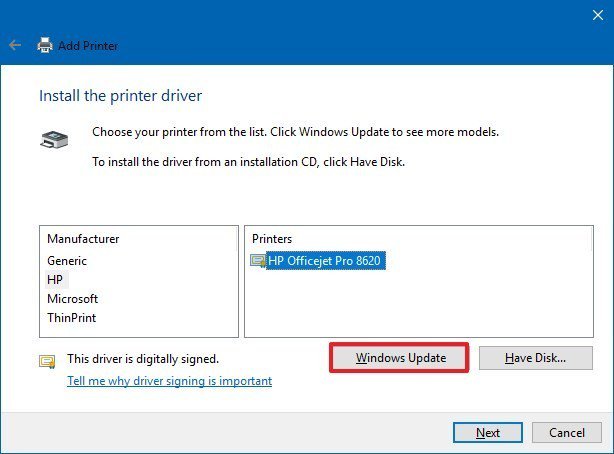 Важно: Windows 10 больше не поддерживает основные драйверы сканеров и принтеров, так что нажимая на Windows Update, приготовьтесь дождаться конца загрузки драйверов из облака.
 - Слева выберите производителя принтера.
- Справа выберите модель.
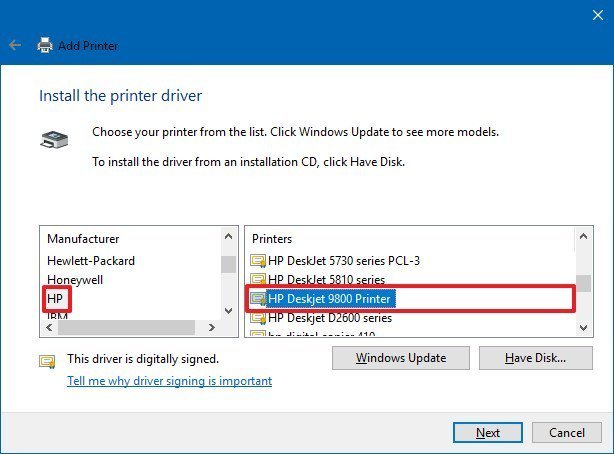 Подсказка: если модели вашего принтера нет в списке, выберите наиболее близкий драйвер. Также вы можете выбрать Диск, чтобы установить драйвер от производителя.
 - Нажмите Далее.
- Введите имя для принтера.
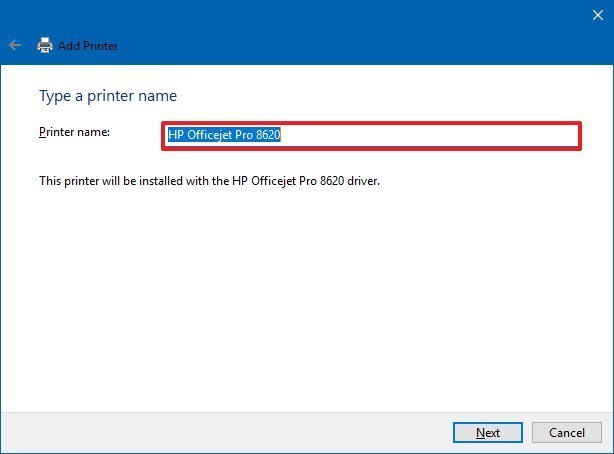
- Нажмите Далее.
- Выберите Не делиться этим принтером.
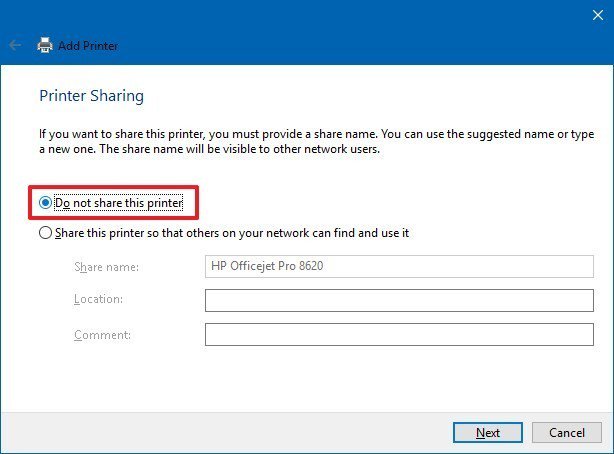
- Нажмите Далее.
- Выберите Напечатать тестовую страницу, чтобы убедиться, что принтер работает.
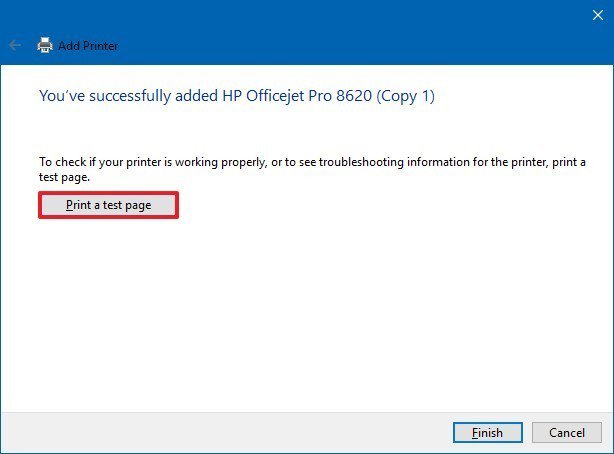
- Выберите Завершить.
Как установить старый принтер, используя несовместимые драйверы
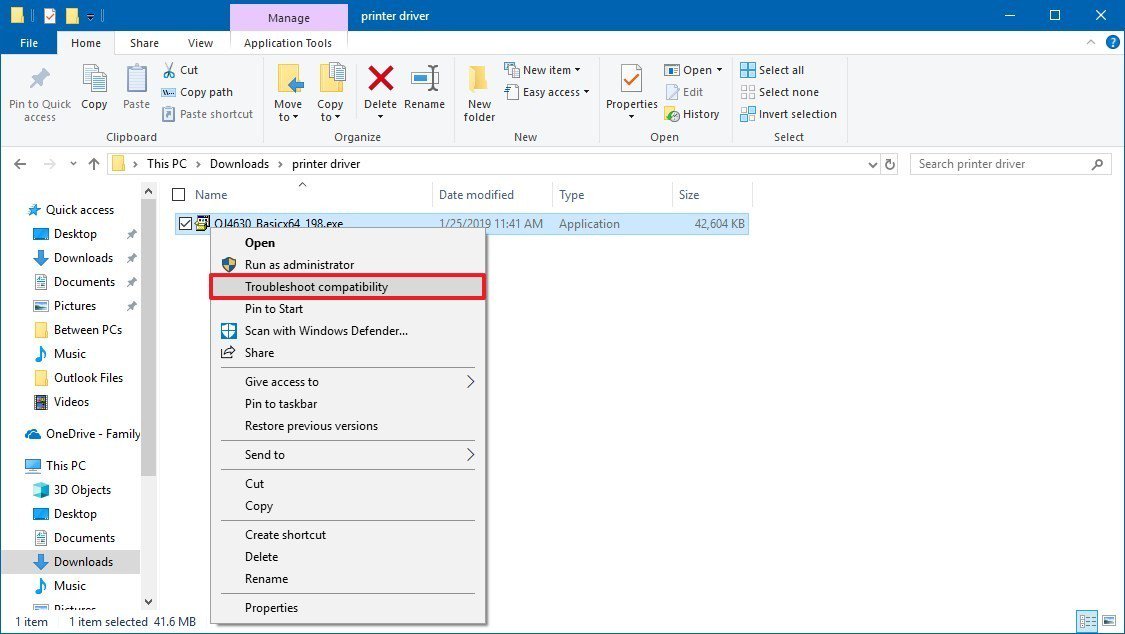
Если ваш принтер больше не поддерживается Windows 10, вы можете сделать следующее:
- Откройте Проводник.
- Найдите папку с несовместимым драйвером.
- Нажмите правой кнопкой мыши и выберите Поиск проблемы совместимости.
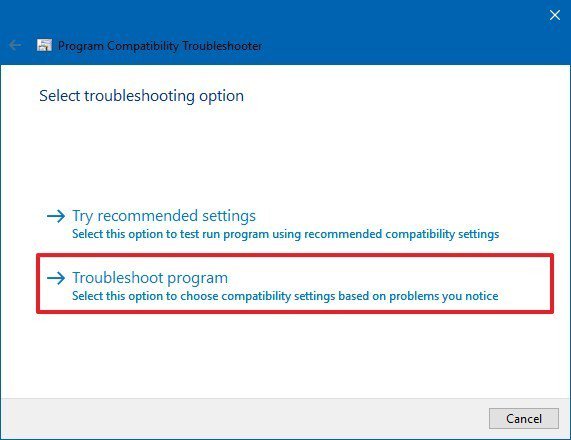
- Нажмите Программа поиска проблемы.
- Отметьте Программа работала в более ранних версиях Windows, но больше не работает.
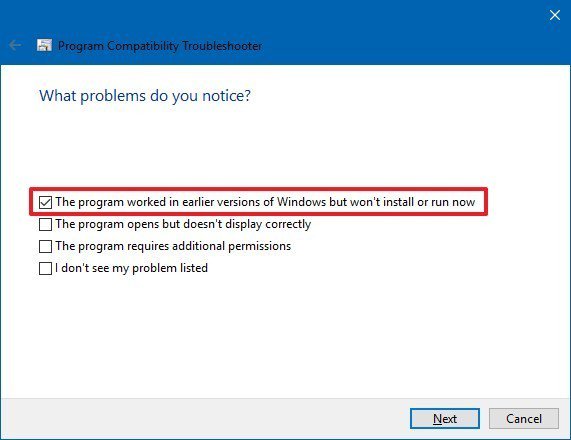
- Нажмите Далее.
- Выберите версию Windows, совместимую с принтером.
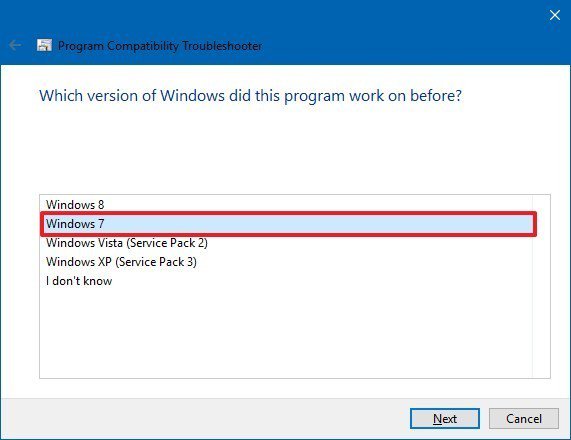
- Нажмите Далее.
- Выберите Протестировать программу.
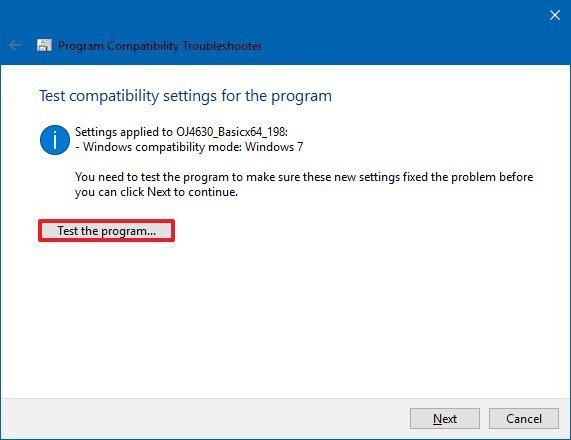
- Следуйте инструкциям на экране.
После выполнения этих шагов принтер должен установиться автоматически и работать безо всяких проблем с драйвером.
Если принтер все еще не работает, возможно, настал момент подыскать ему замену.