Работа с модулями: создание, подключение инструкциями import и from
Модулем в Python называется любой файл с программой (да-да, все те программы, которые вы писали, можно назвать модулями). В этой статье мы поговорим о том, как создать модуль, и как подключить модуль, из стандартной библиотеки или написанный вами.
Каждая программа может импортировать модуль и получить доступ к его классам, функциям и объектам. Нужно заметить, что модуль может быть написан не только на Python, а например, на C или C++.
Подключение модуля из стандартной библиотеки
Подключить модуль можно с помощью инструкции import. К примеру, подключим модуль os для получения текущей директории:
После ключевого слова import указывается название модуля. Одной инструкцией можно подключить несколько модулей, хотя этого не рекомендуется делать, так как это снижает читаемость кода. Импортируем модули time и random.
После импортирования модуля его название становится переменной, через которую можно получить доступ к атрибутам модуля. Например, можно обратиться к константе e, расположенной в модуле math:
Стоит отметить, что если указанный атрибут модуля не будет найден, возбудится исключение AttributeError. А если не удастся найти модуль для импортирования, то ImportError.
Использование псевдонимов
Если название модуля слишком длинное, или оно вам не нравится по каким-то другим причинам, то для него можно создать псевдоним, с помощью ключевого слова as.
Теперь доступ ко всем атрибутам модуля math осуществляется только с помощью переменной m, а переменной math в этой программе уже не будет (если, конечно, вы после этого не напишете import math, тогда модуль будет доступен как под именем m, так и под именем math).
Инструкция from
Подключить определенные атрибуты модуля можно с помощью инструкции from. Она имеет несколько форматов:
Первый формат позволяет подключить из модуля только указанные вами атрибуты. Для длинных имен также можно назначить псевдоним, указав его после ключевого слова as.
Импортируемые атрибуты можно разместить на нескольких строках, если их много, для лучшей читаемости кода:
Второй формат инструкции from позволяет подключить все (точнее, почти все) переменные из модуля. Для примера импортируем все атрибуты из модуля sys:
Следует заметить, что не все атрибуты будут импортированы. Если в модуле определена переменная __all__ (список атрибутов, которые могут быть подключены), то будут подключены только атрибуты из этого списка. Если переменная __all__ не определена, то будут подключены все атрибуты, не начинающиеся с нижнего подчёркивания. Кроме того, необходимо учитывать, что импортирование всех атрибутов из модуля может нарушить пространство имен главной программы, так как переменные, имеющие одинаковые имена, будут перезаписаны.
Создание своего модуля на Python
Теперь пришло время создать свой модуль. Создадим файл mymodule.py, в которой определим какие-нибудь функции:
Теперь в этой же папке создадим другой файл, например, main.py:
Поздравляю! Вы сделали свой модуль! Напоследок отвечу ещё на пару вопросов, связанных с созданием модулей:
Как назвать модуль?
Помните, что вы (или другие люди) будут его импортировать и использовать в качестве переменной. Модуль нельзя именовать также, как и ключевое слово (их список можно посмотреть тут). Также имена модулей нельзя начинать с цифры. И не стоит называть модуль также, как какую-либо из встроенных функций. То есть, конечно, можно, но это создаст большие неудобства при его последующем использовании.
Яндекс Модуль для ТВ с Алисой
Это медиаприставка с Яндекс.ТВ на борту. После подключения данного устройства ваш телевизор (даже если он старый) получит Смарт ТВ с Алисой . В нём можно будет смотреть Youtube, Кинопоиск, Ivi, Wink и обычные телеканалы (бесплатно) и разные ролики в интернете. В комплекте — пульт, который позволяет управлять приставкой как пальцами так и голосом.
В данной статье ты узнаешь, как Яндекс Модуль выглядит «в живую», как пошагово настраивается (с фотографиями), управляется, в общем — подробная инструкция по настройке и эксплуатации модуля от Яндекс для ТВ с Алисой!
Распаковка Яндекс Модуля
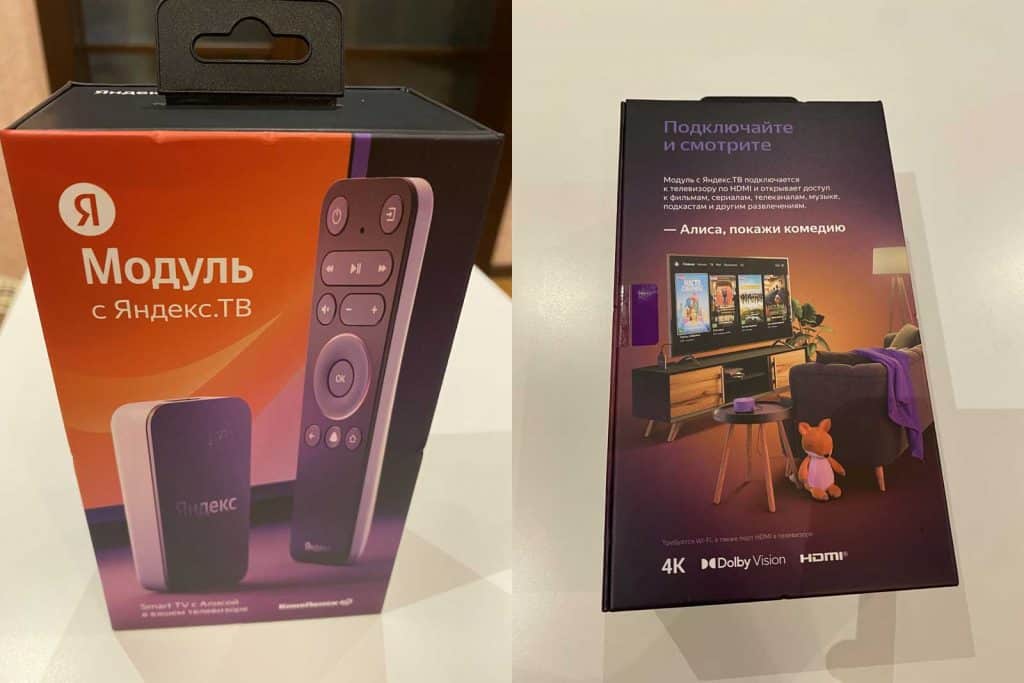
Вот так выглядит запакованный модуль:
В комплекте с модулем идут:
- Устройство (сам модуль);
- Пульт управления модулем (с поддержкой голоса);
- Блок питания и кабели .
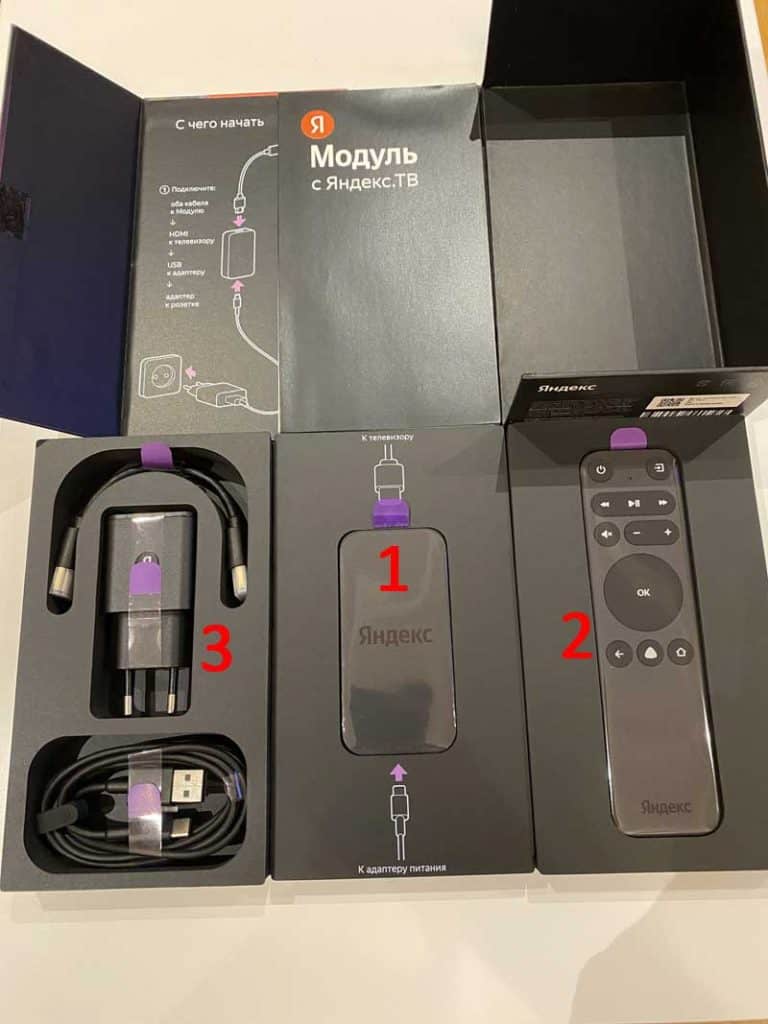
Когда ты распакуешь и достанешь гаджет, у тебя должно быть приблизительно вот так:
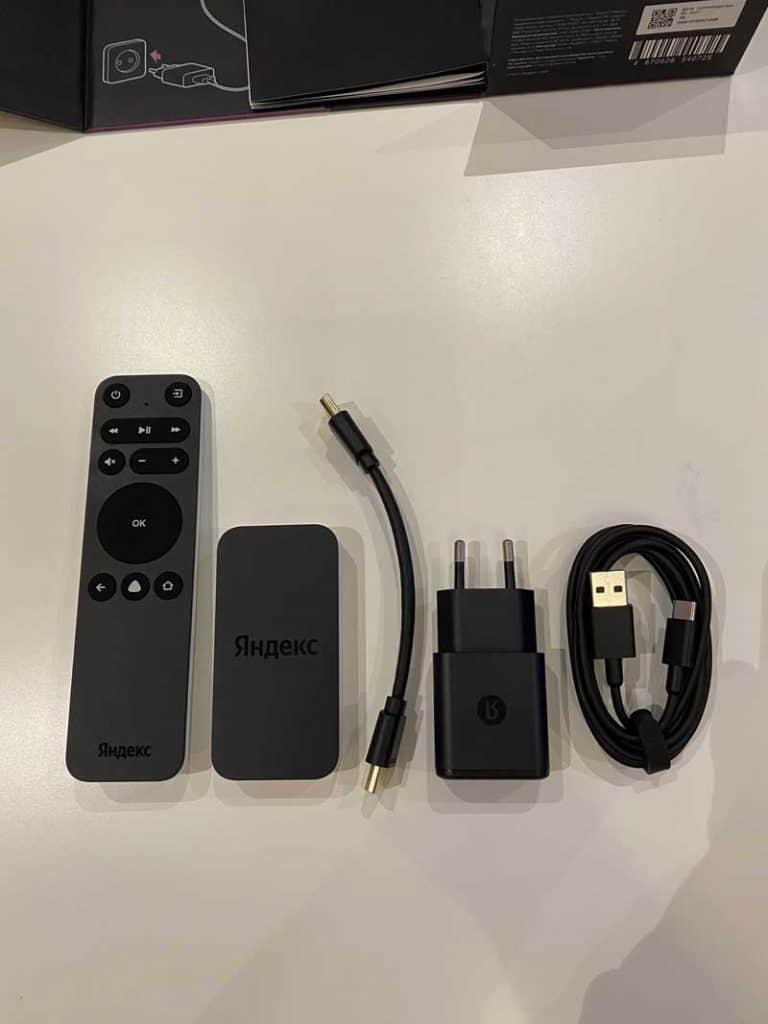
Слева-Направо:
- Пульт;
- Модуль;
- Кабель HDMI;
- Блок питания;
- Кабель USB / Type C для питания.
Технические характеристики Яндекс Модуля
Конструкция Яндекс Модуля
Интерфейс Яндекс Модуля
Умный дом
Размеры Яндекс Модуля
Пошаговое подключение Модуля к телевизору
Начинаем подключать Яндекс Модуль к телевизору:
В коробке лежит очень красивая и понятная инструкция: 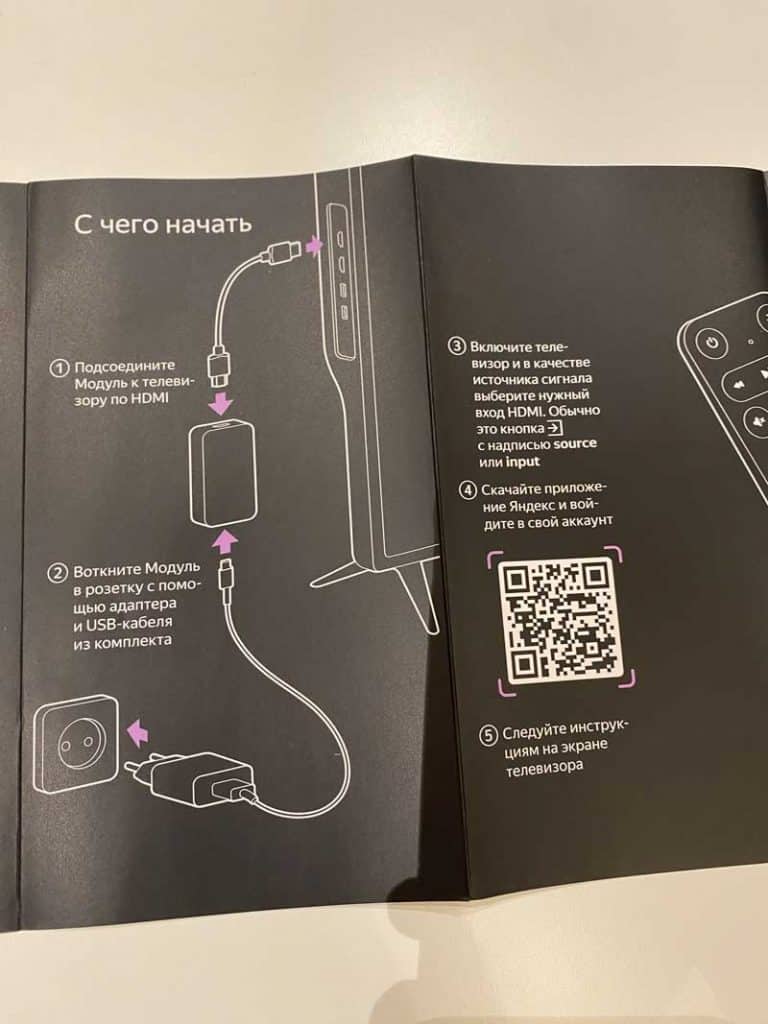
Если у твоего телевизора есть USB порт с питанием ( напряжение 5В и сила тока 0,5А ) ты можешь подключить кабель питания сразу в телевизор и тогда блок питания тебе не понадобится. 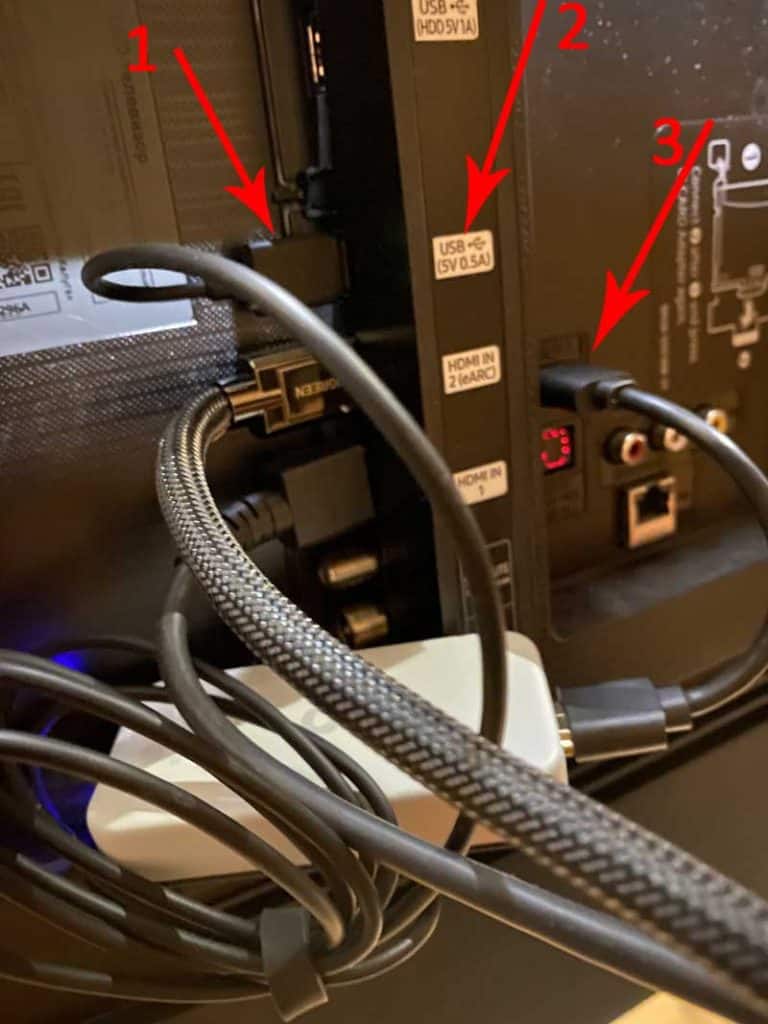
- Кабель питания вставленный в USB телевизора;
- Параметры USB входа;
- Порт HDMI куда подключен Яндекс Модуль.
Если у тебя старый телевизор где USB не выдаёт нужные параметры — не беда, просто подключи блок питания модуля в розетку и всё.
Модуль подключен и ты увидишь вот такую картину:
Переходим к пошаговой настройке Яндекс Модуля!
Настройка Яндекс Модуля
Шаг 1 — Настройка пульта управления Яндекс Модуля
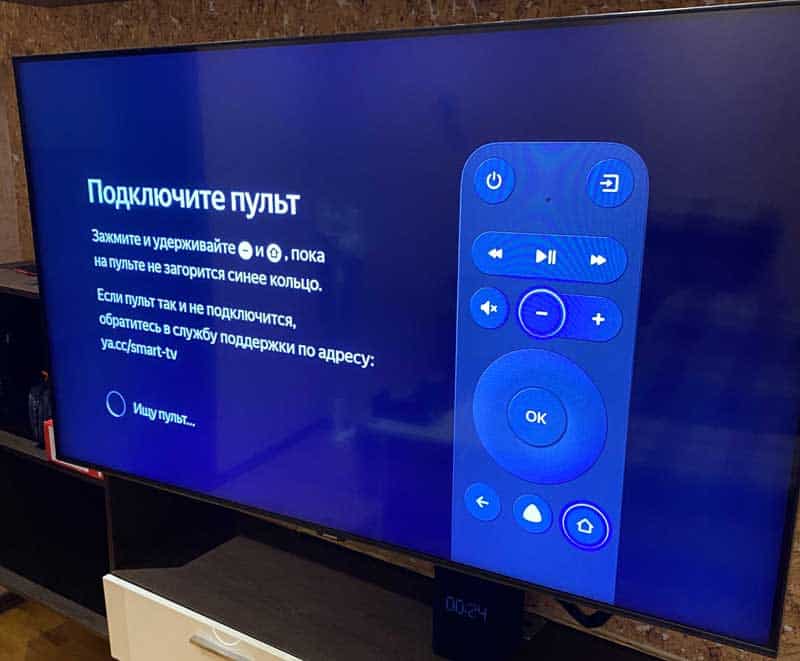
Сделай манипуляцию с пультом как и написано у вас в телевизоре:
Зажмите и удерживайте клавиши «минус» и «домик» и дождитесь включения пульта.
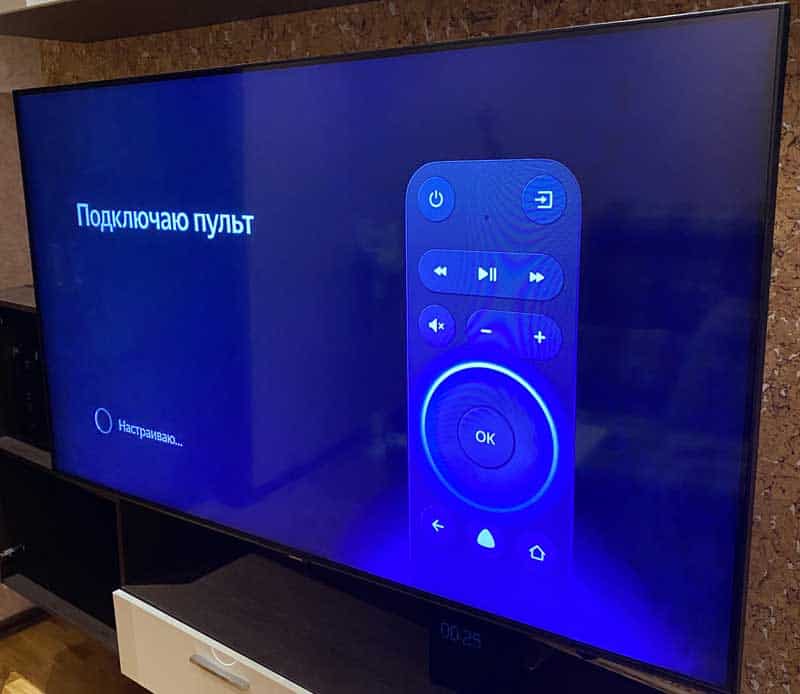
Буквально через несколько секунд пульт подключится и ты об этом сраз узнаешь: 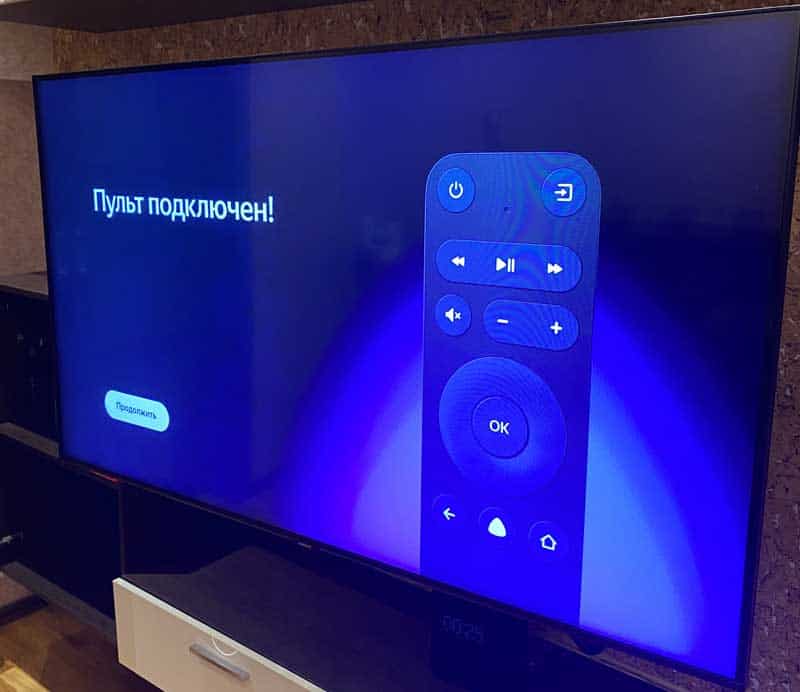
Шаг 2 — Настройка Wi-Fi в Яндекс Модуле
Принимаем пользовательское соглашение: 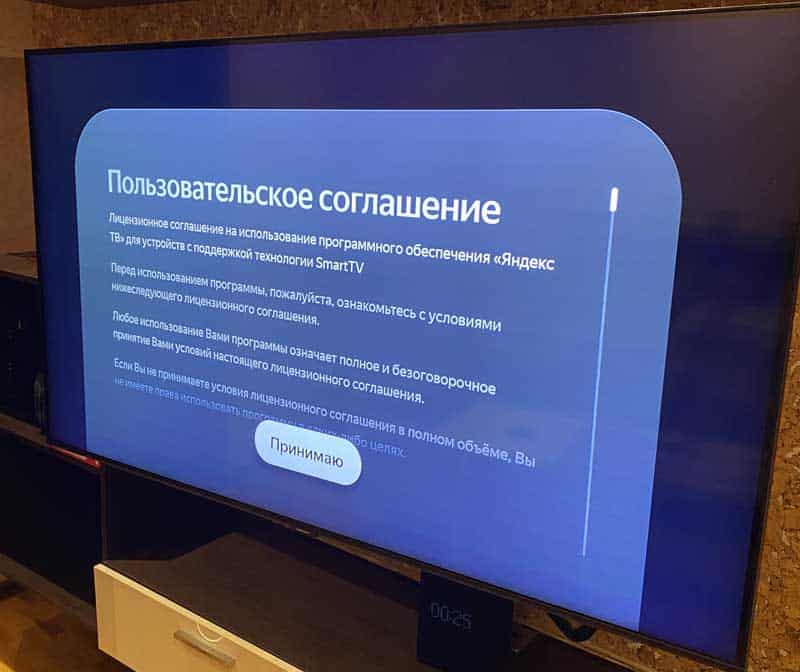
выбираем свою WI-FI сеть: 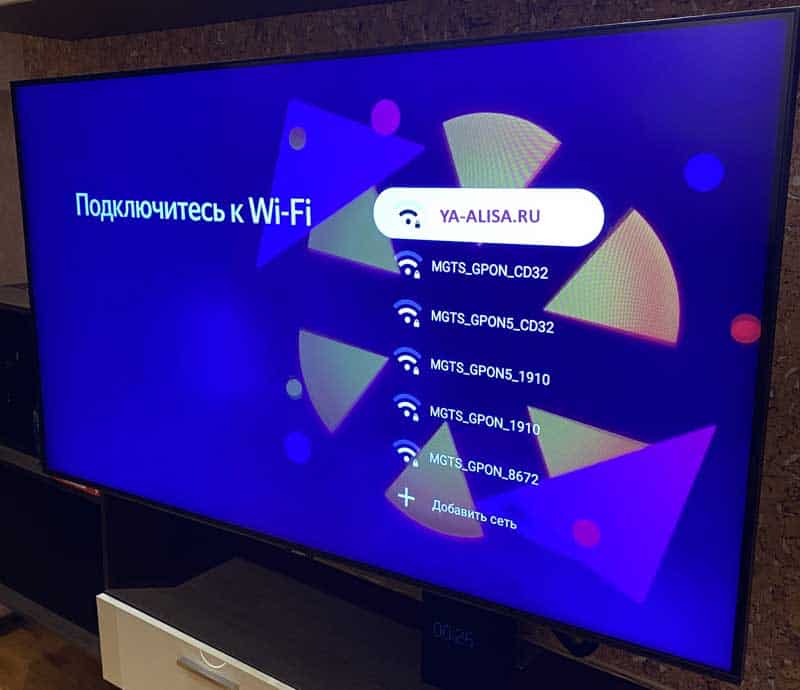
и подключаемся к ней: 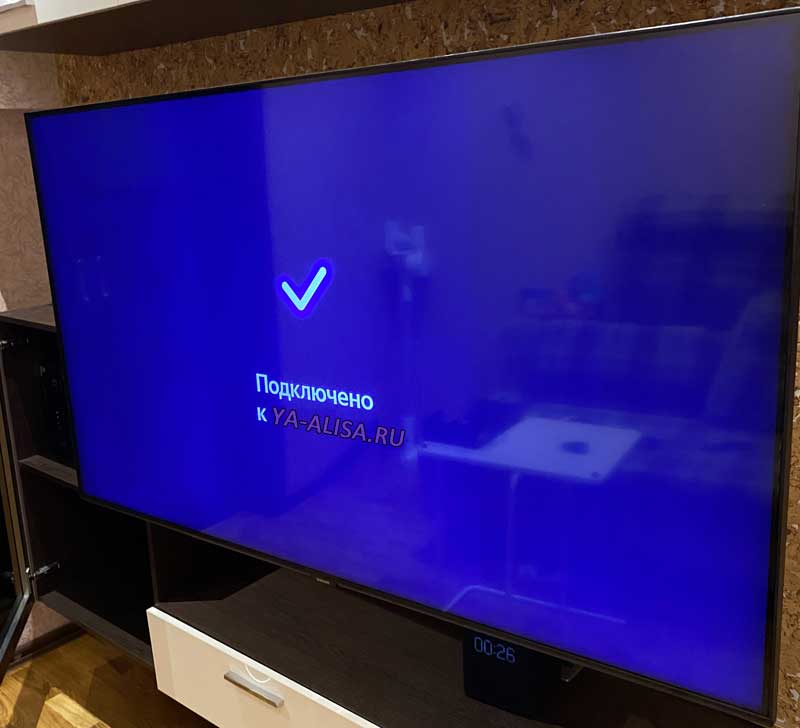
�� Отлично, самое сложное позади!
Шаг 3 — Обновление ПО Яндекс Модуля
После того как Яндекс Модуль подключится к интернету он радостно начнет скачивать обновление: 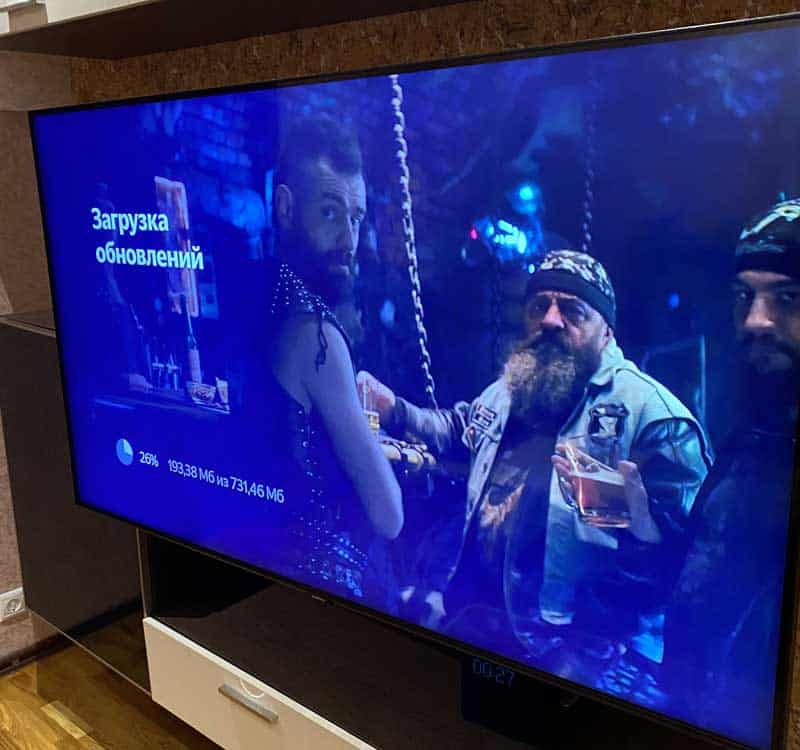
Размер обновления немаленький и в зависимости от скорости твоего домашнего интернета он будет скачиваться какое-то время: 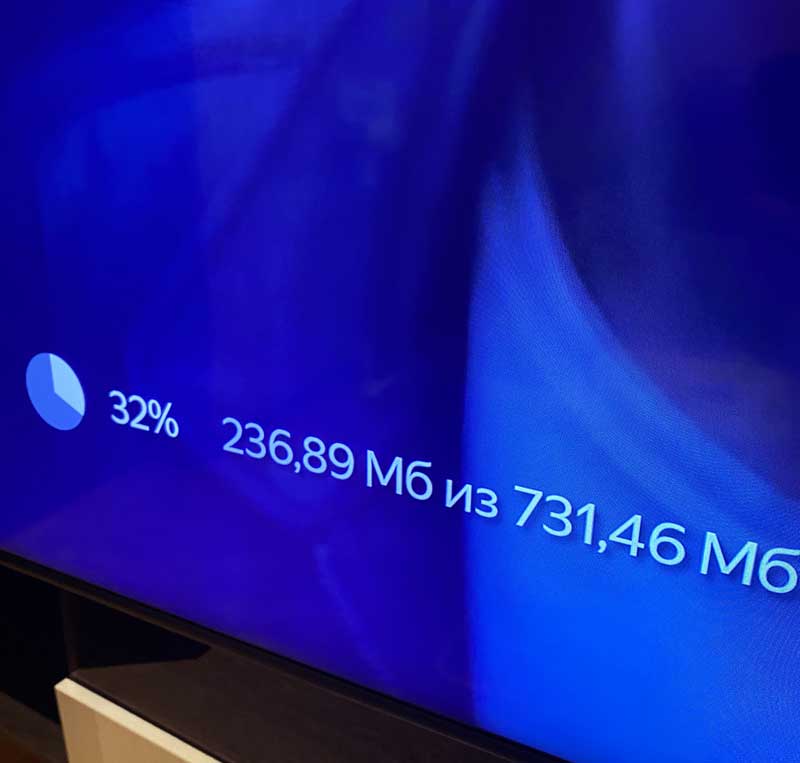
и после скачивания еще нужно будет подождать, пока модуль обновит своё программное обеспечение: 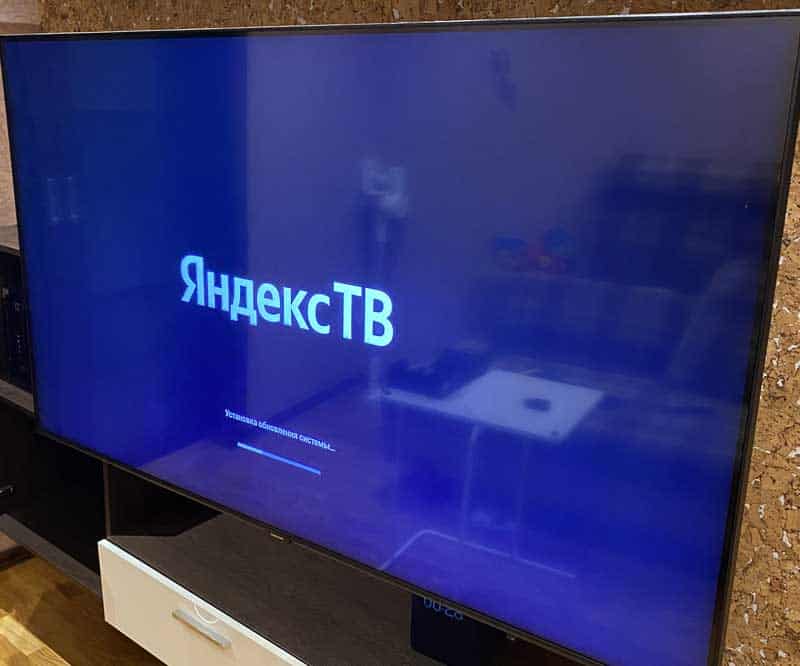
После обновления Яндекс Модуль радостно напишет « Привет » и попросить нажать любую кнопку на пульте управления: 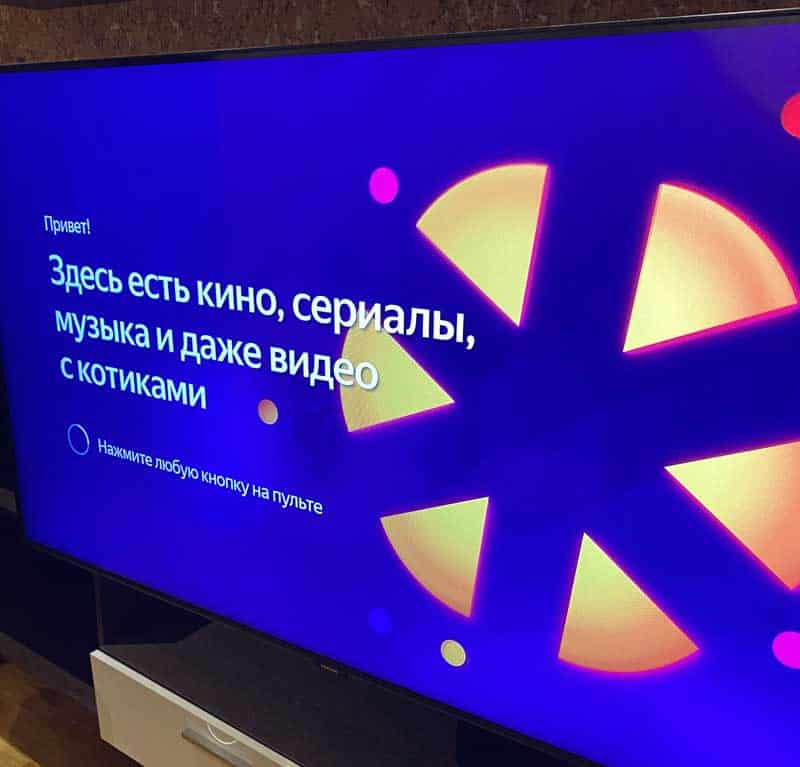
Шаг 4 — Активация Яндекс Модуля
Чтобы пользоваться Яндекс Модулем нужна подписка Яндекс Плюс. Но ты не переживай, если у тебя ещё нету подписки, через пару шагов Яндекс предложит её в подарок аж на целый год!
На этом шаге модуль попросит «войти в Яндекс«, то есть зайти в свой аккаунт Яндекс. 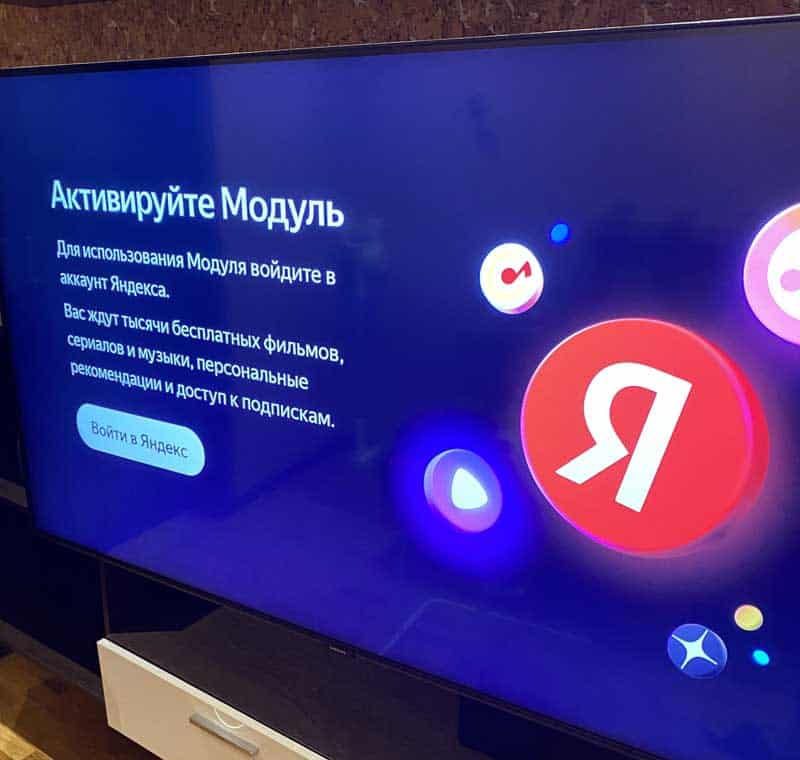
Модуль предложит активировать через QR-code (но в моем случае не получилось) или перейти в браузере по ссылке yandex.ru/activate и ввести код, который выводится в телевизоре. 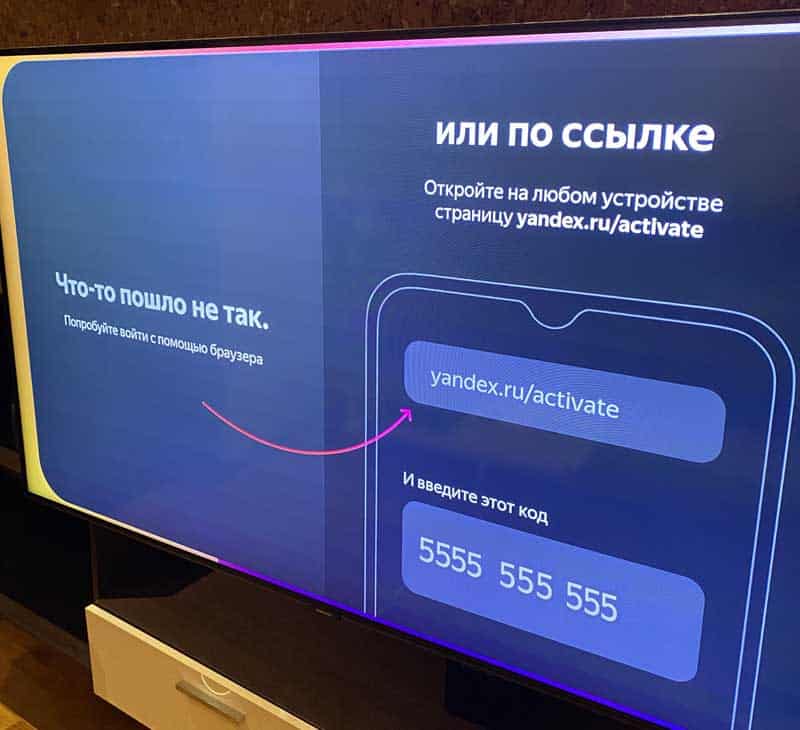
После того как будет введён код или сработает активация по QR-code (для этого обязательно нужно быть залогиненным в свой аккаунт с Яндекс Подпиской), модуль выведет следующее изображение: 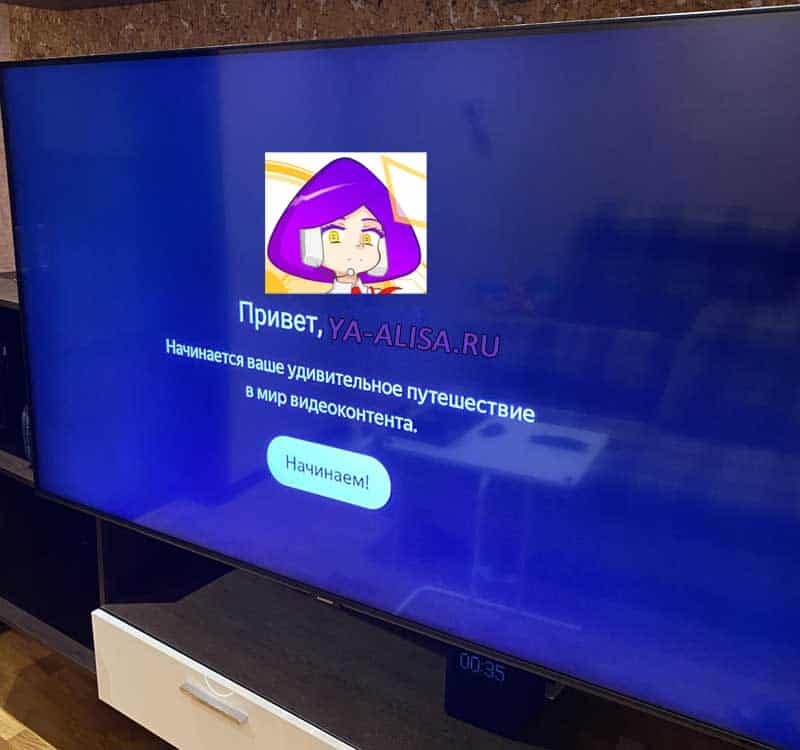
Тут очень странно, что программисты Яндекс не подумали, что если у пользователя уже есть подписка Яндекс Плюс, то ему не нужно предлагать в подарок 1 год подписку, а можно сразу переводить на главную страницу.
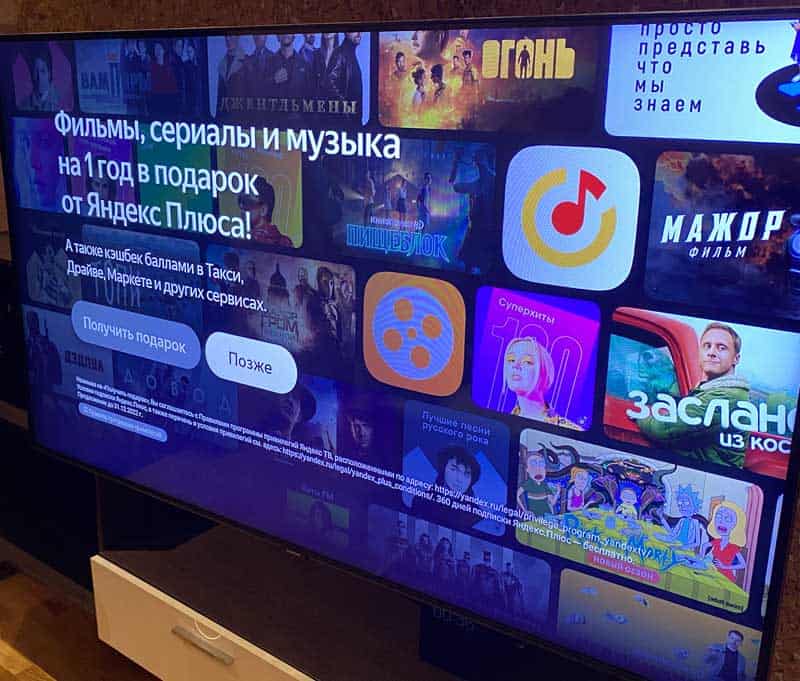
Возможно, когда ты читаешь этот мануал, эту проблему уже заметили и решили (но это не точно).
Если у тебя подключена к сети Яндекс Станция или Яндекс Станция Макс или Яндекс Станция Мини, то модуль предложит их связать в «Тандем».
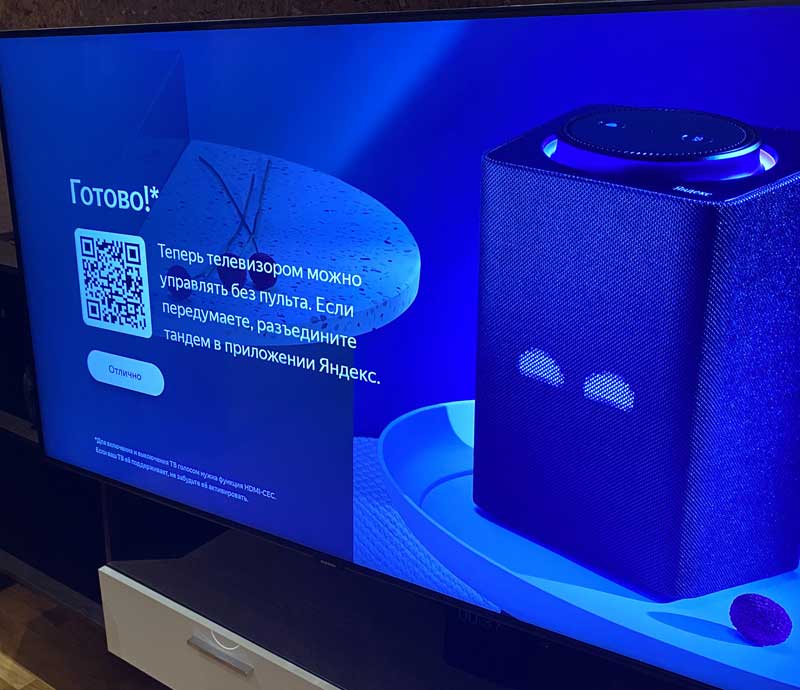
Связка в Тандем Яндекс Модуля и Яндекс Станции
Что даёт связка модуля со станцией в режим «Тандем»?
В такой ты сможешь управлять Модулем голосом, не используя пульт.
После настройки тандема Станция будет передавать голосовые команды в Модуль. В том числе ты сможешь управлять включением и выключением телевизора, поиском и перемоткой контента. Также станция поможет с поиском пульта — просто скажите: « Алиса, найди пульт ».
Если в предыдущем шаге ты связал Модуль со Станцией, то выглядеть это будет вот так:
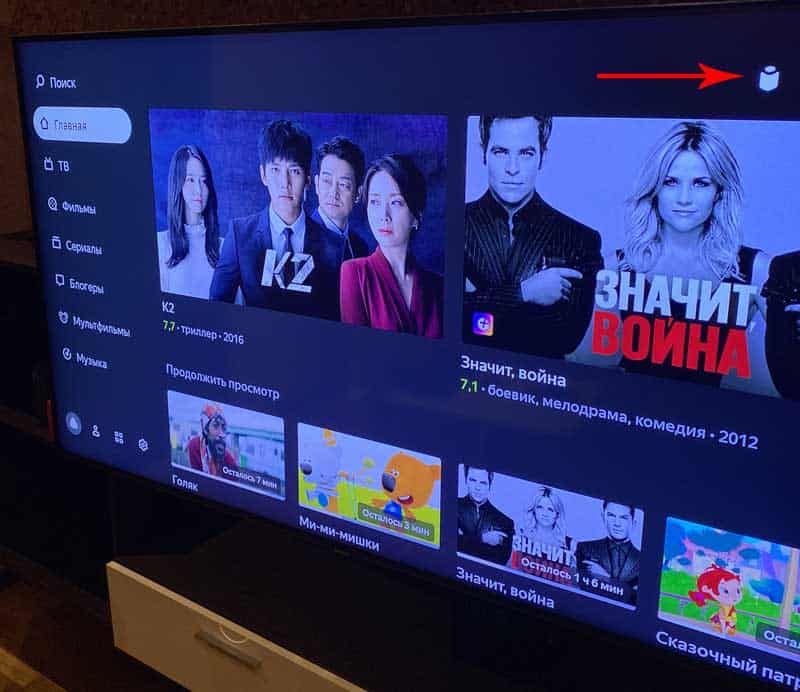
В этом случае можно управлять Модулем через Станцию голосом, просить включить что-то.
Но, самый главный минус для тех у кого к телевизору подключена Яндекс Станция или Яндекс Станция Макс:
При связке в тандеме звук выводится через телевизор, это значит, что уже не получится сказать « Алиса, сделай громче или тише » + если у тебя старый телевизор, скорее всего качество звука Яндекс Станции будет круче, чем качество звука в телевизоре.
Лично я протестировал Тандем и отключил его, так как для меня управление голосом и качество звука крайне важны.
- Говоришь « Алиса, включи телевизор » и опа, он включается.
- Говоришь « Алиса, выключи телевизор » и опа, он выключается.
Функционал Яндекс Модуля
Что же такого умеет Яндекс Модуль, чтобы его захотелось купить и использовать постоянно?
1 Просмотр Youtube в Яндекс Модуле
- Просим Алису найти любое видео на Ютубе, например «Алиса, найди на ютубе смешных котиков».
- Запускаем любое найденное видео и всё, возвращаемся на главную страницу Яндекс Модуля.
2 Просмотр Кинопоиска
Отличный сервис с сериалами и фильмами от Яндекс, который входит в подписку Яндекс Плюс, шикарный функционал и всё такое.
3 Просмотр других видео-сервисов
- Wink
- Ivi
- Kion
- Okko
- и др
4 Просмотр бесплатных телеканалов
В подписку Яндекса входит целый пакет популярных телеканалов, которые можно смотреть бесплатно .
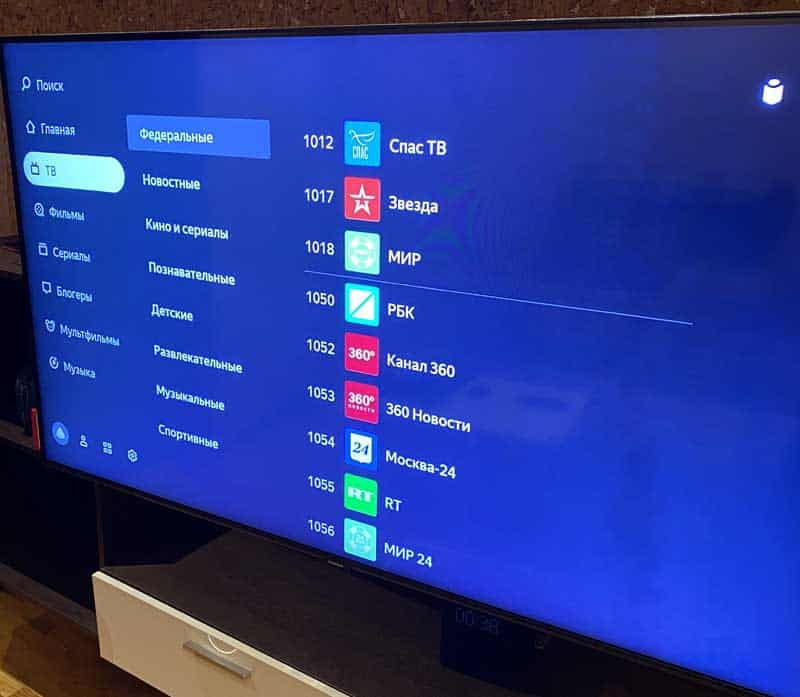
Например, на даче есть интернет, но плохо тянет обычное телевидение. Покупаем Яндекс Модуль и смотрим телеканалы.
5 Прослушивание Яндекс Музыки
Есть отдельная функция прослушивания музыки, можно включать и слушать музыку и подкасты.
Цена Яндекс Модуля и где купить
Собственно, на маркетплейсе Яндекса по цене 4 699 рублей :
Подключение и настройка CAM-модуля
Если у вас возникло огромнейшее желание обновить или расширить количество каналов, которые можно смотреть по телевизору, тогда вам придётся выбирать, каким способом достичь такой цели. Можно, безусловно, использовать внешний тюнер, но также просто обойтись и без него, при этом успешно подключившись к спутниковому или кабельному телевидению.
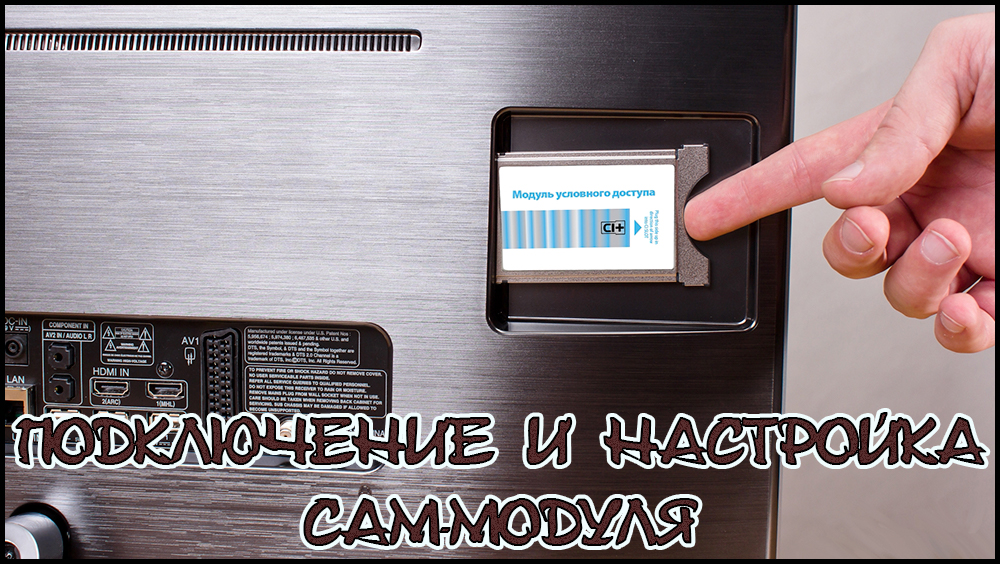
Подключение САМ-модуля расширит список доступных телеканалов.
Для реализации такой задачи потребуется подключить CAM-модуль, а также иметь в наличии карту доступа. Наличие этих двух составляющих обязательно, потому что именно они обеспечивают раскодировку платных цифровых каналов, которые транслирует провайдер.
К сожалению, не все могут позволить себе такое подключение, даже имея безграничное желание. Важно первоначально убедиться в том, что ваш телевизор оснащён специальным разъёмом ANT In Satellite, располагающимся на задней панели телевизора. Если же вы не обнаружили такой разъём, вам придётся смириться с тем, что ваш телевизор не поддерживает прямое подключение к спутниковой антенне, соответственно, придётся однозначно приобретать внешний тюнер для решения такой задачи.
Правила подключения и настройки CAM-модуля
Если приобрести ресивер, можно обеспечить спутниковую трансляцию каналов даже на телевизорах, выпущенных более десяти лет назад. Специалисты смогут подобрать подходящий материал, кабель, обеспечивая успешное подключение телевизора к спутниковой антенне. Однако, невзирая на множественные преимущества ресивера, всё-таки приходится, используя его, сталкиваться и с некоторыми недостатками. В частности, приходится приноровляться к использованию двух пультов:
- от телевизора;
- от спутникового ресивера.
Если же вы устали от такой путаницы и желаете упростить себе «жизнь», рекомендуем вам подключить CAM-модуль.
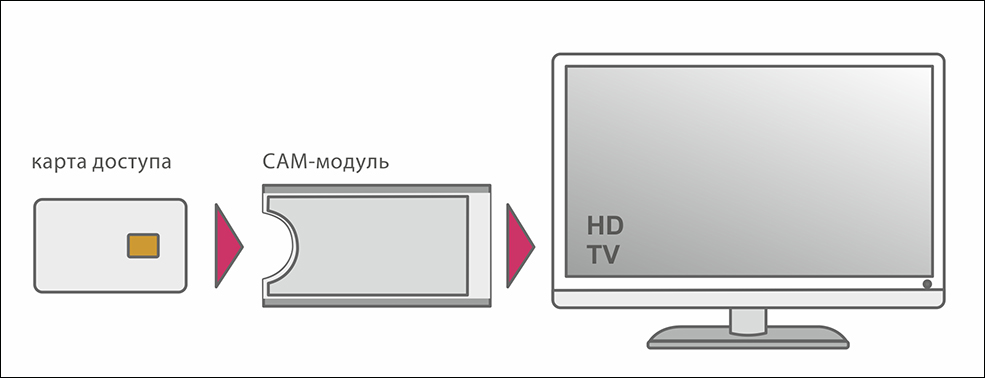
Алгоритм подключения
Современные телевизоры уже оснащены специальными спутниковыми ресиверами, в частности DVB-S2. Чтобы обеспечить качественное подключение к спутниковой антенне, остаётся только приобрести CAM-модуль, который позволяет расшифровать цифровые каналы.
При выборе такого способа подключения к спутниковому телевидению также становятся заметными преимущества, но вместе с ними и недостатки. К преимуществам относится то, что удаётся успешно управлять телевизором, применяя всего один пульт. К недостаткам относится то, что не все телевизоры оснащены модулем CI+, а также в них отсутствует DVB-S2. Если же у вас все условия для успешного подключения соблюдены, предлагаем вам ознакомиться с совершенно несложной инструкцией, как установить и настроить CAM-модуль.
Первоначально возьмите в руки CAM-модуль и вставьте в него плотно карту доступа.
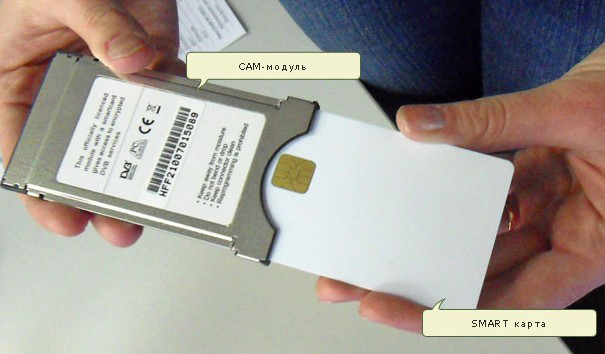
Теперь отключите телевизор от электрической сети, чтобы предотвратить возникновение травм вследствие поражения электротоком. Подойдите к телевизору так, чтобы вам было комфортно осматривать его заднюю стенку. Внимательно осмотрите заднюю панель, найдите специальный слот PCMCIA. Он сопровождается соответствующей надписью, поэтому, проявляя внимательность, вы легко его обнаружите.
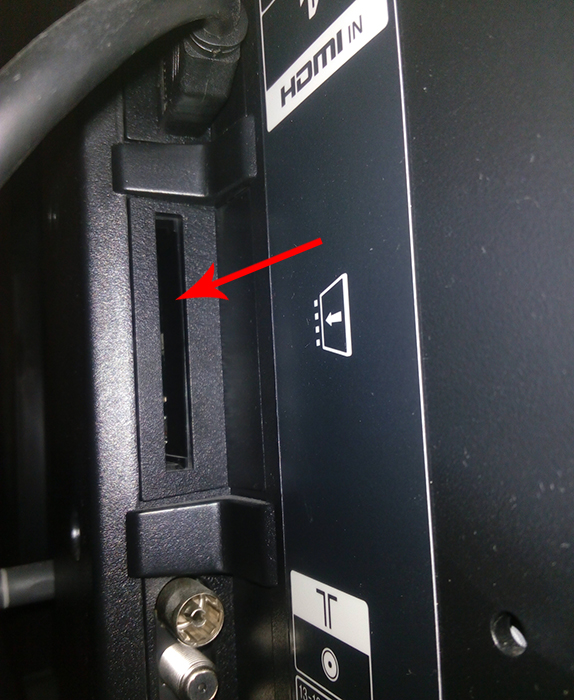
Вставьте в этот слот модуль так, чтобы его лицевая сторона была направлена к стене. Подключите свой ТВ к спутниковой антенне, только после этого включите телевизор.
Иногда производитель телевизора оснащает его специальным адаптером CI. В этом случае подключение CAM-модуля будет сопровождаться небольшими особенностями. В частности, на задней стенке вашего ТВ вы легко найдёте наклейку Common Interface, снимите её, а в открывшиеся пазлы вставьте адаптер CI. Проверьте качество подсоединения адаптера, после этого вставьте в него CAM-модуль.
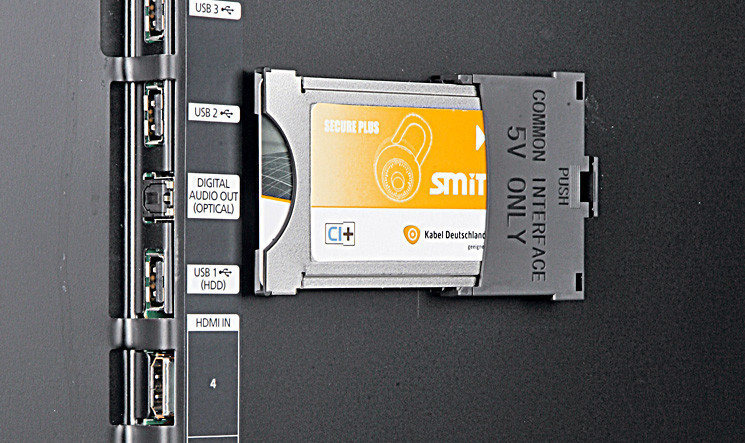
На этом процесс подключения завершается, но ваши действия теперь будут направлены на настройку каналов того оператора, чью карту доступа вы приобрели.
Алгоритм настройки
Перед тем как приступить к настройке, рекомендуем вам убедиться в том, что всё отлично работает, что ваш ТВ прекрасно видит CAM-модуль. Чтобы это проделать, зайдите в меню вашего ТВ, после чего перейдите в параметр «Данные CI (CAM)». Теперь вы увидите два предлагаемых действия:
- информация;
- настройки.
Перейдите на первую строку, чтобы получить данные об используемом модуле. Если вы что-то вставили не так, ваш телевизор не отобразит никаких данных о модуле, соответственно, вам придётся проверить, правильно ли вставили CAM-модуль в специальный слот.
Возьмите в руки пульт вашего телевизора и войдите в меню. Чаще всего достаточно нажать на клавишу Settings. Зайдите в подменю «Быстро», остановите свой выбор на строке «Поиск каналов». Система предложит вам выбрать варианты поиска, рекомендуем вам выбрать «Автопоиск». Далее, у вас запросят указать режим настроек каналов. Безусловно, вам нужно выбрать режим «Спутник».
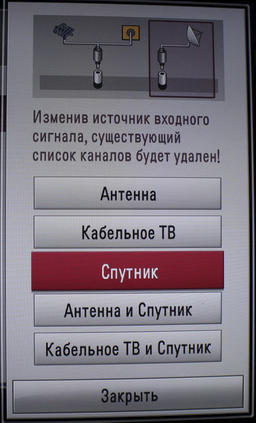
Конечно, вам тут же придётся указать оператора, чью карту доступа вы приобрели, на просмотры чьих каналов рассчитываете.
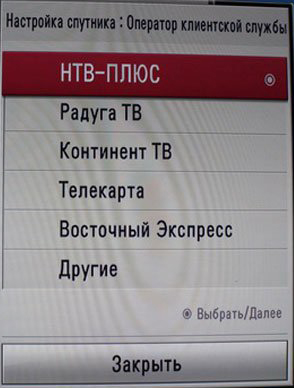
После этого вам остаётся нажать на кнопку «Выполнить» и просто дожидаться, когда процесс поиска будет завершён. На экране появится в этом случае информация, ознакомившись с которой вы поймёте, какое количество каналов было обнаружено и, соответственно, их можно подключить.
Итак, если вы пожелали что-то обновить в своей жизни, в частности, расширить количество спутниковых каналов, позволить просматривать себе те каналы, которые ранее были недоступны, вам будет полезно обновить, а иногда и впервые ознакомиться с информацией, как осуществить подключение CAM-модуля. Вас обязательно обрадует то, что особых сложностей при выполнении таких действий вы не обнаружите. Не опасайтесь трудностей, предпринимайте шаги, стараясь самостоятельно обновить трансляцию каналов вашей спутниковой антенны.