RTSP URL для подключения IP-камер
 Видеонаблюдение
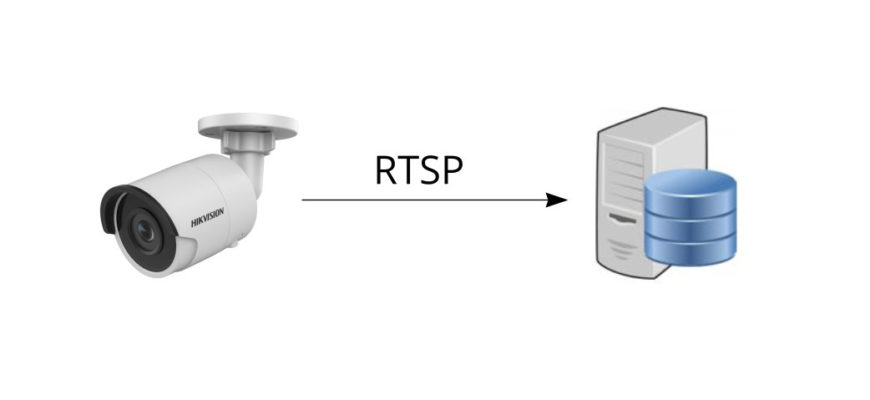
IP-камера может быть подключена к записывающему устройству — видеосерверу или регистратору, по нативному (HikVision, Dahua и т.д.) или универсальному (ONVIF, PSIA) протоколу. В этом случае связь двунаправленная — это удобно при настройке, т.к. достаточно задать только IP-адрес камеры, а остальные параметры — кодек, разрешение, темп и битрейт настраиваются в интерфейсе устройства, к которому подключается камера. Другой стороной такого удобства является то, что это может служить причиной сбоев по причине того, что производители железа и ПО не всегда корректно реализуют тот или иной протокол в своих изделиях. Проявляться может по-разному — от изменения параметров потока до зависания камеры. Регистратор или сервер с ПО запрашивает у камеры поток с определёнными параметрами, но не всегда такой запрос сформулирован корректно и не всегда корректно обрабатывается.
Ещё одна потенциально опасная ситуация — когда в качестве удалённого рабочего места используется регистратор. Это дёшево и безопасно в плане ограничения доступа к архиву и вероятности выхода из строя. Но, опять же, если используется нативный или универсальный протокол, то получаем ситуацию, когда несколько устройств запрашивают поток у одной камеры. А если параметры запроса разные? В этом случае камера должна корректно обрабатывать противоречивые запросы, а регистраторы, в свою очередь, должны корректно обрабатывать получаемый поток. Даже в том случае, если его параметры отличаются от запрошенных. Не всегда это так.
Но не всё так плохо! Есть ещё один вариант подключения, исключающий вероятность возникновения вышеобозначенных проблем. Это самый надёжный и отказоустойчивый способ подключения — RTSP URL. В этом случае придётся потратить время на настройку каждой камеры через её веб-интерфейс. И для того, чтобы подключить камеру к регистратору или серверу недостаточно знать её IP-адрес и параметры авторизации, нужно ещё знать тот самый RTSP URL — строку запроса видеопотока. Эта строка отличается для камер разных производителей. Ниже приводятся варианты для тех, с кем приходилось работать.
HikVision/HiWatch:
- rtsp://admin:password@192.168.0.100:554/streaming/channels/1 — 1-й поток;
- rtsp://admin:password@192.168.0.100:554/streaming/channels/2 — 2-й поток;
- rtsp://admin:password@192.168.200.11:554/ISAPI/Streaming/Channels/101 — 1-й канал, 1-й поток;
- rtsp://admin:password@192.168.200.11:554/ISAPI/Streaming/Channels/102 — 1-й канал, 2-й поток.
Параметры авторизации по умолчанию:
- для старых камер: admin/12345
- для новых камер: необходима активация
LiteTec:
- rtsp://admin:password@192.168.0.100:554/live/main — 1-й поток;
- rtsp://admin:password@192.168.0.100:554/live/sub — 2-й поток.
Параметры авторизации по умолчанию: admin/1111
UniView:
- rtsp://admin:admin@192.168.0.174/media/video1 — 1-й поток;
- rtsp://admin:admin@192.168.0.174/media/video2 — 2-й поток.
Параметры авторизации по умолчанию: admin/admin
Dahua:
- rtsp://admin:password@192.168.1.11/cam/realmonitor?channel=1&subtype=0 — 1-й канал, 1-й поток;
- rtsp://admin:password@192.168.1.11/cam/realmonitor?channel=1&subtype=1 — 1-й канал, 2-й поток.
Параметры авторизации по умолчанию: admin/admin
Очень нужна помощь знающих людей — регистратор сетевой Dahua и камеры HiWatch?
Добрый день! Прошу совета знающих людей. У нас ТСЖ, и закупили камеры HiWatch 5.4.4, регистратор Dahua сетевой и коммутатор TP-Link Т1500 с ppoe 24 канала. Из-за сжатого бюджета провайдер нам протянул разводку по всему дому, прислали товарищей настраивать камеры, но что то не получается у них.
Помогите советом.
Регистратор видит камеры через коммутатор и комп видит через ivms-4200. Через последнюю картинка идет, все работает. Регистратор находит камеру не через smart, а через обычный поиск по ip, но статус камеры «красный». Картинки нет. черный экран. Что можно сделать?
Скрины прилагаю.
Очень прошу помощи. 


- Вопрос задан более трёх лет назад
- 6785 просмотров
Средний 1 комментарий
- Вконтакте
- Вконтакте

Обменять регистратор на www.hi.watch/product/ds_n316_2
Скорее всего не совместимы камеры и рег, но я бы попытался в регистраторе их по Onvif протоколу подключить. Также надо учитывать нюансы подключения: ип адресацию, порт, пользователь и пароль на камерах. Но если «руки из жопы» то лучше брать от одного производителя — тогда можно воспользоваться «Волшебной кнопкой»(автоматической установкой) и не забивать голову ерундой.
По скринам: Onvif — порт точно не 80 — скорее всего в этом проблема, плюс пользователь и пароль надо задать у камер обязательно.
Как подключить видеокамеры Hikvision к видеорегистратору Dahua?
Как подключить видеокамеры Hikvision к видеорегистратору Dahua?
Как правило видеокамеры и видеорегистратор для системы видеонаблюдения устанавливаются одного и того же бренда. Тогда гарантируется полная их совместимость. Однако случается так, что IP камеры и цифровой регистратор от разных производителей. Что делать в этом случае?
В этой статье мы расскажем, как подключить видеокамеры Hikvision к видеорегистратору Dahua.
Первый способ
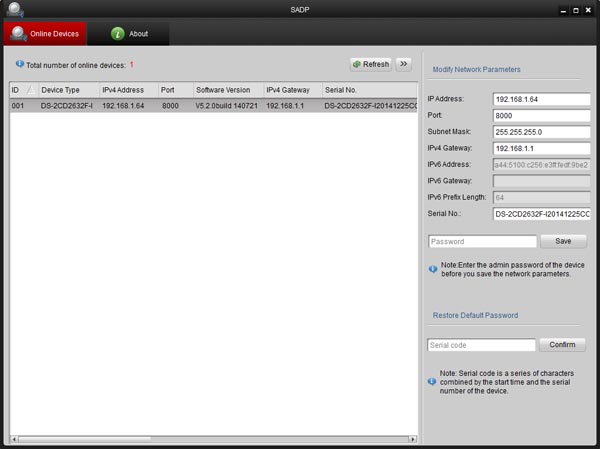
Для начала IP-камеры Hikvision нужно настроить с помощью инструмента SADP (который поставляется с камерой или вы можете скачать его для Windows здесь, для Mac OS — здесь).
После этого подключите IP-камеру к сети через маршрутизатор или коммутатор и убедитесь, что она получает питание с помощью коммутатора PoE, блока питания и т.д.
После того, как вы установили и открыли инструмент SADP, используйте его для изменения сетевых учетных данных вашей IP-камеры, чтобы они соответствовали вашей собственной сети в том числе и вашему Dahua NVR видеорегистратору. Инструмент автоматически обнаружит вашу IP-камеру Hikvision.
Вам нужно выбрать его из списка, а затем, при необходимости, изменить параметры сети камер, используя те, что находятся в правой части экрана. Все остальные IP-камеры Onvif будут иметь аналогичный инструмент IP-конфигурации или программное обеспечение, которое вы будете использовать для выполнения той же задачи.
Программное обеспечение попросит вас сначала активировать камеру, то есть создать пароль. Это пароль для камеры, он нам понадобится позже.
Если у вас Tribrid (или гибридный) DVR, придется выполнить дополнительные действия. Если вы еще не открыли страницу типа канала в меню, вам нужно это сделать сейчас. Его можно найти в разделе «Настройки» главного меню, а затем в разделе « Камера».
На следующей странице выберите Тип канала (вариант с левой стороны экрана). Трибриды совместимы с аналоговыми камерами стандартной четкости, аналоговыми HD (HD) и IP-камерами. Это возможно благодаря тому, что конечный пользователь может настроить эти камеры для любого из этих трех типов сигналов.
На Tribrid вам нужно добавить IP-камеры в обратном порядке. Например, используя 8-канальный DVR Tribrid, установите флажок в столбце IP для канала 8.
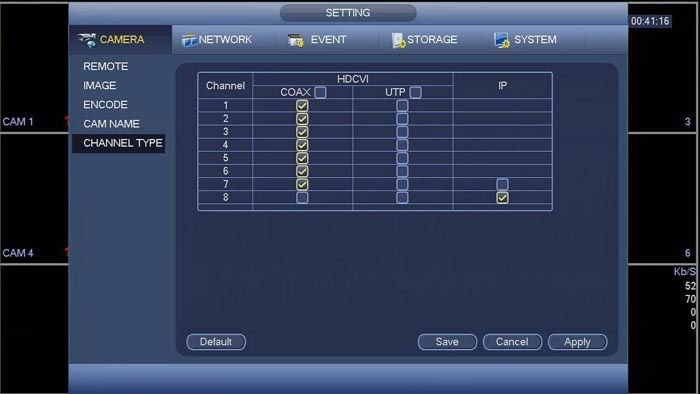
Если впоследствии нужно будет добавить дополнительную IP-камеру, достаточно изменить канал 7 на IP (и так далее).
После того как вы изменили соответствующие каналы на IP, нажмите кнопку «Сохранить», а затем кнопку «Применить». Ваш DVR сообщит, что необходимо перезапустить. После завершения перезагрузки изменения, внесенные вами в тип канала, будут установлены, и вы можете продолжить настройку.
Для этого нужноиспользовать функцию удаленного доступа на Dahua NVR. После выбора этой опции в главном меню вы можете увидеть IP-адреса ваших IP-камер, отображаемые в списке устройств. Выберите камеру, установив флажок, а затем нажмите кнопку добавления.
Скорее всего потребуется использовать функцию редактирования, чтобы ввести правильные учетные данные для вашей камеры. Если ваша камера не отображается, вам нужно будет добавить камеру вручную, нажав кнопку « Добавить вручную» , расположенную на той же странице.
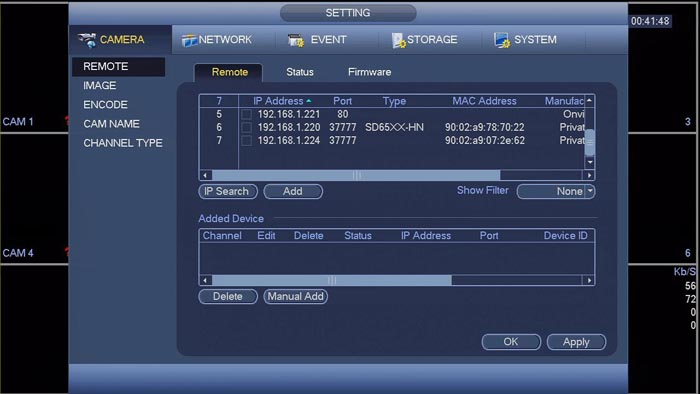
Чтобы добавить IP-камеру Hikvision, вам обязательно нужно использовать функцию добавления вручную.
После нажатия кнопки вы попадете во всплывающее окно (рисунок ниже). Экран, который вы видите ниже, — это тот же экран, который открывается при использовании опции редактирования.
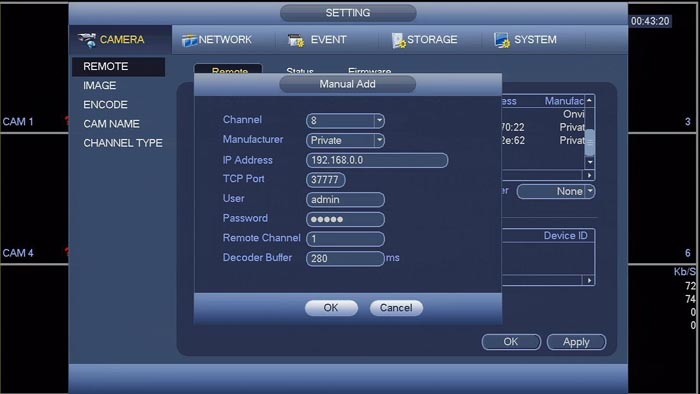
Сразу после выбора канала, с которым вы хотите связать IP-камеру, измените параметр «Производитель» на Onvif. После изменения этого параметра в раскрывающемся меню вы заметите небольшое изменение макета экрана.
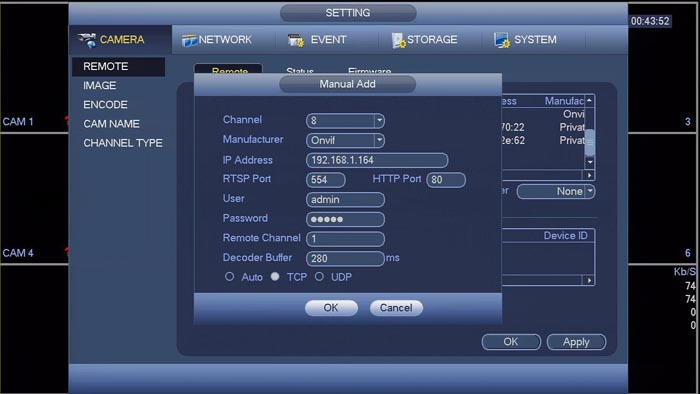
После того, как это изменение произошло, проверьте остальные настройки и при необходимости измените их. Ваш IP-адрес нужно будет изменить на тот, который вы указали раньше.
Затем нужно изменить имя пользователя и пароль, чтобы они совпадали с паролем камеры. Последнее, что вам нужно будет изменить, — это вариант с вкладками внизу экрана. Вам просто нужно сделать так, чтобы вместо Auto проверялся TCP.
После этого нажимаем «ОК» и возвращаемся на предыдущую страницу. Здесь вы увидите, что ваша IP-камера добавлена к NVR. Убедитесь, что в столбце «Состояние» отображается точка зеленого цвета, а не красная.
Зеленый цвет означает, что ваша камера правильно настроена и подключена к сетевому видеорегистратору, а красный цвет означает, что что-то не так с настройкой IP-камеры. Если вы обнаружите красную точку, ошибку ищите либо в сетевых параметрах камеры, либо в способе, которым вы пытались добавить камеру.
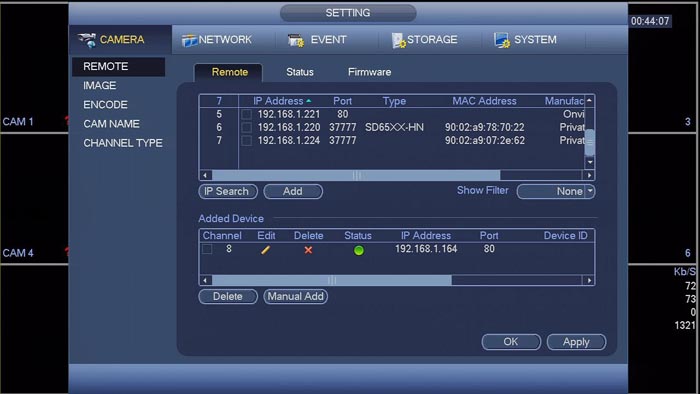
Как только камера окажется в списке добавленных устройств и ее статус станет зеленым, нажмите OK, чтобы сохранить настройки. Вернувшись на главный экран, вы должны увидеть, как видео с ваших IP-камер Hikvision отображается на указанном вами канале.
Нужно отметить, что данная настройка работает для Dahua и их OEM-производителей, продаваемых под следующими брендами: Activecam, Advidia, Amcrest, Ameta, Ascendent, Backstreet Surveillance, BV Security, CCTV Security Pros, CCTV Star, CP Plus (Orange Line), Dax Networks, eLine, ENS (ранее Eastern CCTV и SavvyTech), Expose, Lorex, GSS, Honeywell, IC Realtime, Ikegami, Impath Networks, Inaxsys, IndigoVision, Infinity CCTV, Innekt, Intelbras, KBVision, Lumixen, Maxron, Montavue, Oco, Optiview, Rhodium, RVI, Saxco, Security Camera King (Elite), Space Technology, Speco, ToughDog, Tyco Holis, Tyco Illustra Essentials, Unisight, VIP Vision, Watchnet, Winic, Zuum.
Второй спсоб
Во втором способе подключения IP-камер Hikvision к цифровому NVR видеорегистратору Dahua нужно внести несколько изменений в настройках камеры. Для этого зайдите в веб интерфейс камеры, используя браузер Internet Explorer.
В настройках “Система” найдите пункт “безопасность” и снимите галочку с – Включение блокировки нелегального входа и нажмите “Сохранить”.
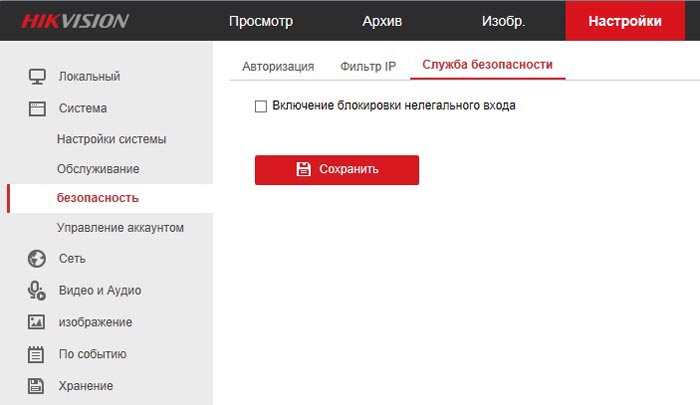
Затем найдите в настройках Сети пункт доп. настройки и включите ONVIF.
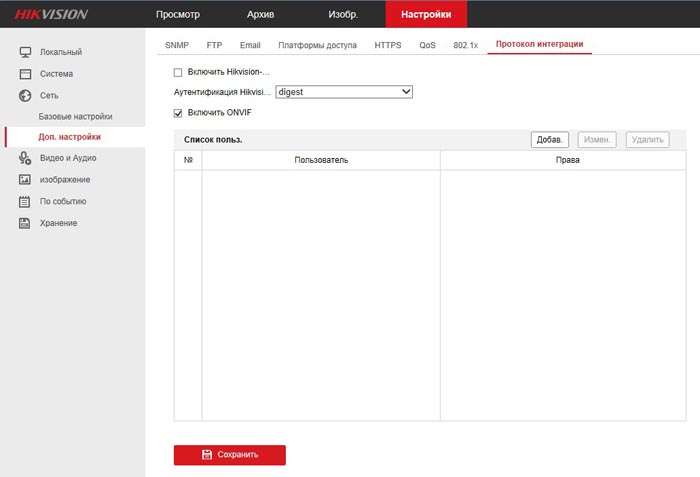
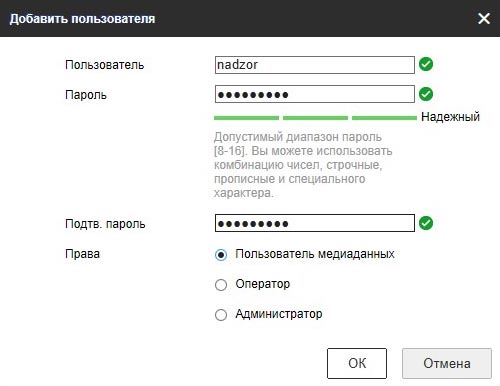
После этого задайте имя пользователя и пароль, который должен содержать не менее 8 символов (одна заглавная буква и цифры). После внесения пользователя и включения ONVIF нажмите “Сохранить”.
Теперь заходим в веб интерфейс видеорегистратора Dahua.
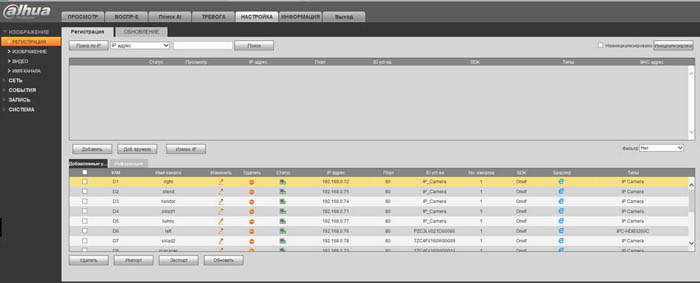
В меню добавления камер (Настройка — Регистрация) нажимаем добавить вручную и вводим следующие данные:
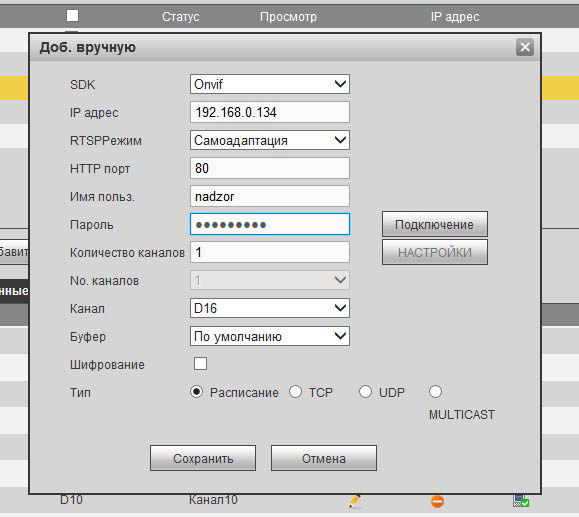
SDK – выбираем ONVIF
IP адрес – IP адрес нашей камеры Hikvision
RTSP Режим – Само адаптация
Имя пользователя и пароль – такие, как создавали в камере.
Остальные настройки по умолчанию.
После нажатия на кнопку “Сохранить” камера должна успешно подключиться.
Надеемся эта статья вам помогла. Ну а мы напоминаем, что наша компания «Запишем всё» с 2010 года занимается проектированием, монтажом, обслуживанием и ремонтом систем видеонаблюдения и видеодомофонов в Москве и Подмосковье.
Мы работаем быстро, качественно и по доступным ценам. Перечень услуг и цены на их вы можете посмотреть здесь.
Звоните +7 (499) 390-28-45 с 8-00 до 22-00 в любой день недели, в том числе и в выходные. Мы будем рады Вам помочь!