Как подключить два системных блока к одному монитору
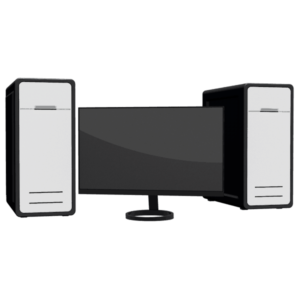
Многие узкие специалисты в процессе деятельности используют несколько компьютеров одновременно. В целях экономии, можно не приобретать полностью дополнительный ПК, а подключить два системных блока к одному монитору.
Зачем нужно подключать два системных блока к одному монитору
Подобная задача может возникнуть тогда, когда один системный блок необходим для работы, а второй служит для хранения информации и повседневного веб-сёрфинга. Поскольку второй монитор – вещь недешёвая, и места занимает прилично, можно обойтись без его покупки. С технической точки зрения, для подключения двух компьютеров к одному дисплею можно пойти несколькими путями – подсоединиться напрямую либо посредством разветвителя. Как это сделать, будет рассказано в рамках статьи.
Как подключить два системника к одному монитору
При наличии у монитора двух разъёмов, можно не прибегать к переходникам и коммутаторам, и подсоединить его к системным блокам напрямую. Переключать их можно посредством встроенного меню. Подробнее процесс подключения описан ниже.
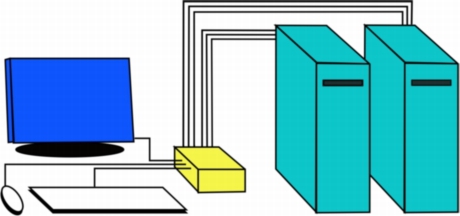
Если у монитора не предусмотрено подключение двух системных блоков, придётся дополнительно приобретать KVM-свитч — устройство, позволяющее разветвлять по нескольким каналам сигналы с монитора, клавиатуры, мыши, звукового устройства и так далее. Что примечательно, управление можно осуществлять посредством одной мыши и одной клавиатуры.
С помощью KVM-переключателя
Аббревиатура KVM расшифровывается как keyboard-video-mouse, что характеризует назначение свитча. На его корпусе выполнены разъёмы под клавиатуру, мышь и кабель монитора, как правило, DVI-стандарта. Также есть гнёзда под микрофон и наушники. На одной стороне свитча изображена маркировка с надписью «OUT». Данные гнёзда предназначены для подключения мыши, клавиатуры и разъёма монитора.
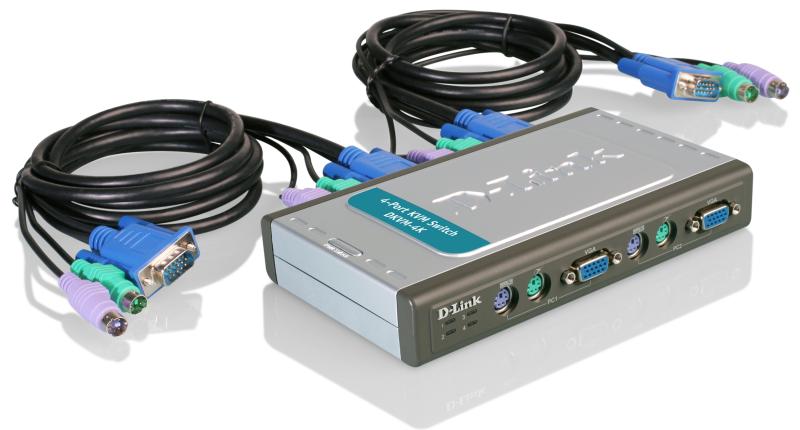
К оставшимся разъёмам подсоединяют шнуры от первого и второго системных блоков соответственно. Перепутать что-то сложно, но можно. Поэтому прежде чем включить системники, следует ещё раз убедиться в правильности подключения.
ВНИМАНИЕ! При неправильном подключении возможен выход оборудования из строя. Если неуверен в правильности подсоединения – пригласи специалиста.
Для переключения между системными блоками действуют в следующей последовательности:
- включают оба компьютера;
- дожидаются загрузки операционной системы на обеих машинах;
- посредством двойного нажатия NumLock и клавиши 1 или 2 осуществляют переключение между системниками.
СПРАВКА! Производители коммутаторов KVM поставляют дополнительное программное обеспечение для удобства работы с двумя блоками.
Один монитор два компьютера
Если имеющийся монитор имеет несколько разъемов для подключения к персональному компьютеру, то первый способ — соединение монитора с двумя системными блоками напрямую. Переключение между ними осуществляется с помощью меню монитора. Последовательность действий следующая:
изучите спецификацию монитора или имеющиеся на нем разъемы для подключения к ПК, он должен поддерживать минимум два из возможных подключений: VGA, DVI, HDMI, DisplayPort;
осмотрите разъемы вывода на каждом системном блоке, найдите соответствия разъемам подключения монитора;
при необходимости докупите необходимые шнуры или переходники, например, два системных блока c VGA разъемами получится подключить только с помощью переходника;
соедините оба компьютера с монитором;
смену подключений к одному или к другому ПК осуществляйте через меню монитора или с помощью отдельной функциональной кнопки на корпусе монитора.
В том случае, когда монитор имеет один вход, необходимо приобрести специальное устройство — KVM-свитч, который представляет собой разветвитель сигнала монитора, клавиатуры, мыши и устройств для воспроизведения звуковых файлов для подключения двух и более системных блоков к одному монитору. KVM-свитч позволяет управлять компьютерными устройствами с помощью одной мыши и одной клавиатуры, что значительно экономит рабочее пространство. Переключение между системными блоками осуществляется с помощью кнопки на KVM-свитче.
Чтобы подключить 2 компьютера к одному монитору с помощью KVM-свитча, необходимо:
выбрать KVM-свитч нужной вам функциональности: различные устройства имеют разное количество подключаемых системных блоков, различную пропускную способность видео, поддержку различных частот обновления и соответственно различную цену;
подключите к портам монитор, клавиатуру и мышь, колонки;
подключите к соответствующим разъемам на системных блоках выходы с видеокарты, клавиатуры, мыши, звуковой карты.
/> />
Как подключить два или более компьютеров к одному монитору
Сегодня в каждом доме есть два или более компьютера, которые используютcя для работы, учебы, игр, веб-серфинга и т.д. Раньше разработчики программного обеспечения не были уверены, что компьютер будет у каждого по всему миру. Многие люди владеют несколькими компьютерами, по одному для личного использования и работы. Если у вас несколько компьютеров и вы хотите получить к ним доступ на одном мониторе, вот Как подключить два или более компьютеров к одному монитору.
Независимо от того, находятся ли эти компьютеры на одном столе или установлены в разных комнатах, к ним можно получить доступ с помощью одной мыши, клавиатуры и монитора. Это будет зависеть от типа и конфигурации компьютеров.
 Как подключить два компьютера к одному монитору?
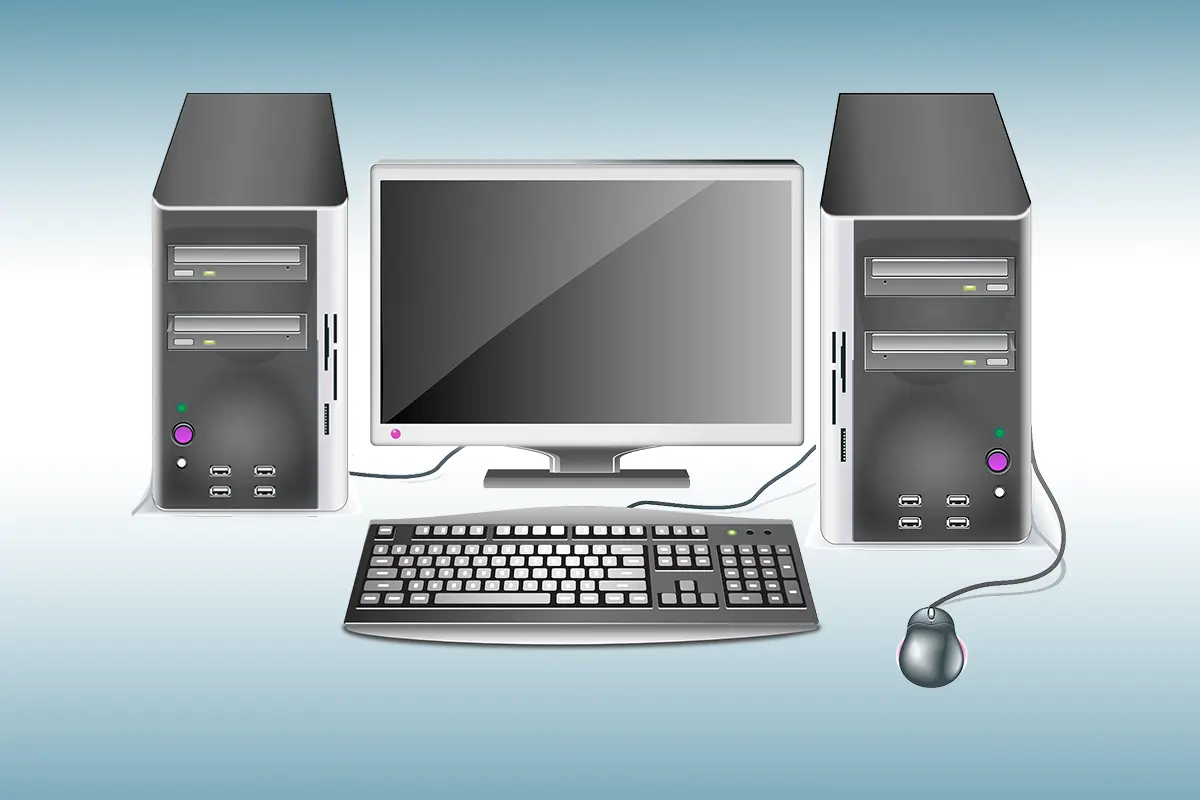
Это руководство с несколькими методами, которые помогут подключить два или более компьютеров к одному монитору.
Метод 1: Использование нескольких портов
Как и смарт-телевизоры, мониторы также имеют несколько входных портов. Например, на обычном мониторе установлены два разъема HDMI или DisplayPort. Некоторые мониторы имеют порты VGA, DVI и HDMI. Они могут отличаться в зависимости от модели монитора.
Чтобы подключить один или несколько компьютеров к одному монитору, можно получить доступ к внутреннему меню монитора, а затем изменить его вход.
Плюсы:
- Можно использовать монитор, который уже есть у вас дома, если он совместим.
- Это простой и эффективный метод, позволяющий быстро установить соединение.
Минусы:
- Для этого метода вам может потребоваться купить новый монитор с несколькими входными портами.
- Главный недостаток заключается в том, что вам потребуются отдельные устройства ввода (клавиатура и мышь) для доступа к двум разным компьютерам или вам придется подключать и отключать устройства ввода каждый раз, когда вы садитесь за другой компьютер. Если одна из систем используется редко, этот метод подойдет. Иначе будет хлопотно.
- Только сверхширокий монитор может полностью отображать изображение двух компьютеров. Не рекомендуется тратиться на покупку устройств ввода, если его у вас нет.
Метод 2: Использование KVM-переключателей
KVM можно расширить до клавиатуры, видео и мыши.
Использование аппаратных KVM-переключателей
Сегодня на рынке доступны различные KVM-переключатели, предлагающие уникальные функции по разным ценам.
- Можно подключить несколько компьютеров с помощью аппаратного переключателя KVM, чтобы принимать от них входные данные.
- Затем переключатель отправит вывод на один монитор.
Плюсы:
- Их легко и просто использовать.
Минусы:
- Между всеми компьютерами и аппаратным переключателем KVM должно быть физическое соединение.
- Длина кабеля, необходимая для всей установки соединения, увеличивается, тем самым увеличивая бюджет.
- KVM-переключатели немного медленнее по сравнению со стандартными обычными переключателями. Переключение между системами может занять несколько секунд, что может быть неудобно.
Использование программных KVM-переключателей
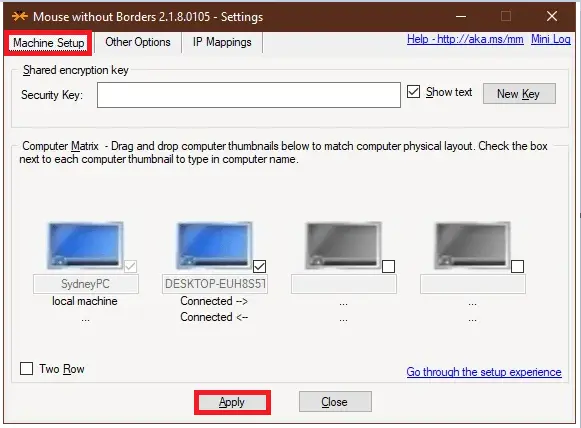 Это программное решение для подключения двух или более компьютеров к устройствам ввода основного компьютера. Эти KVM-переключатели не могут напрямую помочь вам подключить два или более компьютеров к одному монитору. Однако они могут использоваться вместе с аппаратными KVM для управления такими соединениями совместимым образом.
Вот несколько примеров этих программных пакетов:
-
(доступно для разовой покупки) (доступно бесплатно для личного использования) (доступно бесплатно для личного использования) (доступно бесплатно) (Поставляется с 30-дневной бесплатной пробной версией)
Минусы:
- Программные KVM-переключатели работают не так точно, как аппаратные KVM-переключатели.
- Каждому компьютеру нужны индивидуальные устройства ввода, и все компьютеры должны находиться в одной комнате.
Метод 3: Использование решений удаленного рабочего стола
Если вы не хотите реализовывать вышеупомянутые методы или не желаете раскошеливаться на аппаратный/программный переключатель KVM, то клиентское и серверное приложение удаленного рабочего стола будет работать лучше всего.
1. Запустите клиентское приложение в системе, в которой вы работали.
2. Запустите серверное приложение на другом компьютере.
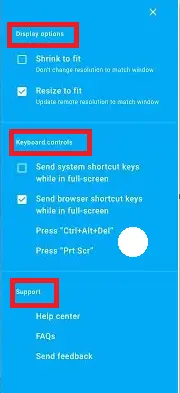 3. Клиентская система отобразит экран второй системы в виде окна. Вы можете увеличить или уменьшить его в любое время по своему усмотрению.
Примечание. Если вы ищете хорошие варианты, вы можете бесплатно скачать VNC Viewer и Удаленный рабочий стол Chrome.