Подключаем беспроводные наушники к компьютеру
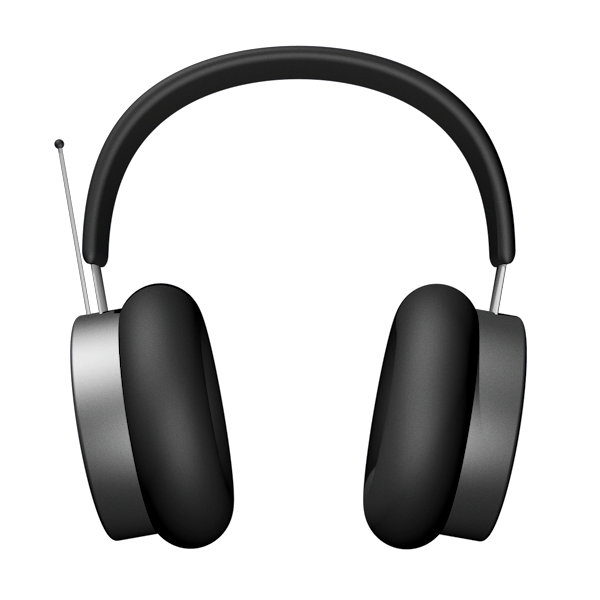
Большинство современных моделей беспроводных наушников поставляются с Bluetooth или радиомодулем в комплекте, и их подключение сводится к ряду простых манипуляций. Если же модель старая или предназначена для работы со встроенными адаптерами, то здесь придется совершить ряд дополнительных действий.
Вариант 1: Подключение через комплектный модуль
В данном случае мы будем пользоваться тем адаптером, который идет в комплекте с наушниками и может иметь вид коробочки со штекером mini jack 3.5 mm либо небольшого девайса с разъемом USB.
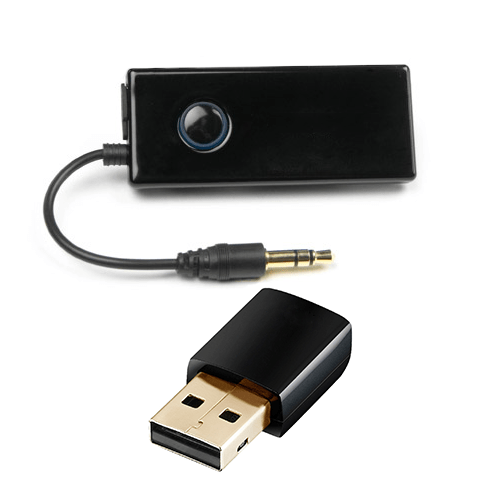
- Подключаем адаптер к компьютеру и, если требуется, включаем наушники. На одной из чашек должен присутствовать индикатор, свидетельствующий о том, что подключение произошло.
- Далее необходимо программно соединить девайс с системой. Для этого переходим в меню «Пуск» и в строке поиска начинаем писать слово «Bluetooth». В окне появится несколько ссылок, в том числе и нужная нам.
Вариант 2: Подключение наушников без модуля
Данный вариант подразумевает наличие встроенного адаптера, что наблюдается на некоторых материнских платах или ноутбуках. Для проверки достаточно перейти в «Диспетчер устройств» в «Панели управления» и найти ветку «Bluetooth». Если ее нет, то нет и адаптера.

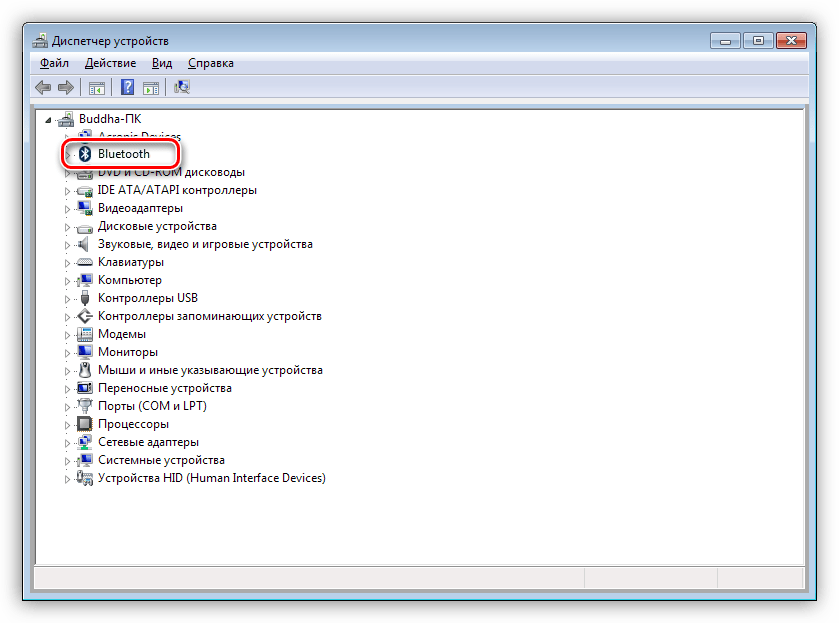
Если ее нет, то будет необходимо приобрести универсальный модуль в магазине. Выглядит он, о чем уже было сказано выше, как небольшой девайс с разъемом стандарта USB.
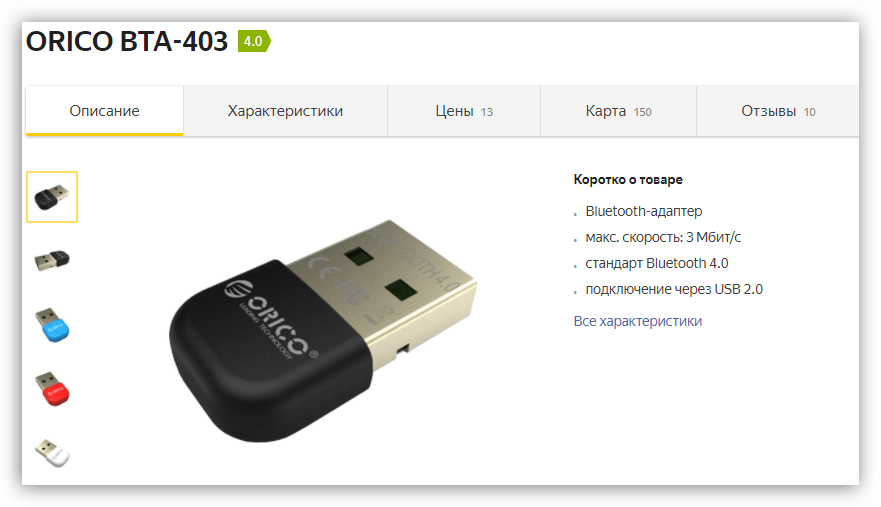
Обычно в комплект поставки входит диск с драйверами. Если его нет, то, возможно, дополнительное ПО для подключения конкретного устройства не требуется. В противном случае придется выполнить поиск драйвера в сети в ручном или автоматическом режиме.
Ручной режим – поиск драйвера на официальном сайте производителя. Ниже пример с устройством от Asus.
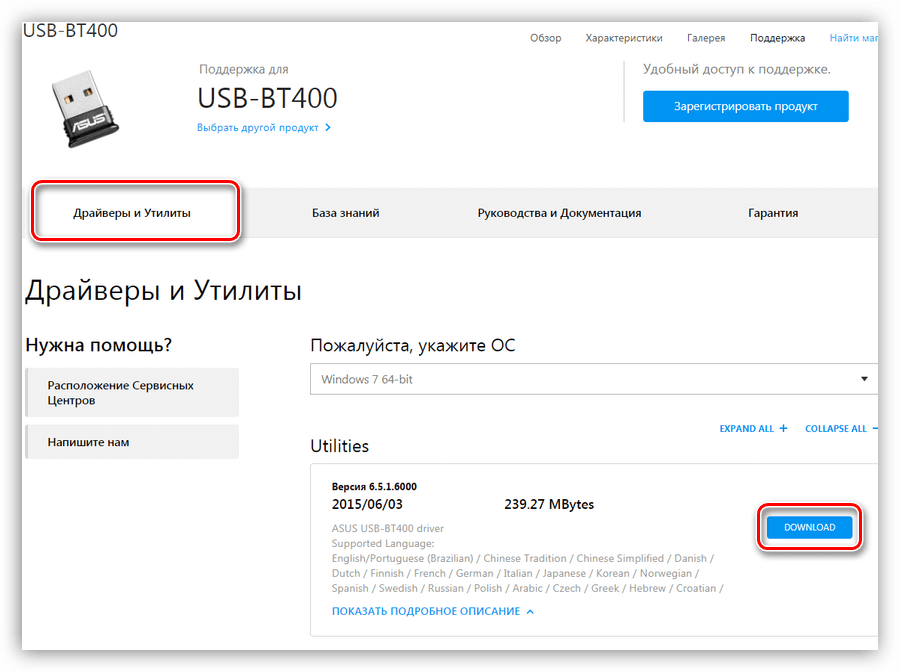
Автоматический поиск осуществляется непосредственно из «Диспетчера устройств».
- Находим в ветке «Bluetooth» устройство, возле которого стоит значок с желтым треугольником или, если ветка отсутствует, то «Неизвестное устройство» в ветке «Другие устройства».
Дальнейшие действия будут точно такие же, как и в случае с комплектным модулем.
Заключение
Производители современного оборудования делают все возможное для облегчения работы со своими продуктами. Подключение блютус наушников или гарнитуры к компьютеру – операция довольно простая и после прочтения этой статьи точно не вызовет затруднений даже у малоопытного пользователя.
 Мы рады, что смогли помочь Вам в решении проблемы.
Опишите, что у вас не получилось. Наши специалисты постараются ответить максимально быстро.
Как подключить беспроводные наушники к компьютеру?

Bluetooth-наушники – удобный и функциональный гаджет, пользоваться которым достаточно легко. Однако иногда их требуется подключить к ПК. Тут могут возникнуть определенные сложности. Не все пользователи точно знают, как подключить беспроводные наушники к компьютеру. Чтобы у вас не возникало подобных проблем, давайте разберемся в особенностях процесса.

Содержание
Подключение при наличии Bluetooth
Проверка наличия Bluetooth
Современные ноутбуки оснащаются встроенным Bluetooth-адаптером и подключить к ним наушники не составит особого труда. Особенно если вы воспользуетесь нашей подробной инструкцией. Обычно нужный значок находится в нижнем правом углу. Если на панели не его видно, можно посмотреть среди скрытых элементов. Если не нашли, следует воспользоваться следующим алгоритмом:
- нажать одновременно клавиши R и Windows. В появившемся окне набрать строку devmgmt.msc. После этого нажать Enter или «ОК»;
- в возникшем диспетчере устройств найти строчку с упоминанием Bluetooth. Это укажет на наличие в компьютере встроенного модуля;
- дважды кликнуть на устройство. В возникшем окне должна быть информация, что адаптер для подключения наушников работает нормально.

Настройки соединения
Когда вы убедились, что Bluetooth у вас присутствует и функционирует, можно приступать к выполнению настроек. Сначала следует убедиться, что устройство включено, а далее последовательно выполнить действия:
- нажать на значок и в выпадающем списке выбрать «Добавление устройств Bluetooth»;
- убедиться, что беспроводные наушники включены. Также важно учитывать, что в некоторых моделях предусмотрена отдельная кнопка, которая активирует передатчик Bluetooth;
- компьютер выполнит поиск всех доступных устройств. В окне «Параметры» должно появиться название наушников и рядом обозначение «Сопряжено». Это значит, что соединение выполнено успешно.

Проверка связи
Сопряжение не является гарантией хорошего воспроизведения музыки. Возможно некачественное звучание или полное отсутствие звука. В таких случаях требуется проведение дополнительных настроек. Для этого следует:
- во вкладке «Пуск» найти «Панель управления»;
- перейти во вкладку «Настройки звука». Выбрать иконку с динамиком и кликнуть по ней два раза;
- в открывшемся меню зайти во вкладку «Воспроизведение». В ней должно быть изображение наушников, на которое необходимо нажать дважды;
- подождать появление надписи «Использовать это устройство (вкл.)» в строке «Применение». Если ее нет, потребуется дополнительная активация. Для этого следует нажать «Применить»;
- включить Bluetooth на ноутбуке и беспроводные наушники. Снова прослушать музыку. Качество воспроизведения должно быть выше.

Подключение при отсутствии встроенного адаптера
Давайте разбираться, как подключить блютуз-наушники к компьютеру, где нет встроенного Bluetooth-адаптера. Прежде всего этот элемент придется заказать отдельно. Чаще всего он предлагается в виде компактного устройства, которое устанавливается в порт USB. Если на персональном компьютере установлен Windows 10, то проблем с поиском драйверов не возникнет. Умная система найдет их в интернете самостоятельно. Для подключения наушников к ПК придется выполнить ряд шагов:
- подсоединить блютуз-адаптер и убедиться, что наушники включены;
- нажать «Пуск» и в строку поиска ввести фразу «Подключение устройств»;
- нажать «Просмотр устройств и принтеров»;
- кликнуть на свободном поле правой кнопкой мышки. Из выпавшего меню выбрать новую вкладку «Добавление устройств»;
- система выполнит поиск всех доступных гаджетов, включая ваши наушники, а также произведет установку драйверов. После окончания всех операций стационарный компьютер или ноутбук выдаст системное сообщение, что гарнитура добавлена;
- если система не может найти необходимые драйвера, то их потребуется скачать с официального сайта производителя или диска с программным обеспечением, который обычно идет вместе с адаптером;
- вернуться во вкладку «Устройства и принтеры» и найти вновь добавленные наушники;
- нажать на выбранное устройство правой кнопкой мыши и выбрать строку «Операции Bluetooth»;
- система самостоятельно найдет необходимые службы;
- нажать «Слушать музыку».

Решение возможных проблем
ПК не находит наушники
Для начала убедитесь, что ваш гаджет работоспособен (может подключаться к смартфону, планшету), включен и полностью заряжен. Низкий уровень заряда – одна из причин того, что компьютер не видит устройство. Для создания связи можно попробовать перезапустить наушники и перезагрузить ПК. Также возможным решением проблемы может стать установка новых драйверов на Bluetooth-адаптер и материнскую плату. Их можно скачать с официального сайта производителя.
Отсутствует звук
Возможно несколько вариантов решения проблемы. Самой простой и очевидной причиной проблем с воспроизведением аудио является неправильно выставленный уровень звука. Следует нажать на значок динамика, который находится в правом нижнем углу экрана, и убедиться, что там установлен показатель в 100 %. Если причина кроется не в этом, то можно попробовать переустановить драйвера:
- наушников. В диспетчере устройств следует попробовать обновить соответствующее программное обеспечение. При этом система выполнит необходимое действие или уведомит, что установлена последняя версия;
- материнской платы или адаптера. ПО для внешнего устройства скачивается с официального сайта. С внутренним модулем все несколько сложнее. В этом случае важно знать название материнской платы, только так можно найти нужные драйвера.

Нет Bluetooth в «Диспетчере задач»
Для начала его можно поискать во вкладке «Другие устройства» среди неизвестных. Если Bluetooth нашелся, нужно дважды кликнуть по нему и провести обновление программного обеспечения. Если нет, возможно Bluetooth отключен в BIOS. Необходимо выполнить перезагрузку компьютера и при новом запуске удерживать одну из клавиш: F2, Del, F3. Вариант зависит от вида и версии BIOS. При обнаружении Bluetooth в появившихся вкладках следует его включить переводом в режим Enabled. Если он отсутствует, необходимо приобрести и установить внешний адаптер.
Подключить беспроводные наушники к персональному компьютеру или ноутбуку не сложно. Важно убедиться в исправности гаджета и наличии Bluetooth-адаптера в ПК. Если это не удастся сделать самостоятельно, можно обратиться за помощью к специалистам.
Как подключить беспроводные наушники к ПК
Беспроводные наушники – вещь очень удобная. Обычно их используют только вместе со смартфонами или плеерами, сопрягая посредством Bluetooth. Однако работать они могут и с компьютерами или ноутбуками. При использовании wire-free наушников отпадает необходимость распутывать провода, нет опасений, что шнур переломиться в самый неподходящий момент и пользователь останется без наушников. Подключение к стационарному компьютеру или ноутбуку избавляет пользователя от этих проблем.
Как подключить блютуз наушники к компьютеру или ноутбуку? Попытаемся ответить на этот вопрос. Беспроводная периферия к ПК подключаются по блютуз. Однако предварительно необходимо выяснить, есть ли встроенный адаптер в вашем компьютере.

Подготовка компьютера к подключению
Если у вас Mac OS
Современные ПК от Apple оснащены адаптером беспроводной связи, поэтому сопряжение с бесперебойной периферией происходит практически без проблем. Для начала необходимо включить Bluetooth, для этого необходимо всего лишь кликнуть на соответствующий значок в статус-меню, расположенном в верхнем правом углу. В выпавшем меню необходимо выбрать пункт «Bluetooth on». Надпись должна стать темнее. В новом окне появится список доступных к подключению устройств. Если в списке wire-free гарнитуры нет, убедитесь, что устройство включено и находится на нужном расстоянии. После стоит зайти в «Системные настройки» в раздел «Звук» и проверить отображаются ли наушники среди устройств для вывода.

Если у вас Windows
Проверяем наличие Bluetooth
Далеко не все десктопные компьютеры оснащены адаптером беспроводной связи, именно поэтому процедуру подключения стоит начать с проверки его наличия. Чтобы это сделать, откройте окно «Выполнить» (сочетание клавиш Win + R), в строку впишите команду «devmgmt.msc», она откроет диспетчер устройств. Если ваш компьютер имеет встроенный Блютуз модуль, он обязательно будет отражен в списке устройств.

Наличие блютуз модуля у ноутбука обязательно будет указано на наклейке с основными характеристиками устройства. Если таковой нет, проверьте наличие модуля описанным выше способом.
Включаем передатчик
Процедура включение адаптера беспроводной связи зависит от версии установленной операционной системы.
Как подключить блютуз наушники к ноутбуку windows 7 или Vista
В этом случае по строке Bluetooth в панели управления кликаем правой кнопкой мыши и выбираем «Свойства», откройте вкладку драйвер и убедитесь, что с ним все в порядке. В случае если необходимо обновление, нажмите на соответствующую кнопку. В «Панели управления» откройте «Центр управления сетями и общим доступом». Здесь необходимо выбрать «Изменение параметров адаптера». Правой кнопкой мыши кликните по разделу «Сетевые подключения Bluetooth» и выберите «Включить»

Как подключить блютуз наушники к компьютеру windows 10
В Windows 10 разработчики упростили процедуру включения передатчика. В меню «Пуск» выбираем пункт «Параметры» далее переходим в раздел «Устройства». Здесь выбираем пункт «Bluetooth» и включаем его.
Подключение наушников черед внешний bluetooth адаптер .
Если блютуз приемник отсутствует, можно приобрести отдельный адаптер. Он собой представляет компактное устройство, подключаемое к компьютеру через USB порт. После подключения приемника, ОС самостоятельно подберет драйвер и установит его. После этого передатчик беспроводной связи появится в списке «Диспетчера устройств».

Качественный bluetooth адаптер версии 5.0 можно купить:
Подключение наушников через встроенный bluetooth
Процедура подключения wire-free наушников к ПК через встроенный адаптер включает в себя 3 шага:
- Проверка работы блютуз и его включение
- Настройка соединения.
- Проверка работы.
Как включить адаптер и проверить его работу, написано чуть выше. Рассмотрим настройку соединения. Для настройки соединения в трее (располагается в правом нижнем углу экрана) кликните правой кнопкой по знаку Bluetooth, в выпавшем меню нужно выбрать пункт «Добавление устройств». При этом не забудьте включить наушники и включить передатчик на них. Способ зависит конкретно от модели устройства, необходимо следовать инструкции по эксплуатации. Обычно это делается с помощью длительного зажатия кнопки включения или предусмотрена отдельная клавиша. После того как беспроводные наушники перешли в режим сопряжения на экране должно появиться окно, где необходимо ввести пароль. Обычно это четыре нуля, но все же следует уточнить в инструкции. После введения пароля, компьютер автоматически завершит подключение wire-free наушников. Если все прошло удачно в окне «Управление устройствами Bluetooth» появится название наушников, ниже должно быть указано «Сопряжено».
Попробуйте включить любую музыку, она должна быть слышна через наушники. Однако при сопряжении возможны небольшие проблемы. Соединение двух устройств не является гарантией воспроизведения аудио. Если в наушниках тихо, необходимо настроить звук. Делается это следующим образом:
- В меню Пуск необходимо выбрать «Панель управления»;
- Далее открываем звуковые настройки, название вкладки зависит от версии ОС. Ищите значок динамика;
- В открывшемся меню выбираем вкладку «Воспроизведение», здесь два раза следует кликнуть на значок с наушниками.
- Должна появиться пометка о включении устройства. Если таковой нет, активируем наушники. Не забудьте нажать в конце кнопку «Применить».
- После стоит перезагрузить компьютер. Проверьте включение Bluetooth и воспроизведение звука через наушники. Попробуйте послушать их, звук должен появиться.
Подключение наушников через внешний bluetooth модуль
В комплекте с некоторыми моделями беспроводных наушников предусмотрен отдельный модуль, который пригодится для подключения к ПК без адаптера беспроводной связи. Чтобы подключить такие наушники необходимо:
- Вставить модуль в USB порт;
- В «Панели управления» выберите «Просмотр устройств и принтеров»;
- Правой кнопкой кликаем на свободном месте открывшегося окна и в появившемся меню выбираем «Добавление устройств».
- В списке должно появиться новое устройство – наушники. Кликаем по ним правой кнопкой и в появившемся меню выбираем пункт «Операции Bluetooth». Компьютер в автоматическом режиме подберет необходимые службы, в конце жмем на кнопку «Слушать музыку».
- Если звука в наушниках нет, обновите драйвера, сделать это можно скачав их с официального сайта производителя оборудования или через диск, который может идти в комплекте с подобными устройствами.
Решение проблем
Нет Bluetooth в диспетчере задач
Чаще всего проблема заключается в том, что на вашем ПК уже установлены драйвера для адаптера. В диспетчере устройств откройте вкладку «Другие устройства». Возможно Bluetooth адаптер как раз и является новым «Неизвестным устройством». Кликните по нему два раза и в разделе с драйверами нажмите клавишу «Обновить». Если драйвера для адаптера не обновились, попробуйте обновить их для материнской платы. Возможно проблема именно с ними.
Ноутбук не видит блютуз
Если вы уверены, что адаптер беспроводной связи есть, но ПК его не видит. Возможно, адаптер отключен в биосе. Для перехода в биос в ходе перезагрузки ПК нажмите одну из клавиш F2, F3 или Del. Перейдите во вкладку устройства, найдите строку Bluetooth. Если он выключен, включайте. Если блютуз нет даже в биосе, придется приобрести специальный адаптер.
Если наушники не подключаются
Проблема может быть как в ПК, так и в беспроводных наушниках. Может подойти одно из следующих решений:
- Перезапустить наушники;
- Перезагрузите компьютер;
- Попробуйте подключить гарнитуру к любому другому устройству для того, чтобы проверить работоспособность Bluetooth модуля.
- Обновите драйвер для блютуз модуля и материнской платы.
Повторное подключение при сбоях
При возникновении сбоев в работе компьютера. Перезагрузите его, проверьте работу модуля беспроводной связи и подключение наушников. Возможен сбой в работе драйверов. При необходимости их нужно переустановить или обновить.
Если нет звука
Если наушники сопряжены с ПК удачно, но звука все равно нет. Попробуйте проверь уровень громкости на самих наушниках (если таковая регулируется) и на ПК. Для проверки громкости на компьютере кликните по значку динамика в трее правой кнопкой мыши, открой микшер громкости. Обратите внимание на громкость именно для наушников. Если не помогло, то проблема опять-таки скорей всего связана с драйверами и они нуждаются в обновлении.

Подключение wire free гарнитуры в skype
Если наушники оснащены микрофоном, их можно использовать для общения в Skype. Для этого необходимо сделать следующее: