Переносим папки «Загрузки», «Мои документы», «Рабочий стол» и другие пользовательские папки на другой диск в Windows 7/8/8.1/10

При создании нового пользователя в Windows, система выделяет ему специальные папки для сохранения различных данных: документов, изображений, музыки, видео и т.д.; создавая для этого одноименные папки. По умолчанию все они хранятся в папке пользователя на диске с установленной системой, чаще всего это диск C. Большинство пользователей именно в этих стандартных папках и хранят все свои файлы.
Но случаются разные ситуации, и в какой-то момент операционная система может дать сбой и перестать загружаться, единственным выходом будет только полная переустановка Windows. Соответственно, все пользовательские файлы, которые хранились в папках Загрузки, Документы, Музыка, Видео, Изображения будут бесследно удалены. Чтобы этого не допустить и в будущем не думать о том, что ваши фотографии, документы и музыкальная коллекция могут быть потеряны, нужно переместить стандартные папки пользователя на другой диск.
Как переместить стандартные папки пользователя в Windows на другой диск
Переместить папки можно, как на другой раздел диска, если он имеет несколько разделов, так и другой физический диск: внутренний или USB. Например, когда Windows установлена на SSD накопитель, а для данных используется обычный HDD.
-
Перейдите в папку пользователя, она находится по адресу:
Проделайте аналогичные операции и для других каталогов пользователя.
Теперь ваши папки больше не будут храниться на системном диске, и после очередной переустановки Windows все данные будут в целостности. Нужно будет лишь заново указать путь к папкам с данными на другом диске.
Как перенести профили пользователей в Windows 7
Перенос пользовательских профилей на другой диск и изменение пути к ним – весьма непростая задача. Однако, вполне выполнимая, причем несколькими различными способами. После успешного завершения переноса старые папки профилей можно будет без проблем удалить.
Предположим, нужно перенести профиль с диска С: на диск D:. Просто скопировать файлы профиля смысла не имеет, поскольку это не сработает.
Самый простой и доступный способ – использовать Средство переноса данных Windows (Windows Easy Transfer). Таким образом можно перенести абсолютно весь профиль, включая папку AppData и разнообразные системные ссылки, связанные с профилем.
В первую очередь нужно зайти в ту учетную запись, которую мы будем переносить. Затем откроем Средство переноса. Для этого щелкните на кнопке Пуск и перейдите в меню Все программы > Стандартные > Служебные > Средство переноса данных Windows.

Запустится Средство переноса данных Windows, в котором, фактически, просто нужно выбрать место, где будет сохранены пользовательские данные. Лучше всего перенести их на внешний жесткий диск или USB-флешку, хотя никто не мешает выбрать сетевой диск.

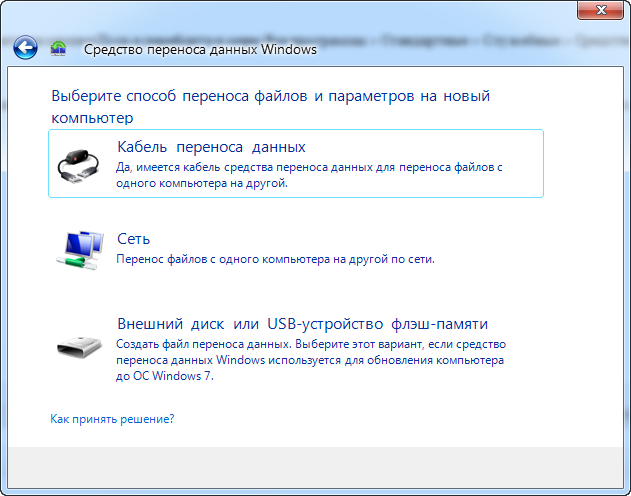
В итоге у нас получится файл с расширением .MIG, в котором будут хранится драгоценные данные.
Далее по этапам.
1. Зайдите с учетной записью Администратора и удалите старый профиль и всего его файлы (если страшно, можете предварительно их сохранить в надежном месте).
2. Откройте редактор системного реестра (Пуск > regedit).
3. Перейдите в ветку системного реестра HKEY_LOCAL_MACHINE\SOFTWARE\MICROSOFT\WINDOWS NT\CurrentVersion\ProfileList.
4. Найдите значение ProfilesDirectory и укажите для него адрес новой папки – скажем, D:\Users.
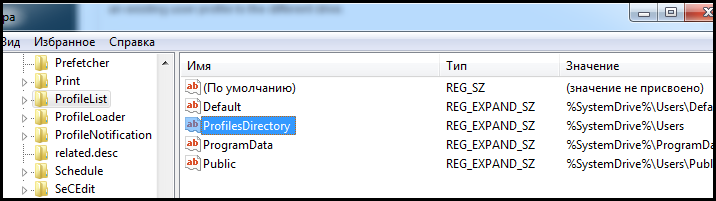
6. Зайдите с учетной записью Администратора.
7. Создайте новую учетную запись пользователя (см. “Учетные записи Windows 7“). Назовите ее так же, как удаленную учетную запись – впрочем, это лишь для удобства.
8. Выйдите из системы и зайдите с новой, только что созданной, учетной записью. Теперь папка профиля будет создана там, где мы указали ранее для значения ProfilesDirectory.
9. Осталось найти созданный ранее файл .MIG и дважды щелкнуть на нем. Мастер перенесет всю пользовательскую информацию в новый профиль. Если название новой учетной записи не совпадает со старой – то в Мастере переноса, в дополнительных параметрах, просто нужно указать новое имя.
Этот способ относится к переносу профиля в давно установленной системе. Однако, порой имеет смысл сделать это сразу после установки Windows 7.
Выбор размещения профиля пользователя при установке Windows 7
Если вы переустанавливаете или устанавливаете Windows 7 “с нуля”, то удобно сразу на этапе установки выбрать новое расположение будущего пользовательского профиля.
После основных этапов установки Windows 7 остановимся в окне, где нужно создать нового пользователя в системе. Не спешите его указывать и нажмите <Shift + F10>, чтобы открыть окно командной строки.
Теперь займемся переносом профиля на новое место. В нашем примере мы переносим папку C:\Users в папку E:\Users, а также папки ProgramFiles и ProgramData.
1. Скопируем профили, папку Program Files и ProgramData в новое место.
2. Удалим старые папки и создадим нужные связи между папками.
Папка Program Files:
Вполне вероятно, что при удалении папок командой rmdir появится сообщение об ошибке. Удалить эти папки можно и позднее, после перезагрузки.
Теперь введите regedit чтобы открыть редактор системного реестра.
Перейдите в следующую ветку:
Измените в ней значения пути к папкам ProgramFilesDir и CommonFilesDir, введя диск E:\ вместо диска C:\.
Теперь перейдите в список пользовательских профилей и снова измените пути, указав E:\ вместо C:\.
Закройте редактор системного реестра. Теперь введите следующую команду:
Компьютер будет выключен, включите его опять. Снова появится этап создания пользователя, создайте его и на этом установка Windows 7 и перенос профилей будет завершен.
Перенос папки на другой диск
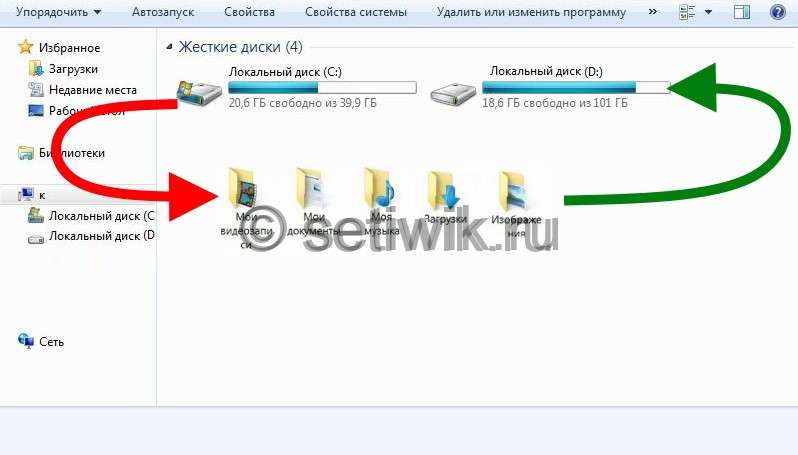
«Перенос папки на другой диск Windows 7 Windows XP«. Тема, которую я затронул в этой статье выбрана не просто так. Дело в том, что по роковому стечению обстоятельств папка «Мои документы» расположена на системном диске. «Ну и что?» подумает «чайник» и будет не прав! Почему не прав? А потому, что если вдруг внезапно произойдёт глобальный сбой в системе, после которого Вам предстоит полная переустановка системы. То все ваши файлы, которые хранились в папке «Мои документы» будут безвозвратно утеряны!
Те пользователи, кто по-хитрее, периодически производят резервное копирование своих данных (Backup) на съемные носители или в сетевые хранилища, но таких пользователей — один на тысячу! Подавляющее большинство новичков не особо «парится» о сохранности своих «культурных ценностей» и оставляет по принципу «всё как есть!»
Кроме того, если в папке «Мои документы» хранится довольно много, то система начнёт просто «тормозить» или вообще «виснуть«. Оно Вам надо? Если нет, то рассмотрим процедуру перемещения папки «Мои документы» на другой диск. Итак, приступим!
Перенос папки на другой диск:
Для переноса папки «Мои документы» с диска С на диск D на компьютере под управлением Windows XP, Windows 7. Делаем следующее:
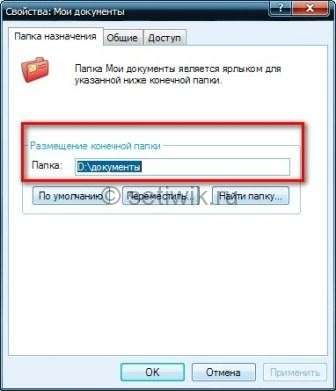
Выбираем «Пуск» и жмём «Мой компьютер«. В открывшемся окне выбираем строчку «Мои документы» и кликаем по ним ПРАВОЙ кнопкой мышки. Вывалится раскладка и в ней выбираем «Свойства«(самая нижняя строчка). Откроется следующая раскладка «Свойства: Мои документы«. В этой раскладке будет прописан действительный адрес папки «Мои документы» — C:\Documents and Settings\Ваша учётная запись\Мои документы.
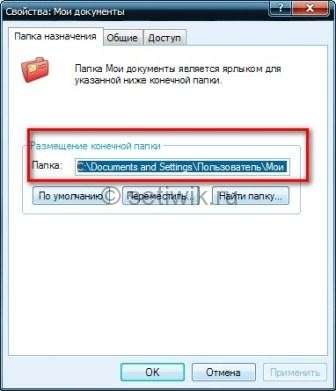
Вам остается только переменить в окне «Размещение конечной папки» адрес расположения папки «Мои документы«. ОБЯЗАТЕЛЬНО указав новое место расположения, то есть папку на диске D.
Если у вас установлена Windows 7, то делаем следующее:
Нажимаем левой кнопкой «Пуск«, далее жмем правой кнопкой на «Документы» и выбираем строку «Свойства«, появляется следующее окошко
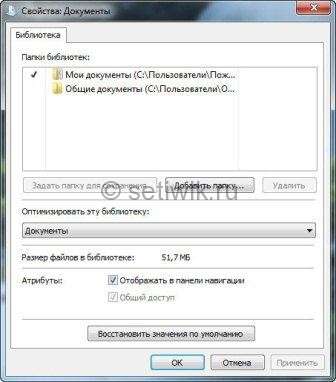
Нажимаем кнопку «Добавить папку«, выбираем диск D, создаем новую папку, называем ее как нам удобно (я назвал документы). Нажимаем «Добавить папку«.
Созданная папка появится в разделе «Папки библиотек«. Осталось лишь выделить ее и нажать «Задать папку для сохранения«, и напротив нашей папки появится галочка.
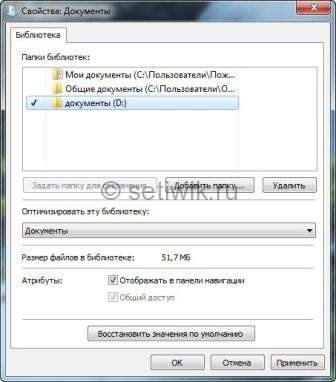
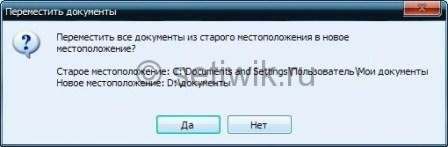
После этого ищем кнопку «Применить» и жмем на неё. Система запросит у Вас подтверждение действия — жмите «ДА«. Всё, Ваша папка «Мои документы» теперь располагается на диске D! И Вы можете оставаться абсолютно спокойными — угроза потери нужной информации (или не очень) информации миновала!
Заключение:
Только отмечу, что те документы и файлы, которые хранились в папке «Мои документы». До того, как мы изменили ее месторасположение, необходимо вручную перенести в созданную нами папку.
А вообще-то дам такой совет: не пожалейте пару копеек и купите внешний HDD. Лучше всего хранить информацию именно на них! Как говорится «Береженого — БОГ бережёт». Всего Вам доброго, друзья и до новых встреч!