Вставка автофигур
Автофигуры — это несложные графические объекты, которые удобно использовать в документах. К их числу относятся разного рода звездочки, полумесяцы, цветочки и т.д. Их может "нарисовать" в своем документе любой пользователь, так как они уже нарисованы и предлагаются в готовом виде.
Что такое холст (полотно)
Когда вы добавляете нетекстовый объект в документ Word, он располагается на специальной подложке, или холсте. Как только вы увидите его, немедленно удаляйте. Холст удобно использовать при выравнивании объектов, а в примерах этой главы он совершенно бесполезен. Те художественные приемы, которые используются в Word, не требуют использования холста вообще.
Чтобы вставить необходимую (или просто забавную) автофигуру, выберите команду Вставка>Рисунок>Автофигуры. На экране появится панель инструментов Автофигуры (рис. 24.1), а документ незамедлительно перейдет в режим Разметка страницы (если вы работали в режиме Обычный).
Рис. 24.1. Текстовое поле автофигуры и панель инструментов Автофигуры
Каждая кнопка панели инструментов Автофигуры представляет раскрывающееся меню. Выберите одну из них. Указатель мыши превратится в большой знак "плюс". Теперь "нарисуйте" эту фигуру в своем документе, перетащив мышь. Вы создали фигуру в определенной точке, причем определенного размера. Впоследствии и ее расположение, и размер можно будет изменить.
- Автофигуры можно перемещать по документу. Для этого подведите указатель мыши к рисунку. Указатель примет вид крестообразной стрелки. Затем перетащите рисунок с помощью мыши в выбранную часть страницы.
- Размер и форму автофигуры можно изменить, перетаскивая мышью один из восьми маркеров, появившихся на рамке вокруг фигуры после щелчка на ней мышью. (Маркеры, как вы помните, размещены на каждой стороне и в каждом углу фигуры.)
- Особый зеленый маркер, вынесенный за пределы фигуры, служит для поворота изображения.
- Некоторые автофигуры представляют собой выноски с текстом (рис. 24.1). В выноске содержится текст, который можно редактировать и который вводится в нее так же, как обычный текст в документе. Кроме того, данный текст можно также и форматировать!
- Некоторые автофигуры обладают несколькими специальными желтыми маркерами. Обычно эти маркеры помогают выполнять определенные действия с формой автофигуры.
Формат автофигуры
Примечание: Мы стараемся как можно оперативнее обеспечивать вас актуальными справочными материалами на вашем языке. Эта страница переведена автоматически, поэтому ее текст может содержать неточности и грамматические ошибки. Для нас важно, чтобы эта статья была вам полезна. Просим вас уделить пару секунд и сообщить, помогла ли она вам, с помощью кнопок внизу страницы. Для удобства также приводим ссылку на оригинал (на английском языке) .
В диалоговом окне Формат автофигуры можно изменить цвета, узора, структуры, размер и другие параметры.
В этой статье
Изменение заливки фигуры и структуры (цвета и линии)
Заполнение фигуры цветом, щелкните нужный цвет. Чтобы добавить несколько цвета фона, щелкните способы Заливки.
Выберите заливку
Цвет Выберите нужный цвет, нажмите кнопку Нет заливки фигуры совпадает с цветом фона страницы или нажмите кнопку Другие цвета, чтобы создать собственный цвет.
Способы заливки Выбор между градиент, который меняется от одного оттенка, текстуру, узор или изображение.
Градиента Щелкните вкладку градиент для добавления непрерывного оттенки или цвета.
В разделе цвета выберите один цвет, два цвета или стиля и нажмите кнопку цвета или стиля цветовые комбинации, которые в появившемся списке.
В группе прозрачность переместите ползунки для установки уровней прозрачности для каждого конца градиента.
В группе Заливка стили ячеек выберите направление, нужно выбрать поток градиентной.
В разделе варианты выберите версию необходимый стиль заливки. Можно увидеть, как он выглядит в поле " Образец "
Установите флажок Повернуть вместе с фигурой, для сохранения ориентацию градиента с фигурой, если поворота фигуры.
Текстуры Выберите нужную текстуру или нажмите кнопку Другая текстура, чтобы выбрать один из своих картинок.
Шаблон Щелкните шаблон, который вы хотите использовать. В списке переднего плана выберите цвет, который вы хотите использовать для шаблона. В списке Фон выберите нужный цвет фона. Можно увидеть эффект цветов в поле " Образец ".
Рисунок Нажмите Кнопку Рисунок, найдите рисунок, который вы хотите использовать и нажмите кнопку Вставить.
Чтобы убедиться, что его пропорции изображения при изменении размера фигуры, установите флажок Сохранить пропорции.
Для сохранения ориентации рисунок с фигурой, если поворота фигуры, установите флажок Повернуть вместе с фигурой.
Прозрачность Если вы хотите иметь возможность просматривать через фигуры, можно с помощью ползунка или введите процент, чтобы установить уровень прозрачности.
Изменение структуры цвета и стиля
Цвета линии В разделе линии щелкните список цвет и выберите нужный цвет.
Пунктирной линии Чтобы использовать пунктирной линией для вашего контур фигуры, щелкните список пунктир и выберите нужный тип линии.
Тип линии Щелкните поле со списком стиль и нажмите кнопку тип линии и толщину линии.
Вес Чтобы изменить толщину линии стиль, который вы выбрали, введите новое значение в поле толщина.
Особые параметры для фигур со стрелкой
Если ваш автофигуры стрелка, можно настроить начало стрелки и конечного стиля. В зависимости от того, стили, которые можно выбрать можно также изменить размер в начале и конце стрелку.
Изменение размера
Откройте вкладку размер, чтобы задать параметры изменения размера. Можно задать точное значение (абсолютный) или можно задать нужное значение в процентах от страницы документа или поля.
На вкладке размер можно также задать поворота фигуры и масштаб.
Высота и ширина В области Высота и Ширина сделайте следующее:
Нажмите кнопку абсолютные и введите размер.
Нажмите кнопку относительных и введите процентное значение. Выберите в списке относительно щелкните страницы или поля, автофигуры размер относительно.
Поворот В поле Поворот введите количество градусов требуется повернуть автофигуру по часовой стрелке. Например ввод на 90 градусов поворачивает фигуру включить квартала по часовой стрелке.
Масштаб Изменение высоты или ширины на заданное количество процентов. Чтобы изменить оба одновременно, установите флажок Сохранить пропорции. Относительная исходный размер рисунка установите флажок вносить изменения, основанные на исходные размеры. Если флажок относительный к исходному размеру недоступна, нажмите кнопку Сброс.
Примечание: При нажатии кнопки сброса, фигура примет исходному размеру, который не может быть такой же размер, в котором она находилась при вставке в документе.
Изменение макета
Стиль обтекания Выберите вариант для указания способа автофигуру обтекания текстом.
Тексте Параметр в тексте помещает автофигуры, где щелкните в документе, как если бы фигуру так же, как текст. Настройка высоты строки будет чтобы освободить место для фигуры. Автофигуры будет хранить его положение относительно текста вокруг него.
Квадрат Параметр квадрат создает прямоугольную фигуру, которая обтекание текстом.
По контуру Текст в близко сглаживания автофигуры переносится параметр контуру.
Примечание: Если ваш автофигуры квадрат или прямоугольник, это будет выглядеть параметр квадрат.
За текстом Параметр за текстом позволяет текст выбрать поток через автофигуры.
Перед текстом Параметр " перед текстом " позволяет автофигуры снять закрепление верхнюю часть текста.
Выравнивание по горизонтали Выберите параметр, чтобы расположить автофигуры на странице. Автофигуры сохранит эту позицию относительно страницы, даже если добавить больше текста вокруг него.
Дополнительно Нажмите кнопку Дополнительно, чтобы получить доступ к более точные параметры для размещения фигур и обтекание текстом. Например можно выбрать флажок перемещать объект вместе с текстом, чтобы сохранить изображение с текстом, к которому он привязан, даже если добавить больше текста над ним.
Изменение параметров изображения
Если с изображением залить автофигуру, рисунок настраивается внесения изменений на вкладке рисунок в диалоговом окне Формат автофигуры.
Рамка рисунка В списке цвет выберите Автоматическое, Оттенки серого (сглаживания между черно -белый), черно -белый (без сглаживания) или Обесцветить. С помощью ползунков можно настроить яркость и контрастность рисунка.
Сжатие Нажмите кнопку Сжать Чтобы изменить разрешение изображения на печать или Интернета и экрана. Также можно проверить Удалить обрезанные области рисунков чтобы еще уменьшить размер, который добавляет рисунок в файл.
Сброс Нажмите кнопку Сброс, чтобы восстановить исходные цвета рисунка.
Изменение параметров «текст»
Добавление текста к фигуре, щелкните фигуру правой кнопкой мыши и выберите команду Добавить текст. После добавления текста можно изменить способ отображения текста внутри фигуры с помощью параметров на вкладке «надпись» диалогового окна Формат автофигуры.
Внутренние поля Задайте расстояние между текстом и слева, справа, сверху и нижнему краю текстового поля.
Примечание: В зависимости от автофигуры границы текстового поля не может соответствовать край автофигуры.
Вертикальное выравнивание Выберите параметр, чтобы задать положение текста сверху, по центру или нижней части текстового поля.
Переносить текст в автофигуре Установите флажок переносить текст в автофигуре сохранение автофигуру одинаковый размер. Если снять этот флажок установлен, текстовое поле разворачивает и автофигуры изменяет учетом Ширина текстового поля.
Изменение размеров автофигур по размеру текста Установите флажок Масштабировать автофигуру по размеру текста, чтобы изменить высоту автофигуры. Автофигуры становится выше или короче в зависимости от того, какой объем текста находится в текстовом поле.
Формат выноски Если автофигуру выноску, можно щелкнуть Формат выноски для изменения длины строки, а также другие параметры.
Преобразовать в рамку Если вам нужно включить примечания, сноски или концевые сноски или определенные поля, автофигуры можно преобразовать в рамку. Если его преобразовать фигуру может изменяться прямоугольник.
Добавление замещающего текста
Если фигура содержит текст, Word автоматически устанавливает этот текст в поле замещающий текст. Если фигура не содержит текст, или если вы хотите изменить замещающий текст, щелкните вкладку замещающий текст.
В поле замещающий текст введите текст, который вы хотите сделать доступных программ чтения с экрана или отключить отображение картинки.
Как в Ворде вставить текст в фигуру? Как менять оформление текста в фигуре?
Текст в фигуре (автофигуре) в Ворде (Word).
Как написать текст на фигуре?
Как настроить оформление текста (шрифт, цвет, положение и др.), который имеется в фигуре?
- Выделяете автофигуру правой кнопкой мыши. В меню выбираете "добавить текст". Пишете название.
- Затем выделяете текст, и нажимаете правой кнопкой. В появившемся меню выбираете "Шрифт" и производите необходимые изменения. Тут все точно так же, как и в обычном форматировании текста — размер, шрифт, эффекты.
- Положение так же можно менять как обычно — кнопками выравнивания текста в главной закладке меню.
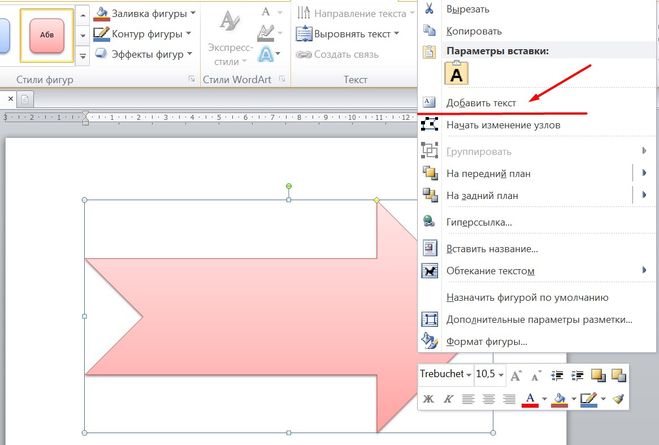

В Ворде имеется множество видов фигур, но принципы добавления текста / работы с текстом в фигуре будет в любом случае одинаковыми.
Предположим, нам нужно вставить текст в этот прямоугольник:

Щёлкаем на прямоугольнике правой кнопкой мыши и в контекстном меню выбираем "Добавить текст".

Теперь пишем то, что нам требуется:
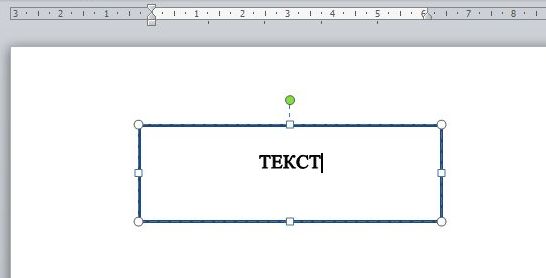
Для завершения ввода текста щёлкаем мышкой в любом месте документа.
Изменить шрифт (размер, цвет и т.п.) надписи довольно просто.
Выделяем текст и щёлкаем правой кнопкой мыши — появится небольшая панель для работы со шрифтами.

Также можно воспользоваться разделом "Шрифт" на панели инструментов "Главная".
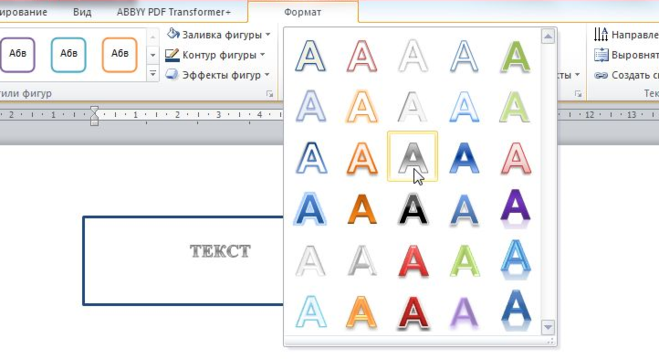
Интересные инструменты для работы с текстом имеются на вкладке "Формат".
Например, можно применить к нему один из стилей WordArt:
Изменить направление текста:

Или применить к нему один из многочисленных эффектов (тень, отражение и т.п.):

Для изменения параметров расположения текста внутри прямоугольника можно выбрать в контекстном меню данной фигуры пункт "Формат фигуры", а затем перейти на вкладку "Надпись".

В Ворде с некоторых пор появилась возможность вставки текста в фигуру. Сделать такое в общем совсем не сложно. Начнем с фигуры. Ее нужно создать, выбрав в меню "вставка" опцию "прямоугольник.
Когда наш прямоугольник будет вставлен на лист, мы подгоним его, подобрав подходящий размер. Итак. размер подобран, вставим текст, наведя курсор на поле прямоугольника и напишем все, что считаем нужным. Когда текст будет готов, его можно изменить по своему вкусу, сделав больше или меньше, а также цветным, жирным или наклонным.
Можно использовать несколько шрифтов и украсить свое творение вензелями, виньетками, стрелками и т.д., благо есть шрифты, предоставляющие пользователю такую возможность украшательства.