Как в Word 2010 во всем тексте изменить кавычки?
Как в Worde 2010 во всем тексте изменить кавычки, чтобы вместо ". " было «. » или наоборот вместо «. » было ". "?
Установите курсор в начало редактируемого вами текста. Откройте вкладку "Главное" (она находится в верхнем меню программы).
Чтобы найти символ или слово, или фрагмент текста, жмите кнопку "Найти" (это же действие можно выполнить при помощи одновременного нажатия клавиш клавиатуры: Ctrl и F). Слева откроется окошко с строкой для поиска, жмите "Найти". Для замены, нажмите кнопку "Заменить", которую можно найти на панели инструментов справа (либо сделать тоже самое одновременным нажатием клавиш на клавиатуре: Ctrl и H).
Появится окошко "Найти и заменить", которое используется для поиска символов или слов, которые вы собираетесь заменить. Текст, который требуется заменить нужно написать в строчку "Найти", соответственно замену в строку: "Заменить на".
Если нужно, дополнительно нажать "Заменить все" совпадающие с запросом символы/слова/фрагменты текста.
Если же у вас, например: Есть в тексте слово "был", оно повторяется слишком часто вас это не устраивает. Вы хотите заменить его не одним, а разными словами, то нажмите "Заменить", а затем "Найти далее".
Самыми известными способами замены одних символов на другие и кавычки не исключение, являются три способа замены. Первый самый известный способ замены одних кавычек на другие в программе Ворд, заключается в последовательном прохождени алгоритма от правописания->параметры автозамены->автоформат при вводе и далее делаем так:

Более простой способ поменять кавычки или иной другой символ, а также букву, оптом, нужно провести несложную операцию через опцию -найти и заменить. Выглядит это так

Также можно поменять кавычки через союз кнопки Alt рядом с пробелом + набирать цифры для прямых кавычек „0321 или 0147“ а для загнутых «0171 и 0187».
Кавычки в тексте бывают разные: «елочки» — елочки, „лапки“ — лапки, поляки эти же лапки ставят вот так – „польские лапки”, марровские кавычки –‘марровские’, »шведские« кавычки используются также и в других странах европы.
Для того чтобы быстро заменить один вид кавычек на другой не плохо бы найти соответствующий им альт код. Альт код набирается при одновременном удержании клавиши Alt и цифрового сочетания на цифровой клавиатуре справа. Если она не работает, возможно у вас отключена клавиша Nam Lock. Проверить ее работу можно по огоньку на светодиоде рядом.
Чаще всего приходится менять „лапки“ на «елочки». Альт код для лапок 0321 и 0147, для елочек 0171 и 0187. Бывает что при наборе альт кода лапок получается совсем другой символ, в этом случае попробуйте набрать другой юникод.
Сама замена кавычек во всем тексте проста. Для этого наберите горячее сочетание клавиш Ctrl+F для поиска, которое кстати работает не только в Word но и в других программах и даже в интернете.

Для того чтобы что-либо заменить не во всем тексте, а лишь в определенном месте, надо выделить нужный фрагмент текста.
Как в Word 2013 настроить автоматическую замену прямых кавычек на парные

Некоторые текстовые редакторы при наборе текста производят автоматическую замену прямых кавычек на парные. Парные кавычки с точки зрения типографии считаются корректными символами для оформления цитат. В начале цитаты такие кавычки изогнуты в одну сторону, а в конце – в другую.
Открывающие парные кавычки можно ввести вручную. Для этого нужно, зажав клавишу Alt, ввести на цифровой клавиатуре код 0147. Таким же образом можно ввести закрывающие парные кавычки: удерживая Alt, ввести 0148. Но это Вам быстро надоест. К счастью, Word позволяет автоматически преобразовывать прямые кавычки в парные при помощи функции AutoFormat (Автоформат). Обычно эта функция включена по умолчанию, но мы покажем, где она находится, чтобы Вы могли легко включать и выключать её самостоятельно.
Чтобы получить доступ к настройкам ввода парных кавычек, откройте вкладку File (Файл).
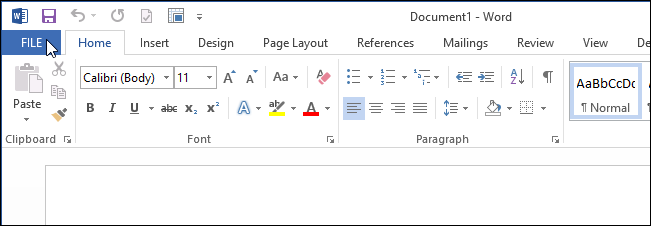
Кликните по Options (Параметры) из списка разделов в левой части окна.

Откроется диалоговое окно Word Options (Параметры Word). В левой части окна выберите раздел Proofing (Правописание).

Нажмите кнопку AutoCorrect Options (Параметры автозамены) в верхней правой части экрана.

В диалоговом окне AutoCorrect (Автозамена) перейдите на вкладку AutoFormat As You Type (Автоформат при вводе).

Чтобы происходила автоматическая замена прямых кавычек на парные, поставьте галочку для параметра Straight quotes with smart quotes (Прямые кавычки парными) в разделе Replace as you type (Заменять при вводе). Нажмите ОК, чтобы сохранить настройки и закрыть диалоговое окно AutoCorrect (Автозамена).

Диалоговое окно Word Options (Параметры Word) закройте таким же образом.
В Microsoft PowerPoint и Publisher эти настройки доступны в том же разделе меню.
Примечание: Если Вы создаёте документ, содержащий текст, который планируете скопировать и вставить в другие приложения, командную строку или файлы скриптов, вероятно, разумнее будет отключить автозамену и оставить в тексте прямые кавычки. Парные кавычки могут нарушить работу команд и привести к нежелательным последствиям.
Как изменить вид кавычек в Word?
П ри работе в популярном текстовом редакторе Word от компании Microsoft у многих пользователей возникают определенные проблемы с отображаемым видом кавычек. Кавычки могут отображаться как прямые, когда они ставятся как перевернутые запятые и как парные, кавычки в таком случае выглядят как острые скобки. Если стилистика документа предполагает использовать парные кавычки, а в документе все кавычки ставятся как прямые, то это приносит немало хлопот пользователям.
Однако настроить отображение тех или иных кавычек в Word достаточно просто. Нажмите на Кнопка «Office» > раскройте Параметры Word > Правописание > Параметры автозамены. На вкладке Автоформат при вводе установите (или снимите в зависимости от ваших нужд) галочку напротив пункта «прямые» кавычки парными . Теперь при вводе кавычки будут отображаться заданным образом.
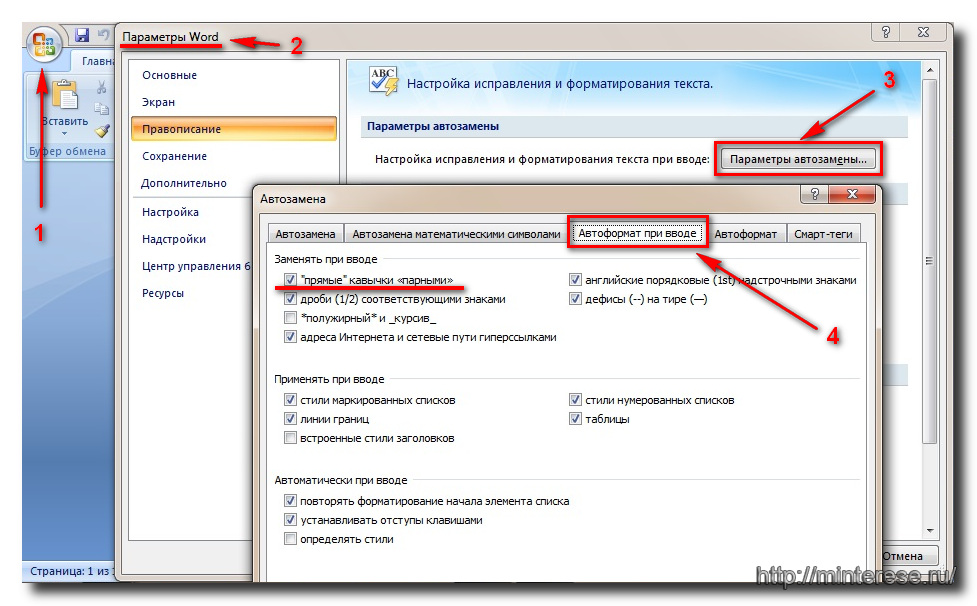
Если в документе имеются кавычки одного типа, и вам следует все их заменить новым типом, то установите в настройках автозамены необходимым образом автоформат кавычек. После чего в меню «Правка» запустите команду «Заменить» (нажмите Ctrl+H) и в поле поиска введите значок кавычки («) и в строке заменить также укажите значок кавычек («) после чего произведите процедуру замены. Все кавычки в документе поменяют свой облик на заданный вами.
Как добавить ссылку в Word можно узнать из этой статьи.
Кавычки в тексте, казалось бы обыденное дело, но и здесь есть свои нюансы. Наверное, вы замечали, что в тексте документа word встречаются разные типы кавычек. Если для русского языка и английского еще можно понять, то различный тип при использовании одного языка – сложно.
family medicine center fort collins do pain management doctors prescribe narcotics university of california irvine school of medicine over the counter stomach flu medicine mexican drug cartel murders pictures