Ndis sys latencymon как исправить
Completing the CAPTCHA proves you are a human and gives you temporary access to the web property.
What can I do to prevent this in the future?
If you are on a personal connection, like at home, you can run an anti-virus scan on your device to make sure it is not infected with malware.
If you are at an office or shared network, you can ask the network administrator to run a scan across the network looking for misconfigured or infected devices.
Another way to prevent getting this page in the future is to use Privacy Pass. You may need to download version 2.0 now from the Chrome Web Store.
Cloudflare Ray ID: 71aa367dec099b9e • Your IP : 82.102.23.104 • Performance & security by Cloudflare
Синий экран ndis.sys в Windows 10, 8.1 и Windows 7 — как исправить

Если при работе вы столкнулись с ошибкой (синим экраном) DRIVER_IRQL_NOT_LESS_OR_EQUAL, кодом 0x000000d1 и указанием сбойного модуля ndis.sys, вероятнее всего проблема в работе сети. NDIS — это Network Driver Interface Specification, в свою очередь ndis.sys — драйвер интерфейса для работы операционной системы в сети.
В этой инструкции — способы исправить ошибку 0x000000d1 ndis.sys в Windows 10, 8.1 или Windows 7 и устранить появление синего экрана DRIVER_IRQL_NOT_LESS_OR_EQUAL ndis.sys. Про эту же ошибку с другими файлами драйверов в отдельной инструкции: Как исправить ошибку DRIVER_IRQL_NOT_LESS_OR_EQUAL 0x000000d1.
Исправление ошибки ndis.sys 0x000000d1
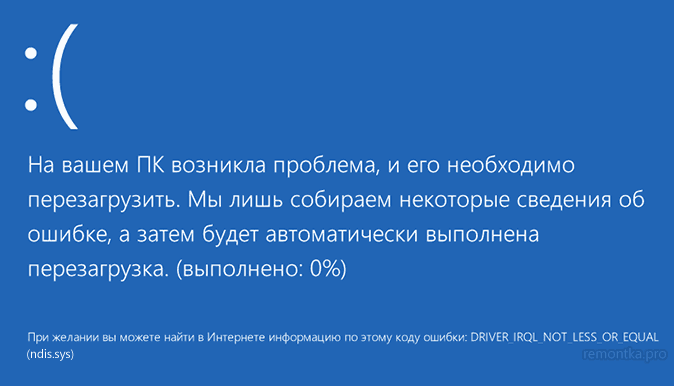
Наиболее частыми причинами синего экрана (BSoD) DRIVER_IRQL_NOT_LESS_OR_EQUAL ndis.sys являются неправильная работа драйверов сетевой карты или влияние стороннего ПО на их работу, в частности, это может быть сторонний антивирус. В списке ниже — способы исправления проблемы от более простых к более сложным:
- При наличии точек восстановления системы на дату, предшествующую появлению ошибки, попробуйте использовать их, см. Точки восстановления Windows 10 (для предыдущих версий ОС всё то же самое).
- Загляните в диспетчер устройств, откройте свойства используемой сетевой карты и проверьте, активна ли кнопка «Откатить» на вкладке «Драйвер». Если да — попробуйте использовать её.
- Если проблема появилась после установки новой версии Windows 10 (после «большого» обновления), а на вашем компьютере находился сторонний антивирус, попробуйте полностью удалить его (лучше использовать утилиту удаления от разработчика антивируса), обязательно перезагрузить компьютер и посмотреть, возникает ли ошибка снова. Если нет — можно установить антивирус повторно, синий экран не должен появиться снова. Сбои в работе антивирусов после обновления компонентов Windows 10 — достаточно распространенная вещь.
- В случае, если вы устанавливали на компьютер какие-либо программы для работы с VPN/Прокси и прочей анонимизации в сети, попробуйте отключить или удалить их и проверить, исправит ли это проблему.
- Перезагрузите компьютер в безопасном режиме (см. Как зайти в безопасный режим Windows 10), откройте диспетчер устройств и удалите сетевые адаптеры. Затем в диспетчере устройств в меню выберите «Действие» — «Обновить конфигурацию оборудования» и дождитесь переустановки драйверов. Перезагрузите компьютер в обычном режиме.
- Если проблема появилась после чистой установки системы на компьютер и последующей установки драйверов (особенно с помощью различных драйвер-паков), не поленитесь и скачайте драйвер сетевой карты или Wi-Fi адаптера с официального сайта производителя материнской платы (если у вас ПК) или ноутбука, именно для вашей модели. А затем вручную установите его, даже если диспетчер устройств сообщает, что драйвер не нуждается в обновлении, а на официальном сайте драйвер только для предыдущей версии ОС.
- Если на вашем компьютере установлена Windows 10 и ранее она работала без ошибки, попробуйте выполнить автоматический сброс сетевых настроек.
- Если недавно вы устанавливали виртуальные машины (например, VirtualBox) и соответствующие им виртуальные сетевые адаптеры, это может послужить причиной ошибки ndis.sys, попробуйте удалить виртуальный сетевой адаптер.
Обычно, один из приведенных методов позволяет избавиться от синего экрана, вызываемого ndis.sys, но не всегда.
В случае, если вышеописанные способы не помогли, попробуйте использовать дополнительные подходы, в редких случаях они помогают.
Дополнительные методы исправления ошибки
- Используйте встроенное устранение неполадок сети (если еще не делали этого). Как именно описывалось в инструкции Устранение неполадок Windows 10 (способ с панелью управления работает и для предыдущих версий).
- Попробуйте выполнить проверку целостности системных файлов Windows.
- По некоторой информации (не могу подтвердить или опровергнуть) ошибка может быть вызвана сбоями файловой системы на диске, попробуйте выполнить проверку жесткого диска на ошибки.
Ну и, наконец, последний способ, если ничто не помогает решить проблему, а она не является аппаратной и не вызвана проблемами с электропитанием, статическим электричеством или поврежденными кабелями, остается переустановка или сброс Windows.
Как исправить синий экран ndis.sys в Windows 10
Любой пользователь, даже самый неопытный, знает про синий экран. Как и у других ошибок, важно обращать внимание на код: он поможет определить причину и подобрать наиболее подходящий метод решения. В данной статье будет рассмотрено, как исправить синий экран ndis.sys в Windows 10.
Что это за ошибка
Проблема может возникать практически в любой момент. Она напрямую связана с драйвером, который, в свою очередь, связан с работой сети. Т. е. ошибка обычно возникает при нестабильности последней. Несмотря на это, установить точную причину может быть очень сложно, а потому большинству пользователей приходится просто пробовать один способ решения за другим.

Еще один код ошибки – DRIVER_IRQL_NOT_LESS_OR_EQUAL. Возникать проблема может в самых разных версиях операционной системы и решается приблизительно одинаково.
Варианты решения проблемы
Неопытным пользователям рекомендуется начать со встроенной утилиты, которая называется «Устранение неполадок». Хотя она не может похвастать высокой эффективностью, программа позволяет быстро и легко устранить многие ошибки, в том числе и эту. Найти утилиту можно в параметрах ОС (Win+I) в разделе, отвечающем за безопасность (должен быть самым последним в списке):

Кроме того, приложение присутствует в панели управления. Последнюю можно открыть при помощи поиска на панели задач.

Плюс такого способа в том, что в нем больше категорий (нужно нажать по синей надписи «Просмотр всех категорий» в левом верхнем углу окна).
Если указанная утилита не помогла, следует перейти к способам ниже: они расставлены по результативности.
Драйвер
Речь пойдет о драйвере сетевой карты. С ним связано сразу несколько способов, все из которых будут рассмотрены здесь. Рекомендуется начать с отката, если он доступен:
- Нужно открыть программу «Диспетчер устройств» (относится к числу встроенных). Для этого необходимо кликнуть ПКМ по меню «Пуск» и выбрать пункт с подходящим названием.
- В перечне требуется найти желаемое ПО и дважды нажать по нему ЛКМ, чтобы открыть настройки.

- В новом окне сверху будет несколько разделов. Необходимо перейти в «Драйвер». Как раз там и расположена нужная кнопка (третья):

Второй способ заключается в ручной установке: многие пользователи полагаются на специальные паки и программы, которые автоматически устанавливают и обновляют ПО. Однако использовать их категорически не рекомендуется: велика вероятность, что версия будет устаревшей. Также может неправильно пройти процедура установки. И то, и другое приводит к нестабильной работе драйвера. Поэтому следует скачать его с официального сайта производителя материнской платы.
Третий способ – удалить адаптеры и поставить их заново. Делается это только следующим образом:
- Нужно зайти в безопасный режим. Для этого требуется одновременно зажать клавиши Win и R, а затем ввести команду «msconfig» (без кавычек). В открывшейся конфигурации будет вкладка «Загрузка». В ней нужно поставить галочку напротив желаемого пункта и нажать на «OK» (вариант режима лучше оставить по умолчанию, т. е. минимальный). Затем остается лишь перезагрузить ПК.

- Необходимо вновь открыть диспетчер устройств (как это сделать, уже упоминалось ранее). В нем потребуется удалить все сетевые адаптеры. Для этого нужно кликнуть по ним ПКМ и выбрать соответствующий пункт в контекстном меню.
- После завершения процедуры следует обратить внимание на вкладки в верхней части программы. Необходимо нажать по кнопке «Действие» и обновить конфигурацию. Когда переустановка закончится, можно будет опять перезагрузить устройство в стандартном режиме: все должно вернуться в норму.
Антивирус
Проблема c синиим экраном ndis.sys может возникать после обновления системы: изменение компонентов очень часто приводит к неправильной работе сторонних антивирусов. Выражаться это может по-разному. В данной ситуации рекомендуется полностью удалить программу, а после перезагрузить ПК. Если ошибка больше не появляется, то можно попытаться поставить приложение снова: обычно это не приводит к повторному возникновению неполадок.

Многие пользователи жаждут анонимности, но важно учитывать, что подобного рода утилиты могут оказывать негативное влияние на работу системы. Необязательно их удалять: можно просто отключить и посмотреть, исчезла ли проблема.
Параметры сети
В некоторых случаях также может помочь сброс сетевых настроек. Осуществляется данная процедура очень просто:
- Нужно зайти в «Параметры». Опять же, можно просто использовать сочетание клавиш Win+I.
- Далее перейти в раздел, который отвечает за сеть.

- В первой вкладке прокурить информацию и перечень параметров вниз. Среди пунктов будет «Сброс сети».

- После нажатия на него остается лишь подтвердить свои действия.

Виртуальные сетевые адаптеры
Не все знают, но есть такое понятие, как «виртуальные машины». Они позволяют создать отдельную операционную систему, которая не будет связана с основной ОС. Если вы их используете, то, соответственно, вы так или иначе установите нужные для них адаптеры. Последние могут вызывать синий экран, поэтому при возникновении ошибки рекомендуется временно их удалить.
Целостность системных файлов
Иногда проблема возникает и при повреждении важных файлов. Их целостность можно проверить, а также в большинстве случаев восстановить в автоматическом режиме. Справиться с данной процедурой сможет даже новичок:
- Необходимо открыть командную строку. Быстрее всего будет написать название утилиты в поиск на панели задач. Запуск нужно обязательно осуществлять с правами администратора.

- Далее требуется ввести команду, указанную ниже. Для активации проверки следует нажать на клавишу Enter.

Сбой файловой системы диска
В очень редких случаях пользователи отмечают, что подобная проблема может возникать при проблемах с диском. Как и в предыдущем случае, накопитель можно проверить. Некоторая часть ошибок будет исправлена в автоматическом режиме. Запустить проверку можно несколькими способами. Наиболее простой из них заключается в следующем:
- Нужно кликнуть по диску в проводнике ПКМ и в появившемся меню выбрать «Свойства».
- Среди вкладок требуется выбрать «Сервис».
- После остается лишь нажать на кнопку, чтобы активировать принудительную проверку. Для данного действия, как можно заметить, потребуется учетная запись администратора.

Что делать, если перечисленные способы не помогают
Еще один действенный метод – точки восстановления. Они позволяют откатить систему. Проблема в том, что по умолчанию точки не создаются. Кроме того, даже если вы их создали, вам потребуется именно та точка, которая была сделана до появления ошибки.

Если абсолютно ничего не помогает, остается лишь переустановить или сбросить ОС. Второй вариант следует рассмотреть подробнее:
- Соответствующий пункт можно найти все в тех же параметрах (как их открыть, уже указывалось выше), а именно в следующем разделе:

- Нужно кликнуть по вкладке «Восстановление» и нажать на самую первую кнопку.

- При выборе действия рекомендуется удалить все файлы.

Также важно обратить внимание, что синий экран может оказаться следствием проблем с электропитанием и комплектующими.
Подводя итоги, ошибка появляется в целом ряде случаев, а потому ее решение может сильно варьироваться. Рекомендуется в первую очередь рассмотреть способы, связанные с драйверами, т. к. они наиболее эффективны.