McAfee LiveSafe


Антивирусы McAfee не работают на территории России
Для установки антивируса и обновления антивирусных баз вы можете воспользоваться бесплатными VPN-серверами с неограниченным трафиком.
О программе
Что нового
Новое в версии 16.0.R32 :
Новая версия 16.0.R32 доступна через обновление. Она устраняет уязвимости повышения привилегий (CVE-2021-23872, CVE-2021-23891).
Новое в McAfee LiveSafe 2019
Компания McAfee запустила обновленную линейку антивирусных решений, которые предлагают улучшенную производительность, повышенную эффективность обнаружения угроз и новые функции защиты цифрового пространства пользователей
Системные требования
Операционная система
- Microsoft Windows 11, 10, 8.1 с полным пакетом исправлений (32- и 64-разрядные). Windows Enterprise не поддерживается.
- Сборка 4.11.1 или выше: macOS 10.15 и более поздней версии
- Сборка 4.9.1: macOS 10.12 — 10.14
- Смартфоны и планшеты Google Android 7 или более поздней версии
- Apple iOS 13 или более поздней версии
Поддерживаемые браузеры
- Firefox
- Google Chrome
- Safari (только для macOS и iOS)
- Microsoft Edge (на базе Chromium)
Аппаратное обеспечение
- 2 ГБ ОЗУ
- 1.3 ГБ свободного места на жестком диске
- Процессор с частотой 1 ГГц. Архитектура для Windows: x64, x86. Архитектура для Mac: x64, x86, ARM64 (требуется Rosetta II)
Требуется соединение с Интернетом
- Рекомендуется высокоскоростное соединение с Интернетом
Полезные ссылки
Подробное описание
McAfee LiveSafe — универсальное средство защиты ваших устройств, важных данных и веб-серфинга.
Прошли те времена, когда нам приходилось беспокоиться об установке антивируса на единственный семейный компьютер. В наши дни, члены семьи могут иметь любое количество компьютеров на Windows и Mac, планшетов и смартфонов, и их все нужно защитить.
McAfee LiveSafe позволяет устанавливать антивирусное ПО на каждый компьютер на Windows, Mac, на смартфоны и планшеты Android, iPhone и iPad. Это очень выгодное предложение на рынке.
Надежный сейф в облаках: обзор антивируса McAfee LiveSafe
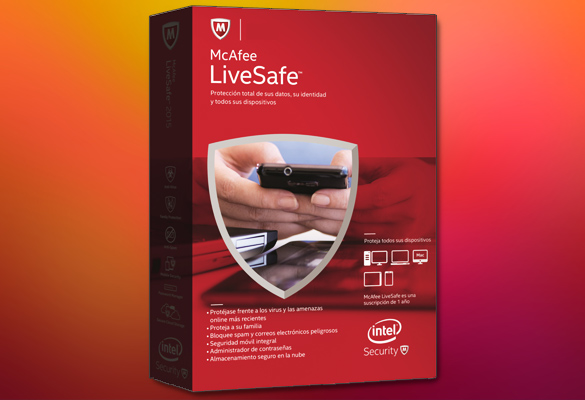
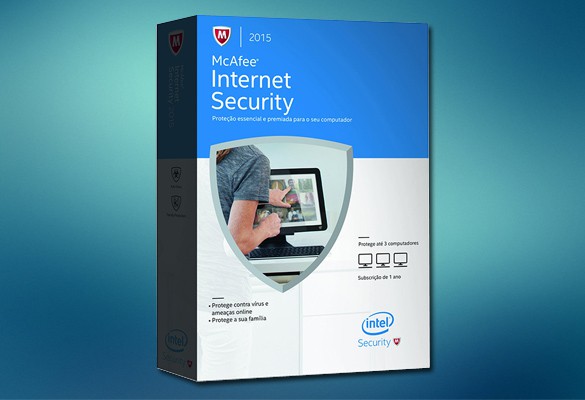
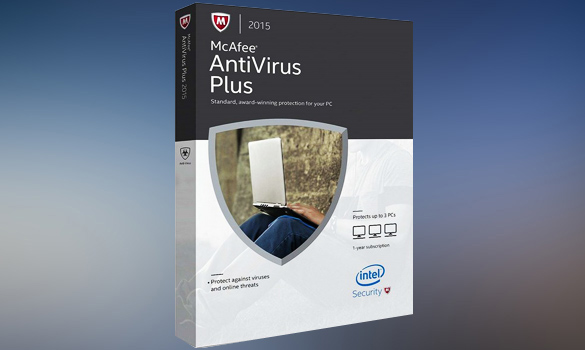
Мы уже рассказывали вам о защитных продуктах McAfee Antivirus и McAfee Internet Security. Теперь пришло время познакомиться и с самой продвинутой программой — McAfee LiveSafe. Чем же она отличается от предшественниц?
Основной модуль программы тут такой же, как и в Internet Security. В нем есть традиционный набор инструментов: сканирование ПК на наличие вирусов, защита электронной почты, родительский контроль, файловый шредер и т. д. Есть и отдельный модуль True Key, который позволяет автоматически заполнять формы паролей на разнообразных сайтах при помощи сканирования лица владельца или отпечатка пальца. Только приобретая Internet Security, вы получите лицензию на одно устройство, а в случае с LiveSafe — на целых пять.
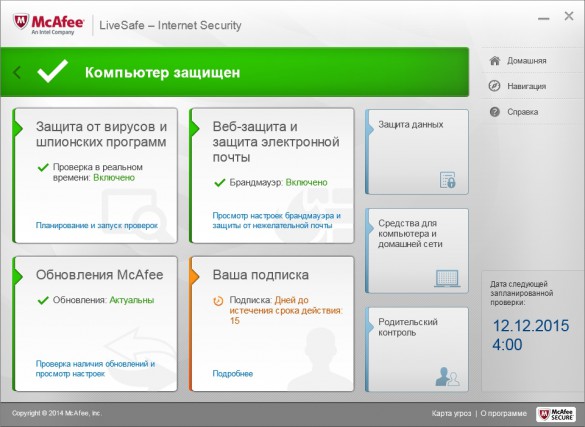
Главное же отличие LiveSafe от младших версий — наличие защищенного облачного хранилища на 1 ГБ. Модуль называется Personal Locker, а его главная фишка — высокая защищенность данных. Чтобы подключиться к услуге, вы должны не только придумать шестизначный пин-код, но и назвать ответы на три секретных вопроса.
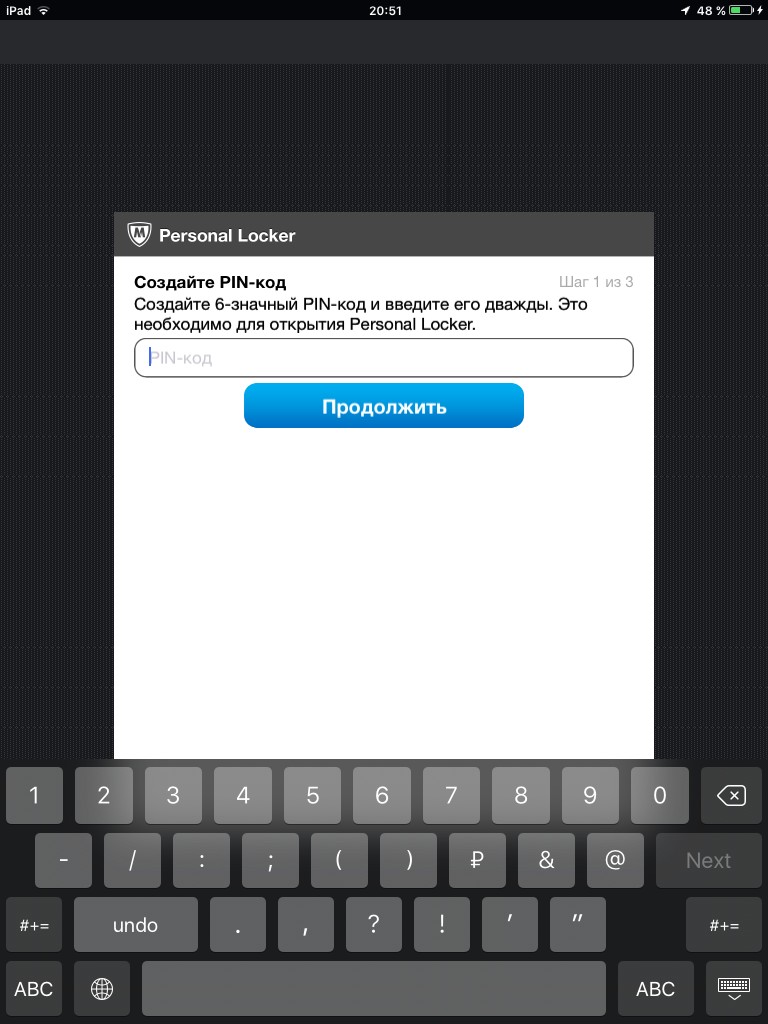
Главная же аутентификация происходит по вашему лицу. Причем тут, как и в True Key, обмануть систему фотографией владельца не получится. Она спокойно разберется, человек перед ней или же просто его изображение. Также для определения владельца может быть использован его голос.
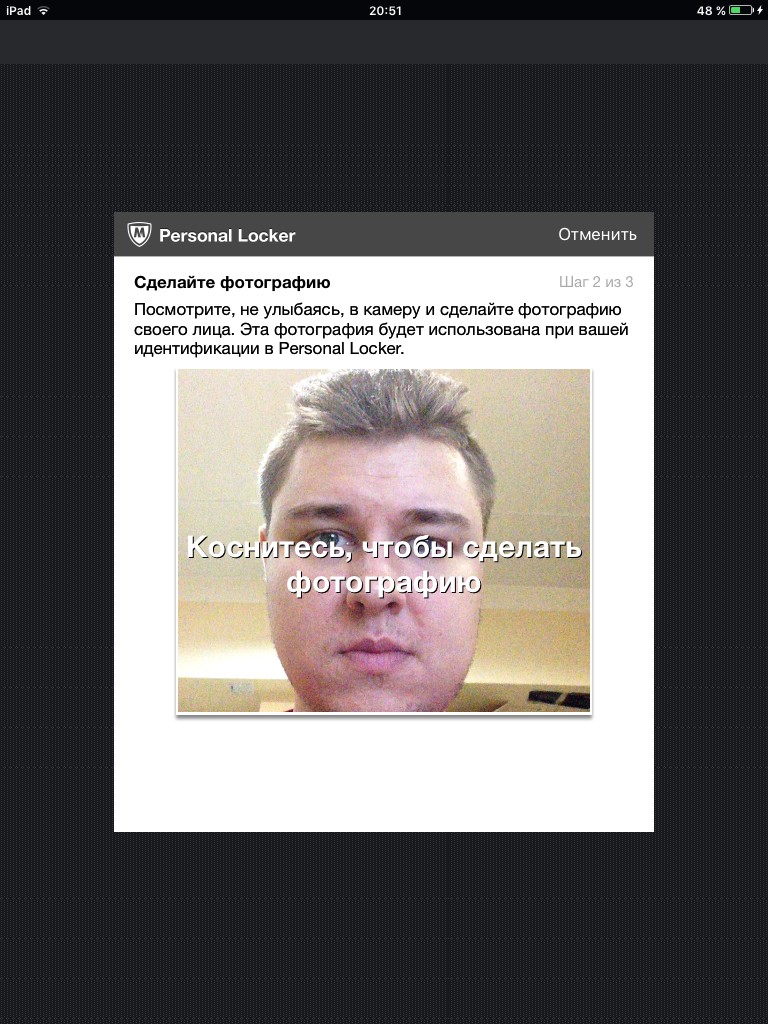
Защиту можно установить не только на хранилище в целом, но и на каждый конкретный объект. Причем одни можно открывать только после ввода пин-кода, а другие, самые конфиденциальные — еще и лицом с голосом.
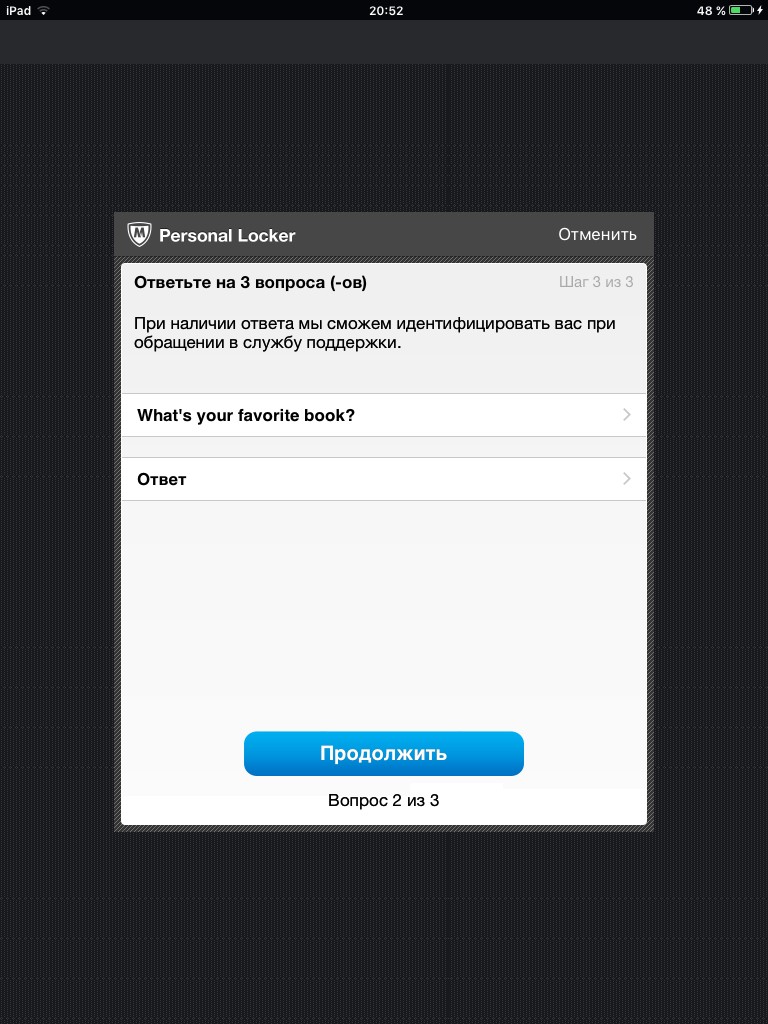
Внутри вы можете открывать фотографии, заметки и другие файлы, делиться ими с друзьями и синхронизировать между разными устройствами. Внутри есть система поиска, так что потерять тут что-нибудь будет затруднительно.
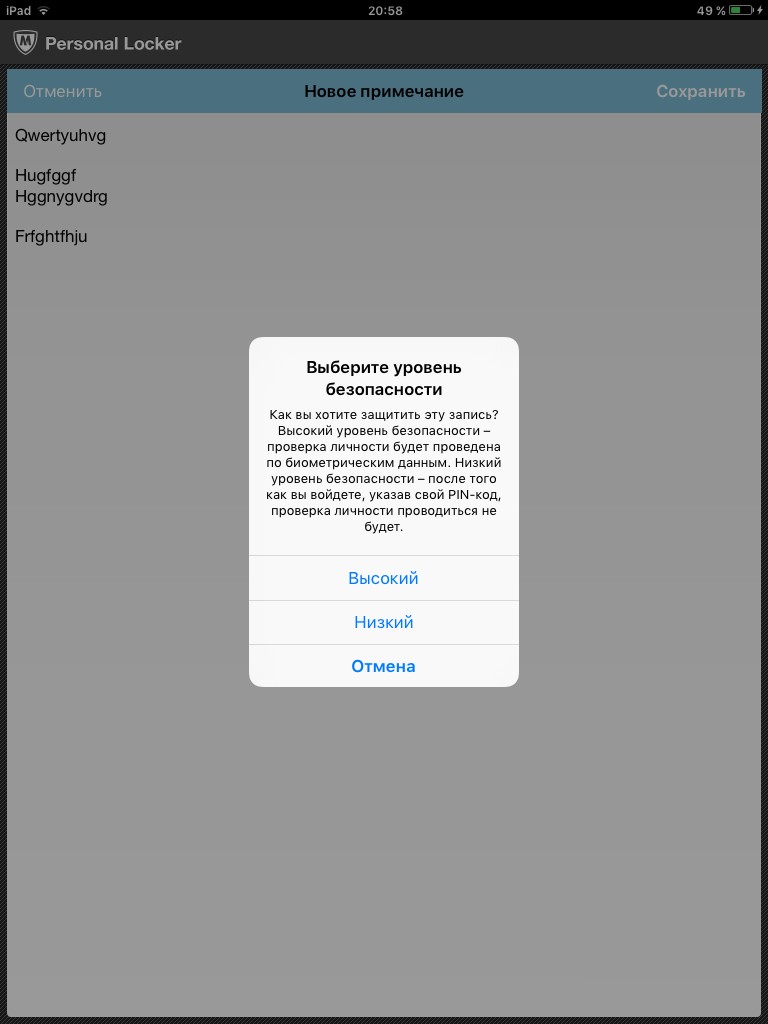
Имеет система и существенный недостаток. И это не малый объем пространства (хотелось, конечно же, больше), а отсутствие клиента для ОС Windows 7 и ниже, а также MacOS. «Семерка» продолжает оставаться самой популярной операционкой в мире, и почему разработчики решили обойти ее стороной — непонятно. Еще один неприятный момент: максимальный объем файла — 10 МБ. Использовать хранилище, таким образом, можно разве что для документов и фотографий.

Если же облачный сервис вам не нужен, то переплачивать нет смысла. Лучше приобрести McAfee Internet Security, который обойдется на 500 грн дешевле.
McAfee LiveSafe
Оценка:
+ отличная защита облачного хранилища
+ выбор степени защиты каждого объекта
+ работа со многими устройствами
+ возможность расшаривания файлов
+/– все преимущества и недостатки McAfee Internet Security
– не поддерживает Windows 7 и MacOS
– ограниченный объем пространства
– ограниченный объем файлов
Читайте также про:
Надежный сейф в облаках: обзор антивируса McAfee LiveSafe : Один комментарий
Очень капризный антивирус: все ему вирусы. а если у вас стоят репаки и прочие взломанные программы — все конец
Добавить комментарий Отменить ответ
Читайте также 
Что за программы McAfee: Security Scan Plus, Webadvisor, Livesafe
В компании McAfee разработали целый комплекс программ для антивирусной защиты, обеспечивающих безопасную работу в интернете. Но многих пользователей настораживают, что эти утилиты иногда появляются на компьютере самостоятельно, без установки. Разберемся с особенностями McAfee Security Scan Plus и других – что это за программы, их возможности, откуда появляются и как удалить.

Обзор продуктов McAfee
Чаще всего встречается антивирус от McAfee, который выпускается в 4 версиях:
- AntiVirus Plus – базовый продукт, включающий в себя фаервол и антишпион;
- Internet Security – комплексное приложение для защиты от вирусов в сети, с функцией резервного копирования онлайн до 1 Гб;
- Total Protection – дополнительно содержит фильтр антиспам и родительский контроль, позволяет настроить хранение данных пользователя в облачном хранилище с шифрованием;
- LiveSafe – максимальная кросс-платформенная версия для защиты всех устройств, с менеджером паролей.
Все эти антивирусы объединены комплексным подходом. Даже базовый AntiVirus Plus надежно сохранит ваши личные данные, мгновенно распознавая самые разные типы угроз. Версия LiveSafe нужна для обеспечения безопасности любых цифровых устройств – от компьютера до смартфона – всех членов семьи.

Кроме комплексных решений, компания разрабатывает и узкоспециализированные. Программа McAfee Webadvisor – бесплатное расширение для браузеров, которое проверяет каждый открываемый сайт. Плагин маркирует ресурсы по степени опасности в списке выдачи популярных поисковиков, предупреждает о наличии угроз в скачиваемых файлах.
McAfee Security Scan Plus – инструмент для сканирования компьютера. Выявляет степень защиты системы от вирусов и других сетевых угроз, проверяет правильность работы фаервола, находит зараженные файлы в запущенных процессах. Работает быстро, но не умеет устранять вирусы.
Утилита True Key – удобный менеджер паролей. В бесплатной версии позволяет хранить до 15 учетных записей, синхронизируя сведения между разными устройствами пользователя. Пароли можно импортировать из браузеров, есть поддержка распознавания лица для разблокировки.
Среди этих утилит выделяется McAfee Safe Connect – мобильное приложение для Андроид и iOS. Оно обеспечивает безопасное передвижение в интернете – через VPN прокси, с шифрованием трафика. Ваши личные сведения не смогут перехватить злоумышленники даже в открытых Wi-Fi сетях, включая данные карты при оплате покупки на сайте.
Откуда появляются на компьютере
Хотя приложения Макафи довольно полезные, иногда они появляются в системе без ведома пользователя. На самом деле, вы скорее всего согласились с установкой утилиты при скачивании другого приложения, но не заметили небольшую галочку. Часто такой пункт есть при загрузке популярного Adobe Flash Player или Reader с официального сайта.

Также бесплатные версии продукта могут прилагаться «в нагрузку» с приложениями из непроверенных источников, содержаться в кастомных сборках образа Windows.
Как удалить
Если программы от Макафи не нужны вам, их можно удалить или отключить. Ведь если на компьютере уже установлен другой антивирус, приложения могут начать конфликтовать и блокировать друг друга. Разберемся, как удалить McAfee с компьютера с Windows 10 полностью, не оставляя никаких файлов программы в системе, и как приостановить ее.
Отключение
Если антивирус не дает вам установить какое-то приложение, как отключить McAfee временно на Windows 10:
- в антивирусном приложении зайдите на вкладку «Защита ПК»;
- кликайте на подпункт «Проверка в реальном времени»;
- нажимайте на «Выключить»;
- выставляйте период отключения – от 15 до 60 минут. Если надо отключить на длительное время, выбирайте «Никогда».
В основном меню около пункта «Проверка…» появится восклицательный знак, значит выключение проведено правильно.
Выключение служб
Чтобы полностью выключить все функции McAfee, а не только проверку системы, выгрузите все соответствующие службы:
- Зажимайте Win+R и вводите msconfig.
- Заходите в «Службы».
- В перечне найдите строки, начинающиеся на «McAfee…».
- Уберите галочки напротив них, примените изменения.

Это заблокирует все инструменты программы, чтобы включить их заново – опять установите галочки в службах.
Восстановление файлов
Если антивирус заблокировал по ошибке нужные вам файлы, не спешите удалять программу. Достаточно легко восстановить нужные данные:
- В приложении нажимайте на значок шестеренки, в списке функций выбирайте «Элементы в карантине».
- В появившемся перечне выделяйте нужный файл, снизу жмите «Восстановить».
После этого элемент станет снова доступен системе.
Удаление средствами Windows
Полностью вычистить программу из системы можно встроенными средствами ОС. Как удалить антивирус McAfee быстрее всего на Windows 10:

- В панели управления заходите в «Приложения и возможности».
- В поиске наберите название производителя и удалите все найденные компоненты.
- В появившемся окне отметьте галочками все пункты, чтобы с компьютера были вычищены все файлы программы.
- Для контроля запустите в «Проводнике» поиск по названию антивируса. Удалите найденные файлы.
- Также в «Проводнике» в перечне «Мой компьютер» кликните правой кнопкой мышки по диску, на котором была установлена удаляемая утилита.
- Откройте его свойства и зайдите в «Очистка данных». В опциях отметьте «Временные файлы» и запустите процесс.
- Перезагрузите ПК, чтобы окончательно удалить McAfee Livesafe или другой продукт.
Фирменная утилита
Специальная утилита для удаления McAfee автоматизирует процесс очистки системы. Она называется Consumer Products Removal и не требует установки. Работать с ней несложно:
- Запустите скачанную утилиту.
- Поставьте «Agree» под лицензионным соглашением.
- Введите проверочный код с изображения и запустите процесс.
В конце вас попросят перезагрузить компьютер, чтобы завершить полное удаление Макафи.
Специальные программы-деинсталляторы
Полностью очищать компьютер от временных файлов, драйверов и записей в реестре различных приложений умеют специальные программы-деинсталляторы. Они проводят наиболее глубокое удаление McAfee из Windows. Используйте популярные Revo Uninstaller или Perfect Uninstaller, порядок действий в них весьма схож:

- установите и запустите утилиту;
- кликайте на «Деинсталлятор», дождитесь появления перечня доступных компонентов;
- выделите в полученном перечне нужные приложения и кликайте на «Удалить»;
- появится стандартный деинсталлятор Макафи, который активирует базовое удаление;
- по окончанию выбирайте «Продвинутый» режим и стартуйте сканирование;
- Uninstaller найдет все оставшиеся от антивируса записи в реестре, выделяйте и очищайте их;
- затем пойдет поиск временных и скрытых файлов, выделите все найденные компоненты и кликайте на «Удалить».
Теперь с компьютера вычищены все возможные следы от антивируса.
Заключение
Мы разобрались, для чего нужны приложения McAfee, как они появляются на ПК и можно ли от них избавится. Это неплохие комплексные антивирусные продукты, но устанавливаются они иногда по невнимательности. Если такой антивирус вам не нужен – удалите его с помощью стандартных средств Windows, фирменной утилиты или специальных деинсталляторов.