Как удалить Office нажми и работай в Windows 10
Click-to-Run – это технология потоковой передачи и виртуализации от Microsoft, которая помогает сократить время, необходимое для установки Office. По сути, вы можете начать использовать продукт Office до того, как весь продукт будет установлен на ваш компьютер.
Кроме того, ваш Microsoft Office обновляется быстрее, а программы, установленные с помощью Click-and-Run, виртуализируются, поэтому они не конфликтуют с другими приложениями.
Тем не менее, если Office Click-to-Run не отвечает вашим потребностям и вы хотите удалить его, выполните действия, описанные ниже.
Но, прежде всего, вы должны проверить, установлен ли Office Click-to-Run в вашей системе или нет. Для этого нажмите меню «Файл», затем «Справка» и выполните поиск обновлений «нажми и работай».
Если вы видите обновления «нажми и работай», значит, они установлены на вашем компьютере.
Как я могу удалить Office Click-to-Run?
Решение 1. Отключите функцию «нажми и работай» в службах
- Нажмите клавишу Windows + R , чтобы запустить приложение «Запуск».
- Введите services.msc и нажмите ОК .

- Нажмите правой кнопкой мыши на Службу Microsoft Office “Нажми и работай” и выберите Свойства .

- На вкладке Общие перейдите в Тип запуска , откройте меню и выберите Отключить .
- Нажмите ОК и перезагрузите компьютер.
Решение 2. Загрузите версию Office, которая не работает по принципу «нажми и работай»
- Посетите сайт, на котором вы приобрели Office, и войдите в систему, используя свой Live ID
- Нажмите Моя учетная запись в верхней части главной страницы, чтобы получить доступ к загрузкам Office .
- Нажмите «Загрузить» для приобретенного пакета, а затем нажмите « Дополнительные параметры » в разделе «Загрузить сейчас».
- В списке указана версия Office, которая не является продуктом Office Click-to-Run и не требует наличия диска Q :.
Решение 3. Отключите функцию «нажми и работай» с панели управления
- Нажмите Пуск и перейдите на Панель управления .
- Нажмите на элемент Программы и функции .
- Нажмите Удалить или изменить программу .
- В списке установленных программ нажмите Microsoft Office «нажми и работай»

- Нажмите Удалить .
- Нажмите ДА , когда вам будет предложено удалить все приложения, установленные Click-to-Run.
Решение 4. Отключите функцию “нажми и работай” с помощью диспетчера задач
- Нажмите клавишу Windows + X .
- Выберите Диспетчер задач .
- Перейдите на вкладку Автозагрузка .
- Нажмите «Нажми и работай» и выберите Отключить .
- Перезагрузите компьютер
Поскольку Click-to-Run предоставляет обновление пакета Office и является важным компонентом Microsoft Office, не рекомендуется удалять Click-to-Run. Если вы хотите получить его обратно, вот полное руководство о том, как его скачать.
Однако, если у вас все еще есть причины для этого, я надеюсь, что вы найдете полезные решения, описанные выше.
Имейте в виду, однако, что вы всегда должны поддерживать свое программное обеспечение в актуальном состоянии, так как многие обновления содержат исправления безопасности, которые очень важны для обеспечения безопасности ваших данных.
Office нажми и работай как удалить
Приветствую друзья, сегодня мы постараемся узнать информацию об процессе OfficeClickToRun.exe — что это, от какой программы и.. можно ли его отключить? Во всем разберемся, поехали!
OfficeClickToRun.exe — что это за программа?
OfficeClickToRun.exe — процесс, который.. вроде как отвечает за автообновление Офиса. После включения ПК, этот процесс может устанавливать соединение с интернетом и что-то качать, ну а комп может в это время тормозить..
Процесс запускаться может из такой папки:
C:Program FilesCommon FilesMicrosoft SharedClickToRun
Также узнал, что в этой папке могут быть файлы, несколько штук, или много, или вообще папки. Но главное, все это добришко может весить несколько гигов. Вот даже нашел скриншот, где видим.. эти папки с непонятным названием и огромным весом:

Один пользователь удалил папки с этим длинным названием. Вроде все работает нормально. Но это у него, а как будет у вас — не знаю..
Да, папки можно попробовать удалить.. но если будут проблемы, что потом делать? И вроде бы можно было перед этим создать точку восстановления. Но.. не исключаю что она не поможет, в том плане, что не сможет восстановить эти гигантские папки, если после удаления будут приколы..
Способы отключения OfficeClickToRun.exe
Я нашел несколько способов как утихомирить процесс.
Да, возможно вы уже догадались, нужно отключить эти обновления в Офисе.
Но что интересно, вроде без OfficeClickToRun.exe Офис работать не будет. Поэтому принудительное отключение, о котором я хотел написать — не рассматриваем.
На форуме Microsoft человек обратился с данной проблемой — OfficeClickToRun.exe грузит компьютер. Но ему к сожалению там не помогли. Однако человек сам вроде все разрулил — нужно в свойствах учетной записи, которая указывается при активации ключа продукта, отключить автообновление Офиса, собственно вот его сообщение:

Я нашел картинку — возможно именно об этих настройках идет речь:

Только нужно выбрать не Обновить, а Отключить обновления:

Способ, который я нашел на Ютубе. Нужно отключить службу ClickToRunSvc. Я не знаю внутреннее имя службы это или отображаемое, но если первое — то в списке служб (Win + R > services.msc) вы ее можете не найти. Поэтому давайте попробуем отключить ее через командную строку:
- Если у вас Windows 10 — нажмите правой кнопкой по значку Пуск, выберите пункт Командная строка (администратор).
- Если у вас семерка или другая система — зажмите Win + R, напишите команду cmd, потом ОК.
Теперь команда, которую нужно вставить в командную строку для отключения службы ClickToRunSvc:
sc stop "ClickToRunSvc"
Данная команда остановит службу. Потом вставьте вторую команду:
sc config "ClickToRunSvc" start= disabled
Эта команда запретит службе автоматически включаться после запуска Windows. PS: если будет ошибка, то попробуйте убрать пробел перед disabled.
После этих команд нужно перезагрузить ПК и проверить. Надеюсь OfficeClickToRun.exe грузить компьютер уже не будет. Многим юзерам данный способ помог, так что попробуйте и вы.
Еще нашел способ! Один юзер написал, что нужно в автозагрузке убрать галочку с пункта:
Служба Microsoft Office Нажми и работай
Открыть автозагрузку можно так:
- Зажимаем Win + R, появится окошко Выполнить.
- Пишем туда команду msconfig, нажимаем ОК.
- Появится окно Конфигурация системы — активируем третью вкладку Службы.
- Ищем пункт — снимаем галочку, нажимаем ОК.
Собственно вот сам пункт:

То есть возможно, что все дело.. было в этой службе..
Заключение
В общем ребята, вроде бы разобрались:
- OfficeClickToRun.exe — процесс Офиса, отвечает за обновления Офиса.
- Грузит процессор потому что видимо качает обновы либо проверяет их наличие.
- Отключить можно — либо в настройках, либо через службу.
- В принципе, перед отключением создать точку восстановления — будет нелишним делом.
Надеюсь информация помогла. Удачи и добра, до новых встреч!
Добавить комментарий Отменить ответ
Этот сайт использует Akismet для борьбы со спамом. Узнайте как обрабатываются ваши данные комментариев.
"Нажми и работай" — это технология, которая используется для установки Office 365 по подписке, а также большинства версий Office 2013 и более поздних выпусков. Технология установщика Windows (MSI) применяется для установки версий Office 2016 и более старых выпусков, распространяемых по программе корпоративного лицензирования (например, Microsoft Office профессиональный плюс и Microsoft Office стандартный).
Невозможно установить продукты Office одной версии с использованием двух разных технологий установки. Это относится и к автономным приложениям, таким как Access, Visio, Project, Skype для бизнеса и OneDrive для бизнеса.
Если Office обнаружит несовместимость, появится следующее сообщение об ошибке:
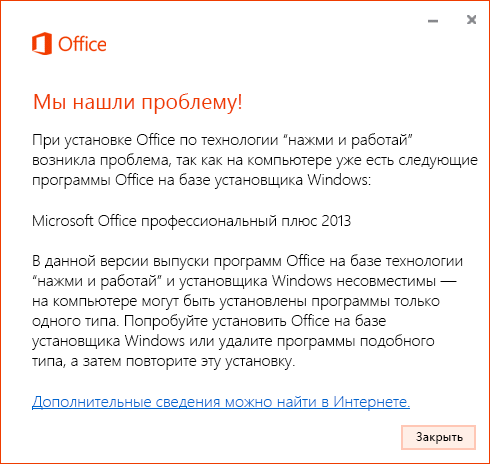
Примечание: В некоторых случаях на одном компьютере также не может быть двух разных версий приложений "нажми и работай". Дополнительные сведения см. в статье Ошибка "Подождите установки Office 2016".
Как можно устранить эту ошибку?
Удаление версии Office, установленной с помощью установщика Windows (MSI)
Вы можете оставить MSI-версию Office и отказаться от версии Office 365 "нажми и работай", которую пытались установить. Или же вы можете сделать следующее:
Удалите версию Office, установленную с помощью установщика Windows, следуя инструкциям в статье Удаление Office с компьютера.
Попробуйте снова запустить установку Office, в ходе которой у вас появилось сообщение об ошибке.
Использование средства развертывания Office для установки версии "нажми и работай" при наличии корпоративной лицензии на Project или Visio
Если у вас есть корпоративная лицензия на Project 2016 или Visio 2016 и вы пытаетесь установить Office 365 профессиональный плюс по технологии "нажми и работай", то можно использовать средство развертывания Office, которое позволяет скачать и установить бессрочные (автономные) версии "нажми и работай" приложений Project 2016 и Visio 2016. См. статью Использование средства развертывания Office для установки выпусков Visio 2016 и Project 2016 с корпоративной лицензией.

MS Office – довольно удобный пакет программ для работы с документами, презентациями, таблицами и электронной почтой. Не все пользователи знают, что перед инсталляцией новой редакции Офиса, во избежание ошибок, необходимо полностью удалить старую. В этой статье мы поговорим о том, как удалить с компьютера пакет версии 2010.
Удаление MS Office 2010
Способов удаления 2010-го Офиса два – с использованием специальных утилит и стандартных средств системы. В первом случае мы воспользуемся вспомогательными инструментами от Майкрософт, а во втором «Панелью управления».
Способ 1: Средство исправления и утилита Easy Fix
Эти две небольшие программки, разработанные Microsoft, призваны устранить проблемы, возникшие при установке или удалении MS Office 2010. Вместе с тем, их можно использовать и как самостоятельные инструменты. Мы приведем две инструкции, так как одна из утилит может, по некоторым причинам, попросту не запуститься на вашем компьютере.
Перед тем как приступить к выполнению инструкций, создайте точку восстановления системы. Также имейте в виду, что все операции необходимо проводить в учетной записи, имеющей администраторские права.
Подробнее: Как создать точку восстановления в Windows 7, Windows 8, Windows 10
Средство исправления
-
Для использования средства его необходимо скачать, а затем запустить двойным кликом.
Скачать средство исправления Microsoft
После запуска утилита покажет стартовое окно, в котором нажимаем «Далее».
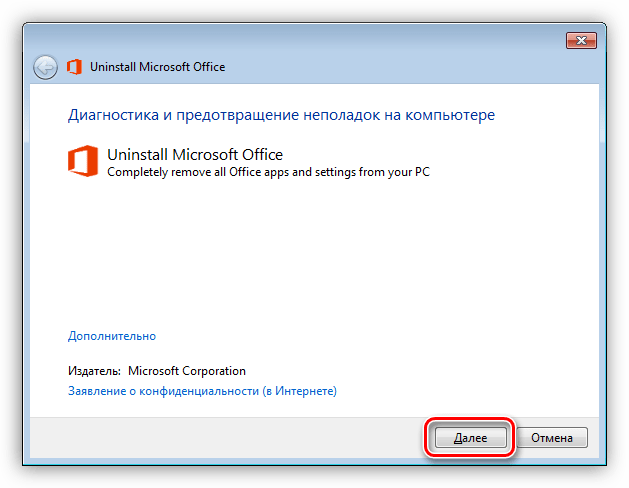
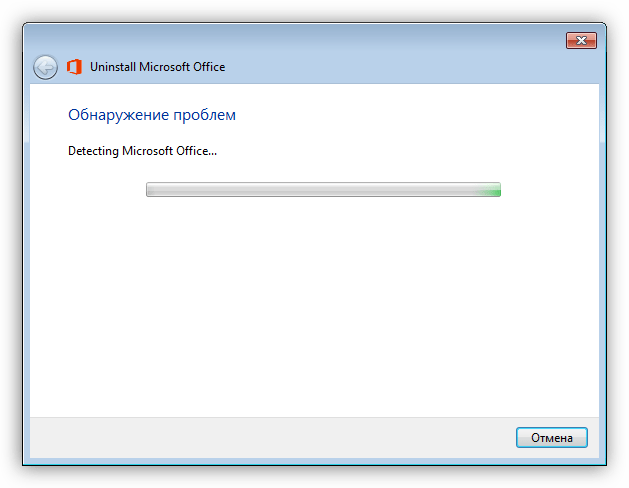
Ждем, пока завершится процесс диагностики.
Далее жмем кнопку с надписью «Yes».
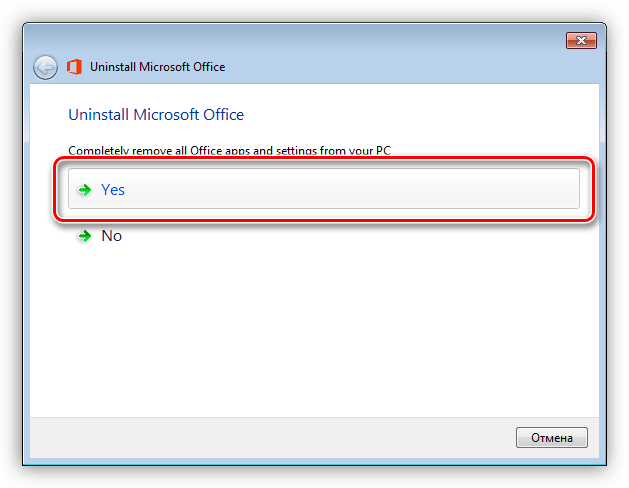
Дожидаемся окончания деинсталляции.
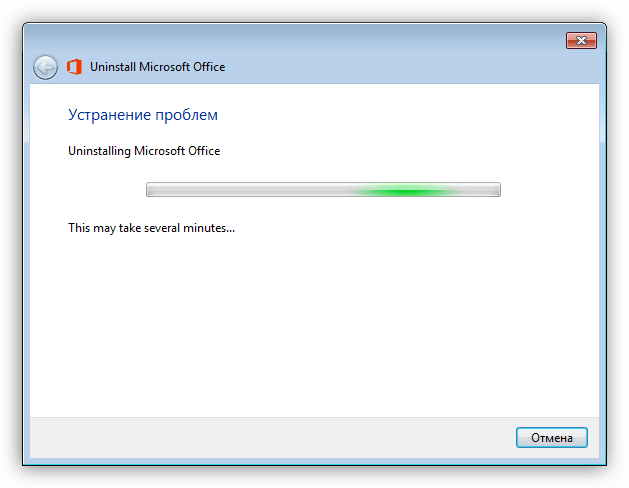
В следующем окне нажимаем «Далее».
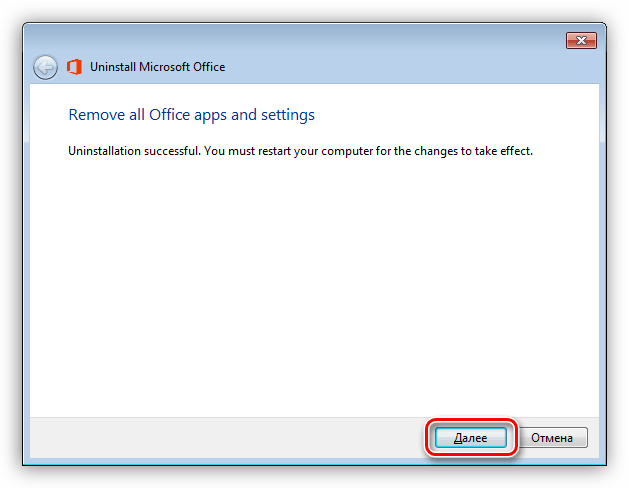
Снова ждем завершения операции.
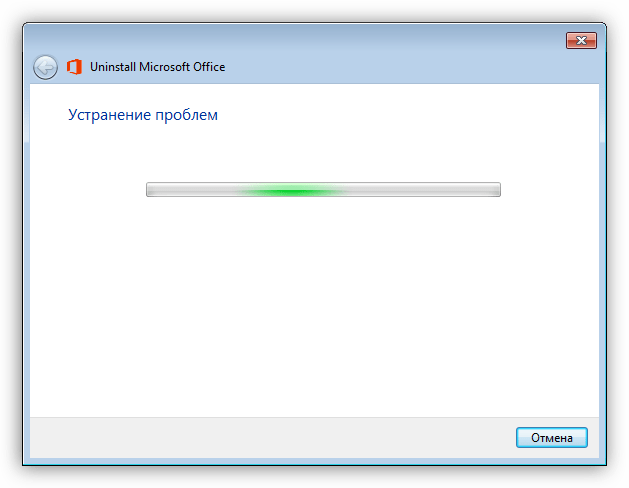
Нажимаем кнопку, указанную на скриншоте, запустив поиск и устранение дополнительных проблем.
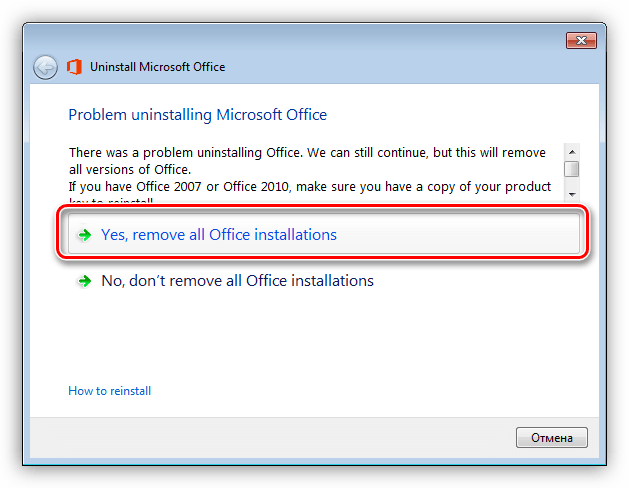
Жмем «Далее».
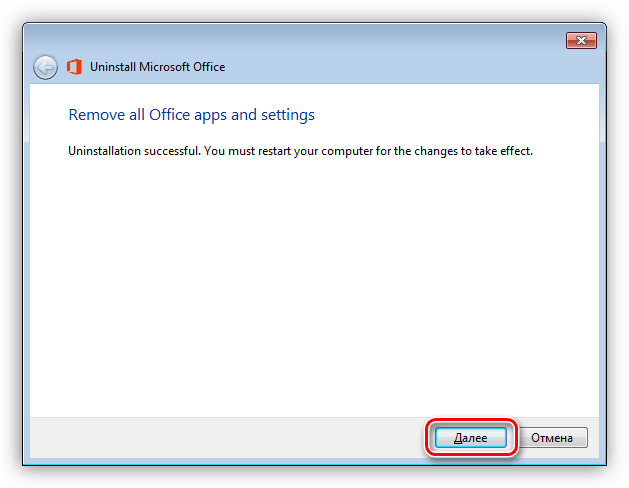
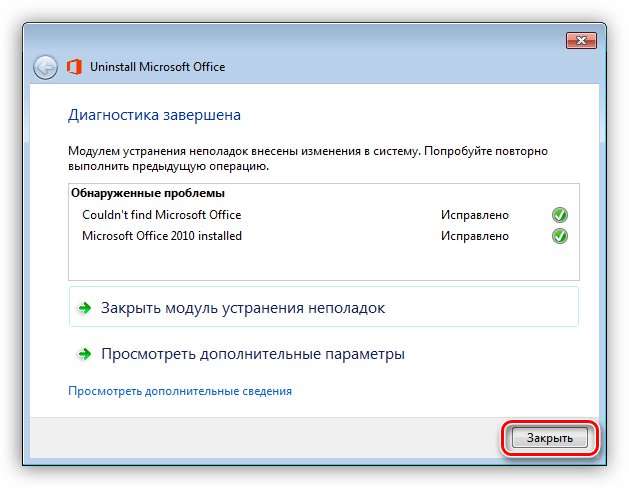
После еще одного непродолжительного ожидания утилита выдаст результаты своей работы. Нажимаем «Закрыть» и перезагружаем компьютер.
Утилита Easy Fix
- Качаем и запускаем утилиту.
Скачать утилиту Easy Fix
Принимаем лицензионное соглашение и нажимаем «Далее».
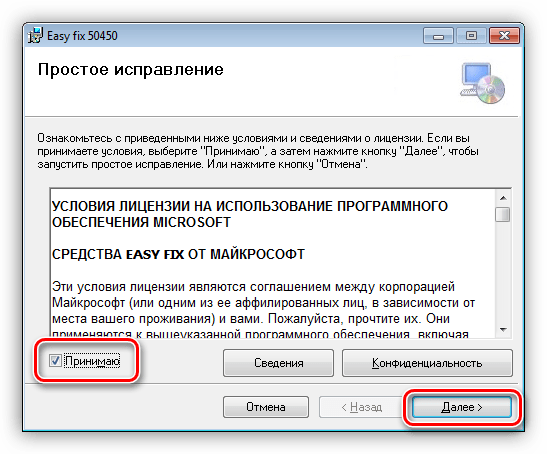
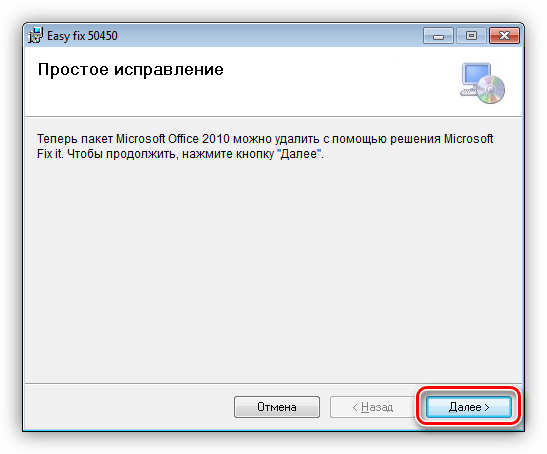
После завершения всех подготовительных процедур появится окно с подтверждением готовности системы к удалению пакета MS Office 2010. Здесь снова нажимаем «Далее».
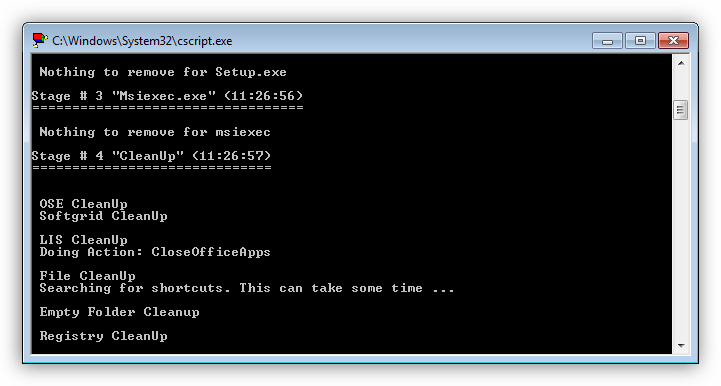
Наблюдаем, как работает утилита в окне «Командной строки».
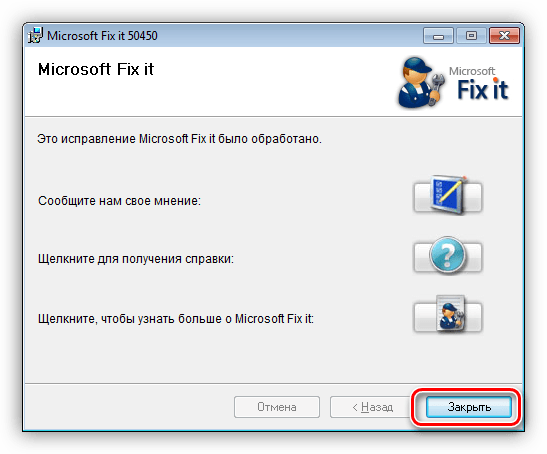
Нажимаем «Закрыть» и перезагружаем машину.
Способ 2: «Панель управления»
В нормальных условиях офисный пакет может быть удален с помощью стандартного системного средства, расположенного в «Панели управления». Под «нормальными условиями» мы подразумеваем корректную, то есть прошедшую без ошибок, инсталляцию и нормальную работу всех программ.
-
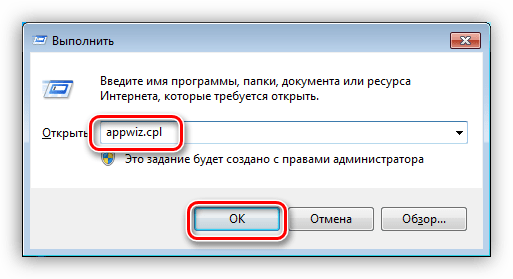
Вызываем меню «Выполнить» сочетанием клавиш Windows+R, пишем команду для запуска средства работы с программами и компонентами и нажимаем ОК.
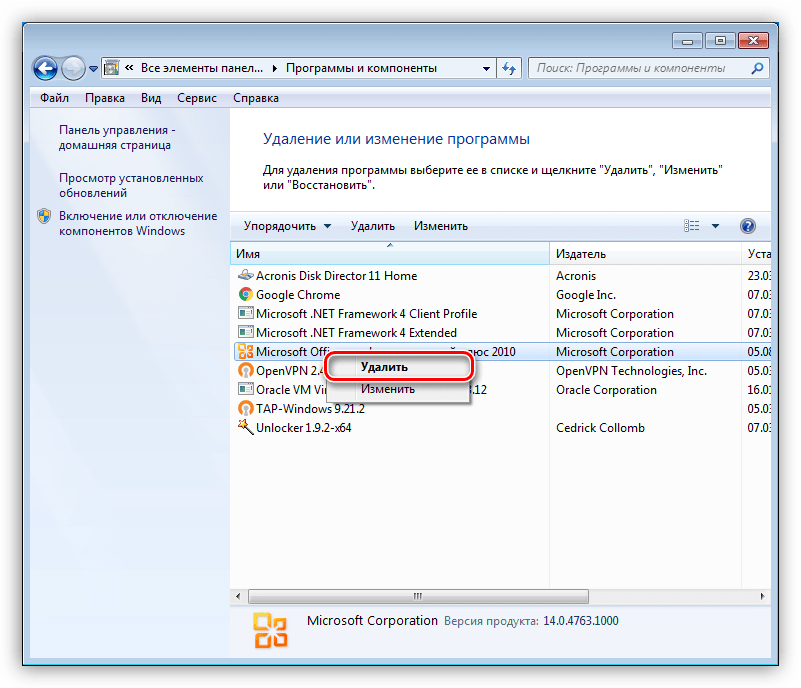
Ищем пакет в списке, выделяем, жмем ПКМ и выбираем пункт «Удалить».
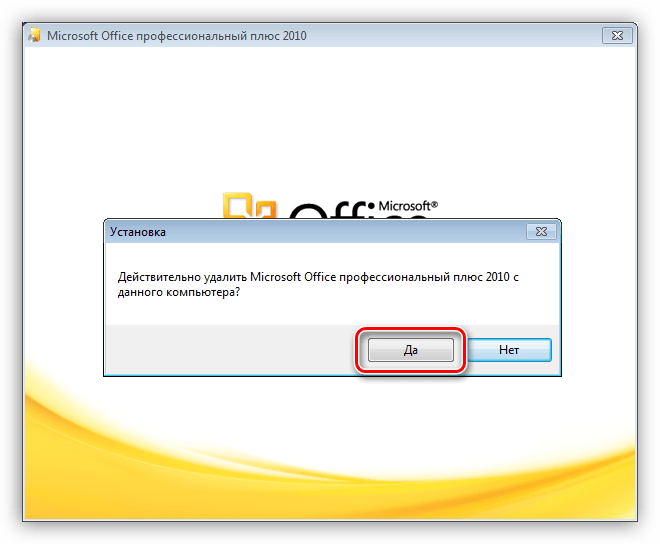
Откроется стандартный деинсталлятор MS Office с предложением подтвердить удаление. Нажимаем «Да» и ждем окончания удаления.
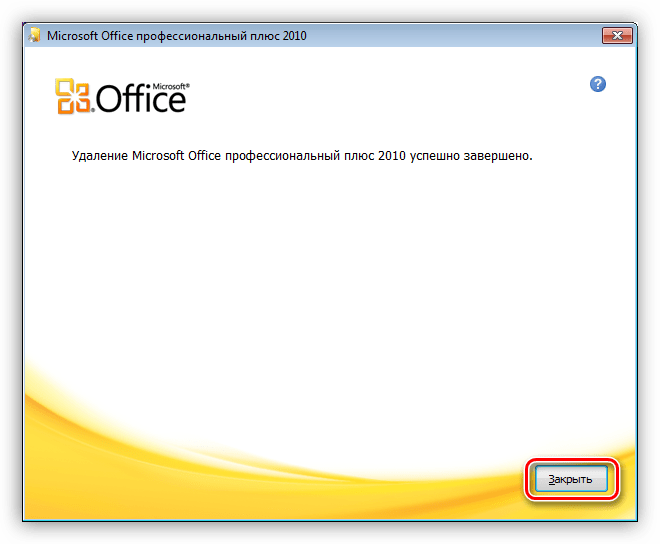
В последнем окне жмем «Закрыть», после чего выполняем перезагрузку.
Если во время данного процесса или при установке другой версии возникли ошибки, то следует применить одну из утилит, описанных в способе 1.
Заключение
В этой статье мы разобрали два способа удаления MS Office 2010. Вариант с применением утилит сработает во всех случаях, но для начала попробуйте воспользоваться «Панелью управления», возможно, этого будет достаточно.
OfficeClickToRun.exe — что это за процесс и как отключить?
Приветствую друзья, сегодня мы постараемся узнать информацию об процессе OfficeClickToRun.exe — что это, от какой программы и.. можно ли его отключить? Во всем разберемся, поехали!
OfficeClickToRun.exe — что это за программа?
OfficeClickToRun.exe — процесс, который.. вроде как отвечает за автообновление Офиса. После включения ПК, этот процесс может устанавливать соединение с интернетом и что-то качать, ну а комп может в это время тормозить..
Процесс запускаться может из такой папки:
C:\Program Files\Common Files\Microsoft Shared\ClickToRun\
Также узнал, что в этой папке могут быть файлы, несколько штук, или много, или вообще папки. Но главное, все это добришко может весить несколько гигов. Вот даже нашел скриншот, где видим.. эти папки с непонятным названием и огромным весом:

Один пользователь удалил папки с этим длинным названием. Вроде все работает нормально. Но это у него, а как будет у вас — не знаю..
Да, папки можно попробовать удалить.. но если будут проблемы, что потом делать? И вроде бы можно было перед этим создать точку восстановления. Но.. не исключаю что она не поможет, в том плане, что не сможет восстановить эти гигантские папки, если после удаления будут приколы..
Способы отключения OfficeClickToRun.exe
Я нашел несколько способов как утихомирить процесс.
Да, возможно вы уже догадались, нужно отключить эти обновления в Офисе.
Но что интересно, вроде без OfficeClickToRun.exe Офис работать не будет. Поэтому принудительное отключение, о котором я хотел написать — не рассматриваем.
На форуме Microsoft человек обратился с данной проблемой — OfficeClickToRun.exe грузит компьютер. Но ему к сожалению там не помогли. Однако человек сам вроде все разрулил — нужно в свойствах учетной записи, которая указывается при активации ключа продукта, отключить автообновление Офиса, собственно вот его сообщение:

Я нашел картинку — возможно именно об этих настройках идет речь:

Только нужно выбрать не Обновить, а Отключить обновления:

Способ, который я нашел на Ютубе. Нужно отключить службу ClickToRunSvc. Я не знаю внутреннее имя службы это или отображаемое, но если первое — то в списке служб (Win + R > services.msc) вы ее можете не найти. Поэтому давайте попробуем отключить ее через командную строку:
- Если у вас Windows 10 — нажмите правой кнопкой по значку Пуск, выберите пункт Командная строка (администратор).
- Если у вас семерка или другая система — зажмите Win + R, напишите команду cmd, потом ОК.
Теперь команда, которую нужно вставить в командную строку для отключения службы ClickToRunSvc:
sc stop «ClickToRunSvc»
Данная команда остановит службу. Потом вставьте вторую команду:
sc config «ClickToRunSvc» start= disabled
Эта команда запретит службе автоматически включаться после запуска Windows. PS: если будет ошибка, то попробуйте убрать пробел перед disabled.
После этих команд нужно перезагрузить ПК и проверить. Надеюсь OfficeClickToRun.exe грузить компьютер уже не будет. Многим юзерам данный способ помог, так что попробуйте и вы.
Еще нашел способ! Один юзер написал, что нужно в автозагрузке убрать галочку с пункта:
Служба Microsoft Office Нажми и работай
Открыть автозагрузку можно так:
- Зажимаем Win + R, появится окошко Выполнить.
- Пишем туда команду msconfig, нажимаем ОК.
- Появится окно Конфигурация системы — активируем третью вкладку Службы.
- Ищем пункт — снимаем галочку, нажимаем ОК.
Собственно вот сам пункт:

То есть возможно, что все дело.. было в этой службе..
Заключение
В общем ребята, вроде бы разобрались:
- OfficeClickToRun.exe — процесс Офиса, отвечает за обновления Офиса.
- Грузит процессор потому что видимо качает обновы либо проверяет их наличие.
- Отключить можно — либо в настройках, либо через службу.
- В принципе, перед отключением создать точку восстановления — будет нелишним делом.
Надеюсь информация помогла. Удачи и добра, до новых встреч!
Добавить комментарий Отменить ответ
Этот сайт использует Akismet для борьбы со спамом. Узнайте как обрабатываются ваши данные комментариев.