Mux switch в ноутбуках что это
Для входа в биос при перезагрузке используем клавишу: F2.
При перезагрузке, разовая — горячая смена загрузочного устройства (BOOT MANAGER): F12 или (FN+F12).
Windows 7 — не поддерживается.
В ноутбуках с ax200 модулем не работает wifi6 (802.12ax) на территории России.
Информация по международной гарантии на Легионы (а также Ideapad и Yoga, то есть все потребительские линейки ноутбуков) — её нет сейчас ни в каком виде, докупить нельзя ни в каком виде, она не входит и не докупается в составе никаких Special/Premium/Ultimate support. Международная гарантия докупается только для коммерческих линеек — Thinkbook, Thinkpad (ну и серии Workstation).
Очень рекомендуются профилактическая чистка (лучше еженедельная) при владении любым игровым ноутбуком, которому приходится через себя прокачивать большой объем воздуха. Профилактика сводится в прохождении щеткой пылесоса по воздуховодам и нижней сетке приема воздуха. Рекомендуется долго щетку на одном месте не задерживать, чтобы сильно не раскручивать вентиляторы, т.к. это может привести к их поломке.
Данная рекомендация дается потому, что система охлаждения не рекомендуется к разборке, т.к. можем лишиться родной пасты (найти ей альтернативу это геморрой, читаем тут), могут также отсутствовать винты крепления (вместо них могут быть пластиковые клепки) для демонтажа вертушек с железного каркаса. И если возле радиаторных плоскостей наберется «валенок» из пыли, его будет достаточно проблематично удалить из внутренней части воздуховодов системы охлаждения.
При повышении рабочих температур или один раз в месяц:
1. У кого есть пылесос щетка (на аккумуляторах) — снять щетку и прислонить всасывающее отверстие работающего пылесоса к нижним/входным отверстиям ноутбука на 2-3 сек. Обычный пылесос который работает от розетки — нежелателен, по причинам указанным выше. Если нет нужного пылесоса пропустить этот пункт.
2. Зажимая рукой одно из двух выходных отверстий на одной из сторон ноутбука, второе резкими выдохами продуть, повторить для всех 4х выходных отверстий.
3. Повторить п.1.
4. Для лучшей прочистки радиаторов можно в помощь пылесосу использовать жесткую кисть с длинной щетиной, но щетина должна быть не ломкой! Т.е. малярная кисть не рекомендуется.
Операционную систему Windows, желательно установить содержащую магазин Microsoft Store. Если вы не сильно в теме при выборе для себя версии системы, но для вас виртуальные машины (виртуализация) и групповые политики — не пустой звук, то лучше остановиться на Windows PRO, если вы простой пользователь, то ставим Windows Home. Как рекомендация в создании флешки с дистрибутивом, заливать систему на флешку проще всего программой RUfus. Указываем ей место вашего скаченного дистрибутива и букву самой флешки куда его заливать. Если оставляем все опции по умолчанию, то после заливки получаем рабочую флешку только с UEFI-загрузчиком, что нам и предпочтительнее. Вставляем готовую флешку в ноутбук, включаем его, и еще до появлении белого логотипа Legion на мониторе, начинаем судорожно щелкать по клавише F12, после появления меню приоритетной загрузки (Boot Manager), выбрать из списка нашу флешку.
При установке системы в диалоге выбора места, куда будет установлена Windows желательно удалить всю текущую разметку деления SSD, если таковая есть. После удаления разметки, выделить на SSD «не размеченная область» и нажать «Далее». Система сама разделит диск на системные части под себя. Дополнительно деление диска на части, если оно вам необходимо, можно сделать чуть позже при помощи родной утилиты Windows — «Управление дисками», если что-то пойдет не так, то придется делить при помощи загрузочной флешки WinPE (о которой идет информация выше). Например, вот написал подробный мануал снабженный картинками, как это сделать с помощью одной из программ лежащей на той флешке (файл лучше скачать, т.к. браузерный просмотровщик режет верхние части иллюстраций в файле). Можно попробовать сразу разделить диск на нужные части в менеджере установки системы, но несколько раз был свидетелем, что вылезала проблема, когда установщик системы сбоил и не делил оставшееся выделенное для нее пустое место на дополнительные системные разделы, в итоге получался единый системный раздел, что в дальнейшем приносит лишние сложности, например, при восстановлении. Также не сможет установиться система, если от предыдущей загрузки останется старые разделы MBR, что опять же лечится удалением всех разделов на SSD.
Крайне НЕ желательно давать Windows автоматически устанавливать драйвера на ноутбук! Методы отключения тут. Были случаи подтягивания системой не совсем подходящих или не стабильных драйверов. После такого «обновления драйверов» возможны всякие системные глюки. Рекомендуется в ручном режиме ставить драйвера с официального сайта и не подрубать ноутбук к интернету до установки всех драйверов. (Понятное дело, что драйвера для вашего ноутбука нужно закачать на флешку еще до установки системы). Также не очень желательно сразу ставить последние драйвера от производителя видеочипов. На сайте Леново обычно лежат, не самые новые, но проверенные на стабильность версии драйверов, также проверенные на совместимость между собой. Т.е. когда ноутбук новый, стоит сначала установить стабильные драйвера с сайта Леново и убедиться, что ваше железо исправно и стабильно работает. Только после этого этапа, при желании, стоит экспериментировать с более новыми драйверами.
Беспроигрышный вариант закачки это на официальном сайте в разделе драйверов в окно поиска вбить индивидуальный серийный номер вашего ноутбука (написан на нижней крышке или на коробке s/n:) обычно 8 букв и цифр. Т.к. бывает, что на одной модификации ноутбука стоит железо от разных поставщиков, а так мы точно скачаем нужные нам драйверы для нужной системы 10 или 11. При установке драйверов их установочные файлы очень желательно запускать от имени администратора. Потом, если есть очень сильное желание иметь все последнее драйвера, обновлять их через родную утилиту Vantage, она делает это более осмотрительно, чем сама Windows.
Желательный порядок ручной установки драйверов для ноутбука после их скачивания с официального сайта на самом деле порядок установки драйверов в современных реалиях не столь важен, но если что-то при настройке системы идет не так, то стоит исключить и этот фактор возможного негативного влияния, тем более с ноутбуками от Леново порой бывает какая-то чертовщина. : Чипсет; Жесткий диск (если есть драйверы); Управление питанием; Сетевые подключения: LAN (Ethernet); Сетевые подключения: беспроводная LAN; Мышь и клавиатура; Bluetooth и модем; Камера и кард-ридер; Аудиосистема кто не планирует ставить себе Nahimic, аудиодрайвера не на установку запускайте, а на распаковку. Перед установкой дров среди трех папок удалите папку с нахимиком ; Дисплей и видеокарты (сначала встроенную карту в процессор AMD или Intel VGA, а только потом внешнюю — NVIDIA VGA Driver. VBIOS for Windows 10, НЕ СКАЧИВАЕМ И НЕ УСТАНАВЛИВАЕМ — это биос видеокарты. Родную прошивку, с учетом некоторых реалий, лучше НЕ ТРОГАТЬ. Вроде уже убрали эти Vbios-ы. После установки каждого драйвера не поленитесь перезагружать систему.
Если все драйверы вы установили по этой инструкции, но какие-то комплектующие все равно не заработали в штатном режиме (например, WI-FI-адаптер), иногда помогает полное обесточивание и последующее включение ноутбука, или, как вариант попытаться поставить драйвера на сетевую карту первыми. Также иногда решат данную проблему обновление БИОСа, до более поздних версий.
Почему очень желательно установить Windows содержащую магазин Microsoft Store. Т.к. ноутбуку понадобятся утилиты, которые полнофункционально работают ТОЛЬКО, если их ставить через магазин Microsoft, например, должны автоматически из магазина установиться: для видеокарт — панель Nvidia, вручную из магазина обязательно ставим программу Lenovo Hotkeys (бывшая Lenovo Utility), которая отображает на экране пиктограммы и на клавиатуре включает некоторые светодиоды, при активации функциональных сочетаний клавиш. А также программу Nahimic для звуковых эффектов (но эта программа довольно глючная, некоторые ее удаляют из системы, т.к. из-за нее хреново работает микрофон и вылетают некоторые игры, тут информация). Есть еще полезная, но громоздкая утилита Lenovo Vantage, которая помогает обновлять драйвера, биос и содержит несколько полезных для ноутбука функций, например, режим сохранения аккумулятора. Но программа довольно громоздкая и глючная для своих полезных функций, устанавливает кучу своих процессов, которые излишне грузят систему. Кто устанавливает драйвера вручную и не доверяет подобным утилитам, есть компактная альтернативная утилита заменяющая основные полезные функции Vantage — Lenovo Controller, взять можно здесь. Утилита не нуждается в автозагрузке, запускаем, вносим изменения, закрываем и забываем. Для Legion PRO и Legion 7 актуальна еще программа X-Rite, которая в автоматическом режиме по номеру матрицы подтягивает коррекционные цветовые профили. Причем данный профиль был сделан конкретно для вашей матрицы еще на сборочном заводе. Появилась альтернативная программа для регулировки RGB-подсветки клавиатуры — Legion RGB Control. Берем ее здесь. Если хотим ее настроить под свои цвета и разместить в автозагрузку с выставлением цветов в автоматическом режиме, то читаем здесь.
Также не забываем интегрировать в систему родные профили питания от Леново. Тут читаем подробности интеграции.
Кого не устраивает работа стандартного режима консервации батареи, когда заряд держится в диапазоне 50-60%, может установить альтернативную утилиту LBC (Lenovo Battery Controller), которая будет дотягивать заряд батареи до 85%. Утилита также отображает процент заряда батареи в трее. Взять ее можно здесь.
Если даже после установки всех драйверов в диспетчере устройств не появляется встроенная в процессор видеокарта. То для ее активации нужно перейти в гибридный режим. Это делается в биосе на главной странице в нижнем правом углу, включаем режим switchable graphics. Или в программе Vantage, но после активации в ней этой опции, нужно перезагрузить ноутбук.
Некоторым владельцам ноутбуков не нравится, как в гибридном режиме работает опция снижения яркости — Vari-Bright при автономном питании.
На процессоре AMD, через меню настроек AMD Radeon перейти на вкладку «Дисплей» и снять «галочку» в графе «Vari-Bright».
На процессорах Intel, в настройках Intel Graphics Command Center \ System \ вкладка Power — On Battary — Display Power Saving.
Если у вас не отображается пункт «Vari-Bright», то отключите блок питания от ноутбука. Также помогает появлению данного пункта выключение HDR.
Если у вас появляются черные экраны между переключением ноутбука при отключения его от блока питания (переход в автономное питание), то это у вас отключается опция HDR, т.к. она не работает при автономном питании. Чтобы избавиться от черных экранов отрубите эту опцию (HDR) в настройках графики.
Если часто вылетают некоторые игры и есть проблема работы микрофона. То стоит избавиться от Nahimic Рецепт удаления и защита от установки этой программы при установке чистой системы, здесь.
Если не нравится поведение тачпада. Поведение будет более адекватным, если в панели управления \ мышь \ параметры указателя — снять галку с «Включить повышенную точность установки указателя».
Если перестал работать тачпад, но в системе он виден. Выключаем ноутбук. Отключаем кабель питания. Зажимаем и упорно удерживаем нажатой кнопку питания более 60 секунд, не обращая внимание на поведение ноутбука. Обычно поле подобных манипуляций тачпад оживает.
Если есть щелчки в наушниках или динамиках, то пытаемся от них избавиться по данному мануалу.
Если у вас присутствует шипение или шумы в аудиотракте, например они слышны в наушниках. То пробуем немного снизить мощность встроенного Wi-Fi. Панель управления \ система \ диспетчер устройств \ сетевые адаптеры. Ищем в списке WI-FI-карту, выделяем ее, ПКМ на ней, свойства \ дополнительно \ мощность передачи, снижаем на 4 уровень (Средн.-макс.), ок.
Если даже это не помогло, то заходим в Панель управление \ Электропитание \ Настройка системы электропитания \ Изменить дополнительные параметры электропитания \ Параметры адаптера беспроводной сети \ Режим энергосбережения, и снижаем с «максимальной производительности», до, например, «минимальное энергосбережение».
Если ваша видеокарта, не потребляет всю выделенную ей мощность в красном режиме, то стоит отключить в дефендере защиту ядра. Это поможет вернуть недостающие ватты мощности. Windows Security (Защитник Windows) \ Device Security (Защита устройства) \ Core Isolation (Изоляция ядра) — переключатель в положение — Off (Отключено).
Если вентиляторы охлаждения крутятся всегда, и это раздражает, то есть вариант на платформе AMD попробовать отрегулировать вентиляторы через биос. Там найдите профили вентиляторов Advanced thermal optimization и попробуйте активировать профиль — Disabled.
Как должны работать эти профили (первые три профиля настроены на постоянное верчение): L1-Lowest RPM (1800rpm); L2-Moderate RPM (1900rpm); L3-Fastest RPM (2100rpm); вариант — disabled (отключить) — включаются вентиляторы после нагрева железа свыше 40-50 градусов. Подробности читаем здесь. Здесь вторая часть с экспериментами.
На платформе Интел есть примитивная опция — Ultra quiet mode (uqm) (супертихий режим). Экспериментируем с этой опцией (активируем или деактивируем).
Если эти манипуляции не помогают, остается вариант использования этой утилиты Legion Fan Control. Действуем ползунками аккуратно, чтобы не повредить излишним теплом ноутбуку!
Если система Windows автоматом устанавливает новую прошивку на биос, то в диспетчере устройств, в разделе Firmware отключаем (не удаляем) процесс System Firmware. В русском варианте вкладка «Встроенное ПО».
Если у вас сетевая карта Realtek rtl8852ae и есть проблема с пингом wi-fi, то рецепт по исправлению читаем здесь.
MUX Switch explained: What is a MUX Switch in a gaming laptop?
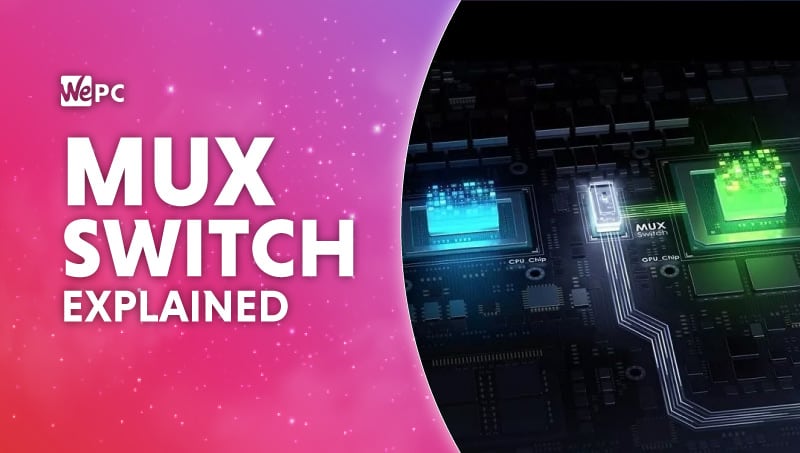
MUX Switch and disabling Optimus are two terms you may have come across with increasing frequency if you’ve spent any time researching gaming laptops, but what do they actually mean? Read below for a full rundown of these terms and why they’re very important for getting the most performance out of your gaming laptop.
What is Optimus?
Nvidia Optimus (sometimes known as MSHybrid) is a feature which is designed to deliver the most optimal balance between your laptop’s power draw / battery life and its performance. The same technology in AMD GPU laptops is known as Dynamic Switchable Graphics or simply AMD Switchable Graphics, but Optimus is the most common shorthand for this feature.
The majority of gaming laptops have two GPUs: the dedicated/discrete graphics card (a.k.a. dGPU), which is the most powerful and power-hungry GPU that is needed to run games at the best FPS, and the onboard/integrated GPU (a.k.a. iGPU) which forms a part of the processor, is much less powerful (in workload terms), but also much more power efficient (in terms of its electrical draw).
Optimus automatically selects the most appropriate GPU to process a workload depending on its intensiveness. If you’re just typing away / web browsing / watching YouTube videos, then Optimus will switch to your iGPU to save electricity usage and extend your laptop’s battery life. If you’re gaming / rendering something in a creative workflow / 3D modeling then the task will be routed to your dGPU and greater power usage will occur as a result.
What is a MUX Switch? How to enable / disable Optimus
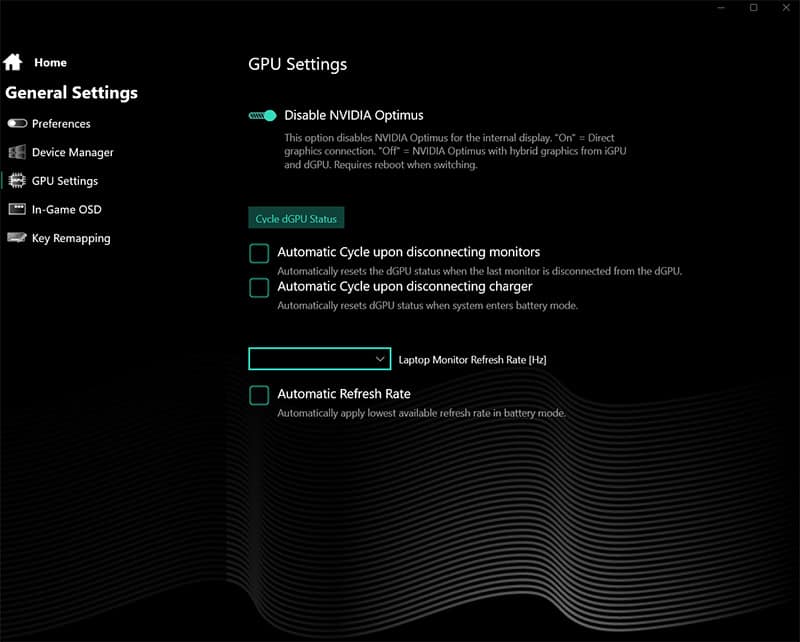
Enabling / disabling Optimus is the purpose of a MUX Switch (a.k.a. multiplexer switch). “Why would you want to disable Optimus?” I hear you ask, given it purportedly promotes efficiency appropriate to the workload? Well my wordy friend, the main issue with having Optimus turned on is that all graphical output, even if it has been rasterized and rendered within the dGPU, must first pass through the iGPU before reaching the display. This unfortunately means that the output can be bottlenecked by the iGPU, leading to a reduction in FPS performance.
The MUX Switch can disable Optimus, meaning the output can bypass the iGPU and go directly from the dGPU to the laptop’s display, removing the bottleneck. This can be done prior to gaming to increase performance, then afterward Optimus can be enabled again to save on electrical power.
In most cases, you can enable/disable Optimus by using the onboard software of your gaming laptop, though some require you to enter the BIOS and change the setting there. In both instances, you will need to then restart your laptop for the change to occur at the hardware level and the connection between your dGPU and laptop’s display to be rerouted away from the iGPU.
MUX Switch performance difference
How much extra performance you get through the inclusion of a MUX Switch depends very much on both the laptop, and the game, but it is almost always a significant increase. At a minimum, you can expect an increase of 10-15% across most titles when you disable Optimus. As shown in our review of the XMG Neo 15 though, we got an average of around 25% FPS uplift across a range of different titles, with the most extreme examples being in Rainbow 6 Siege and CS:GO, where we saw up to 50% performance uplift. In short, MUX Switches make a big difference to performance, and it is almost always worth having them.
Optimus on vs off battery life
As you’d expect, given the reason for the feature in the first place, enabling or disabling Optimus can make a big difference to laptop battery life. If you decide to use your MUX Switch to disable Optimus, you can generally expect to lose around half of your battery life, though exactly how much depends on what dedicated GPU you are running (what TGP it has i.e. how power hungry it is) and the efficiency of your laptop’s battery in the first place.
What is Advanced Optimus?
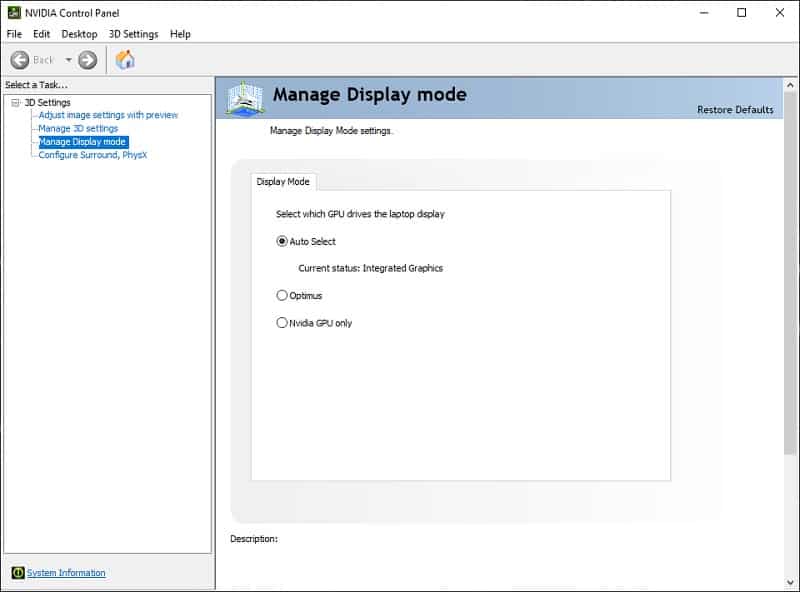
Advanced Optimus is essentially an automatic MUX Switch, which not only means you don’t have to reboot your laptop every time you want to disable/enable Optimus, but (in theory) you don’t even have to switch it on or off every time you play a game – the Nvidia Control Panel does it for you. If you have Advanced Optimus you can go into the Nvidia Control Panel on your desktop and either set it to always use the iGPU, avoid the iGPU entirely and always use the dGPU (i.e. disable Optimus), or come up with a list of applications and decide for each which your preference is. Whenever these applications are loaded, Advanced Optimus should choose the correct GPU.
Does Advanced Optimus work?
Unfortunately, the Automatic Select feature, where the correct Optimus configuration should be picked according to which game you’re playing, has not always functioned properly in laptops historically, though we imagine these issues will be ironed out in later models. Manually selecting Optimus/Nvidia GPU only though within the Nvidia Control Panel does usually work just fine.
No MUX Switch? Use an external monitor for your laptop
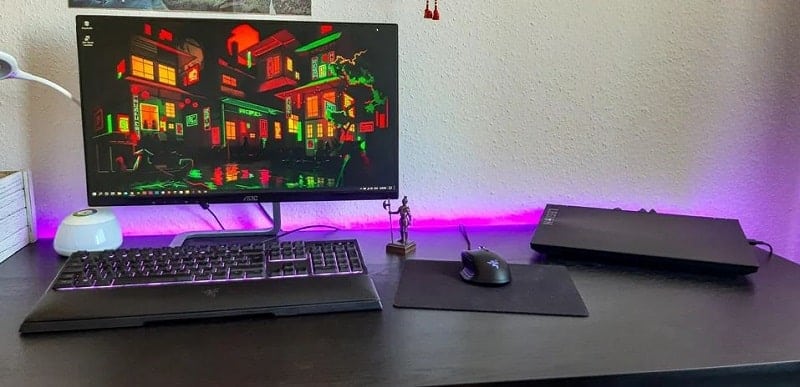
If your laptop does not come with a MUX Switch, another way you may be able to bypass the iGPU is by connecting an external monitor. For this to work, you need to have a suitable port (HDMI, DisplayPort etc.) which connects directly to the dedicated graphics card (dGPU). Although most laptops do have a port that does this, some will instead connect to the iGPU, which is no good – you’ll have to do some digging on your specific laptop model to find out how it is connected.
If the port does connect to the dGPU, then the visual output to the monitor will bypass the iGPU bottleneck and should run games at a higher FPS. Note: you need to make sure that your laptop’s screen is disabled for this to work – either by closing the lid or using internal software / Windows settings on your machine.
The best laptops with MUX Switch / Advanced Optimus
With each year that passes we’re seeing more and more gaming laptops with MUX Switches coming onto the market, which is great news. These tend to be limited to high-end or at least upper mid-range gaming laptops currently, with the upcoming Nvidia GeForce RTX 3070 Ti laptop and RTX 3080 Ti laptop releases in 2022 showing the broadest support of the feature.
Below is a shortlist of what we consider to be the best MUX Switch laptops currently available, with a brief description of each and a link to a more detailed rundown. If these don’t tickle your fancy, a longer list is provided further down this page.
Что такое MUX Switch в игровом ноутбуке?
Если вы в последнее время искали новый игровой ноутбук, скорее всего, вы наткнулись на «переключатель MUX». Вот почему это важно и как узнать, есть ли на ноутбуке переключатель MUX.
Узкое место встроенного графического процессора
Большинство современных игровых ноутбуков оснащены двумя графическими процессорами или графическими процессорами: интегрированным графическим процессором (iGPU) и дискретным графическим процессором (dGPU). iGPU является частью ЦП, а dGPU — дополнительным графическим чипом, более мощным, чем iGPU, но потребляющим гораздо больше энергии. Таким образом, чтобы сбалансировать время автономной работы и производительность графики, игровые ноутбуки переключаются между iGPU и dGPU на лету. Это переключение выполняется с помощью Optimus (также известного как MSHybrid) на ноутбуках с графическими процессорами NVIDIA и с помощью функции Switchable Graphics на ноутбуках с графическими процессорами AMD.
Хотя Optimus и его аналог AMD обеспечивают потребителям максимальную производительность dGPU и время автономной работы iGPU, они не идеальны. Например, даже когда Optimus запускает dGPU для графически интенсивной задачи, такой как видеоигра, контент, отображаемый dGPU, проходит через iGPU. При таком подходе iGPU может стать узким местом и привести к снижению производительности и задержке.
Чтобы устранить узкое место iGPU, производители игровых ноутбуков представили переключатель MUX или мультиплексор.
Обход iGPU

Переключатель MUX позволяет потребителям включать или отключать iGPU, позволяя при необходимости направлять всю визуализацию графики непосредственно с dGPU на дисплей ноутбука. Хотя это сильно влияет на время автономной работы ноутбука, оно обеспечивает значительный прирост производительности и уменьшает задержки в играх.
Переключатель мультиплексора представляет собой микрочип на материнской плате ноутбука, который физически изменяет соединение между dGPU и дисплеем и поставляется с программным обеспечением, которое позволяет потребителям взаимодействовать с чипом. К сожалению, поскольку для ноутбука требуется специальное оборудование, вы не можете просто обновить свой ноутбук, чтобы иметь переключатель MUX.
Кроме того, перезагрузка требуется каждый раз, когда вы переключаете переключатель MUX для включения или отключения режима дискретного графического процессора. Но это небольшая жертва, чтобы получить меньшую задержку и увеличить частоту кадров. По словам Asus, обход iGPU может привести к увеличению частоты кадров в среднем на 9%. Некоторые игры, как Радуга Шесть Осада et Тень расхитительницы гробниц получить еще больший прирост около 30%.
Преимущества переключателя MUX не ограничиваются только улучшенной графической производительностью. Он также позволяет вам использовать такие функции, как NVIDIA G-Sync или более высокие частоты обновления, которые недоступны с Optimus, даже если их поддерживает dGPU ноутбука. Но, конечно же, дисплей ноутбука также должен поддерживать эти функции, прежде чем вы сможете использовать их в режиме дискретного графического процессора.
Как проверить, есть ли на игровом ноутбуке переключатель MUX

Если вам интересно, есть ли на вашем существующем игровом ноутбуке переключатель MUX, есть простой способ проверить это. Как правило, все игровые ноутбуки поставляются со встроенным программным обеспечением, которое позволяет изменять различные настройки машины. Например, у Asus есть Armoury Crate, у HP — Omen Gaming Hub, у MSI — Dragon Center, а у Lenovo — Vantage.
Если на вашем ноутбуке есть переключатель MUX, в этом программном приложении вы найдете режим дискретного графического процессора, режим выделенного графического процессора или переключатель для отключения гибридного режима (MSHybrid). Если такой опции нет, вы можете связаться с производителем для подтверждения. В отличие от других производителей, ноутбуки Dell и Alienware обычно имеют настройки режима гибридного и выделенного графического процессора на экране настроек BIOS или U.EFI.
Но если вы подумываете о покупке нового игрового ноутбука и хотите подтвердить поддержку переключателя MUX, единственный способ узнать это — связаться с производителем. К сожалению, в характеристиках устройства не указана поддержка переключателя MUX. Проверка обзоров ноутбуков в авторитетных изданиях — еще один способ, но не во всех обзорах он упоминается.
Нет переключателя MUX?
Если на вашем ноутбуке нет переключателя MUX, альтернативой может быть подключение внешнего дисплея к вашему ноутбуку через выходной порт DisplayPort или HDMI, подключенный непосредственно к dGPU. Это заставит dGPU отправлять все графические данные непосредственно на внешний дисплей, не пропуская их через iGPU. По сути, это то же самое, как мониторы напрямую подключаются к портам dGPU на настольном компьютере.
Переключаемая графика NVIDIA Optimus и AMD против переключателя MUX

Переключатели MUX и гибридные технологии, такие как NVIDIA Optimus и AMD Switchable Graphics, работают по-разному. В то время как Optimus и его аналог AMD сосредоточены на удобстве и времени автономной работы, MUX Switch позволяет получить максимальную отдачу от оборудования, за которое вы заплатили.
У каждого есть свои преимущества и недостатки. С Optimus и переключаемой графикой вам, возможно, придется немного пожертвовать производительностью графики и задержкой, но вы выиграете от более длительного времени автономной работы. Кроме того, вам не нужно беспокоиться о том, чтобы возиться с опциями каждый день или каждые несколько часов.
С другой стороны, с помощью переключателя MUX, если вы не будете включать и выключать режим dGPU для каждой задачи, вы обязательно увидите значительное влияние на время автономной работы ноутбука. Тем не менее, если вы планируете играть в игры в первую очередь при подключении к настенному адаптеру, имеет смысл включить режим выделенного графического процессора.
Есть ли что-нибудь лучше переключателя MUX?
Advanced Optimus, являющийся развитием технологии NVIDIA Optimus, представляет собой улучшение по сравнению с текущей итерацией переключателя MUX. По сути, это автоматический переключатель MUX. Advanced Optimus динамически переключается между iGPU и dGPU. Кроме того, поскольку он использует чип для физического изменения соединения между dGPU и дисплеем, как переключатель MUX, вы получаете лучшую графическую производительность, когда это необходимо, и хорошее время автономной работы при выполнении задач с низким энергопотреблением.
К сожалению, по состоянию на начало 2022 года Advanced Optimus доступен только на ограниченном количестве игровых ноутбуков, поэтому может пройти несколько лет, прежде чем он станет таким же популярным, как MUX Switch.