Проблемы с подключением при входе в систему после обновления до Office 2016, сборка 16.0.7967, на Windows 10
Для диагностики и автоматического устранения нескольких распространенных проблем, связанных с регистрацией Office, можно загрузить и запустить Помощник по поддержке и восстановлению Microsoft.
Обзор
Эта статья содержит информацию о новой системе проверки подлинности для Microsoft Office 2016.
По умолчанию приложения Microsoft 365 для предприятий (версия 2016 года) используют проверку подлинности на основе инфраструктуры Azure Active Directory Authentication Library (ADAL). Начиная с сборки 16.0.7967, Office использует диспетчер учетных веб-записей (WAM) для рабочих процессов входа в сборках Windows позднее, чем 15000 (Windows 10, версия 1703, сборка 15063.138).
Общие рекомендации
Если у вас возникли проблемы с аутентификацией в приложении Office на Windows 10, мы рекомендуем выполнить следующие действия:
- Обновление продуктов Office до последней сборки для вашего канала в соответствии с историей обновления для Приложения Microsoft 365 для предприятий (перечислены по дате).
- Убедитесь, что вы используете любую из следующих сборок Windows:
- Любая сборка для Windows 10, версии 1809 или более поздней версии
- 17134.677 или более поздние сборки для Windows 10, версия 1803
- 16299.461 или более поздние сборки для Windows 10, версия 1709
- 15063.1112 или более поздние сборки для Windows 10, версия 1703
Симптомы
После обновления до версии Microsoft Office 2016, сборка 16.0.7967 или более поздней версии для Windows 10, у вас может возникнуть один из следующих симптомов.
Симптом 1
Когда общая сеть работает на ваших устройствах, у приложений Office могут возникнуть проблемы с подключением. При этом появляется следующее сообщение об ошибке:
Для этого вам понадобится подключение к Интернету.
Не удалось подключиться к одной из служб, необходимых для входа в систему. Проверьте сетевое подключение и повторите попытку.
0xCAA70007
Чтобы определить, испытываете ли вы такую проблему, выполните следующие действия:
Убедитесь, что вы используете сборку Office 16.0.9126.2259 или более позднюю сборку. (Последняя сборка на вашем канале отлично подходит. См. Общее руководство в разделе Обзор.)
Откройте окно просмотра событий.
Перейдите к Журналам приложений и служб > Microsoft > Windows > AAD.
В операционных журналах найдите сообщения XMLHTTPWebRequest, которые имеют следующий шаблон:
Убедитесь, что время этих ошибок связано с временем, когда у вас действительно было подключение к Интернету. Это не периодическая проблема сети из-за потери соединения Wi-Fi или пробуждения после спящего режима и инициализации сетевого стека.
Затем, чтобы определить, связана ли ваша проблема с сетевой средой или локальным брандмауэром или антивирусным программным обеспечением, выполните следующие шаги:
Откройте Edge (не Internet Explorer) и перейдите на https://login.microsoftonline.com. Навигация должна появиться на https://www.office.com или на целевой странице вашей компании по умолчанию. В случае сбоя проблема связана с сетевым окружением или локальным брандмауэром / антивирусным программным обеспечением.
Откройте Edge (не Internet Explorer) в режиме InPrivate и перейдите на https://login.microsoftonline.com. После ввода учетных данных навигация должна появиться на https://www.office.com или на целевой странице вашей компании по умолчанию. В случае сбоя проблема связана с сетевым окружением или локальным брандмауэром / антивирусным программным обеспечением.
Чтобы решить эту проблему, убедитесь, что локальный брандмауэр, антивирусное программное обеспечение и Защитник Windows не блокируют следующие процессы плагина AAD WAM, которые занимаются приобретением токенов:
Примечание Параметр PackageFamilyName подключаемого модуля является следующим:
Кроме того, убедитесь, что сетевая среда не блокирует основной пункт назначения:
Примечание Этот основной адрес охватывает многие IP-адреса (и многие службы). Некоторые из этих адресов могут быть заблокированы в среде без уважительной причины, что вызывает периодические проблемы в некоторых устройствах, в то время как другие устройства работают нормально.
Симптом 2
При попытке открыть или сохранить документ в Microsoft SharePoint Online, OneDrive для бизнеса или SharePoint, или попытке синхронизации сообщений электронной почты или календаря в Microsoft Outlook вам предлагается ввести учетные данные. После ввода учетных данных, запрос повторяется. Эта проблема может возникать по следующим причинам:
Чип или прошивка Trusted Platform Module (TPM) неисправны. Windows использует чип TPM для защиты ваших учетных данных. Чип может быть поврежден или сброшен в некоторых условиях. Чтобы определить, столкнулись ли вы с таким типом проблемы, выполните следующие шаги:
- Откройте окно просмотра событий.
- Перейдите к Журналам приложений и служб > Microsoft > Windows > AAD.
- В операционных журналах найдите ошибки, отображающие следующий шаблон: 0x?028. 0x?029. или 0x?009.
Чтобы избежать этой проблемы в будущем, мы рекомендуем обновить прошивку TPM.
Для Windows 10 версии 1709 или более поздних версий. Операционная система автоматически обнаруживает ситуации, связанные с сбоями TPM, и обеспечивает процесс восстановления пользователя, который должен происходить автоматически. Если этот процесс не происходит автоматически, мы рекомендуем использовать этот ручной метод восстановления.
Для Windows 10 версии 1703. Для гибридного присоединения к Azure AD предусмотрен автоматический процесс. Автоматический процесс не предусмотрен для других конфигураций среды. Если процесс гибридного присоединения к Azure AD не происходит автоматически, мы рекомендуем использовать этот ручной метод восстановления.
Устройство отключено пользователем, администратором предприятия или политикой из-за проблем безопасности или по ошибке. Чтобы определить, испытываете ли вы эту проблему, выполните следующие действия:
- Откройте окно просмотра событий.
- Перейдите к Журналам приложений и служб > Microsoft > Windows > AAD.
- В журналах выполнения найдите следующее сообщение:
Описание: AADSTS70002: Ошибка проверки учетных данных. AADSTS135011: Устройство, используемое при проверке подлинности, отключено.
Для устранения этой проблемы мы рекомендуем администратору предприятия включить устройство в Active Directory или Azure Active Directory (Azure AD). Сведения об управлении устройствами в Azure AD см. в разделе Задачи управления устройствами в разделе «Как управлять устройствами с помощью портала Azure» на веб-сайте Microsoft Docs.
Администратор предприятия или политика удалили устройство по причине безопасности или по ошибке. Чтобы убедиться, что вы действительно столкнулись с этой проблемой, выполните указанные ниже действия:
- Откройте окно просмотра событий.
- Перейдите к Журналам приложений и служб > Microsoft > Windows > AAD.
- В журналах выполнения найдите следующее сообщение:
Описание: AADSTS70002: Ошибка проверки учетных данных. AADSTS50155: Для этого устройства не выполнена проверка подлинности.
Чтобы решить эту проблему, мы рекомендуем восстановить устройство с помощью ручного метода восстановления. Примечание Если никто на предприятии не удалил устройство, отправьте запрос в службу поддержки и предоставьте пример невосстановленного устройства.
Ручное восстановление
Чтобы выполнить восстановление компьютера вручную, выполните соответствующие шаги в зависимости от того, как устройство подключено к облаку (гибридное присоединение к Azure AD, добавление рабочей учетной записи или присоединение к Azure AD).
Гибридное присоединение к Azure AD
Выполните следующую команду: >dsregcmd /status
Результат должен содержать следующие поля (в состоянии устройства):
Текущий пользователь в системе должен быть пользователем домена. Затронутая личность должна быть текущим пользователем.
Восстановление (безопасно):
Запустите Dsregcmd /leave команду в административном окне командной строки, а затем перезапустите систему.
Добавление рабочей учетной записи
Запустите следующую команду: >dsregcmd /status
Результат должен содержать следующее поле (в состоянии пользователя):
Состояние устройства может быть настроено на любой вариант. Текущий пользователь в системе может быть любым пользователем. Затронутая личность должна быть рабочей или школьной учетной записью, которую вы можете увидеть в Настройки > Учетные записи > Доступ к учетной записи места работы или учебного заведения.
Восстановление (безопасно):
Удалите рабочую учетную запись в Настройки > Учетные записи > Доступ к учетной записи места работы или учебного заведения, а затем восстановите рабочую учетную запись.
Присоединение к Azure AD
Запустите следующую команду: >dsregcmd /status
Результат должен содержать следующие поля (в состоянии устройства):
Текущий пользователь в сети должен быть пользователем Azure Active Directory (AAD). Затронутая личность должна быть текущим пользователем.
Восстановление:
Примечание Сделайте резервную копию ваших данных в первую очередь.
Создайте нового локального администратора. Отключение от домена (Настройки > Учетные записи > Доступ к учетной записи места работы или учебного заведения > Отключить). Затем войдите в систему в качестве нового локального администратора и повторно присоединитесь к Azure AD.
Симптом 3
Рабочий процесс входа в Office останавливается или не отображается на экране. В окне входа отображается сообщение «Вход в систему» или пустой экран проверки подлинности.

Эта проблема возникает из-за того, что WAM отключает трафик, отличный от HTTPS, для предотвращения угроз безопасности, таких как похищение учетных данных пользователей. Чтобы убедиться, что вы действительно столкнулись с этой проблемой, выполните указанные ниже действия:
Откройте окно просмотра событий.
Перейдите к Журналам приложений и служб > Microsoft > Windows > AAD.
В журналах выполнения найдите следующее сообщение:
Переход к назначению без SSL. Небезопасное подключение запрещено. Отмена перехода.
Чтобы решить эту проблему и защитить учетные данные пользователя, мы рекомендуем включить HTTPS на серверах удостоверений.
Симптом 4
У вас непостоянная среда инфраструктуры виртуальных рабочих столов (VDI) с федеративным поставщиком удостоверений (IdP), настроенным как единый вход (SSO). Вы не ожидаете, что вам будет предложено произвести активацию или выполнить вход в систему, потому что настроен единый вход SSO. Тем не менее, вам предлагается войти в каждую новую сессию. Журналы Office ULS отображают следующее сообщение об ошибке:
Обратитесь в службу поддержки, если вы столкнулись с этой проблемой. Нам нужно больше отчетов записей журнала, чтобы помочь изолировать проблему.
Как удалить встроенные приложения Windows 10
В Windows 10 предустановлен набор стандартных приложений (программ для нового интерфейса), таких как OneNote, календарь и почта, погода, карты и другие. При этом не все из них можно легко удалить: их получается убрать из меню Пуск, но из списка «Все приложения» они не удаляются, равно как и нет пункта «Удалить» в контекстном меню (для тех приложений, что вы установили сами, такой пункт имеется). См. также: Удаление программ Windows 10.
Тем не менее, удаление стандартных приложений Windows 10 возможно с помощью команд PowerShell, что и будет по шагам продемонстрировано далее. Сначала — об удалении встроенных программ по одной, а затем — про то, как удалить все приложения для нового интерфейса (ваши программы не будут затронуты) сразу. См. также: Быстрое удаление встроенных приложений Windows 10 в деинсталляторе Bulk Crap Uninstaller.
Удаление отдельного приложения Windows 10
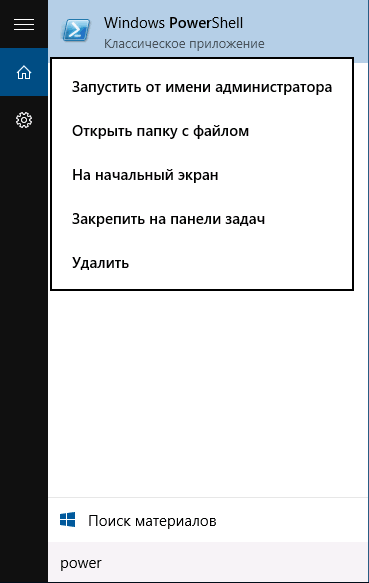
Для начала запустите Windows PowerShell, для этого начните набирать в строке поиска в панели задач «powershell», а когда соответствующая программа будет найдена, кликните по ней правой кнопкой мыши и выберите пункт «Запустить от имени администратора».
Для удаления встроенных программ будут использоваться две встроенные команды PowerShell — Get-AppxPackage и Remove-AppxPackage, о том, как именно ими пользоваться для этой цели — далее.
Если вы введете в PowerShell команду Get-AppxPackage и нажмете Enter, вы получите полный список всех установленных приложений (имеются в виду только приложения для нового интерфейса, а не стандартные программы Windows, которые вы можете удалить через панель управления). Правда, после ввода такой команды, список будет не очень удобным для анализа, поэтому рекомендую использовать следующий вариант этой же команды: Get-AppxPackage | Select Name, PackageFullName
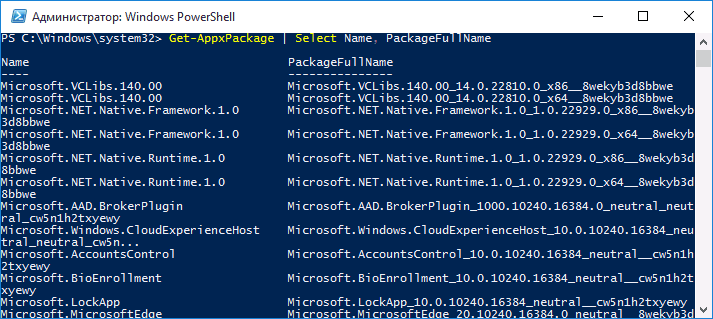
В этом случае мы получим удобный для просмотра список всех установленных программ, в левой части которого отображается краткое имя программы, в правой — полное. Именно полное имя (PackageFullName) и требуется использовать для удаления каждого из установленных приложений.
Для удаления конкретного приложения используется команда Get-AppxPackage PackageFullName | Remove-AppxPackage
Однако, вместо написания полного имени приложения, имеется возможность применить символ «звездочка», который заменяет любые другие символы. Например, для удаления приложения «Люди», мы можем выполнить команду: Get-AppxPackage *people* | Remove-AppxPackage (во всех случаях также можно использовать краткое имя из левой части таблицы, окруженное звездочками).
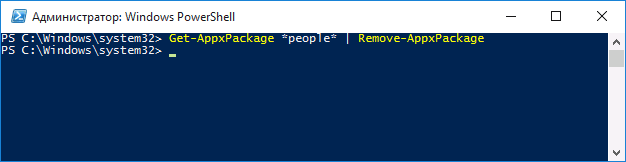
При выполнении описанных команд, приложения удаляются только для текущего пользователя. Если вам нужно удалить его для всех пользователей Windows 10, то используйте параметр allusers следующим образом: Get-AppxPackage -allusers PackageFullName | Remove-AppxPackage
Приведу список имен приложений, которые вы с большой вероятностью захотите удалить (я привожу краткие имена, которые можно использовать со звездочками в начале и конце для удаления конкретной программы, как это было показано выше):
- people — приложение Люди
- communicationsapps — Календарь и Почта
- zunevideo — Кино и ТВ
- 3dbuilder — 3D Builder
- skypeapp — загрузить Skype
- solitaire — Microsoft Solitaire Collection
- officehub — загрузить или улучшить Office
- xbox — приложение XBOX
- photos — Фотографии
- maps — Карты
- calculator — Калькулятор
- camera — Камера
- alarms — Будильники и часы
- onenote — OneNote
- bing — Приложения Новости, спорт, погода, финансы (все сразу)
- soundrecorder — Запись голоса
- windowsphone — Диспетчер телефонов
Как удалить все стандартные приложения
Если вам требуется удалить все имеющиеся встроенные приложения, вы можете использовать команду Get-AppxPackage | Remove-AppxPackage без каких-либо дополнительных параметров (хотя можно так же использовать параметр allusers, как это было продемонстрировано ранее, чтобы удалить все приложения для всех пользователей).
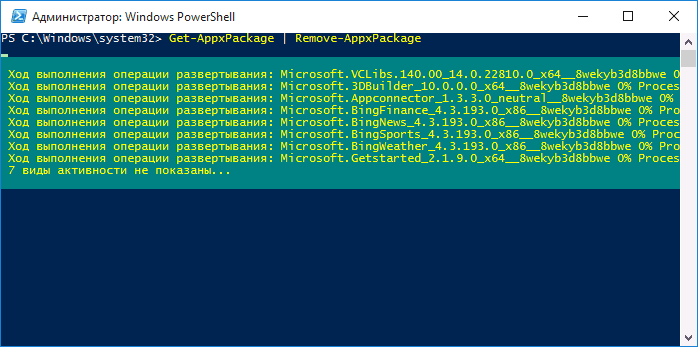
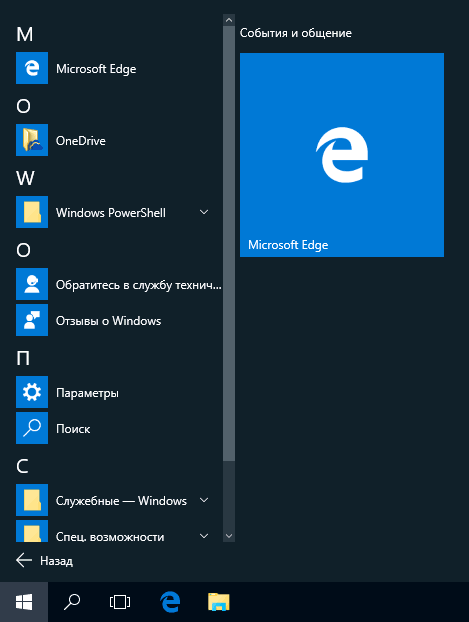
Однако, в этом случае рекомендую быть осторожными, поскольку в список стандартных приложений входит также магазин Windows 10 и некоторые системные приложения, обеспечивающие правильную работу всех остальных. В ходе удаления, вы можете получить сообщения об ошибках, но приложения все равно будут удалены (кроме браузера Edge и некоторых системных приложений).
Как восстановить (или переустановить) все встроенные приложения
Если результаты предыдущих действий вас не порадовали, то вы также можете переустановить все встроенные приложения Windows 10 с помощью команды PowerShell:
Ну и в заключение о том, где хранятся ярлыки программ из списка «Все программы», а то пришлось уже несколько раз ответить: нажмите клавиши Windows + R и введите: shell:appsfolder после чего нажмите Ок и вы попадете в ту самую папку.
O&O AppBuster — бесплатная утилита для удаления приложений Windows 10
Небольшая бесплатная программа O&O AppBuster позволяет удалить встроенные приложения Windows 10 как от Майкрософт, так и от сторонних разработчиков, а при необходимости — заново установить те из них, которые входят в комплект поставки ОС.
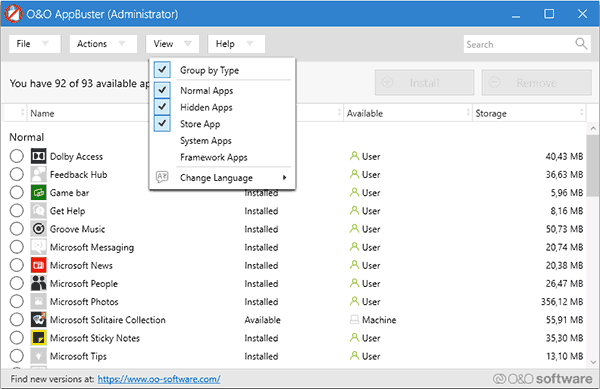
Подробно об использовании утилиты и её возможностях в обзоре Удаление встроенных приложений Windows 10 в O&O AppBuster.
Удаление встроенных приложений Windows 10 в CCleaner
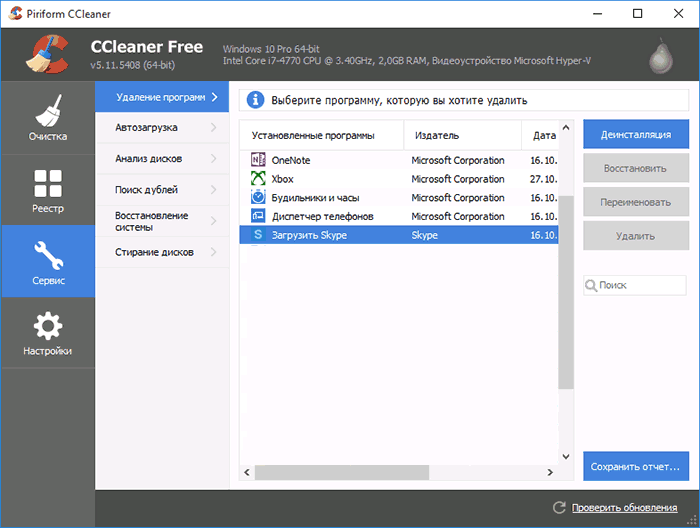
Как сообщили в комментариях, новая версия CCleaner, вышедшая 26 октября, имеет возможность удалять предустановленные приложения Windows 10. Найти данную функцию вы можете в разделе Сервис — Удаление программ. В списке вы обнаружите как обычные программы для рабочего стола, так и приложения меню пуск Windows 10.
Если вы не были ранее знакомы с бесплатной программой CCleaner, рекомендую почитать Использование CCleaner с пользой — утилита действительно может быть полезной, упрощая и ускоряя многие привычные действия по оптимизации работы компьютера.
Microsoft aad brokerplugin что это

This forum has migrated to Microsoft Q&A. Visit Microsoft Q&A to post new questions.
Answered by:
Question
Could anyone let me know why Microsoft.AAD.BrokerPlugin.exe is called when a W10 Home/Pro user sets up their corporate email with Outlook 2016?
The users is prompted to "Add this account to Windows?" (see pic) which then registers the device with Azure.
I just want to know why/how this happen. or where this functionality is configured because the same behaviour is not experienced in our Dev environment (which has less than 20 users).
Thanks for any help
Carl Barrett | Twitter: @Mosquat
Answers
According to MS: " By default, Microsoft Office 365 ProPlus (2016 version) uses Azure Active Directory Authentication Library (ADAL) framework-based authentication. Starting in build 16.0.7967, Office uses Web Account Manager (WAM) for sign-in workflows on Windows builds later than 15000 (Windows Version 1703, build 15063.138)."
And the workaround to disable this popup is to add a registry key. It worked for me however still need to find out what is the impact by disabling this feature.
- Marked as answer by Carl_B_ Thursday, December 21, 2017 3:30 PM
All replies
This prompt is to enable the SSO Logins with the Corporate Accounts that would be used to set up the device.
Carl Barrett | Twitter: @Mosquat
- Edited by T-4, it's a lifestyle Tuesday, November 21, 2017 3:35 PM
Carl Barrett | Twitter: @Mosquat
Because user device is not joined to the organization, we are asking the user if user wants to add this account to the windows, to avoid typing password in other applications and web browsers.
If the user say “Yes” we will register this device in the cloud, and apply MDM policies (if there is one). If the user says “Skip for now” then Outlook and Office suite will be able to access to the email, but other application will ask for the password.
Now, the question is how do you want to proceed:
- To enforce user to Add account to the windows on their personal device, without their consent? – we can’t do this, because device doesn’t belong to organization in this scenario, we cannot enroll user’s PERSONAL device without consent.
- Do not let user add account to the Windows? “Skip for now” button on the screen. – we can do this, but is it really what you would really want?
—————————————————————————————————
Do click on "Mark as Answer" on the post that helps you, this can be beneficial to other community members.Hi Neelesh — thanks for the response.
Totally get what is being attempted here — my points are really around what will the user do. click on the small "skip" button or the large "Yes" during Outlook config? We all know the answer.
What the user will not understand is that they are going to then register their personal device with AAD. and may then have MDM policies applied which they are not aware of at the point of clicking "Yes".
Finally — as i mention this behaviouir is obsevered when we setup our corporate email accounts via Outlook but it is not happening when we do the same steps in dev — the dev enviroment is on prem with ad connect sync’d to AAD — just like prod. To simplify my testing I am using a cloud only AAD account in dev and this is not prompted to perform an Azure registration via the "skip Yes" UI in Outlook. So surely if an org doesnt want it’s users bothered during Outlook setup for AAD registration. there’s a way to turn this off?