Как загрузить с флешки или диска ноутбук HP Pavillion
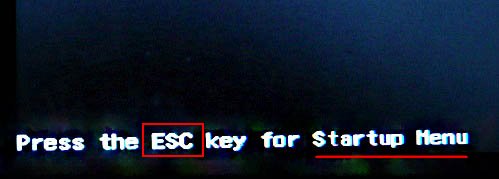
попадаю в меню загрузки, но моей флешки Kingston там нет, хотя она уже подсоединена к ноутбуку (флешка точно загрузочная).
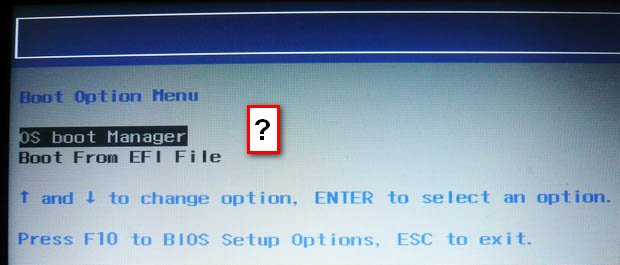
Тоже самое происходит и с загрузочным диском Windows 7.
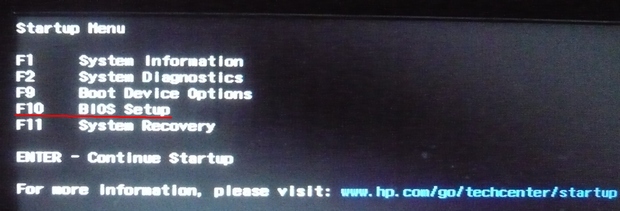
Вот думаю и «чудо враждебной техники», тогда поступлю по другому, изменю приоритет загрузки прямо в БИОС UEFI, перезагружаю ноутбук, далее жму при загрузке опять ESC, попадаю в «старт меню», теперь уже нажимаю F-10 BIOS Setup
и вхожу в БИОС UEFI и выбираю опцию System Configuration , а в ней вкладку Boot Options , захожу в неё.
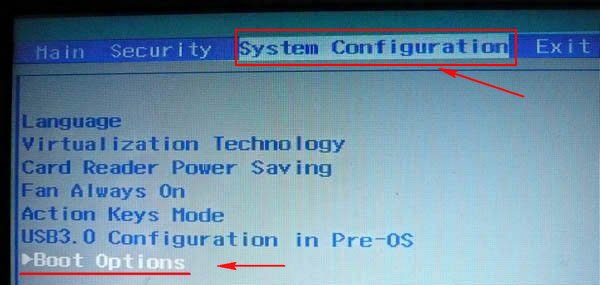
Как видим параметр безопасной загрузки Secure Boot в БИОС включен,
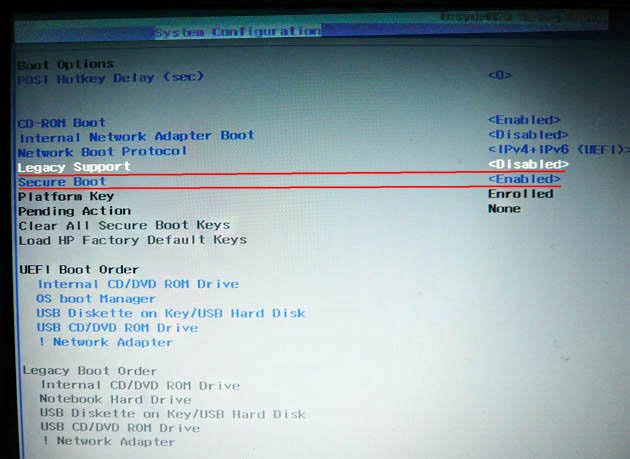
отключаю его, ставлю в положение «Disabled», а опцию «Legacy support» перевёл в положение «Enabled», выходит предупреждение, выбираю Yes,

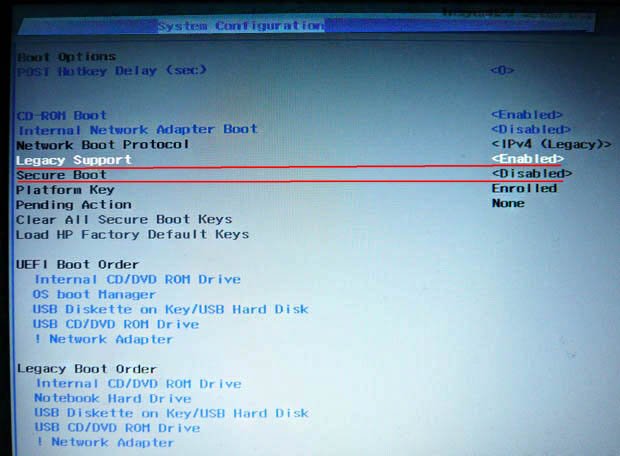
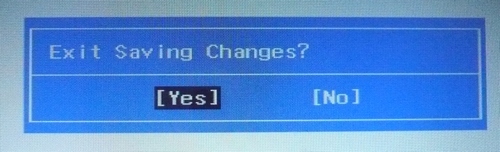
затем жму F-10 (сохраняю настройки, жму Yes и перезагружаюсь),
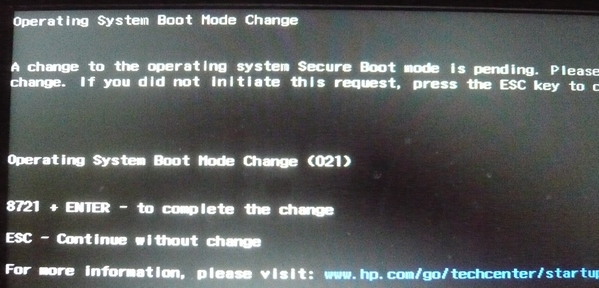
после перезагрузки выходит вот это окно, с сообщением
A change to the operating system secure boot mode is pending. Please enter the pass code displayed below to complete the change. If you did not initiate this request, press the ESC key to continue without accepting the pending change
Как загрузить с флешки или диска ноутбук HP Pavillion
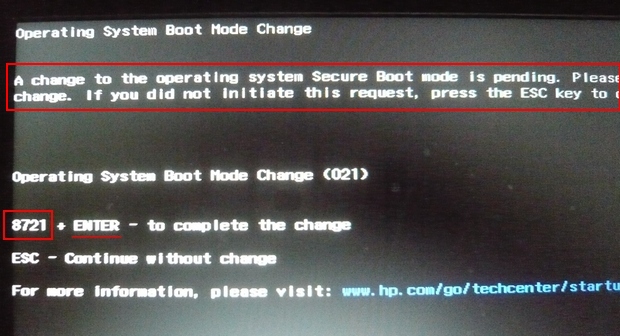
а после перезагрузки жмём на ESC, попадаем в «старт меню», нажимаем F-9 Boot Device Options (изменение настроек загрузки),
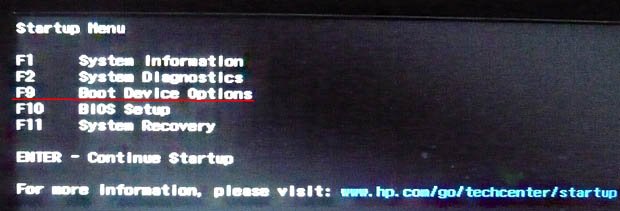
попадаем в меню загрузки и здесь уже присутствует наша флешка Kingston, выбираем её и жмём Enter, наш ноутбук загружается с флешки.
Операционная система: Windows 8 | похожие темы
Читайте все сообщения этой темы — многие поделились соображениями об ошибке 3F0
Начну с универсального решения..
Попробуйте сделать чистую установку, т.е. установку Виндовс с запуском установочного диска при включении компьютера с полным удалением, созданием и форматированием всех разделов по инструкции.
Если пробовали, то читаем дальше.
- Первый вариант — вернуть назад Windows 8 RT — устройства с Windows 8 RT не совместимы с другими приложениями Windows. Поэтому при покупке устройства надо смотреть, что за версия установлена и нужно ли будет её менять — устройства, где установлены другие предустановленные версии восьмёрки (Windows 8, Windows 8 Pro, Windows 8 Enterprise) совместимы с другими приложениями Windows.
- Второй вариант — советую внимательно почитать все дальнейшие сообщения этой темы. Работаем методом тыка. Пользователи поделились своей похожей проблемой и её решением, что-нибудь подойдёт. Всё в БИОС. Для каждого производителя свои тонкости, эксперементируем, что ещё делать с Майкрософт.
- Что делать — компьютер не запускается или работает медленно
- Драйверы по моделидля компьютера и принтера
Дополнительная информация о проблеме — подробно
- ТЕСТ — Как проверить компьютер — быстродействие и проверка узлов
- Что делать — компьютер не запускается или работает медленно
- Нажимаем F2 для входа в настройки BIOS
- В BIOS находим стрелкой вправо раздел Boot, меняем Secure Boot на Disabled, нажимая при появлении окна подтверждения OK
- При появлении пункта OS Mode Selection, выбираем UEFI and Legacy OS, опять нажимая при появлении окна подтверждения OK
- Сохраняем установки, нажимая F10-Yes
- ПК перезагружается, снова нажимаем F2 и входим в BIOS
- В BIOS уже видим в разделе Boot выбор типа загрузки, выбираем стрелками Boot Device Priority, далее Enter, при появлении режимов клавишами F5 или F6 устанавливаем загрузку с CD
- Сохраняем установки, нажимая F10-Yes, далее установка как по инструкции, при появлении Press Any key нажимаем любую клавишу и устанавливаем Винду
- Что делать — компьютер не запускается или работает медленно
- Драйверы по моделидля компьютера и принтера
Дополнительная информация о проблеме — подробно
- Secure Boot — disable
- Launch CSM — enable
- Что делать — компьютер не запускается или работает медленно
- Драйверы по моделидля компьютера и принтера
Дополнительная информация о проблеме — подробно
- Что делать — компьютер не запускается или работает медленно
- Драйверы по моделидля компьютера и принтера
Дополнительная информация о проблеме — подробно
- Что делать — компьютер не запускается или работает медленно
- Драйверы по моделидля компьютера и принтера
Дополнительная информация о проблеме — подробно
- ТЕСТ — Как проверить компьютер — быстродействие и проверка узлов
- Что делать — компьютер не запускается или работает медленно
- Что делать — компьютер не запускается или работает медленно
- Драйверы по моделидля компьютера и принтера
Дополнительная информация о проблеме — подробно
- Что делать — компьютер не запускается или работает медленно
- Драйверы по моделидля компьютера и принтера
Дополнительная информация о проблеме — подробно
- Что делать — компьютер не запускается или работает медленно
- Драйверы по моделидля компьютера и принтера
Дополнительная информация о проблеме — подробно
- Что делать — компьютер не запускается или работает медленно
- Драйверы по моделидля компьютера и принтера
Дополнительная информация о проблеме — подробно
- ТЕСТ — Как проверить компьютер — быстродействие и проверка узлов
- Что делать — компьютер не запускается или работает медленно
- Что делать — компьютер не запускается или работает медленно
- Драйверы по моделидля компьютера и принтера
Дополнительная информация о проблеме — подробно
- ТЕСТ — Как проверить компьютер — быстродействие и проверка узлов
- Что делать — компьютер не запускается или работает медленно
- Что делать — компьютер не запускается или работает медленно
- Драйверы по моделидля компьютера и принтера
Дополнительная информация о проблеме — подробно
- ТЕСТ — Как проверить компьютер — быстродействие и проверка узлов
- Что делать — компьютер не запускается или работает медленно
- Что делать — компьютер не запускается или работает медленно
- Драйверы по моделидля компьютера и принтера
Дополнительная информация о проблеме — подробно
- ТЕСТ — Как проверить компьютер — быстродействие и проверка узлов
- Что делать — компьютер не запускается или работает медленно
- Неправильная структура данных на жёстком диске — форматировать;
- Кабель подключения жёсткого диска к материнской плате — проверить;
- Неисправленный sata controller на материнской плате;
- Плохой сам жёсткий диск — попробуйте отключить и зайти в биос, если получится, а при подключённом диске нет, то с диском проблема;
- И всё то, что описано выше.
- Что делать — компьютер не запускается или работает медленно
- Драйверы по моделидля компьютера и принтера
Дополнительная информация о проблеме — подробно
- ТЕСТ — Как проверить компьютер — быстродействие и проверка узлов
- Что делать — компьютер не запускается или работает медленно
- Что делать — компьютер не запускается или работает медленно
- Драйверы по моделидля компьютера и принтера
Дополнительная информация о проблеме — подробно
- Что делать — компьютер не запускается или работает медленно
- Драйверы по моделидля компьютера и принтера
Дополнительная информация о проблеме — подробно
- Secure Boot
- Clear All Secure Boot Keys
- Load HP Factory Default Keys
- Legacy Support
- Что делать — компьютер не запускается или работает медленно
- Драйверы по моделидля компьютера и принтера
Дополнительная информация о проблеме — подробно
- ТЕСТ — Как проверить компьютер — быстродействие и проверка узлов
- Что делать — компьютер не запускается или работает медленно
- ТЕСТ — Как проверить компьютер — быстродействие и проверка узлов
- Что делать — компьютер не запускается или работает медленно
- Что делать — компьютер не запускается или работает медленно
- Драйверы по моделидля компьютера и принтера
Дополнительная информация о проблеме — подробно
- Что делать — компьютер не запускается или работает медленно
- Драйверы по моделидля компьютера и принтера
Дополнительная информация о проблеме — подробно
- ТЕСТ — Как проверить компьютер — быстродействие и проверка узлов
- Что делать — компьютер не запускается или работает медленно
- Что делать — компьютер не запускается или работает медленно
- Драйверы по моделидля компьютера и принтера
Дополнительная информация о проблеме — подробно
- ТЕСТ — Как проверить компьютер — быстродействие и проверка узлов
- Что делать — компьютер не запускается или работает медленно
- Что делать — компьютер не запускается или работает медленно
- Драйверы по моделидля компьютера и принтера
Дополнительная информация о проблеме — подробно
- ТЕСТ — Как проверить компьютер — быстродействие и проверка узлов
- Что делать — компьютер не запускается или работает медленно
- Что делать — компьютер не запускается или работает медленно
- Драйверы по моделидля компьютера и принтера
Дополнительная информация о проблеме — подробно
- Что делать — компьютер не запускается или работает медленно
- Драйверы по моделидля компьютера и принтера
Дополнительная информация о проблеме — подробно
- ТЕСТ — Как проверить компьютер — быстродействие и проверка узлов
- Что делать — компьютер не запускается или работает медленно
- ТЕСТ — Как проверить компьютер — быстродействие и проверка узлов
- Что делать — компьютер не запускается или работает медленно
- ТЕСТ — Как проверить компьютер — быстродействие и проверка узлов
- Что делать — компьютер не запускается или работает медленно
- Что делать — компьютер не запускается или работает медленно
- Драйверы по моделидля компьютера и принтера
Дополнительная информация о проблеме — подробно
- Что делать — компьютер не запускается или работает медленно
- Драйверы по моделидля компьютера и принтера
Дополнительная информация о проблеме — подробно
БИОС HP Pavilion – как зайти на ноутбуке и обновить
Как войти в БИОС на HP Pavilion. Поговорим, как зайти в подсистему, о настройках и параметрах. Главный вопрос – как обновить HP BIOS. Он описан в конце.
Как зайти в БИОС на ноутбуке HP Povillion
Если у вас модель HP Pavilion, то зайти в BIOS можно следующим образом:
- Включаем ноутбук и быстро нажимаем клавишу ESC.
- Появится раздел с выбором различных пунктов. За что каждый отвечает:
- F1 – Информация о системе;
- F2 – Диагностика системы;
- F9 – Boot меню (читаем по ссылке, что это значит);
- F10 – Вход в BIOS;
- F11 – Восстановление системы.
Если у вас другая модель, то вход в BIOS может осуществляться немного другими кнопками, хотя такое бывает крайне редко – F1, F11, F6, F2, F8, Del. Попробуйте их, если способ выше не помог.
С помощью клавиши F10 можно зайти на моделях HP Pavilion G6-2283ER, HP 250 G4 и многих других. Также вы можете прочитать статью о входе в BIOS на многих других моделях системных плат и ноутбуков.
Параметры BIOS HP
В окошке настроек БИОСа в первую очередь видим основное меню. Раздел называется Main.
Main (Меню)
В данном разделе можно видеть следующие параметры:
- System Time – системное время.
- System Date – системная дата.
- Notebook Model – название модели ноутбука.
- Product Number – номер устройства.
- System Board ID – идентификатор системной платы.
- Born on Date – дата создания.
- Processor Type – тип процессора.
- Total Memory – объем оперативной памяти.
- BIOS Version – версия BIOS. Как узнать версию БИОС.
- BIOS Vendor – поставщик BIOS.
- Serial Number – серийный номер.
- UUID Number – номер идентификации UUID.
- Product configuration ID – идентификатор конфигурации продукта.
- System Board CT Number – серийный номер системной платы.
- Factory installed OS – установленная операционная система.
- Primary Battery SN – номер аккумулятора.
- WLAN FCC ID – идентификатор сетевой карты/Wi-Fi.
- Bluetooth FCC ID – идентификатор Bluetooth.
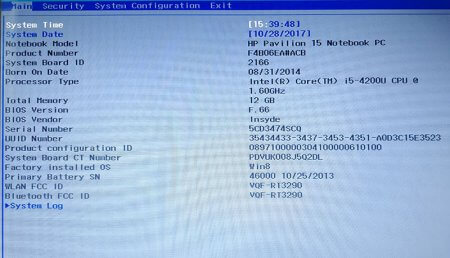
Также в разделе могут быть сведения о языке, установленном дисководе и жёстком диске. В этих подразделах устройств могут быть сведения о емкости, типе, секторов, цилиндрах, и многое другое.
Еще раз повторюсь, что в этой статье я в основном описываю параметры ноутбука HP Pavilion 15, в котором могут отсутствовать многие опции. Просто есть мнение, что многие настройки вырезаны.
Security (Защита)
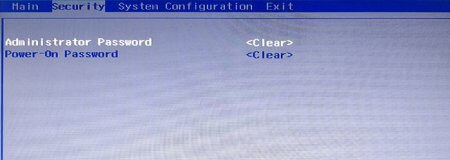
Здесь находится всего два параметра, отвечающих за очистку или установку пароля администратора и пароля при включении и входе в BIOS.
- Administrator Password – Пароль администратора при входе в BIOS. Как сбросить пароль БИОС.
- Power-On Password – Пароль при входе в систему. Установка пароля на BIOS.
System Configuration (Конфигурация системы)
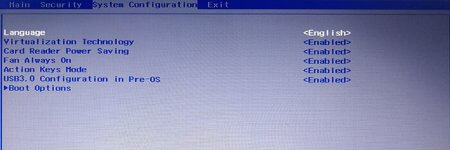
В данном разделе находятся основные параметры, где мы выставляем приоритет загрузки, поддержку виртуализации, кард-ридера и других параметров.
- Language – установка языка.
- Virtualization technology – включение технологии виртуализации, позволяющей использовать установку 64-х разрядных систем и виртуальных машин. Intel Virtualization Technology что это.
- Card Reader Power Saving – включение или отключение картридера для подключения SD-карт к ноутбуку.
- Fan Always On – кулер ноутбука включен всегда (отключать не рекомендуется).
- Action Keys Mode – отключение или включение клавиши FN на ноутбуке.
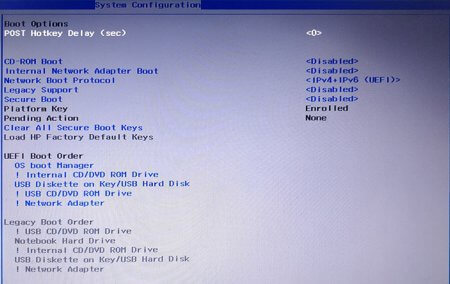
- Boot Option – содержит опции включения UEFI или Legacy BIOS, а также выставления порядка загрузки устройств.
Boot Option
- POST Hotkey Delay (Sec) – задержка при загрузке процесса процедуры POST.
- CD-ROM Boot – Включение или отключение дисковода.
- Internal Network Adapter Boot – для устройств с отсутствующим накопителем памяти, где загрузка системы происходит через терминальный сервер.
- Network Boot Protocol – включение того или иного типа протокола.
- Legacy Support – Включение поддержки устаревшего BIOS.
- Secure Boot – Защитная загрузка (Обычно не позволяет устанавливать левые системы). Как отключить Secure Boot.
- Platform Key – Ключ платформы, поставляющийся производителем операционной системы.
- Clear All Secure Boot Keys – очистить все ключи безопасной загрузки.
- Load HP Factory Defaults Keys – загрузка заводских ключей по умолчанию.
Exit (Выход)
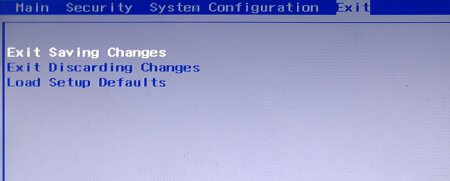
Раздел содержит опции выхода. В большинстве случаев они не отличаются на
- Exit Saving Changes – выход из BIOS с сохранение настроек;
- Exit Discarding Changes – выход из BIOS без сохранения настроек;
- Load Setup Defaults – сброс настроек. Как сбросить настройки БИОСа до заводских
Как обновить BIOS HP и установить драйвера на ноутбук
Для этого достаточно зайти на официальный сайт фирмы HP и ввести название вашего ноутбука, а если не знаете, то серийный номер BIOS (Serial Number) – https://support.hp.com/ru-ru/drivers.
Откроется страница с разделами на скачивания драйверов, например, на аудио, графику, мышь, клавиатуру, чипсет, и другое.
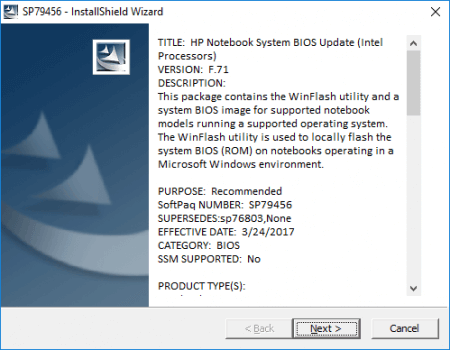
- Для обновления BIOS раскройте вкладку BIOS и скачайте утилиту.
- Установите утилиту как обычную программу. После запуска вы увидите окошко «HP System BIOS Update Utility». Нажимаете кнопку «Next».
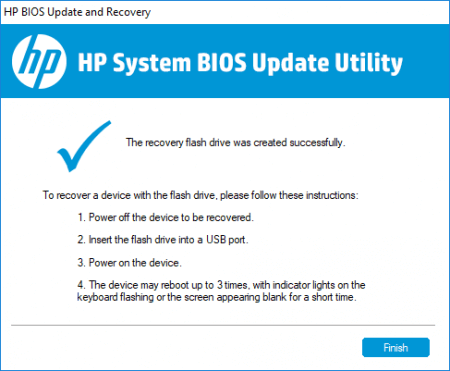
Обновление BIOS HP
Заходим в BIOS. В начале статьи мы поняли, как это делается. Теперь находим на вкладке Main сведения о коде системной платы (System Board ID).
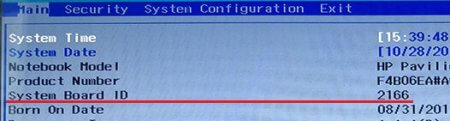
Записав код, можно выходить из BIOS.
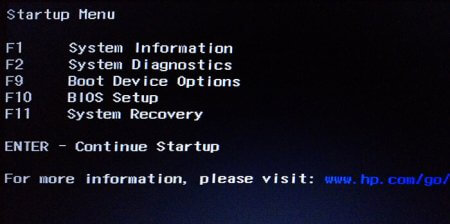
- Снова включите ноутбук и быстро нажимайте клавишу ESC. В появившемся окне перейдите в инструменты диагностики системы. Для этого нажмите клавишу F2.
- Убедитесь, что устройство подключено к зарядке. Подсоедините флеш-накопитель с файлами обновления БИОС.
- Выберите на экране диагностики UEFI опцию «Firmware Management» (Управление микропрограммой).
- В открывшемся окошке выбираем опцию «BIOS Update» (Обновить BIOS).
- Дальше щелкаем по параметру «Select BIOS Image To Apply» для выбора образа BIOS.
- Теперь нажимаем по пункту HP_TOOLS, а потом HEWLETT_PACKARD.
- Найдите образ в папке BIOSUpdate, CURRENT, PREVIOUS или NEW.
- Теперь найдите файлик, который отвечает коду вашей материнской платы. Например, у меня номер системной плат 2166, значит файл будет с названием – 02166.bin.
- Чтобы установить обновление BIOS на HP, жмём кнопочку «Apply Update Now».
На экране в момент обновления можно видеть процесс, который прерывать не следует. Убедитесь, что ноутбук подключён к сети. Если обновление произошло с ошибкой, инструмент тут же запустит процесс восстановления, поэтому волноваться не о чем.
Обновление БИОС HP из Windows
Я сделал немного по-другому. Я запустил утилиту и сразу выбрал опцию Update BIOS. Вентилятор в этот момент начал работать на максимум, поэтому было немного тревожно. Дальше появилось предупреждающее окно, где сказано, что ноутбук следует подключить к сети, не выключатьне переводить в сон.
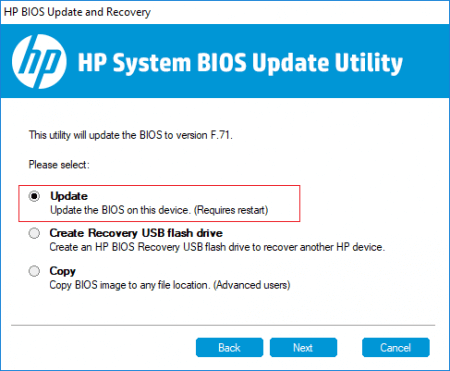
После апдейта, ноутбук перезагружается и начинается обновление BIOS.
В данной статье мы затронули две темы – разбор входа в настройки BIOS HP и расшифровка параметров, а также обновление BIOS.