MBCFG64.DLL
Скачайте файл mbcfg64.dll, чтобы решить вашу проблему с dll.
Сейчас у нас доступно 3 разных версий этого файла.
Делайте выбор с умом. В большинстве случаев просто выбирайте самую последнюю версию.
mbcfg64.dll, Описание файла: mbcfg64.dll
Ошибки, связанные с mbcfg64.dll могут возникнуть по нескольким причинам. Например, ошибочная заявка: mbcfg64.dll было удалено или потеряно, искажено вредоносными программами, присутствующими в вашем компьютере; или поврежденная система Windows.
Наиболее часто встречающиеся сообщения об ошибках:
- Невозможен запуск программы, так как mbcfg64.dll не найдено в вашем компьютере. Попытайтесь повторно установить программу для устранения этой проблемы.
- Проблема запуска mbcfg64.dll. Указанный модуль не был найден
- Ошибка загрузки mbcfg64.dll. Указанный модуль не был найден.
- mbcfg64.dll либо не предназначен для работы в Windows, либо содержит ошибку.
В большинстве случаев решить проблему можно путем грамотной переустановки в системной папке Windows mbcfg64.dll в вашем компьютере. С другой стороны, для некоторых программ, в частности компьютерных игр, требуется, чтобы DLL файл был помещен в папку установки игры/приложения.
Как управлять содержимым автозагрузки Windows?
Что находится внутри папки автозагрузки? Ярлыки, драйверы, программы… Да всё что угодно. И всё это дело загружается одновременно со входом пользователя в систему. Как управлять содержимым автозагрузки и контролировать его? В принципе, если вы знаете, где папка автозагрузки располагается, работать с содержащимися там пунктами можно смелее. Так давайте проясним этот вопрос поотчётливее.
В этой статье я покажу как правильно управлять содержимым автозагрузки Windows 10 (на моём примере), добавляя и убирая оттуда программы, ярлыки и другие файлы. Не просто отключать или включать программы, а вычищать или добавлять в список нужное. Тем более, что в версиях Windows 8/10, которые сориентированы на более безопасную работу, папка автозагрузки теперь не на виду, как в предыдущих версиях вплоть до Windows 7.
СРАЗУ
Если кто-то подзабыл, то я напомню, что кроме привычных и описываемых здесь вариантов добавления/исключения программ/файлов из автозапуска Windows, в системе есть ещё некоторые возможности как заставить запускать некоторые задачи. Речь идёт о Планировщике задач, так что если какое-то событие вас беспокоит и после того, как вы наведёте порядок в Автозагрузке, обратите внимание и на него. Вот как с помощью Планировщика я обхожу UAC в Windows для нужной мне программы.
Как управлять содержимым автозагрузки из Диспетчера задач
Диспетчер задач включает в список/выключает из списка пункты автозапуска благодаря двум параметрам в реестре. Для текущего пользователя это:
Для всех пользователей (всех учётных записей):
Редактирование содержимого отсюда — самый традиционный способ разобраться с тем, что запускается вместе с системой. Жмём Ctrl + Shift + Esc и смотрим:

Здесь всё просто — кнопка внизу справа поможет выключить/включить уже имеющиеся пункты в автозагрузке. Раньше за это отвечала утилита конфигурации msconfig, начиная с последних версий возможность редактировать автозагрузку перекочевала в Диспетчер задач.
Как управлять содержимым автозагрузки из одноимённой папки
Как вы уже наверняка знаете, она располагается здесь:
папка скрыта от посторонних глаз. Это уже другая папка, и к предыдущему абзацу она не имеет никакого отношения. Представляет из себя физический путь, который можно использовать для ручного добавления нужных пользователю программ, ярлыков или отдельных файлов типа батника. Так что не удивляйтесь, что эта папка пуста — так и должно быть, ибо она заполняется ТОЛЬКО с ведома пользователя (вручную или с его согласия в виде галочки у пункта Автоматически запускать с Windows при установке новой программы). Чтобы сюда попасть, можно и не проходить по столь витиеватому пути: достаточно вызвать строку Выполнить (WIN+R) и ввести команду

Здесь, как понимаете, сидят программы, которые будут запускать у конкретного пользователя. Если нужен запуск из-под всех учётных записей, для этого есть папка другая (можете скопировать путь и вставить в своём File Explorer-е):
Перетаскивайте сюда нужные ярлыки и даже документы, и они будут запускаться и открываться сразу после загрузки Windows. Однако помните, что чем больше программ в этих папках, тем дольше времени понадобится системе на запуск.
Как управлять содержимым автозагрузки из реестра
Для правки автозапуска с помощью реестра нам придётся посетить последовательно несколько ключей. И потому я вновь отсылаю читателей блога к крохотной утилите, которая поможет добираться до нужного параметра лишь скопировав путь и вставив в консоль: так, согласитесь, удобнее.
И опять же, для разных пользователей ключи также разные. Так, для очистки автозагрузки у конкретного пользователя нам стоит посетить следующие разделы реестра:
Для всех пользователей сразу пути уже другие:
а если что-то добавлено из Групповой политики
а если что-то добавлено из Групповой политики
В 64-х битной Windows 10 есть ещё пару пунктов:
В правой части Run, Run32, RunOnce и StartupFolder убираем пункты, которые не нужны из контекстного меню или выделяя и удаляя клавишей Delete:

Как управлять содержимым автозагрузки из CCleaner

Программа очень качественная, умеет многое. В том числе поможет и чисткой автозагрузки. Эти настройки легко обнаруживаются:
Очищайте список по усмотрению.
Работа с автозагрузкой в программе Autoruns от Sysinternals
Самая профессиональная и толковая из тех утилит, которые мне когда либо попадались. Название программы говорит само за себя. Думаю, утилита достойна того, чтобы описание с ней работы выделить в отдельную статью. Установки не требует, тело программы — простой исполнительный файл. Отображает не только конкретные программы, а все файлы драйверов и динамических библиотек, запускающихся с Windows, а также соответствующих значений реестра. Естественно, доступны и функции отключения файлов или удаления:

Не забудьте запустить утилиту с правами админа.
Как управлять содержимым автозагрузки в Windows 10
Начиная со сборки 17017 Windows 1o, пользователь может обнаружить настройки автозагрузки в самой системе. Если вы знаете номер сборки Windows, и он совпадает с указанной, можете поискать здесь (мне не повезло):

Застрявшие в автозагрузке программы редактируются привычными для Windows 10 ползунками активации.
Как добавить программу в автозагрузку
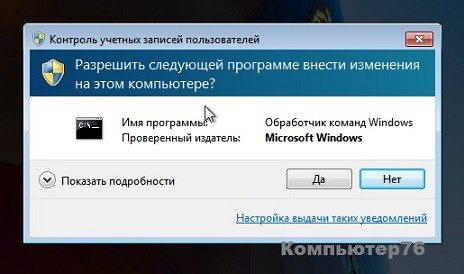
После всего прочитанного добавить нужную программу в автозагрузку не представит особого труда. Однако Windows не позволяет некоторым программам запускаться вместе с загрузкой из-за повышенных мер безопасности. Так что, если вы создали ярлык к приложению и поместили его в нужную папку автозагрузки, вполне вероятно, несмотря на проделанные манипуляции, в Диспетчере задач искомого процесса вы не увидите. Но и для обхода UAC Windows существует целый набор средств, и об одном из них вы можете прочитать в статье Как запустить программу без UAC.
Windows 7 Настройка автозагрузки приложений в операционных системах Windows
У многих пользователей после продолжительной работы с операционной системой и после установки/удалений разнообразных приложений часто возникают вопросы по автозагрузке приложений. Вместе с операционной системой могут загружаться ненужные для вас приложения или наоборот, приложение которое должно запускаться автоматически не наблюдается в области уведомлений после загрузки системы, а также производительность системы и время запуска может значительно ухудшиться. Для того чтобы избежать этих проблем я предлагаю разобраться с процессами, которые выполняются при загрузке операционной системы и с автозагрузкой установленных приложений.
Загрузка операционной системы
Важно отметить, что на самом деле загрузка Windows начинается не с того момента как вы подошли к персональному компьютеру и включили или перезагрузили его, процесс загрузки операционной системы на самом деле начинается непосредственно с ее установки. В ходе выполнения процесса установки, жесткий диск подготавливается для своего участия в процессе загрузки системы. В это время создаются компоненты, которые участвуют в загрузке базовой системы ввода/вывода (BIOS). К этим компонентам можно отнести:
- Winload.exe – загружает процесс Ntoskrnl.exe и зависимые от него библиотеки, а также загружает драйвера установленного оборудования;
- Winresume.exe – позволяет восстанавливать систему после длительного бездействия (гибернации) и отвечает за файл гибернации (Hiberfil.exe);
- Ntoskrnl.exe – инициализирует исполнительные подсистемы загрузки и запуск системных драйверов для устройств, а также подготавливает систему для работы со штатными приложениями и загружает процесс smss.exe;
- Hal.dll — является неотъемлемой частью кода, исполняемого в режиме ядра, которая запускается загрузочным модулем Winload.exe, загружаемым совместно с ядром;
- Smss.exe (Session Manager Subsystem Service) – подсистема управления сессиями в Windows. Этот компонент не входит в ядро Windows, но его работа исключительно важна для системы;
- Wininit.exe – загружает Service control manager (SCM), Local Security Authority process (LSASS), и local session manager (LSM). Этот компонент также инициализирует системный реестр и выполняет определенные задачи в режиме инициализации;
- Winlogon.exe – управляет безопасным входом пользователя и запускает LogonUI.exe;
- Logonui.exe – отображает диалог входа пользователя в систему;
- Services.exe – загружает и инициализирует системные службы и драйверы, установленные по умолчанию.
Если в записи BCD существует две и более системы, то Bootmgr отображает пользователю загрузочное меню для выбора операционной системы. После выбора системы или, в том случае, если у вас установлена только одна операционная система, загружается процесс Winload.exe. Этот процесс загружает файлы, расположенные в загрузочном разделе и стартует инициализацию ядра. Winload.exe выполняет следующие действия:
- Загружает ядро и образы HAL (Ntoskrnl.exe и Hal.dll), а также все их зависимости. Если у Winload.exe не получается запустить образы HAL или их зависимости, вы увидите соответствующее предупреждение;
- Вычитывает файлы VGA шрифтов (Vgaoem.fon);
- Вычитывает файлы национальных языковых систем (National Language System — NAL) для использования интернационализации;
- Вычитывает раздел реестра WindowsSystem32ConfigSystem для определения драйверов устройств необходимых для загрузки операционной системы;
- Сканирует раздел системного реестра SYSTEM и находит все драйверы устройств загрузки. Эти драйверы указаны в реестре со значением SERVICE_BOOT_START (0) в разделе HKLM\SYSTEM\CurrentControlSet\Services;

- Добавляет драйверы файловой системы, отвечающие за реализацию кода для раздела NTFS;
- Загружает системные драйверы из загрузочного раздела. В это время для пользователя отображается текст «Запуск Windows» с символикой операционной системы;
- Подготавливает регистры процессора для выполнения Ntoskrnl.exe.
После этого запускается процесс запуска оболочки системы Winlogon, параметры которого указаны в разделе реестра HKLM\SOFTWARE\Microsoft\Windows NT\CurrentVersion\WinLogon\Userinit. Winlogon уведомляет систему о зарегистрированных поставщиках сетевых услуг, прошедших идентификацию поставщиков сетей Microsoft (Mpr.dll).
Последним этапом загрузки системы является процесс автоматического запуска приложений при загрузке и входе в операционную систему.
Управление автозапуском
Большинство приложений, которые автоматически запускаются с операционной системой, вы можете увидеть в области уведомлений. О методах настройки области уведомлений я рассказывал в статье «Настройка области уведомлений Windows 7», поэтому в рамках этой статьи настройка области уведомлений рассматриваться не будет. Для управления приложениями автозапуска, пользователи операционных систем Windows обычно используют утилиту «Конфигурация системы».
Утилита «Конфигурация системы»
Программа «Конфигурация системы» — это утилита операционной системы Windows, предназначенная для управления автоматически запускаемыми программами и загрузкой системы, а также определения проблем, которые могут помешать запуску операционной системы в обычном режиме. При помощи этой утилиты вы можете изменять параметры загрузки, отключать службы и автоматически запускаемые программы. Эта утилита впервые появилась в операционной системе Windows 98, предоставляя удобный интерфейс для выполнения своих задач. Утилита вызывается файлом MSConfig.exe, который расположен в папке System32 раздела с установленной операционной системой. Огромным недостатком этой утилиты является отсутствие возможности добавления нового элемента в автозапуск. Для того чтобы открыть эту утилиту выполните любое из следующих действий:
- Нажмите на кнопку «Пуск» для открытия меню, в поле поиска введите msconfig и в найденных результатах откройте приложение;
- Воспользуйтесь комбинацией клавиш
 +R для открытия диалога «Выполнить». В диалоговом окне «Выполнить», в поле «Открыть» введите msconfig и нажмите на кнопку «ОК».

В текущей утилите существует пять вкладок:
- Общие. На этой вкладке вы можете выбрать вариант загрузки: «Обычный запуск» – операционная система запускается обычным способом, «Диагностический запуск» — система загружается только с использованием основных служб и драйверов, а также «Выборочный запуск» — помимо основных служб и драйверов, с операционной системой еще загружаются выбранные службы и автоматически загружаемые программы.
- Загрузка. На этой вкладке вы можете найти параметры загрузки операционной системы, а также дополнительные параметры отладки, такие как «Без GUI» — при загрузке не отображается экран приветствия, «Информация об ОС» — в процессе загрузки операционной системы отображаются загружаемые драйвера и прочее.
- Службы. Эта вкладка содержит список только тех служб, которые запускаются автоматически вместе с операционной системой, а также текущее состояние каждой службы. В связи с тем, что установленное программное обеспечение может устанавливать свои службы, у вас без базовых знаний системных служб могут возникнуть проблемы с поиском служб, не установленных с операционной системой по умолчанию. Установив флажок «Не отображать службы Майкрософт», в списке служб будут отображаться только приложения сторонних разработчиков. Для того чтобы отключить службу достаточно снять с нее флажок.
- Автозагрузка. Вкладка «Автозагрузка» отвечает за загрузку приложений, а так же определённых служебных утилит, загружаемых не через службы. Как видно на предыдущем скриншоте данная вкладка разбита на пять колонок. Эти колонки были созданы для того, чтобы вы могли знать название автоматически загружаемого приложения, издателя данной программы, путь, указывающий, откуда загружается та или иная программа, расположение раздела реестра или ярлыка программы, а также дату, когда программа была отключена из автозагрузки. Для того чтобы определенный элемент автозагрузки не запускался во время следующей загрузки, снимите соответствующий флажок
- Сервис. На этой вкладке вы можете найти список диагностических средств, позволяющих следить за работоспособностью вашей системы. Для запуска любого средства, отображенного в этой вкладке, выделите его и нажмите на кнопку «Запуск».
Управление автозапуском средствами системного реестра
В системном реестре вы можете найти параметры автозапуска приложений для учетной записи компьютера и учетной записи текущего пользователя. Приложения, которые запускаются с учетной записью компьютера, не зависят от того, под какой записью пользователь выполнил вход в систему. Эти параметры вы можете найти в разделе HKLM\Software\Microsoft\Windows\CurrentVersion\Run. Приложения, которые запускаются с учетной записью пользователя, для каждой учетной записи могут отличаться. Эти параметры вы можете найти в разделе HKCU\Software\Microsoft\Windows\CurrentVersion\Run.
Для того чтобы добавить новое приложение (программу «Редактор реестра») в автозапуск операционной системы Windows для всех существующих пользователей, выполните следующие действия:
- Откройте редактор реестра;
- Перейдите в раздел HKEY_LOCAL_MACHINE\Software\Microsoft\Windows\CurrentVersion\Run;

- Создайте строковый параметр. Название можете указать произвольное, например, Regedit. В значении параметра укажите полный путь к приложению и, при необходимости, параметры для запуска, например, c:\Windows\System32\regedit32.exe
- Перезагрузите компьютер.
Работа с утилитой Autoruns
Программа Autoruns от Марка Руссиновича и Брайса Когсуэлла помогает проверять максимальное количество размещений автозапуска на наличие программ, настроенных на запуск в процессе загрузки или входа в систему, в отличие от любых других программ мониторинга автозапуска. Сейчас доступна версия 8.61 и ее можно загрузить по следующей ссылке. Эта программа абсолютно бесплатна и к одному из ее преимуществ можно отнести то, что все программы отображаются в том порядке, в каком операционная система обрабатывает их. На самом деле, такие программы могут располагаться не только в разделах Run, а также в RunOnce, ShellExecuteHooks, ContextMenuHandlers и в других разделах системного реестра. С данной программой можно работать как под 32-разрядными, так и под 64-разрядными операционными системами Windows.
Перед запуском этой утилиты в первый раз отобразится диалоговое окно с лицензионным соглашением. Прочитайте его и нажмите на кнопку «Agree».
После загрузки текущей программы вы увидите приложения, настроенные для автоматического запуска, где вы можете найти названия приложений и разделы системного реестра, в которых хранятся сведения об их запуске, краткое описание приложения, издателя, а также путь к запускаемому файлу или библиотеке.
Элементы, которые отображает программа Autoruns, принадлежат к нескольким категориям, которые можно просмотреть на 18-ти вкладках программы. В данной статье мы не будем рассматривать каждую вкладку, но стоит отметить, что к категориям программы можно отнести: объекты, автоматически запускаемые при входе в систему, дополнительные компоненты проводника, дополнительные компоненты Internet Explorer, задачи планировщика, библиотеки DLL инициализации приложений, объекты, исполняемые на ранних стадиях загрузки, службы Windows и многое другое.

На каждой вкладке вы можете:
- запустить любое выбранное приложение, дважды щелкнув на названии программы;
- открыть раздел реестра, в котором размещены параметры автозапуска приложений, дважды щелкнув мышкой на строке с разделом реестра или выбрав команду «Jump to» из контекстного меню;
- открыть диалог свойств выбранного объекта (для этого из контекстного меню выберите команду «Properties»);
- открыть Process Explorer с вкладкой «Image» для выбранного объекта, а также найти информацию об интересующем вас объекте;
- отключить объект, запускаемый автоматически, сняв соответствующий флажок;
- удалить объект при помощи команды контекстного меню или кнопки «Delete»;
- просмотреть автоматически запускаемые элементы для учетных записей других пользователей, выбрав нужный пункт меню «User».

Помимо приложений, запускаемых автоматически с операционной системой, вы можете просмотреть все задания, назначенные планировщиком при загрузке или входе в систему. Для этого перейдите на вкладку «Scheduled tasks». На этой вкладке, при выборе команды контекстного меню «Jump to» или двойному щелку мыши на определенном объекте откроется оснастка «Планировщик заданий» с указанной задачей.

Вы можете сохранить объекты автозапуска по нажатию на кнопку «Save» на панели инструментов или выбрав данную команду в меню «File». Отчет будет сохранен с расширением *.arn или *.txt. Для того чтобы загрузить сохраненные ранее данные программы Autoruns воспользуйтесь командой «Open» меню «File».
Использование утилиты Autorunsc для управления объектами автозапуска средствами командной строки
Если вы предпочитаете работать с консолью, вы также можете воспользоваться командами утилиты Autorunsc. С ее помощью вы можете выполнять те же действия, что и с утилитой Autoruns, только при помощи командной строки, выводя информацию в окно консоли или перенаправляя вывод команды в текстовый файл. В связи с тем, что данная утилита открывается только средствами командной строки, для работы с Autorunsc, выполните следующие действия:
- Откройте командную строку от имени администратора;
- Перейдите в папку с загруженной утилитой Autorunsc, например «C:\Program FilesSysinternals Suite»;
- Запустите утилиту с необходимым параметром.
-a – отображение всех элементов автозапуска;
-b – отображение информации об объектах, которые загружаются на ранних стадиях загрузки системы;
-c – экспорт отображаемых данных в CSV-файл;
-d – отображение библиотек DLL инициализации приложений;
-e – отображение расширений проводника Windows;
-g – отображение гаджетов боковой панели Windows и рабочего стола;
-h – отображение Hijacks элементов;
-i – отображение дополнительных элементов браузера Internet Explorer;
-k – отображение известных библиотек DLL;
-l – отображение элементов, запускаемых автоматически при входе в систему;
-m – не отображать объекты с цифровой подписью Microsoft;
-n – отображение поставщиков протокола Winsock;
-o – отображение элементов кодеков;
-p – отображение драйверов монитора печати;
-r – отображение поставщиков безопасности LSA;
-s – отображение служб в режиме автоматического запуска и не отключенных драйверов;
-t – отображение элементов планировщика задач;
-v – проверка цифровых подписей;
-w – отображение элементов Winlogon;
-x – экспорт отображаемых данных в XML-файл;
User – отображение автоматически запускаемых объектов для указанной учетной записи пользователя.
Например, если вам нужно просмотреть только элементы, автоматически запускаемые при входе в систему, используйте утилиту с параметром –l, как показано ниже:

Заключение
В этой статье рассказывается о настройке элементов автоматически запускаемых приложений при загрузке и входе в операционную систему Windows. Вкратце описан процесс загрузки операционной системы Windows 7, а также рассмотрены методы работы и мониторинга автозапуска средствами системной утилиты «Конфигурация системы», изменение элементов автозапуска при помощи системного реестра, принципы работы с приложениями Autoruns и консольной версией Autorunsc от Sysinternals. С помощью помещенной в статье информации, вы сможете грамотно настроить автозагрузки приложений своей операционной системы.