Что такое Lmhosts?
Lmhosts — это локальный файл hosts, используемый клиентами Microsoft Wins, который обеспечивает сопоставление IP-адресов с именами компьютеров NT (именами NetBIOS). Lmhosts также может быть изменен, когда он не может получить доступ или сталкивается с трудностями с DNS-сервером, может помочь предотвратить доступ к определенному домену или перенаправить компьютер в другое место.
-
Найдите и откройте файл. Поскольку этот файл может находиться в разных местах, как правило, проще всего открыть поиск Windows и выполнить поиск файла «lmhosts.sam». Для пользователей, которые ищут файл вручную, ниже приведен список версий Windows и расположение файла lmhosts.
Microsoft Windows XP, Vista, 7 и 8
C: \ Windows \ System32 \ Drivers \ Etc
Microsoft Windows 2000
C: \ WINNT \ System32 \ Drivers \ Etc
Microsoft Windows 98 и ME
Следуя вышеперечисленным шагам, следует открыть файл lmhosts.sam в WordPad и разрешить добавлять или удалять содержимое из файла.
Что находится в файле lmhost и что я могу добавить?
По умолчанию файл lmhosts уже содержит данные в этом файле, такие как комментированные инструкции и примеры, подобные примеру ниже.
В двух приведенных выше строках есть IP-адрес, имя NetBIOS и примечание # для этой строки. В приведенном выше примере «localhost» и «example» являются именами NetBIOS. При вводе «примера» в Internet Explorer компьютер пытается разрешить это имя, используя IP-адрес 4.7.5.3.
Доступ запрещен при попытке сохранить изменения
Если вы используете Windows Vista, Windows 7 или Windows 8, вы можете получить сообщение об ошибке «Отказано в доступе» при попытке сохранить изменения в файле lmhost. Эта ошибка возникает, когда ваш редактор не имеет прав администратора. Чтобы решить эту проблему, запустите «Блокнот», WordPad или другой редактор в качестве администратора.
Как отключить поиск LMHOSTS в Windows 11/10
Файл LMHOSTS представляет собой текстовый файл, содержащий сопоставления IP-адресов доменных имен или удаленных серверов, подключенных к системе по протоколу TCP/IP. По какой-то причине, если вы хотите отключить поиск LMHosts в Windows 10, читайте дальше.
В этой статье мы придумали 3 разных способа отключить поиск LMHOSTS в системе.
Исправление 1: из свойств адаптера
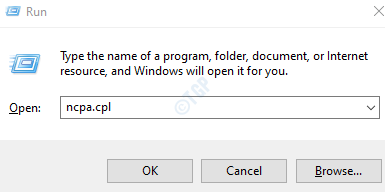
Шаг 1: Откройте диалоговое окно «Выполнить», нажав клавиши Windows + R.
Шаг 2: Введите ncpa.cpl и нажмите Enter.
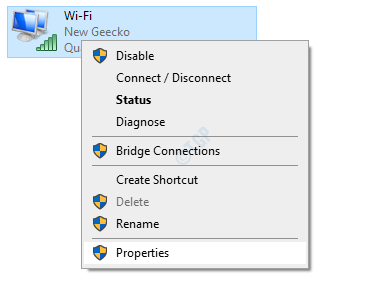
Шаг 3: В открывшемся окне щелкните правой кнопкой мыши адаптер и выберите «Свойства».
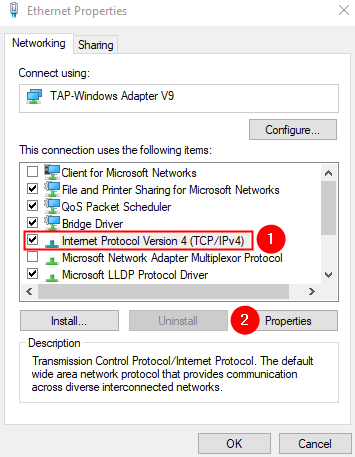
Шаг 4: Откроется окно свойств Ethernet. В разделе «Это соединение использует следующие элементы» нажмите «Протокол Интернета версии 4 (TCP/IPv4)».
Шаг 5: Нажмите кнопку «Свойства».
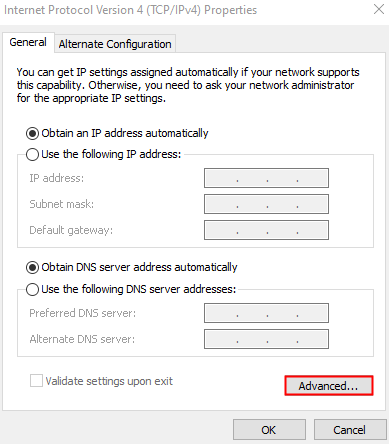
Шаг 6. В окне свойств Интернет-протокола версии 4 (TCP/IPV4) нажмите кнопку «Дополнительно».
Шаг 7. В окне «Дополнительные параметры TCP/IP» перейдите на вкладку WINS.
Шаг 8. Снимите флажок «Отключить поиск LMHOSTS».
Шаг 9: Нажмите кнопку ОК.
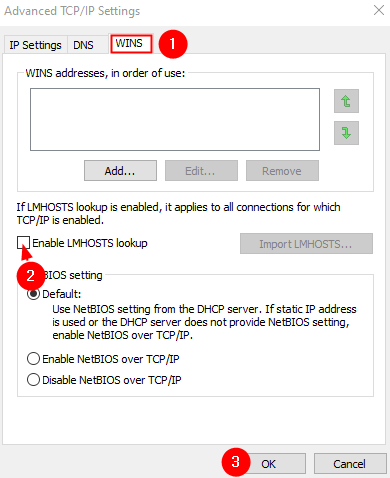
Шаг 10. В окне «Свойства протокола Интернета версии 4 (TCP/IPV4)» нажмите кнопку «ОК».
Шаг 11: В окне «Свойства Ethernet» нажмите «ОК».
Шаг 12: Перезагрузите систему
Исправление 2: из редактора реестра
Шаг 1: Откройте диалоговое окно «Выполнить», одновременно нажав клавиши Windows + R.
Шаг 2: Введите regedit и нажмите Enter
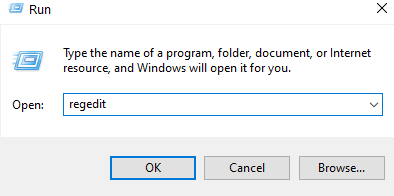
Шаг 3: Вы увидите приглашение UAC с запросом разрешения, нажмите «Да».
ВНИМАНИЕ: Редактирование реестра может негативно сказаться на системе даже при малейшей ошибке. Перед продолжением рекомендуется сделать резервную копию реестра. Чтобы сделать резервную копию, в редакторе реестра -> выберите «Файл» -> «Экспорт» -> «Сохранить файл резервной копии».
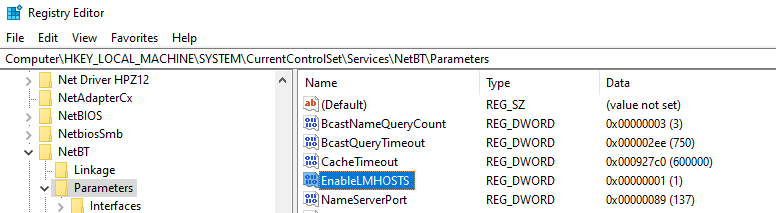
Шаг 4. В окне редактора реестра в строке поиска вверху скопируйте и вставьте следующее место и нажмите Enter.
Шаг 5: С правой стороны дважды щелкните EnableLMHosts.
Шаг 6: В окне «Редактировать DWORD» измените значение с 1 на 0.
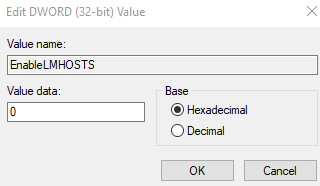
Шаг 7: Перезагрузите систему
Исправление 3: из PowerShell
Шаг 1: Откройте диалоговое окно «Выполнить», одновременно удерживая кнопки Windows и R.
Шаг 2: Введите powershell и удерживайте клавиши Ctrl+Shift+Enter. Откроется окно PowerShell с правами администратора.
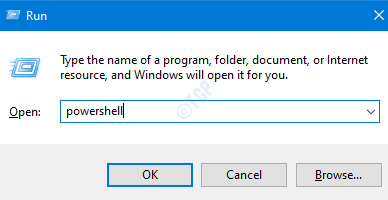
Шаг 3: Когда вы увидите всплывающее диалоговое окно с запросом разрешения, просто нажмите «Да».
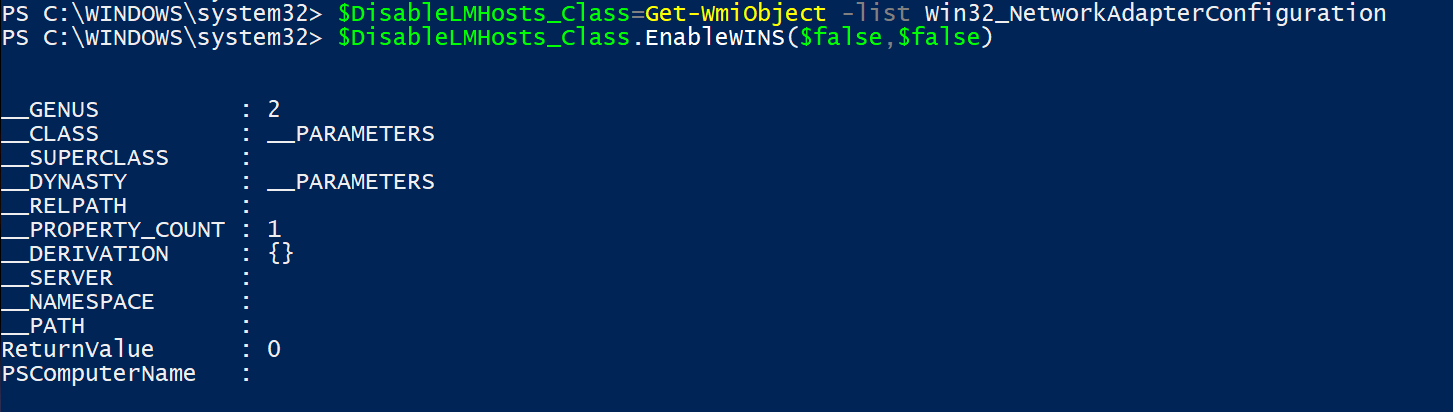
Шаг 4: В открывшемся окне PowerShell введите приведенные ниже команды одну за другой. Обязательно нажимайте Enter после каждой команды
Мы надеемся, что эта статья была информативной. Спасибо за чтение.
Пожалуйста, прокомментируйте и сообщите нам, какое из приведенных выше исправлений помогло вам отключить поиск LMHOSTS.
Работа в сети с использованием TCP/IP
Если включена система NetBIOS, то на всех компьютерах Windows поддерживается кэш имен NetBIOS, разрешение которых они уже выполняли. Когда компьютеру требуется разрешение NetBIOS-имени, то сначала происходит обращение к кэшу. Если это имя не найдено в кэше, то далее используется метод, определяемый типом узла данного компьютера.
- Клиент, не использующий WINS, отправляет широковещательные сообщения для разрешения имени, и в случае неудачного результата обращается к локальному файлу LMHOSTS.
- Клиент WINS может использовать для разрешения имен NetBIOS любой из имеющихся методов. Сначала он использует кэш имен NetBIOS, затем обращается к серверу WINS. Если сервер WINS не дает результата, то происходит рассылка широковещательных сообщений, и в случае неудачного результата происходит обращение к файлу LMHOSTS.
В следующих разделах дается описание возможных методов разрешения имен NetBIOS в том порядке, как они использовались бы на компьютере, поддерживающем WINS.
Кэш имен NetBIOS. Во время каждого сетевого сеанса клиентский компьютер сохраняет в кэше памяти все имена NetBIOS, для которых было успешно выполнено разрешение, чтобы их можно было использовать повторно. Поскольку кэш хранится в памяти, его использование является самым быстрым и эффективным способом разрешения имен. Это первый ресурс, к которому обращаются узлы всех типов, когда им требуется разрешение какого-либо имени. Вы можете увидеть текущее содержимое кэша имен NetBIOS вашего компьютера, набрав nbtstat -c в командной строке.
Разрешение имен WINS. WINS – это средство на уровне сети предприятия для регистрации и разрешения имен NetBIOS. Это единственный механизм, доступный сети Windows Server 2003/2000, который автоматически поддерживает базу данных NetBIOS-имен сети и соответствующих им IP-адресов. В отличие от широковещательных сообщений служба WINS использует только отдельные сетевые сообщения, что позволяет ей работать независимо от границ между сегментами сети. Использование отдельных сообщений WINS позволяет существенно сократить объем сетевого трафика, который возникает за счет операций разрешения имен NetBIOS.
WINS поставляется вместе с Windows Server 2003, и она функционирует как служба. В ваш комплект администрирования включена оснастка WINS, которая позволяет вам управлять всеми серверами WINS в сети вашего предприятия из одной центральной точки. Для повышения скорости (а также отказоустойчивости) вы можете запускать в сети предприятия несколько серверов WINS. Базы данных WINS могут автоматически реплицироваться через заранее заданные периоды времени или в указанные моменты дня. Вы можете запланировать репликацию WINS через каналы глобальной сети (WAN) на периоды низкого уровня трафика, создавая тем самым унифицированную базу данных для распределенной по всему миру сети.
WINS также позволяет своим клиентам выполнять навигацию среди машин других сегментов сети, не запрашивая услуг главных браузеров в этих сетях. Это позволяет пользователям взаимодействовать с другими машинами в удаленных сайтах, не занимая канал глобальной сети трафиком браузера.
Если клиенту WINS требуется разрешение имен NetBIOS, то он отправляет отдельное сообщение NAME QUERY REQUEST первому серверу WINS, указанному на странице WINS Address диалогового окна TCP/IP Properties. Затем сервер WINS отвечает сообщением POSITIVE NAME QUERY RESPONSE, содержащим запрашиваемое имя и соответствующий IP-адрес, или сообщением NEGATIVE NAME QUERY RESPONSE, указывающим, что в базе данных нет записи с этим именем.
Если имеется некоторая задержка с ответом на запрос, сервер WINS отправляет клиенту пакеты WACK (WAIT FOR ACKNOWLEDGEMENT RESPONSE – ожидать подтверждающего ответа), чтобы клиент не перешел к использованию следующего метода разрешения имен.
Если сервер WINS не может выполнить разрешение имени, отправив отрицательный ответ или не отправив никакого ответа, то клиент обращается к вторичному (резервному) серверу WINS и повторяет весь процесс. Если это не может сделать и вторичный сервер, то компьютер, который является H-узлом, переходит к использованию широковещательных сообщений для разрешения имени. Но если серверы WINS не могут ответить на любые запросы разрешения имен, то клиент продолжает попытки контакта с этими серверами, чтобы вернуться к разрешению имен WINS, как только появится такая возможность.
Разрешение имен с помощью широковещательных сообщений
Если разрешение имен NetBIOS происходит с помощью широковещательных сообщений, то все зарегистрированные компьютеры должны отвечать на запросы, в которых указаны их имена. Компьютер, который применяет широковещательные сообщения для разрешения имен, генерирует тот же пакет NAME QUERY REQUEST, что и клиент WINS, за исключением того, что запрос направляется в виде широковещательных сообщений всем компьютерам данной локальной подсети. Каждый компьютер, получивший этот пакет, должен проверить имя, для которого запрашивается IP-адрес.
Если пакет содержит нераспознаваемое имя, то он «молча» удаляется. Но если компьютер опознал свое собственное имя в этом запросе, то он должен ответить отправителю пакетом POSITIVE NAME QUERY RESPONSE, содержащим его IP-адрес. Этот пакет отправляется как отдельное (не широковещательное) сообщение.
Метод разрешения имени с помощью широковещательных сообщений используется всеми старыми системами Windows, которые не являются клиентами WINS (после попытки получить имя из кэша имен). Если имя, которое должно быть разрешено, принадлежит компьютеру в другом сегменте сети, то широковещательные сообщения не могут попасть в этот сегмент, и этот метод даст неудачный результат (по истечении периода тайм-аута для широковещательных сообщений).
Файл LMHOSTS
Если не удается разрешить имя NetBIOS с помощью широковещательных сообщений, то следующая альтернатива – это файл LMHOSTS на локальном жестком диске. Клиенты, не поддерживающие WINS, делают это автоматически. Чтобы клиент WINS мог использовать файл LMHOSTS (после того, как поиск с помощью WINS и широковещательных сообщений не дал результата), вы должны установить флажок Enable LMHOSTS Lookup (Разрешить поиск в LMHOSTS) на странице WINS Address диалогового окна TCP/IP Properties.
Файл LMHOSTS аналогичен файлу HOSTS (который используется для разрешения хост-имен) за исключением того, что он содержит список имен NetBIOS. Он находится в той же папке, что и HOSTS ( %SystemRoot%\System32\drivers\.. .), и Windows предоставляет файл-образец с именем Lmhosts.sam, который вы можете использовать как модель для своего собственного файла (это текстовый файл, который вы можете просматривать с помощью Notepad [Блокнот]).
Для компьютера, который не являются клиентом WINS, файл LMHOSTS – это единственное средство разрешения имен, доступное компьютерам в других сегментах сети. Чтобы регистрировать имена NetBIOS, нужно вручную отредактировать файл LMHOSTS и добавить запись для каждого компьютера, с которым вы будете взаимодействовать. Каждая запись должна содержать IP-адрес компьютера, после которого в той же строке (через пробел) должно следовать соответствующее NetBIOS-имя.
В отличие от файла HOSTS файл LMHOSTS может содержать дополнительные средства, которые помогают в процессе разрешения имен.
- #PRE . Если тег #PRE добавляется к какой-либо записи в файле LMHOSTS, то эта запись заранее загружается в кэш имен NetBIOS при каждой загрузке данного компьютера. Добавление в файл LMHOSTS компьютеров, к которым чаще всего выполняется доступ, ускоряет разрешение имен даже для клиентов WINS. Тег #PRE следует добавлять в конец записи с одним или несколькими пробелами, отделяющими его от имени NetBIOS.
- #DOM:имя_домена . Тег #DOM используется, чтобы связать запись файла LMHOSTS с доменом Windows NT, который указывается переменной имя_домена. В результате компьютер, указанный в этой записи, будет получать список для навигации среди компьютеров домена от главного контроллера (PDC) указанного домена. Это позволяет компьютерам, не использующим WINS, выполнять навигацию среди компьютеров домена, которые находятся в других сегментах сети. Тег #DOM вместе со своим параметром помещается в конец записи после пробела.
- #INCLUDE путь . Тег #INCLUDE позволяет вам получать доступ к файлу LMHOSTS, находящемуся в другом месте. Обычно это средство используется для доступа к файлу на каком-либо сетевом диске, где он может одновременно использоваться другими клиентами. Это означает, что вы можете редактировать один централизованный файл LMHOSTS вместо обновления по отдельности копий на рабочих станциях. Этот тег, после которого следует полный UNC-путь к файлу, должен быть помещен в отдельную строку файла LMHOSTS, как это показано ниже:
Когда следует прекратить использование NetBIOS
Microsoft рекомендует переходить к более «чистой» реализации TCP/IP в сетевых окружениях Windows. Теперь уже не обязательно использовать NetBIOS over TCP/IP для разрешения имен, поскольку эти функции взяла на себя DNS. Кроме того, NetBIOS поддерживается только для совместимости с унаследованными системами и приложениями.
DNS просто лучше – это более масштабируемое и надежное решение для разрешения имен. Она выдержала испытание временем, и интернет является наилучшим примером ее успеха. Чтобы детальнее ознакомиться с DNS и ее влиянием на среду Windows, обратитесь к «Ознакомление с DNS» .
Как вы, вероятно, уже поняли, чем быстрее вы прекратите использовать NetBIOS, тем лучше станет ваша среда Windows. Первый шаг – это модернизировать клиентов прежних версий Windows, перейдя к текущей версии Windows.
К сожалению, модернизация не позволит полностью выполнить вашу задачу. Вам придется также проверить, работают ли у вас приложения, которые зависят от NetBIOS. Если у вас есть такие приложения и они все еще нужны вам, обратитесь к поставщику, чтобы узнать, нет ли у него модернизированной версии, которая не использует NetBIOS (для начала проверьте свою версию Microsoft Office). После того как вы отключите NetBIOS, любые приложения, которые основываются на этой службе, перестанут правильно работать или не будут работать совсем. И последний шаг – это фактическое отключение NetBIOS на всех машинах Windows Server 2003/XP/2000. Для этого выполните следующие шаги.