Как посмотреть список клиентов в MikroTik — RouterOS
4 комментария к “Как посмотреть список клиентов в MikroTik — RouterOS”
 Александр :
Если речь идет о беспроводных подключениях то можно использовать команду
/interface wireless registration-table print
iSavaDev :
justNikolay :
iSavaDev :
Как в Mikrotik посмотреть кто подключен
Каждый администратор должен обладать информацией что и куда у него подключено. Администрирование Mikrotik – не исключение. Рассмотрим типовые точки внимания, которые можно быстро проверить и собрать нужную информацию.
Кто подключен по Wi — Fi
Если Микротик у нас выполняет роль маршрутизатора по беспроводному каналу, то поиск подключенных устройств будет в разделе:
«Wireless» – » Registration»
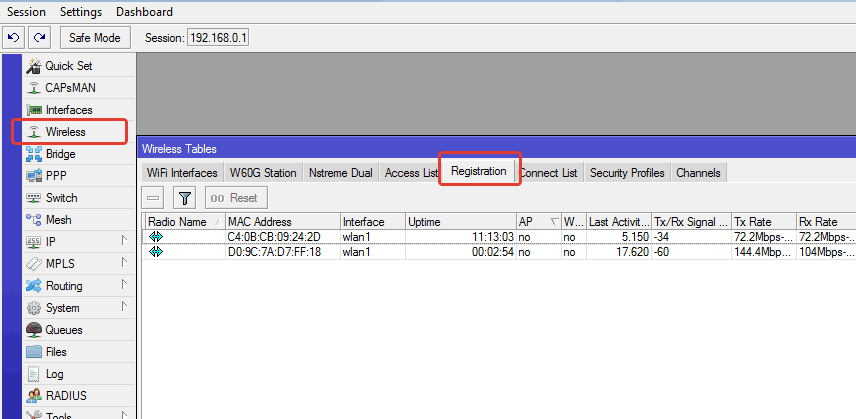
В этом окне отображаются характеристики клиентов – их MAC -адрес, время подключения и скорость соединения.
ARP -кеш
При взаимодействии на L 2- L 3, наш коммутатор-маршрутизатор запоминает MAC -адреса фреймов и их привязку к IP -адресам, а также интерфейсы, со стороны которых эти фреймы приходят, что тоже может служить точкой внимания администратора. Найти это место легко:
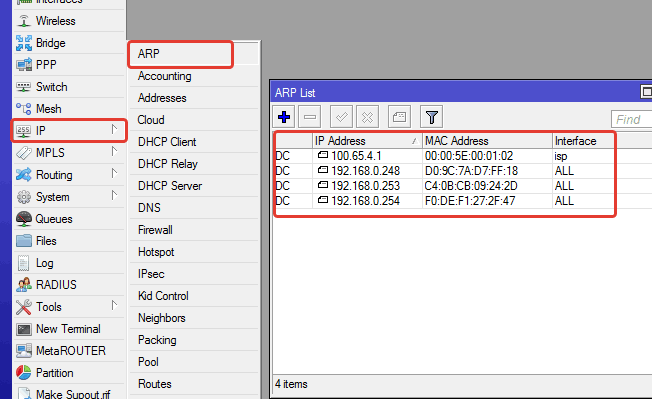
Обращаем внимание на интерфейс, ведь зачастую кадры, приходящие на аплинк нам неинтересны (в случае на скрине – интерфейс провайдера).
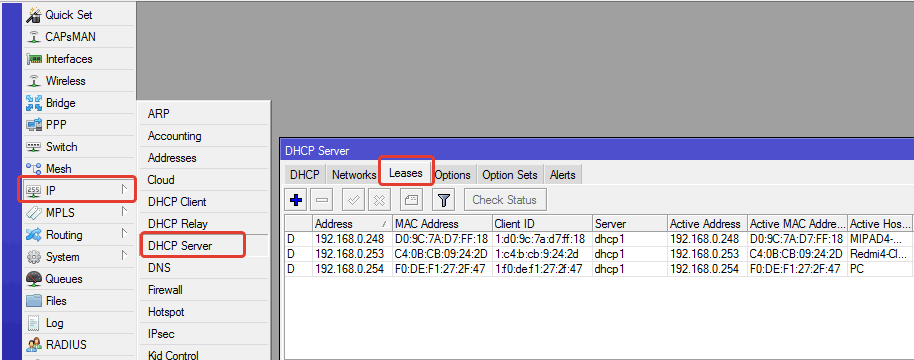
Если наш маршрутизатор выступает в роли сервера DHCP , можно посмотреть список узлов, арендовавших IP -адрес в разделе
«IP» – « DHCP Server» на вкладке » Leases» .
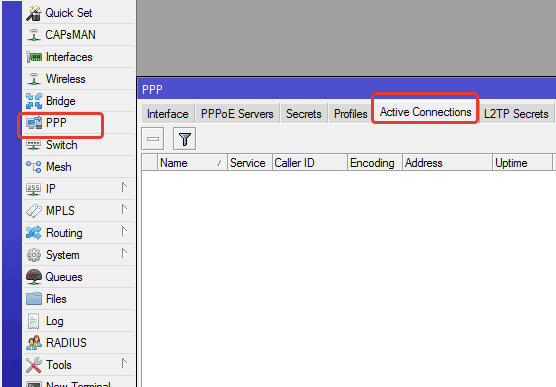
Если бы мы использовали PPP , то сведения об активных подключениях были бы в разделе » PPP» на вкладке « Active Connections«
Соседи-Микроты
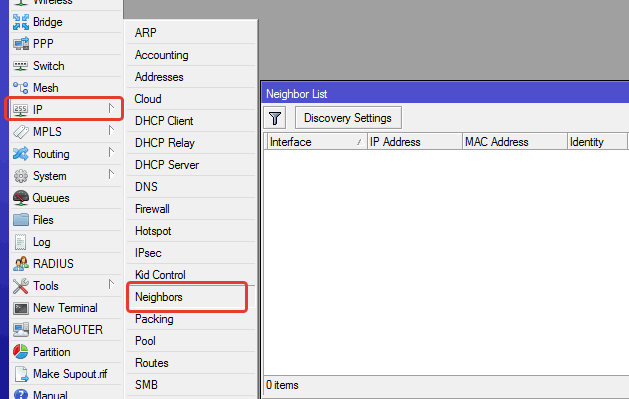
А если сеть большая и наш Mikrotik не единственный? Есть инструмент полуактивной разведки, показывающий соседние устройства: » IP» – » Neighbor«
Кроме перечисленных способов есть ещё средства активной разведки, такие как «Torch» и «IP Scan«, находящиеся в разделе «Tools«, первое напоминает WireShark (сетевой сниффер), второе — NMap (сетевой сканер). Для решения определённых задач они вполне могут подойти.
Смотрим список подключенных клиентов в Mikrotik
Бывают случаи, что необходимо посмотреть список подключенных устройств на вашем роутере. В разных роутерах данный функционал реализован по разному, и чаще всего у пользователя не возникает проблем с просмотром подключенных устройств. В роутерах Mikrotik дела обстоят совершенно иначе, данные устройства требуют определенных знаний, как в настройке, так и в эксплуатации данных устройств. Про настройку PPPoE соединения на ройтурах Mikrotik можно прочитать в данной статье. А в данной статье рассмотрим способ узнать какие устройства на данный момент подключены к роутеру Mikrotik.
Подключенные устройства (клиенты) в Mikrotik
Как обычно, все манипуляции мы будем совершать через специализированную утилиту Winbox, которую вы можете скачать с официального сайта Mikrotik. Для скачивания не обязательно переходить на сам сайт, достаточно нажать на данную ссылку и загрузка Winbox начнется. В том случае, если вы работаете из под операционной системы Linux, вам необходимо установить пакет Wine для запуска Winbox. После чего вы спокойно сможете запустить Winbox через Wine, и Winbox прекрасно будет работать. Но, вернемся к просмотру списка подключенных клиентов в роутерах Mikrotik. Что бы просмотреть всех клиетов, которые на данный момент подключены к Mikrotik, запускаем Winbox,логинемся, а затем переходим во вкладку
IP
DHCP Server

И в открывшемся окне переходим во вкладку
Leases
В данном окне будут отображаться все подключенные устройства (клиенты), которые в данный момент находятся в сети:

Заключение
Одно из преимуществ данных роутеров, так это то, что изучив одно устройство Mikrotik, вы спокойно сможете разбираться с любым другим устройством от данного производителя. Так как во всех устройствах Mikrotik используется одна и та же операционная система. Так же для пользователей продукции Mikrotik могу порекомендовать канал на youtube под названием Mikrotik Training.
А на этом сегодня все. Надеюсь данная статья будет вам полезна.
Журнал Cyber-X