Launch4j что это
<path>, <minVersion>, <maxVersion> The <path> property is used to specify the absolute or relative path (to the executable) of a bundled JRE, it does not rely on the current directory or <chdir>. Note that this path is not checked until the actual application execution. If you’d like the wrapper to search for a JRE (public or SDK private) use the <minVersion> property, you may also specify the <maxVersion> to prevent it from using higher Java versions. Launch4j will always use the highest version available (in the min/max range of course). If an Oracle’s JRE is not available or does not satisfy the search criteria, the search will be repeated on IBM runtimes. You can also combine these properties to change the startup process. <path> Run if bundled JRE and javaw.exe are present, otherwise stop with error. Starting with version 3.13 it is possible to use the JAVA_HOME or PATH environment variables to search for a runtime that was installed without adding registry keys used for searching JREs. This can be particularly useful in combination with <minVersion> and <bundledJreAsFallback>. If a registered runtime is not found, then as a fallback option launch4j will try to locate it using the environment variables. However, the minVersion does not apply in such case.
Bundled example: <path>jre</path>
Fallback example: <path>%JAVA_HOME%;%PATH%</path> <path> + <minVersion> [+ <maxVersion>] Use bundled JRE first, if it cannot be located search for Java, if that fails display error message and open the Java download page. <path> + <minVersion> [+ <maxVersion>] + <bundledJreAsFallback> Search for Java, if an appropriate version cannot be found try <path> as fallback option without version check. If that fails display error message and open the Java download page. <minVersion> [+ <maxVersion>] Search for Java, if an appropriate version cannot be found display error message and open the Java download page.
Importing 1.x configuration
Ant task
You can also define the entire configuration in the task, but it will not be possible to edit such a file in the GUI mode. All paths except for <chdir>, <jre><path> and jarPath are calculated using the basedir project attribute.
launch4j.exe: что это? и как его убрать
Файл launch4j.exe из Sun Microsystems, Inc является частью Java(TM) 2 Platform Standard Edition 5 0 Update 6. launch4j.exe, расположенный в d:Arquivos de programasCorreiosEnderecadorlibdbdbenderecadorect .script с размером файла 49250 байт, версия файла 5.0.60.5, подпись fd6581c3dad354dea52be574bc701c93.
В вашей системе запущено много процессов, которые потребляют ресурсы процессора и памяти. Некоторые из этих процессов, кажется, являются вредоносными файлами, атакующими ваш компьютер.
Чтобы исправить критические ошибки launch4j.exe,скачайте программу Asmwsoft PC Optimizer и установите ее на своем компьютере
Всего голосов ( 181 ), 115 говорят, что не будут удалять, а 66 говорят, что удалят его с компьютера.
Создание exe-файла из jar
Пользователям Windows привычнее использовать исполняемое приложение в виде exe-файла, нежели архивного jar-файла. Разработчики настольных java-приложений могут плагином launch4j не только обернуть исполняемый архивный jar-файл в оболочку exe-файла, но и включить в него иконку, автора, версию. Также данный плагин позволяет определить минимальную версию используемой JRE. В данной статье рассмотрим использование maven-плагина launch4j для получения exe-файла.
Описание java-примера
В качестве java-примера используем pluggable решение, включающее несколько jar-файлов. На следующем скриншоте представлена структура нашего экспериментального примера. Три файла, выделенные красным прямоугольником и относящиеся к задаче создания исполняемого exe-файла, рассматриваются ниже.
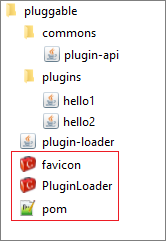
Несколько слов о структуре примера. Описание с исходными кодами данного java-примера представлено на странице Pluggable решение. Желающие могут поближе познакомиться с технологией динамической загрузки jar-файлов (классов), открыв страницу с подробным описанием исходников. На «выходе» данного примера получаем главный исполняемый модуль plugin-loader.jar, который использует common/plugin-api.jar для загрузки при необходимости (вызове) плагинов plugins/hello1.jar и plugins/hello2.jar.
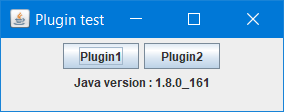
Графический интерфейс примера, представленный на следующем скриншоте, включает 2 кнопки с надписями ‘Plugin1’ и ‘Plugin2’. При нажатии на одну из кнопок приложение подгружает необходимый плагин, который меняет надпись на кнопке.
Сообщения в консоли
Динамически загружаемые плагины выводят в консоль дополнительно сообщения. Ниже представлены сообщения от двух плагинов.
Изменения в исходных кодах
Необходимо отметить, что в модули PluginLoader.java и Boostrap.java были внесены изменения. Так в PluginLoader.java добавлена метка JLabel с отображением в интерфейсе версии Java :
В класс Boostrap.java внесены изменения, связанные с чтением классов (*.class) из jar’ника, а не из директории bin, как это представлено в исходных кодах. Если этого не сделать, то придётся с собой ещё «таскать» и директорию bin с class’ами.
Листинг класса Boostrap.java
В главный класс Boostrap внесены изменения определения url : ниже исходной закомментированной строки размещается код определения url в jar-файле.
Оборачивание исполняемого jar в exe-файл
Обычно плагин maven.plugins.launch4j включают в проектный pom.xml файл, в котором формируется и исполняемый jar-файл. Поскольку основная цель данной статьи наглядно продемонстрировать возможность оборачивания jar в exe, то уберем из проектного pom.xml все лишнее, что связано с формированием jar-файла. Правильнее сказать создадим такой pom.xml, который и будет решать основную задачу оборачивания jar в exe.
Cледующий листинг проектного файла pom.xml решает данную задачу. Сам pom.xml существенно упростился и стал более наглядным. В разделе <properties> определяются наименование компании (product.company) и наименование исполняемого файла (exeFileName), а также минимальная версия jdkVersion. Основные настройки плагина определяются в разделе <executions>. В секции <configuration> указываются jar-файл, exe-файл (outfile) и иконка испольняемого файла (icon). Плагин будет ругаться, если не укажете наименование иконки. Следует отметить, что в секции <classPath> необходимо указать главный стартуемый java-класс (mainClas).
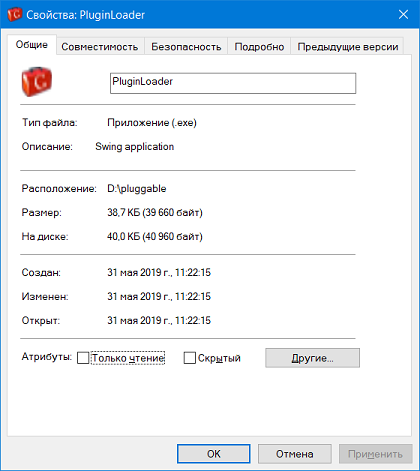
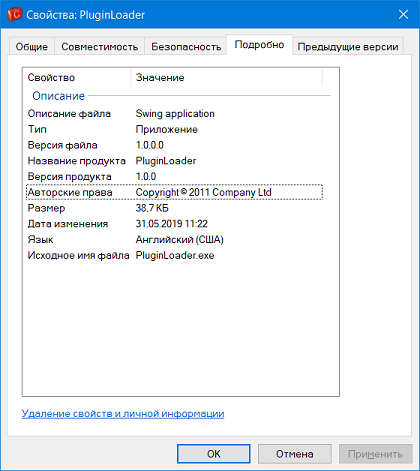
На следующих скриншотах представлены вкладки свойств созданного PluginLoader.exe.
Скачать исходники
Вы можете скачать исходники рассмотренного примера (40.1 Кб), включающего как jar-файлы, так и exe-файл с проектными pom.xml.
Процесс автоматизации сборки данного примера рассмотрен на странице описания Многомодульного maven проекта.