Что за процесс MsMpEng.exe и почему он грузит процессор или память
Среди прочих процессов в диспетчере задач Windows 10 (а также в 8-ке) вы можете заметить MsMpEng.exe или Antimalware Service Executable, причем иногда он может очень активно использовать аппаратные ресурсы компьютера, тем самым мешая нормальной работе.
В этой статье — подробно о том, что представляет собой процесс Antimalware Service Executable, о возможных причинах того, что он «грузит» процессор или память (и как это исправить) и о том, как отключить MsMpEng.exe.
Функция процесса Antimalware Service Executable (MsMpEng.exe)
MsMpEng.exe — основной фоновый процесс встроенного в Windows 10 антивируса «Защитник Windows» (также встроен в Windows 8, может быть установлен в составе антивируса Microsoft в Windows 7), постоянно запущенный по умолчанию. Исполняемый файл процесса находится в папке C:\Program Files\Windows Defender\.
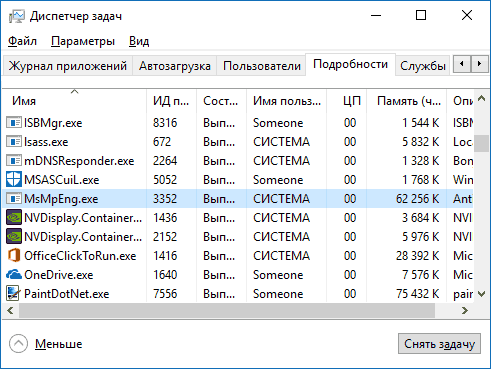
При работе Защитник Windows проверяет загружаемые из Интернета и все вновь запускаемые программы на наличие вирусов или иных угроз. Также время от времени в рамках автоматического обслуживания системы проводится сканирование запущенных процессов и содержимого диска на наличие вредоносных программ.
Почему MsMpEng.exe грузит процессор и использует много RAM
Даже при штатной работе Antimalware Service Executable или MsMpEng.exe может использовать значительный процент ресурсов процессора и объем оперативной памяти ноутбука, но как правило это происходит не долго и в определенных ситуациях.
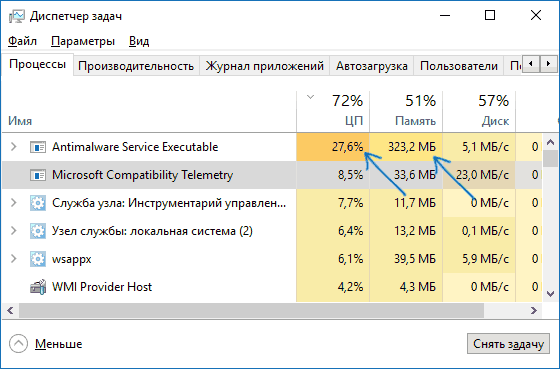
При нормальном функционировании Windows 10 указанный процесс может использовать значительное количество ресурсов компьютера в следующих ситуациях:
- Сразу после включения и входа в Windows 10 в течение некоторого времени (до нескольких минут на слабых ПК или ноутбуках).
- После некоторого времени простоя (запускается автоматическое обслуживание системы).
- При установке программ и игр, распаковке архивов, загрузке исполняемых файлов из Интернета.
- При запуске программ (в течение короткого времени при запуске).
Однако в некоторых случаях возможна постоянная нагрузка на процессор, вызываемая MsMpEng.exe и не зависящая от указанных выше действий. В этом случае исправить ситуацию может помочь следующая информация:
- Проверьте, одинакова ли нагрузка после «Завершение работы» и повторного запуска Windows 10 и после выбора пункта «Перезагрузка» в меню Пуск. Если после перезагрузки всё в порядке (после короткого скачка нагрузки она снижается), попробуйте отключить быстрый запуск Windows 10.
- Если у вас установлен сторонний антивирус старой версии (даже если антивирусные базы новые), то проблему может вызывать конфликт двух антивирусов. Современные антивирусы умеют работать с Windows 10 и, в зависимости от конкретного продукта либо останавливают Защитник, либо работают с ним сообща. В то же самое время старые версии этих же антивирусов могут вызывать проблемы (а порой их приходится встречать на компьютерах пользователей, которые предпочитают использовать платные продукты бесплатно).
- Наличие вредоносного ПО, с которым защитник Windows не может «справиться» также может вызывать высокую нагрузку на процессор со стороны Antimalware Service Executable. В этом случае можно попробовать использовать специальные средства удаления вредоносных программ, в частности, AdwCleaner (он не конфликтует с установленными антивирусами) или антивирусные загрузочные диски.
- Если на вашем компьютере наблюдаются проблемы с работой жесткого диска, это также может быть причиной рассматриваемой проблемы, см. Как проверить жесткий диск на ошибки.
- В некоторых случаях проблему могут вызывать конфликты со сторонними службами. Проверьте, сохраняется ли высокая нагрузка, если выполнить чистую загрузку Windows 10. Если всё приходит в норму, можно попробовать по одной включать сторонние службы, чтобы выявить проблемную.
Сам по себе MsMpEng.exe обычно не является вирусом, но если у вас возникли такие подозрения, в диспетчере задач нажмите правой кнопкой мыши по процессу и выберите пункт контекстного меню «Открыть расположение файла». Если он находится в C:\Program Files\Windows Defender, с большой вероятностью всё в порядке (можно также посмотреть свойства файла и убедиться, что он имеет цифровую подпись Microsoft). Еще один вариант — выполнить проверку запущенных процессов Windows 10 на наличие вирусов и других угроз.
Как отключить MsMpEng.exe
Прежде всего, я не рекомендую отключать MsMpEng.exe, если он работает в штатном режиме и изредка нагружает компьютер на непродолжительное время. Однако, возможность отключения есть.
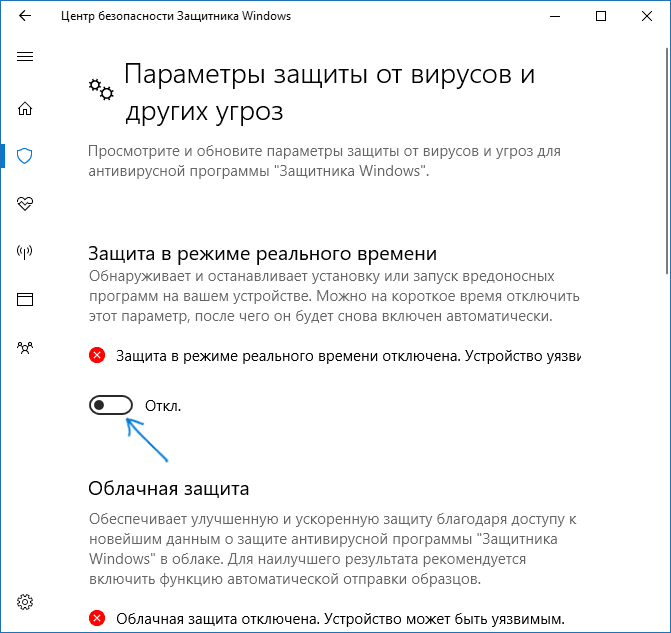
- Если требуется отключить Antimalware Service Executable на время, просто зайдите в «Центр безопасности защитника Windows» (двойной клик по значку защитника в области уведомлений), выберите пункт «Защита от вирусов и угроз», а затем — «Параметры защиты от вирусов и угроз». Отключите пункт «Защита в реальном времени». Сам процесс MsMpEng.exe останется запущенным, однако вызываемая им нагрузка на процессор упадет до 0 (через некоторое время защита от вирусов будет снова автоматически включена системой).
- Можно полностью отключить встроенную защиту от вирусов, хотя это и нежелательно — Как отключить защитник Windows 10.
На этом всё. Надеюсь, смог помочь разобраться с тем, что это за процесс и в чем может быть причина активного использования им системных ресурсов.
Отключение службы Microsoft Antimalware
Я не могу отключить службу Microsoft Antimalware ( MsMpSvc / MsMpEng.exe ). Я попытался использовать services.msc , но раскрывающийся список «Тип запуска» выделен серым цветом, и я не могу изменить его на «Отключено» и не останавливать службу. Я также пробовал msconfig , но когда я нажимаю «Применить», служба снова включается. Я даже попробовал net stop msmpsvc и получил системную ошибку 5 (доступ запрещен).
7 ответов
На всякий случай кто-то столкнется с теми же вопросами в Windows 8 /8.1 — теперь есть встроенная опция для остановки служб, связанных с Windows Defender:
- Служба проверки сети Windows Defender и
- Служба защитника Windows :
Другой способ обойти защиту:
- Перейдите к параметрам и
- Найдите, где говорится «Исключить файлы и папки»
- Затем просто добавьте диск «C: \».
Таким образом, даже если вы не можете отключить его напрямую, он не может полностью сканировать ваш компьютер.
Также сделайте это как для Защитника Windows , так и Microsoft Essentials .
Защитник Windows /Microsoft Security Essentials очень тесно связан с операционной системой, чтобы обеспечить большую безопасность. Лучше отключить его с помощью естественных средств, чем пытаться вырезать его по частям.
Перейдите на панель управления и выберите запись для Microsoft Antivirus. Он может быть указан как «Защитник Windows» в зависимости от вашей истории обновлений. Просмотрите раздел «Настройки» в графическом интерфейсе антивируса для «отключить»
В зависимости от того, насколько обновлен ваш Защитник Windows /MSE и насколько вы обновили программу, эти шаги могут отличаться, но общая идея одинаков: отключите ее так, как они вам предоставили, а не пытались быть хитрыми.
Вы обнаружите, что многие антивирусы будут вносить изменения в дискретные трещины вашей операционной системы во имя безопасности.
Хорошие эмпирические правила для запоминания —
- Всегда устанавливайте, удаляйте, отключите и т. д. способ, которым производитель указал . Если вы этого не сделаете, и вы точно не знаете, что делаете, начните сначала. (например, переустановите, затем удалите).
- Найдите инструменты, которые позволят вам очистить после неудачных операций. Например, Symantec предоставляет Norton Removal Tool , который сканирует остатки поврежденной установки [un] и удаляет их.
Лучший способ отключить Защитник — запустить —- +: = 0 =: + —- , перейти к —- +: = 1 = : + —- , получить право собственности на этот раздел реестра (внутри regedit.exe или через сторонний инструмент RegOwnershipEx ) и установите значения —- +: = 2 =: + —- и —- +: = 3 =: + —- для обоих —- +: = 4 =:. + —-
Если вы просто хотите временно закрыть его:
1) Откройте панель поиска (правая сторона экрана)
2) Найдите НАСТРОЙКИ и введите ADVANCED
3) Выберите «Расширенные параметры запуска»
4) Прокрутите вниз и выберите «Перезапустить сейчас» (компьютер перезагрузится и перейдет в меню дополнительных параметров запуска.)
5) Выберите «Устранение неполадок» в меню дополнительных параметров запуска.
6) Выберите параметр «Параметры запуска».
7) Выберите «Отключить защиту от вредоносного ПО раннего запуска» (вариант № 8)
8) Выберите кнопку перезапуска, и вы попадете в окна.
Выполняйте то, что вы хотите сделать, и в следующий раз, когда вы перезагрузите компьютер, он будет снова включен автоматически.
В Windows 7 эта служба MsMpEng.exe входит в Основные средства безопасности Microsoft (найдите ее в меню «Пуск» и «Все программы»). Вы можете отключить его защиту в реальном времени на вкладке «Настройки»:
ОК появляется, что пользовательский интерфейс изменился, по крайней мере, при обновлении Windows 10:
Настройки приложения -> «Обновление и безопасность» -> Защитник Windows -> «Открытый центр безопасности Windows Defender» -> «Вирус и защита от угроз» -> «Параметры защиты вирусов и защиты от вирусов» (кнопка) -> «Защита в режиме реального времени» сдвиньте селекторную кнопку на «выкл.»
Что делать, если процесс Antimalware Service Executable сильно нагружает память
Ч резмерно высокая активность некоторых процессов, приводящая к почти что стопроцентной загрузке оперативной памяти или диска может быть вполне естественным явлением, если она продолжается сравнительно недолго. Другое дело, если процесс проявляет необычно высокую активность длительное время, — это может указывать на его некорректную работу, но самое главное, что в том и другом случае это мешает нормальному взаимодействию пользователя с компьютером.
Одним из процессов, способных загрузить ОЗУ под завязку, что особенно часто случается на слабых компьютерах, является Antimalware Service Executable . Это системный процесс, принадлежащий файлу msmpeng.exe , отвечающего за работу Защитника Windows. В Windows фоновое сканирование на предмет выявления вредоносного ПО выполняется в рамках автоматического обслуживания системы, но между тем, как это делается в Windows 7 и Windows 8.1 и 10 имеется разница.
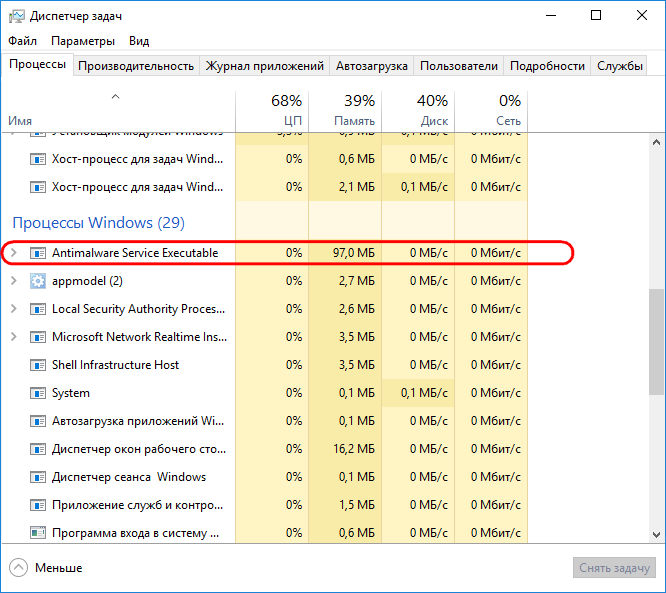
Если в Windows 7 задачи автообслуживания назначены на разное время, то в Windows 8.1 и 10 они выполняются в едином процессе с максимальным приоритетом использования ресурсов и только тогда, когда компьютер подключен к электросети. По умолчанию такое обслуживание назначено на ночные часы, а поскольку ночью компьютер, как правило, выключен, оно запускается при его включении, загружая систему по полной.
Как быть, если Antimalware Service Executable загрузил ОЗУ
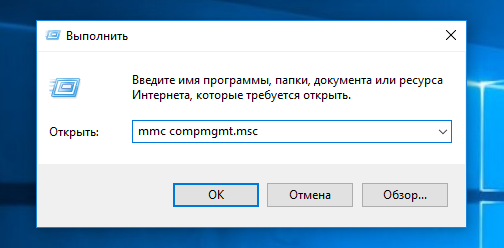
Так как процесс Antimalware Service Executable относится к числу системных, завершить его в принудительном режиме нельзя, для решения этой проблемы необходимо использовать оснастку MMC . Запустить её можно с командой mmc compmgmt.msc в окошке «Выполнить». Вызываемом нажатием Win + R .
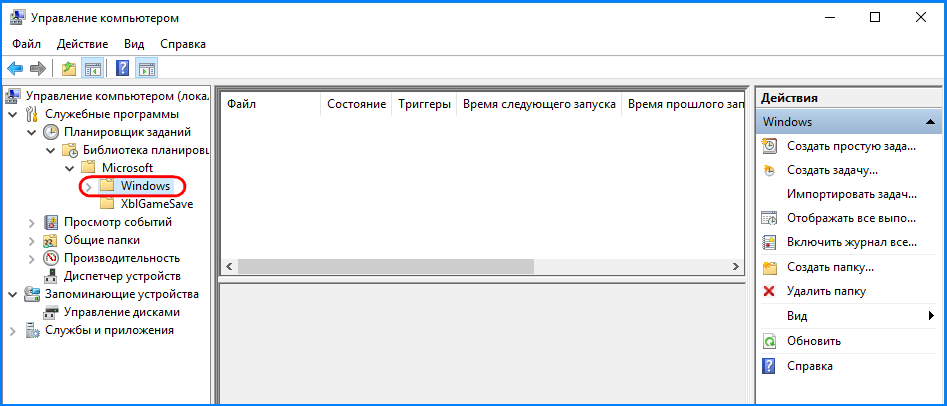
В левой колонке открывшегося окна разверните ветку Служебные программы -> Планировщик заданий -> Библиотека планировщика заданий -> Microsoft -> Windows.
Внутри последнего подраздела отыщите каталог Windows Defender и выделите его мышкой, при этом в средней части оснастки вы увидите четыре задания по антивирусному сканированию системы.
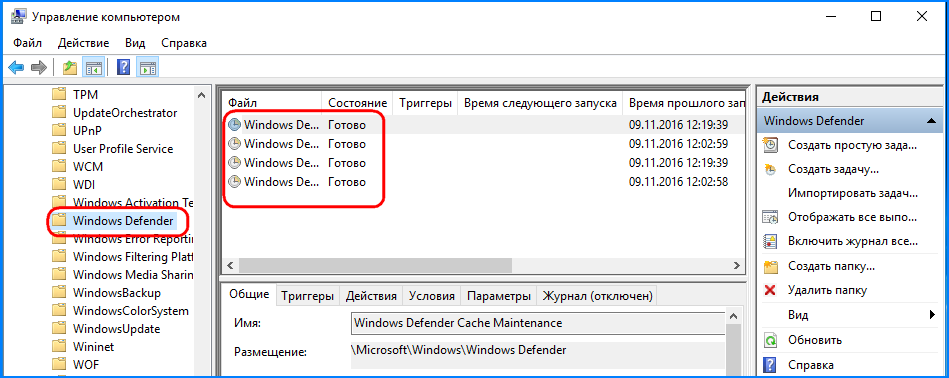
Обычно высокая загрузка ОЗУ наблюдается в период времени, когда задание имеет статус состояния «Работает». Чтобы высвободить срочно понадобившиеся ресурсы, кликните правой кнопкой мыши по работающему заданию и выберите в меню «Завершить».
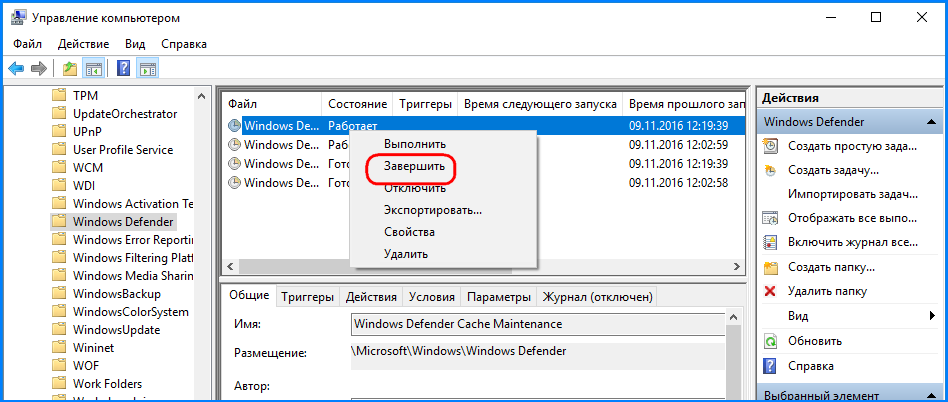
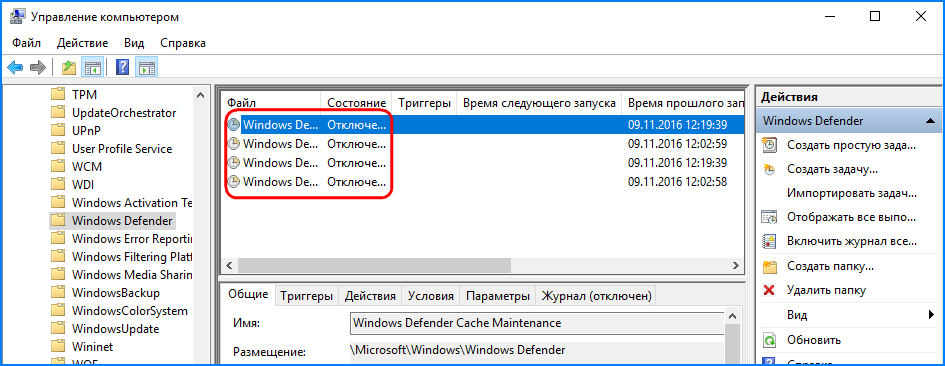
Разумеется, в следующий раз вам нужно будет повторить процедуру, чтобы предотвратить запуск процесса Antimalware Service Executable вместо «Завершить», нужно выбрать опцию «Отключить» .
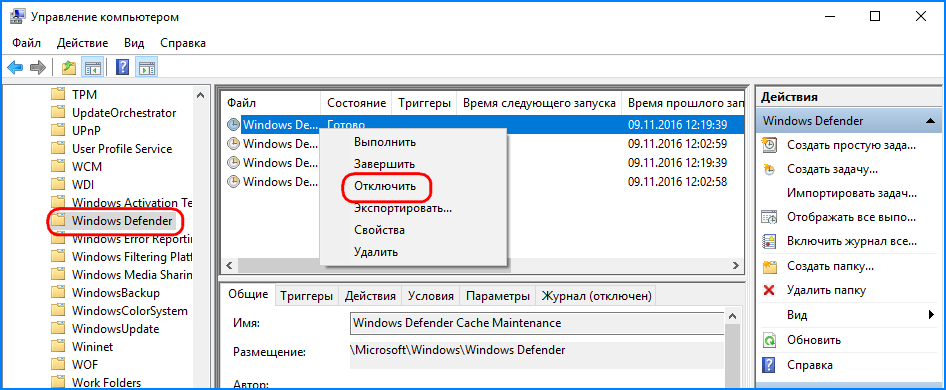
Но это лишь один из вариантов решения проблемы. Запуск запланированных проверок можно назначить на другое время, ограничить их периодом простоя компьютера или понизить приоритет процесса. Рассмотрим эти варианты чуть более подробно.
Перенос запланированного сканирования на другое время
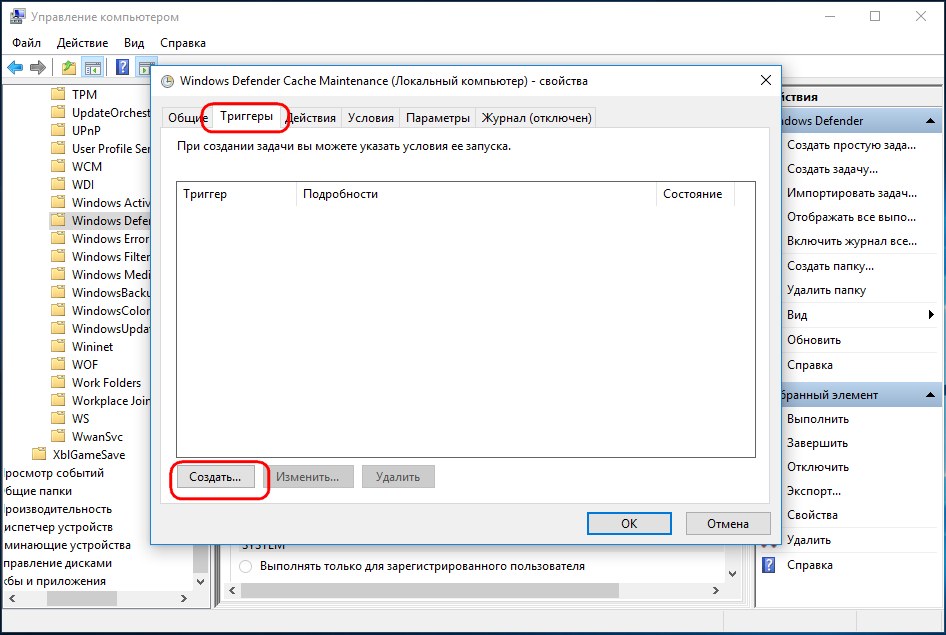
Дважды кликнув по заданию мышкой.
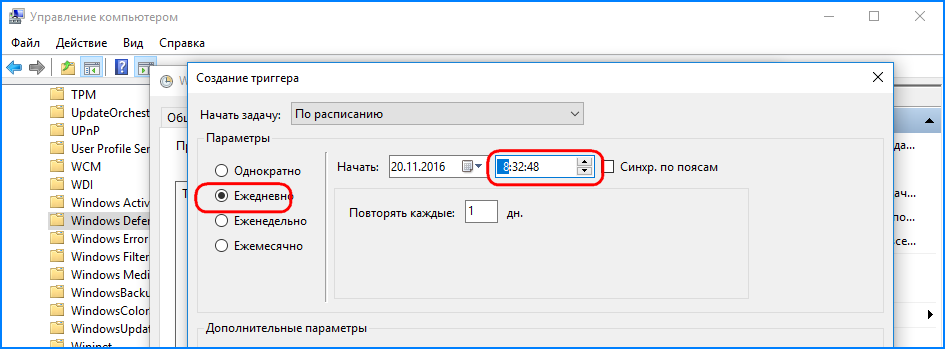
Откройте окно настроек и переключитесь на вкладку «Триггеры». Нажмите кнопку «Создать».
И установите удобное для вас время запуска проверки.
Запуск сканирования только во время простоя
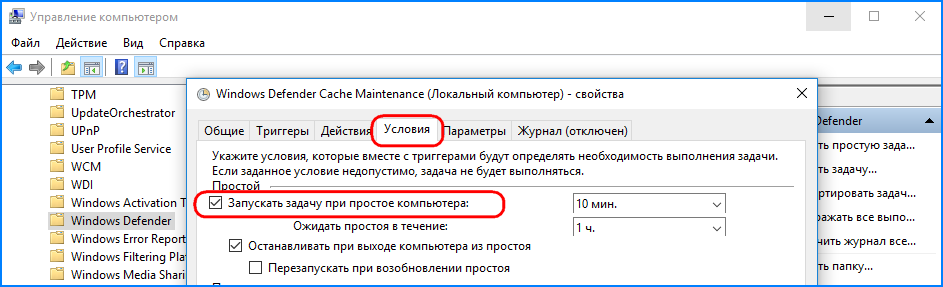
Точно также вызываем окошко настроек, только на этот раз переключаемся на вкладку «Условия» и отмечаем галочкой чекбокс «Запускать задачу при простое компьютера».
Понижение приоритета процесса
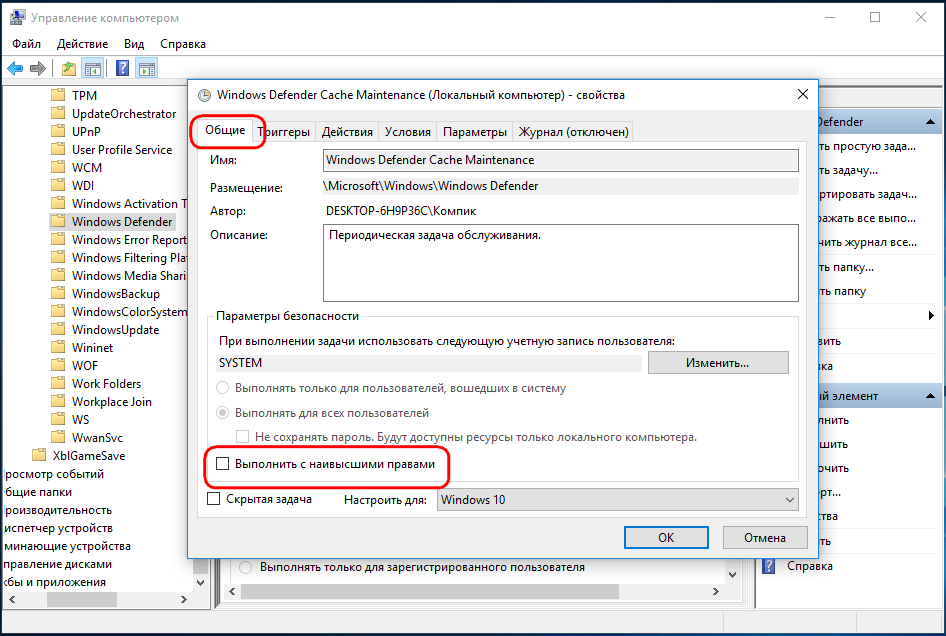
На этот раз в окне настроек необходимо переключиться на вкладку «Общие» и снять птичку с чекбокса «Выполнить с наивысшими правами».
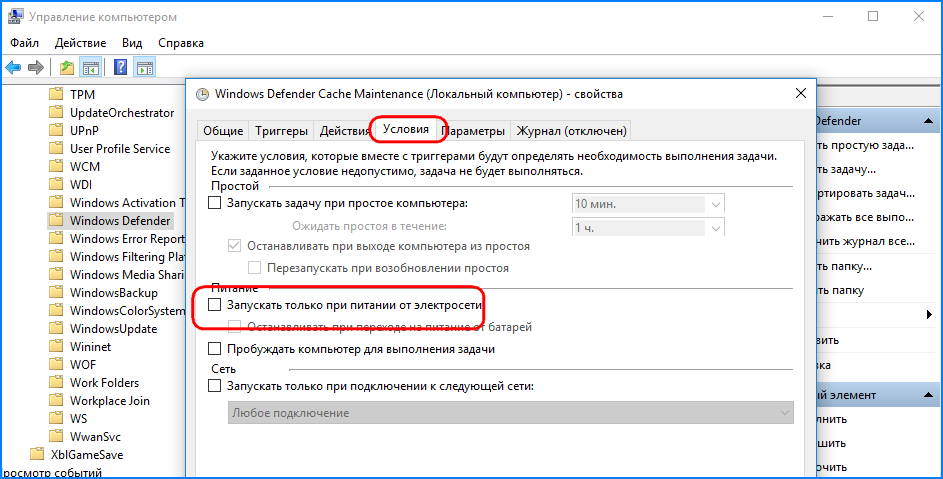
А для портативных устройств также снять галочку с пункта «Запускать только при питании от электросети» на вкладке «Условия».
Альтернативой описанным выше способам может послужить запуск автоматического обслуживания системы в ручном режиме. Для этого необходимо зайти в классическую панель управления, выбрать там апплет «Центр безопасности и обслуживания» и нажать ссылку «Начать обслуживание».
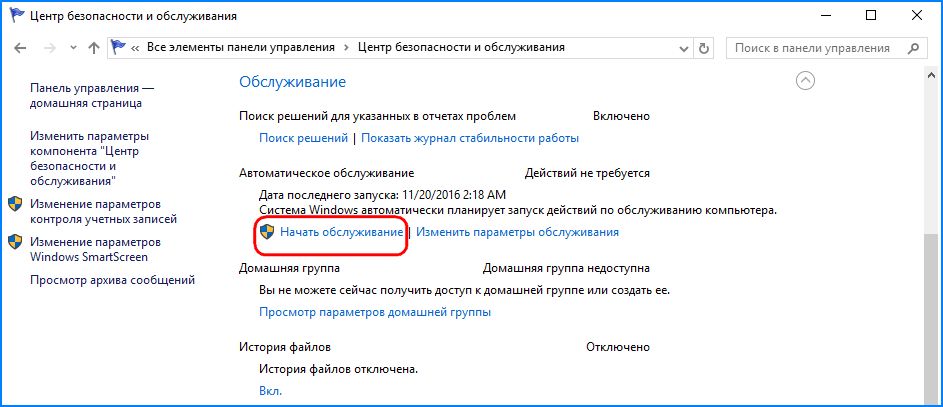
К этому способу можно прибегнуть, когда у вас появляется свободное время, в течении которого вы не собираетесь пользоваться компьютером.