Введение
Темой данного курсового проекта является «Создание схемы локальной сети в программе LANState».
Данная тема является актуальной, т.к. за последние годы администрирование и мониторинг серверов становятся неотъемлемой частью компьютерной системы, поскольку программа позволяет не только наблюдать за компьютерной сетью, но и получать информацию об удалённых компьютерах. Эта программа отображает текущее состояние сети в виде графической карты.
Целью исследования данного курсового проекта является анализ и практическая реализация использования администрирования и мониторинга сети на предприятии.
Предметом исследования данного курсового проекта является создание карты сетей, для наблюдения за работой сети.
Задачами исследования данного курсового проекта является:
— Процесс создания карты сети в программе LANState,
— Анализ утилит и создания схемы,
— Анализировать утилиты создания схемы сети и мониторинга,
— Проектировать локальную сеть для организации.
Структура проекта соответствует логике исследования и включает в себя введение, теоретическую часть, практическую часть, заключение, список литературы и приложения.
Процесс создания карты сети в программе LANState
Назначение и функции программы LANState

Рисунок 1 Программа 10strikelanstate
10-Strike LANState — программа для администрирования и мониторинга серверов, компьютеров, и прочих сетевых устройств. Программа может быть полезна администраторам и простым пользователям сетей Microsoft Windows, т.к. содержит множество полезных функций для администраторов сети, например, перезагрузка и завершение работы удаленных компьютеров, пинг, определение имени по IP-адресу, трассировка маршрута, сканирование портов и хостов. Также имеется возможность получения различной информации об удаленных компьютерах без установки дополнительных программ на них. Например, просмотр реестра по сети, просмотр удаленных журналов событий Event Log, просмотр списков установленных программ.
Реализованный в LANState механизм мониторинга с сигнализацией позволяет получать своевременные уведомления о различных событиях — неполадках сети, нехватке места на серверах, сбоях в службах и т. д. LANState содержит множество полезных функций — отправки сообщений, перезагрузки и завершения работы удаленных компьютеров, пинга, определения имени по IP-адресу, трассировки маршрута, сканирования портов и хостов. Предусмотрена возможность получения различной информации об удаленных рабочих станциях без инсталляции на них дополнительных программ. /LANState — редакция без встроенного web-сервера и возможности экспорта схемы сети в Microsoft Visio. Пользователи LANState могут обновлять данное решение до версии LANState Pro, где данные опции реализованы.
Программа LANState позволяет отображать текущее состояние сети в виде графической карты, а также осуществляет мониторинг с помощью периодического опроса компьютеров.
· Мониторинг сети и наглядный просмотр состояния компьютеров (работает, не работает);
· Получение различной информации о компьютерах (IP-адрес, текущий пользователь, принадлежность к домену, установленная ОС, текущая дата/время, MAC-адрес, сетевые ресурсы);
· Моделирование сети в графическом виде с возможностью сохранения карт и их быстрого переключения;
· Отслеживание подключений к сетевым ресурсам с использованием «черного» списка;
· Просмотр загрузки сетевой карты (трафик);
· Получение имени компьютера по IP-адресу;
· Отправка обычных и анонимных popup-сообщений любому или нескольким компьютерам сети;
· Выключение и перезагрузка удаленных компьютеров (при наличии соответствующих прав); Пинг хостов.
· Наблюдать состояние сети на карте
· Сканировать сеть и узнать ее топологию. Программа осуществляет автоматическое исследование топологии и построение схемы сети. Если коммутаторы управляемые, то при помощи протокола SNMP, программа может считать с них информацию о подключениях и нарисует связи между устройствами.
· Организация центра мониторинга сети, компьютеров, серверов и служб на предприятии.
· Администрирование сети при помощи карты: ускоренный доступ к ресурсам хостов.
· Мониторинг температуры, параметров коммутаторов и ИБП по SNMP.
· Получение сведений об авариях по e-mail и SMS, при помощи звука или сообщения на экране. Механизм мониторинга с сигнализацией позволяет получать своевременные оповещения о различных событиях — неполадках сети, нехватки места на серверах, сбоях в службах и так далее посредством прямой отправки SMS через подключенный 3G/4G-модем или телефон, по email через Интернет, звуковой сигнализацией и выдачей сообщений на экран оператора.
· Получение и анализ графиков времени отклика и контролируемых параметров.
· Веб-доступ к карте сети с мобильных и удаленных устройств в версии Pro.
Программа протестирована в средах Windows 8.1 и Server 2012, т.е. поддерживает все новые ОС. Позволяет мониторить до 100 хостов.
Хост — это одно устройство в программе (один значок на карте сети). У одного хоста может быть настроено несколько проверок мониторинга, на них ограничение не действует. Невозможно создавать или открывать карты, где суммарное количество хостов превышает порог, заданный в лицензии. Например, при лимите в 50 хостов и одновременном открытии, и мониторинге трёх карт, с 20 хостами в каждой, при открытии последней карты возникнет ошибка (или можно создать одну карту с 50 устройствами). Программа имеет версию Pro, которая позволяет выгружать схему сети в Visio и отображает карту удаленным пользователям при помощи встроенного веб-сервера. Веб-карту сети, а также отчеты о результатах мониторинга с графиками можно просматривать и на мобильных устройствах.

Рисунок 2 Программа Pro
· Построение графической карты сети и наглядное отображение состояния компьютеров, сохранение и печать карты.
· Возможность работы с несколькими картами одновременно.
· Обнаружение новых компьютеров в сети.
· Управление компьютерами по сети, доступ к удаленным устройствам через карту.
· Включение, перезагрузка, выключение удаленных серверов и рабочих станций.
· Отображение разнообразной информации по сети (установленные устройства и службы, журнал событий, реестр, список запущенных процессов на удаленных компьютерах сети, текущее время, установленная операционная система и т. п.).
· Фоновый мониторинг сетевых устройств для обнаружения изменений в сети. Вывод сообщения на экран, воспроизведение звука, отправка SMS или письма электронной почты при обнаружении изменений.
· Мониторинг подключений к сетевым ресурсам (поддерживается запись в журнал, звуковая сигнализация, черный список).
· Использование мощных инструментов для администраторов сетей (сканирование сети и портов, пинг, определение имени по IP-адресу и т. д.).
· Быстрый запуск программ и выполнение различных действий над компьютерами, размещенными на карте, через настраиваемое контекстное меню (просмотр сетевых ресурсов, доступ к FTP, Radmin, и т. п.).
В окне программы имеется панель инструментов, которая содержит команды:
· экспорт карты в Microsoft Visio;
· запустить мониторинг текущей карты;
· остановить мониторинг текущей карты;
· фоновый поиск новых устройств;
В окне представлены инструменты для построения сети и функции:
· Мастер создания карты сети;
· Импортировать компьютеры из сетевого окружения;
· Сканировать диапазон IP-адресов;
· Список всех проверок;
· Список устройств карты;
· Информация о системе;
· Получить имя компьютера по IP-адресу;

Рисунок 3 Интерфейс программы

Рисунок 4 Построение сети
1) Построение графической карты сети и наглядный просмотр состояния компьютеров (работает, не работает), сохранение и печать карты. Возможен экспорт схемы карты в графическое изображение, XML-схему, или схему Microsoft Visio (версия Pro).
2) Поддерживается возможность работы с несколькими картами одновременно.
3) Обнаружение новых компьютеров в сети.
4) Версия Pro позволяет демонстрировать схему сети удаленным пользователям через Web-интерфейс.
5) Вы можете управлять компьютерами по сети, а также получать доступ к удаленным устройствам, всего лишь сделав несколько кликов по карте.
6) Выключение, перезагрузка, включение удаленных серверов и рабочих станций.
7) Просмотр разнообразной информации по сети. Например, установленные устройства и службы, event log, реестр, список запущенных процессов на удаленных компьютерах сети, текущее время, установленная ОС, и так далее. Функция фонового мониторинга сетевых устройств проинформирует вас об изменениях в сети посредством выдачи сообщения на экран, проиграет звук, отправит e-mail или SMS, когда сервера отключатся или включатся вновь.
8) Отправка сообщений пользователям домена с помощью удобного встроенного мессенджера.
9) Мониторинг подключений к вашим сетевым ресурсам (поддерживается запись в лог, звуковая сигнализация, «черный список»).
10) Программа содержит множество полезных инструментов для администраторов сетей. Например, сканер сети, сканер портов, ping, trace route, определение имени по IP-адресу и так далее.
11) Быстрый запуск программ и выполнение различных действий над компьютерами, размещенными на карте, через настраиваемое контекстное меню (просмотр сетевых ресурсов, доступ к FTP, WWW, Radmin и т.п.).
12) Программе не требуется установка каких-либо компонентов на удаленные сервера и рабочие станции.

Рисунок 5 Установка сети
Программа предназначена для администрирования и мониторинга сети, является решением проблемы автоматического мониторинга сети. Программа вовремя обнаружит неполадку и сообщит о ней системному администратору.
Процесс создания карты сети в программе LANState.
3. Мониторинг и администрирование сети в программе LANState.
4. Проектирование локальной сети для организации, расположенной в 2-х помещениях.
Состав курсового проекта
2. Основная часть.
4. Список использованных источников.
Дата выдачи задания «3» сентября 2016г.
Дата окончания задания «___» ноября 2016г.
Руководитель курсового проекта М.Г. Хожайнова
Руководитель кафедры ИТ Н.А. Неделяева
Процесс создания карты сети в программе LANState. 5
Назначение и функции программы LANState. 5
Инструкция процесса построения карты сети. 15
Анализ утилит создания схемы сети и мониторинга. 24
Мониторинг и администрирование сети в программе LANState. 32
Новые возможности для мониторинга и администрирования сети в 10-Strike LANState Pro 8.0. 33
Сетевые программы для сисадминов, программы мониторинга сети. 35
Проектирование локальной сети для организации, расположенной в 2-х помещениях. 43
Описание локальной вычислительной сети. 43
Топология сети. 45
Схема локальной сети. 47
Список используемых источников. 48
Список электронных ресурсов: 48
Список литературы: 49
Введение
Темой данного курсового проекта является «Создание схемы локальной сети в программе LANState».
Данная тема является актуальной, т.к. за последние годы администрирование и мониторинг серверов становятся неотъемлемой частью компьютерной системы, поскольку программа позволяет не только наблюдать за компьютерной сетью, но и получать информацию об удалённых компьютерах. Эта программа отображает текущее состояние сети в виде графической карты.
Целью исследования данного курсового проекта является анализ и практическая реализация использования администрирования и мониторинга сети на предприятии.
Предметом исследования данного курсового проекта является создание карты сетей, для наблюдения за работой сети.
Задачами исследования данного курсового проекта является:
-Процесс создания карты сети в программе LANState,
— Анализ утилит и создания схемы,
— Анализировать утилиты создания схемы сети и мониторинга,
— Проектировать локальную сеть для организации.
Структура проекта соответствует логике исследования и включает в себя введение, теоретическую часть, практическую часть, заключение, список литературы и приложения.
Процесс создания карты сети в программе LANState.
Особенности LANState
· Построение графической карты сети и наглядное отображение состояния компьютеров, сохранение и печать карты.
· Возможность работы с несколькими картами одновременно.
· Обнаружение новых компьютеров в сети.
· Управление компьютерами по сети, доступ к удаленным устройствам через карту.
· Включение, перезагрузка, выключение удаленных серверов и рабочих станций.
· Отображение разнообразной информации по сети (установленные устройства и службы, журнал событий, реестр, список запущенных процессов на удаленных компьютерах сети, текущее время, установленная операционная система и т. п.).
· Фоновый мониторинг сетевых устройств для обнаружения изменений в сети.
· Вывод сообщения на экран, воспроизведение звука, отправка SMS или письма электронной почты при обнаружении изменений.
· Мониторинг подключений к сетевым ресурсам (поддерживается запись в журнал, звуковая сигнализация, черный список).
· Использование мощных инструментов для администраторов сетей (сканирование сети и портов, пинг, определение имени по IP-адресу и т. д.).
· Быстрый запуск программ и выполнение различных действий над компьютерами, размещенными на карте, через настраиваемое контекстное меню (просмотр сетевых ресурсов, доступ к FTP, Radmin, и т. п.).
Интерфейс программы
В окне программы имеется панель инструментов, которая содержит команды:
· экспорт карты в Microsoft Visio;
· запустить мониторинг текущей карты;
· остановить мониторинг текущей карты;
· фоновый поиск новых устройств;
В окне представлены инструменты для построения сети и функции:
· Мастер создания карты сети;
· Импортировать компьютеры из сетевого окружения;

· Сканировать диапазон IP-адресов;
· Список всех проверок;
· Список устройств карты;
· Информация о системе;
· Получить имя компьютера по IP-адресу;
Рисунок 3 Интерфейс программы
Рисунок 4 Построение сети
Достоинства программы:
1) Построение графической карты сети и наглядный просмотр состояния компьютеров (работает, не работает), сохранение и печать карты. Возможен экспорт схемы карты в графическое изображение, XML-схему, или схему Microsoft Visio (версия Pro).
2) Поддерживается возможность работы с несколькими картами одновременно.
3) Обнаружение новых компьютеров в сети.
4) Версия Pro позволяет демонстрировать схему сети удаленным пользователям через Web-интерфейс.
5) Вы можете управлять компьютерами по сети, а также получать доступ к удаленным устройствам, всего лишь сделав несколько кликов по карте.
6) Выключение, перезагрузка, включение удаленных серверов и рабочих станций.
7) Просмотр разнообразной информации по сети. Например, установленные устройства и службы, event log, реестр, список запущенных процессов на удаленных компьютерах сети, текущее время, установленная ОС, и так далее.
8) Функция фонового мониторинга сетевых устройств проинформирует вас об изменениях в сети посредством выдачи сообщения на экран, проиграет звук, отправит e-mail или SMS, когда сервера отключатся или включатся вновь.
9) Отправка сообщений пользователям домена с помощью удобного встроенного мессенджера.
10) Мониторинг подключений к вашим сетевым ресурсам (поддерживается запись в лог, звуковая сигнализация, "черный список").
11) Программа содержит множество полезных инструментов для администраторов сетей. Например, сканер сети, сканер портов, ping, trace route, определение имени по IP-адресу и так далее.
12) Быстрый запуск программ и выполнение различных действий над компьютерами, размещенными на карте, через настраиваемое контекстное меню (просмотр сетевых ресурсов, доступ к FTP, WWW, Radmin и т.п.).
13) Программе не требуется установка каких-либо компонентов на удаленные сервера и рабочие станции.
Рисунок 5 Установка сети
Вывод:Программа предназначена для администрирования и мониторинга сети, является решением проблемы автоматического мониторинга сети. Программа вовремя обнаружит неполадку и сообщит о ней системному администратору.
CADE
Векторный 2D-редактор CADE для Windows разработан компанией, специализирующейся на работе с САПР. Программа позволяет с легкостью составить подробную схему сети. Одна из самых полезных, на мой взгляд, функций — возможность подписать IP-адрес, серийный номер и название фирмы-производителя для каждого устройства в сети. CADE включает все необходимые для составления схемы шаблоны и распространяется абсолютно бесплатно.
Рисунок 25 Программа CADE
Concept Draw Pro
Concept Draw Pro — один из наиболее мощных бизнес-инструментов для составления диаграмм, причем не только сетевых. На освоение программы требуется минимум времени — все операции осуществляются простым перетаскиванием. В состав Concept Draw Pro входит полный набор сетевых символов, а все аспекты диаграммы можно персонализировать. Платная/бесплатная
Рисунок 26 Программа Concept Draw Pro
NetView
NetView — программа для построения карты сети, собирающая такую информацию о сетевых ресурсах как имена, IP и MAC адреса, сведения о подключениях, используемых портах, пользователях, сервисах и прочие характеристики сети и ее отдельных составляющих. NetView отображает все собранные данные о сети и ее узлах в виде визуальной карты, визуального плана, детально и в виде списка. NetView это инструмент для мониторинга, анализа и администрирования ЛВС.
Рисунок 27 Программа NetView
Страйк: Схема сети
10-Страйк: Схема Сети — программа для построения схем сетей для Windows в ручном или автоматическом режиме. С ее помощью вы можете просканировать топологию сети и найти все подключенные сетевые устройства. Все найденные компьютеры, коммутаторы и роутеры помещаются на схему. Вам останется только отредактировать схему сети: подвинуть иконки устройств мышкой, добавить области и надписи и т.п., затем сохранить схему в файл, распечатать или экспортировать в Microsoft Visio.
Рисунок 28 10-Страйк
LANState
LANState содержит множество полезных функций для администраторов сети, например, перезагрузка и завершение работы удаленных компьютеров, пинг, определение имени по IP-адресу, трассировка маршрута, сканирование портов и хостов, включение ПК по сети. Также имеется возможность получения различной информации об удаленных компьютерах без установки дополнительных программ на них. Например, просмотр реестра по сети, просмотр удаленных журналов событий Event Log, просмотр списков установленных программ (при наличии прав администратора).
Рисунок 29 Программа LANState
LANState и LANState Pro.
10-Strike LANState выпускается в двух редакциях.
LANState Pro содержит встроенный веб-сервер для отображения карты сети удаленным клиентам. Можно установить программу на один единственный компьютер, настроить ее, и все администраторы и пользователи сети смогут видеть актуальную карту сети в своих браузерах.
Рисунок 30 Программа LANState Pro
LANState — версия без встроенного веб-сервера и возможности экспорта схемы сети в Microsoft Visio. Покупатели LANState могут проапгрейдить свои версии до LANState Pro, уплатив разницу в цене. Чтобы сделать это, свяжитесь с нами.
Рисунок 31 Программа LANState
Можно установить программу на один единственный компьютер, настроить ее, и все администраторы и пользователи сети смогут видеть карту сети в своих браузерах. Программа рекомендуется к использованию в корпоративных Windows сетях, а также в IP-сетях.
Возможно, вместо использования нескольких копий LANState вам будет удобнее купить одну LANState Pro и использовать веб-возможности.
Таблица различий между LANState и LANState Pro.
| Функции | 10-Strike LANState Pro | 10-Strike LANState |
| Графическая схема сети с иконками устройств | + | + |
| Встроенный веб-сервер для обзора карты сети сетевыми пользователями и удаленного мониторинга сети организации | + | — |
| Экспорт схем сети в MS Visio | + | — |
| Ограничение на размер карты сети | поддерживаются большие карты | не более 2000*2000 |
| Мониторинг параметров по SNMP | + | + |
| Расширенный SNMP-функционал: получение SNMP-информации с устройств, чтение таблиц подключений с коммутаторов | + | — |
| Поддержка SNMP traps | + | — |
| Поддержка мониторинга Syslog | + | — |
| Хранение и отображение статистики времени отклика устройств с построением отчетов и графиков | + | — |
| Фоновый мониторинг в режиме службы | — | — |
| Мониторинг распределенных сетей | ограничен | ограничен |
| Ограничение на число хостов на карте | от 100, в зависимости от вида лицензии | |
| Цена лицензии за установку на одном компьютере | от 7990 руб. | 3990 руб. |
| Цена неограниченной лицензии за установку на любом количестве компьютеров в пределах организации | 50000 руб. | — |
Топология сети
ВС состоит из вычислительных машин и сети передачи данных (сети связи). ВС классифицируются по геометрическим масштабам на следующие классы сетей: глобальная вычислительная сеть, широкомасштабная сеть, региональная сеть, локальная сеть.
Требования, предъявляемые к вычислительной сети в данной прикладной области, определяют географические масштабы ВС и скорости передачи данных.
Под локальной вычислительной сетью обычно понимают ВС, соединяющие вычислительные машины в одной комнате, здании или в нескольких близко расположенных зданиях и принадлежащих одному предприятию. Сети связи ЛВС имеют в настоящее время следующие типичные характеристики: высокую скорость передачи данных (0.1 — 100 Мбит/с), небольшую протяженность (0.1 — 50км), малую вероятность ошибки передачи данных (+1Е-8 — +1Е-11).
На сегодняшний день используется несколько базовых технологий, на основе которых работает подавляющее большинство локальных современных сетей, – Ethernet, Token Ring, FDDI.
Термин «топология», или «топология сети», характеризует физическое расположение компьютеров, кабелей и других компонентов сети. Топология — это стандартный термин, который используется профессионалами при описании основной компоновки сети. Топология сети обуславливает ее характеристики. В частности, выбор той или иной топологии влияет:
· на состав необходимого сетевого оборудования;
· характеристики сетевого оборудования;
· возможности расширения сети;
· способ управления сетью.
При подключении устройств к сети передачи данных используется 5 топологий:
· Сотовая или концентрическая.
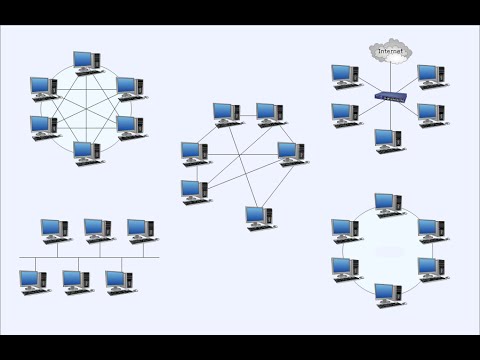
Схема локальной сети
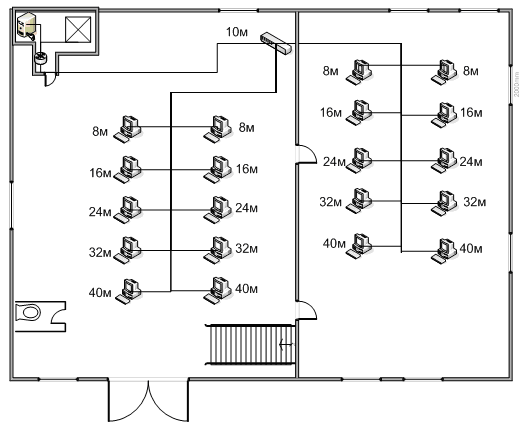
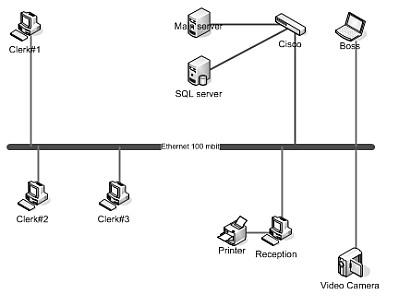
Рисунок 46 Схема локальной сети
Представлена схема расположения компьютеров и протяжки кабелей по этажам. (Рис.37)
Данная схема разработана с учетом характерных особенностей здания. Кабели будут расположены под искусственным напольным покрытием, в специально отведенных для них каналах. Протяжка кабеля на второй этаж будет осуществляться через телекоммуникационный шкаф, который расположен в подсобном помещении, которое используется как серверная комната, где располагаются сервер и маршрутизатор. Коммутаторы расположены в основных помещениях в тумбах.
Заключение
В ходе написания курсового проекта были изучены ключевые вопросы темы «Создание схемы локальной сети в программе LANState». Проведенные исследования показали верность сформулированных во введении проблем и вопросов. Также были изучены задачи:
1. Процесс создания карты сети в программе LANState.
2. Анализ утилит создания схемы сети и мониторинга.
3. Мониторинг и администрирование сети в программе LANState.
4. Проектирование локальной сети для организации, расположенной в 2-х помещениях.
Эти задачи показали, как правильно работать с программой LANState и как строить в ней карту сети. Была хорошо составлена инструкция об установлении карты сети для администрирования и мониторинга сети, серверов и устройств, которые относятся к компьютерам. Обобщая всё вышесказанное, можно отметить, что данное ПО обладает достаточно высоким потенциалом для дальнейших практических изысканий.
ЗАДАНИЕ
Студенту Гришечкину Даниилу Игоревичу группы КС1-41
Тема курсового проекта: «Создание схемы локальной сети в программе LANState»
Требования к содержанию темы проекта
1. Процесс создания карты сети в программе LANState.
2. Анализ утилит создания схемы сети и мониторинга.
3. Мониторинг и администрирование сети в программе LANState.
4. Проектирование локальной сети для организации, расположенной в 2-х помещениях.
Состав курсового проекта
2. Основная часть.
4. Список использованных источников.
Дата выдачи задания «3» сентября 2016г.
Дата окончания задания «___» ноября 2016г.
Руководитель курсового проекта М.Г. Хожайнова
Руководитель кафедры ИТ Н.А. Неделяева
Процесс создания карты сети в программе LANState. 5
Назначение и функции программы LANState. 5
Инструкция процесса построения карты сети. 15
Анализ утилит создания схемы сети и мониторинга. 24
Мониторинг и администрирование сети в программе LANState. 32
Новые возможности для мониторинга и администрирования сети в 10-Strike LANState Pro 8.0. 33
Сетевые программы для сисадминов, программы мониторинга сети. 35
Проектирование локальной сети для организации, расположенной в 2-х помещениях. 43
Описание локальной вычислительной сети. 43
Топология сети. 45
Схема локальной сети. 47
Список используемых источников. 48
Список электронных ресурсов: 48
Список литературы: 49
Введение
Темой данного курсового проекта является «Создание схемы локальной сети в программе LANState».
Данная тема является актуальной, т.к. за последние годы администрирование и мониторинг серверов становятся неотъемлемой частью компьютерной системы, поскольку программа позволяет не только наблюдать за компьютерной сетью, но и получать информацию об удалённых компьютерах. Эта программа отображает текущее состояние сети в виде графической карты.
Целью исследования данного курсового проекта является анализ и практическая реализация использования администрирования и мониторинга сети на предприятии.
Предметом исследования данного курсового проекта является создание карты сетей, для наблюдения за работой сети.
Задачами исследования данного курсового проекта является:
-Процесс создания карты сети в программе LANState,
— Анализ утилит и создания схемы,
— Анализировать утилиты создания схемы сети и мониторинга,
— Проектировать локальную сеть для организации.
Структура проекта соответствует логике исследования и включает в себя введение, теоретическую часть, практическую часть, заключение, список литературы и приложения.
Автоматическое создание карты сети
Начиная с версии 3.3, LANState поддерживает сканирование SNMP-устройств и может рисовать схему сети автоматически с созданием линий, соединяющих хосты. При этом номера портов коммутаторов проставляются в подписях к линиям. Итак, как построить схему сети автоматически:
1. SNMP должен быть включен на коммутаторах. Программа должна быть разрешена в брандмауэре для успешной работы по протоколу SNMP.
2. Запустите Мастер Создания Карты Сети.
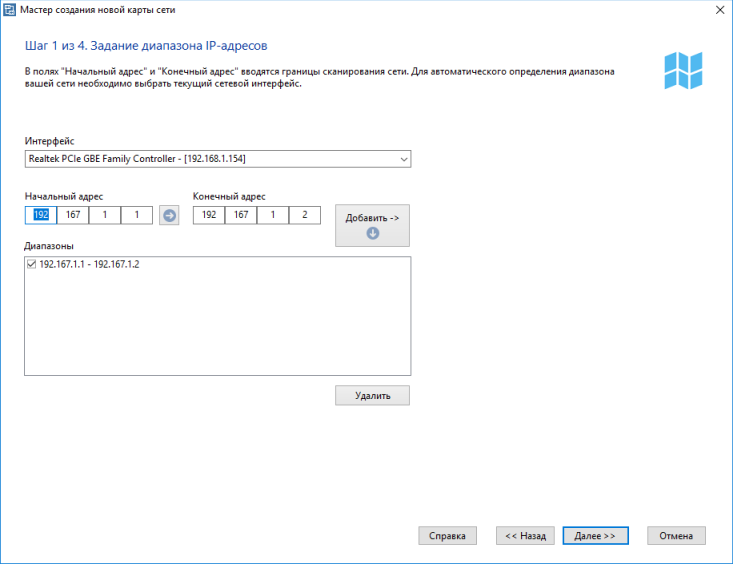
3. Выберите сканирование сети по диапазону IP-адресов. Укажите диапазоны. Устройства с SNMP должны находиться внутри указанных диапазонов.
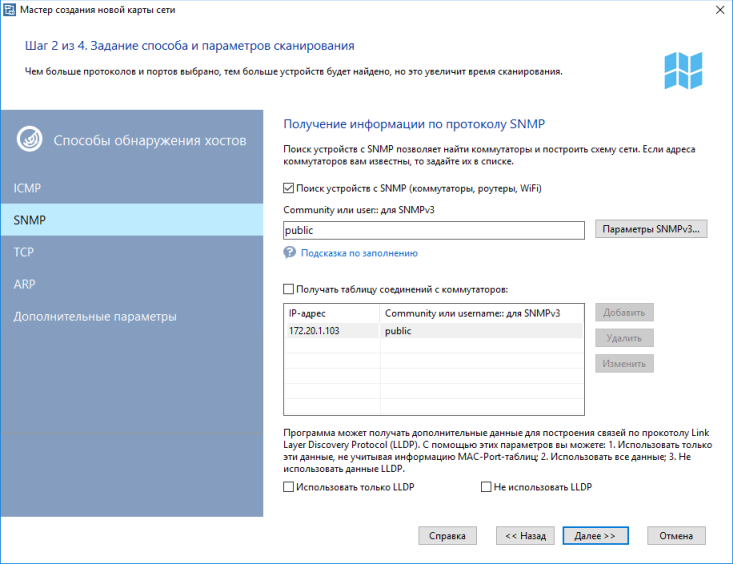
4. Выберите методы сканирования и настройте их параметры. Не забудьте поставить галочку рядом с опцией "Поиск устройств с SNMP. " и укажите правильные community strings для подключения к коммутаторам.
5. После сканирования программа должна нарисовать схему сети. Если сканирование SNMP прошло успешно, соединения между сетевыми устройствами будут нарисованы автоматически. Передвиньте мышкой устройства для лучшего восприятия схемы.
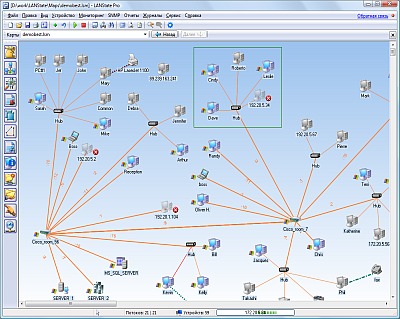
Схема сети может быть выгружена в картинку, либо в схему Microsoft Visio (только в LANState Pro).
Посмотреть видеоролик о создании схемы сети программой LANState Pro:
Скачайте бесплатную 30-дневную версию прямо сейчас и попробуйте!
Пожалуйста сообщите нам, если у вас возникли проблемы с функцией автоматического построения сети. Эта функция программы еще нова и не очень хорошо отлажена. Мы продолжаем работать в данном направлении. Будем рады услышать от вас пожелания и комментарии.
Инвентаризация всех компьютеров сети. Мониторинг трафика и доступа к устройствам.
LanTopoLog
Скачать
Купить
LanTopoLog 2 version 2.44
Лицензия: Условно-бесплатная
Функция распознавания топологии сети работает без ограничений и в незарегистрированной
версии, то есть LanTopoLog предоставляет бесплатный инструмент для создания схемы сети
Автор: Юрий Волокитин
Системные требования: Windows Vista/2008/7/8/2012/10/2016/2019
Возможности LanTopoLog
– автоматическое построение физической топологии локальной сети
на основе данных, собранных с коммутаторов по протоколу SNMP
– отображение схемы сети в двух-панельном браузерe
– показывает все устройства на всех портах коммутаторов, их имена и адреса IP
– настраиваемое контекстное меню для иконок компьютеров и коммутаторов
– отображение номеров VLAN, портов LACP
– мониторинг состояния Spanning Tree и оповещение об изменениях в топологии STP
– ping мониторинг всех хостов сети
– отображение даты и времени последнего ответа на ping каждого компьютера
– добавление в схему любых данных, привязанных к mac адресу в
в импортируемом файле
– публикация схемы сети на web сервере
– поиск в базе данных LanTopoLog в том числе и через web браузер
– автоматическое добавление компьютеров в схему сети по мере их
подключения к сети с записью в журнале об обнаружения нового
mac адреса и с оповещением администраторов
– индикация состояния тревоги и оповещение администраторов
с помощью e-mail
– инвентаризация компьютеров в сети предприятия средствами WMI
– экспорт списка коммутаторов и таблицы соединений коммутаторов в csv файл
– экспорт списка компьютеров в csv файл
– отображение скорости соединения на всех портах коммутаторов
– мониторинг сетевого трафика, что позволяет узнать источник
трафика с точностью до порта коммутатора
– мониторинг ошибочных и потерянных пакетов (ifInErrors/ifOutErrors, ifInDiscards/ifOutDiscards)
– оповещение администраторов о превышении заданных порогов трафика
– простой интерфейс
– программа не производит никаких записей в системные области (реестр,
системные папки) и является портативной
– программа безопасна и не имеет функций передачи данных через интернет
Вопросы и пожелания по LanTopoLog шлите support@lantopolog.com
Copyright © 2007-2020 by Yuriy Volokitin. All Rights Reserved.
0. Вводная..
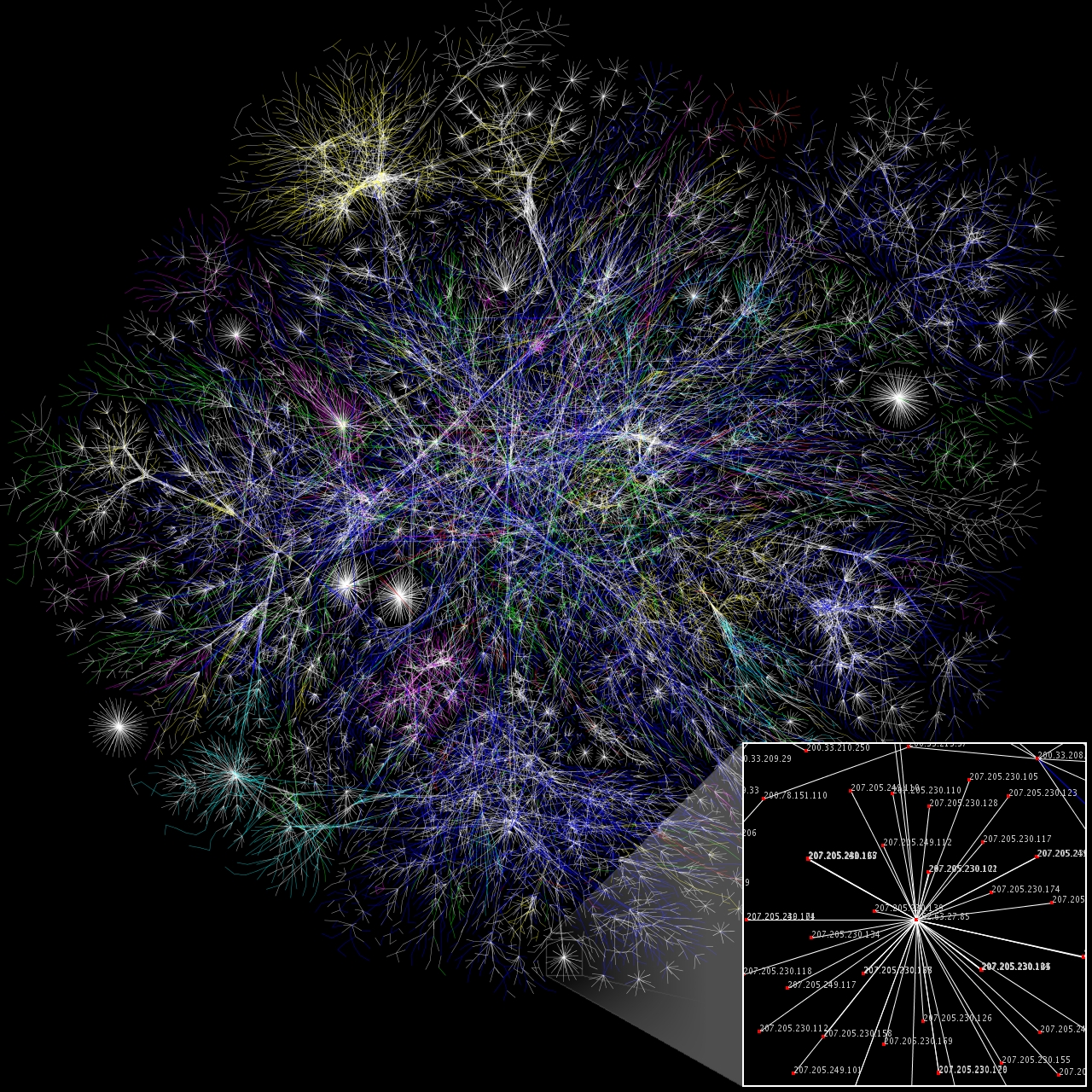
Данная статья родилась только потому, что крайне трудно найти сравнительные характеристики подобного программного обеспечения, а то и просто список, в одном месте. Приходится перелопатить кучу материала, чтобы прийти хоть к какому-то выводу.
В связи с этим я решил немного сэкономить время и силы тех, кого интересует данный вопрос, и собрал максимально возможное, читай осиленное мной, количество систем для network mapping’а в одном месте.
Часть систем, описанных в данной статье, были в свое время испробованы мной лично. Скорее всего, это были неактуальные на данный момент версии. Часть из нижеприведенного я вижу впервые, и информация по ним собиралась исключительно в рамках подготовки данной статьи.
В силу того, что трогал я системы давно, а часть из них не трогал вообще, у меня не осталось ни скриншотов, ни каких-либо примеров. Так что я освежил знания в гугле, вики, на youtube, сайтах разработчиков, там же натырил скриншотов, и в итоге получился вот такой вот обзор.
1. Теория
1.1. Зачем?
Чтобы ответить на вопрос «Зачем?» сначала нужно понять, что же такое «Карта сети». Карта сети – (чаще всего) логико-графико-схематическое представление взаимодействия сетевых устройств и их связи, которое описывает их наиболее значимые параметры и свойства. В наше время часто применяется в связке с мониторингом состояния устройств и системой оповещения. Так вот: затем, чтобы иметь представление о расположении узлов сети, их взаимодействии и связях между ними. В связке с мониторингом мы получаем рабочий инструмент для диагностики поведения и прогнозирования поведения сети.
1.2. L1, L2, L3
Они же Layer 1, Layer 2 и Layer 3 в соответствии с моделью OSI. L1 – физический уровень (провода и коммутация), L2 – уровень физической адресации (mac-адреса), L3 – уровень логической адресации (IP-адреса).
Строить карту L1 смысла, по сути, нет, она логически вытекает из той же L2, за исключением, пожалуй, медиаконвертеров. И то, сейчас существуют медиаконвертеры, которые так же можно отслеживать.
По логике – L2 строит карту сети, основываясь на mac-адресах узлов, L3 – на IP-адресах узлов.
1.3. Какие данные отображать
Тут зависит от решаемых задач и пожеланий. Мне, например, само собой хочется понимать, «жива» ли сама железка, на каком ее порту что «висит» и в каком состоянии порт – up или down. Это может L2. Да и вообще L2 мне кажется наиболее применимой в прикладном смысле топологией карты сети. Но, на вкус и цвет…
Скорость соединения на порту – неплохо, но не критично, если там находится конечное устройство – принтерПК. Хорошо бы иметь возможность посмотреть уровень загрузки процессора, количество свободной оперативной памяти и температуру на железке. Но это уже не так просто, тут нужно будет настраивать систему мониторинга, которая умеет читать SNMP и выводить и анализировать полученные данные. Об этом позднее.
По поводу L3 нашел вот такую статью.
1.4. Как?
Можно руками, можно в автоматическом режиме. Если руками – то долго и нужно учитывать человеческий фактор. Если автоматически – то нужно учесть, что все сетевые устройства должны быть «умными», уметь в SNMP и этот SNMP должен быть правильно настроен, чтобы система, которая будет собирать с них данные, смогла эти данные считать.
Вроде не сложно. Но есть подводные камни. Начиная с того, что не каждая система сможет считать с устройства все те данные, которые мы бы хотели видеть, или не все сетевые устройства могут эти данные отдать, и заканчивая тем, что не каждая система умеет сама строить карты сети в автоматическом режиме.
Процесс автоматического формирования карты примерно следующий:
- система считывает данные с сетевого оборудования
- на основе данных формирует для каждого порта маршрутизатора таблицу соответствия адресов на портах
- сопоставляет адреса и имена устройств
- строит связи порт-портустройство
- отрисовывает все это в виде схемы, «интуитивно понятной» для пользователя
2. Практика
Итак, поговорим теперь о том, с помощью чего можно построить карту сети. Возьмем за отправную точку, что мы хотим, конечно же, максимально автоматизировать данный процесс. Ну, то есть Paint и MS Visio отпадают… хотяяяя… Нет, все-таки отпдают.
Существует специализированный софт, решающий задачу построения карты сети. Какие-то программные продукты могут только предоставить среду для «ручного» добавления картинок со свойствами, отрисовывания связей и запускают «мониторинг» в крайне урезанном виде (жива ли нода, или уже не отвечает). Другие же могут не просто самостоятельно отрисовать схему сети, но и считать кучу параметров с SNMP, оповещать пользователя по SMS в случае поломок, предоставить кучу информации по портам сетевой железки, и все это является лишь частью их функционала (та же NetXMS).
2.1. Продукты
Список далеко не полный, так как существует ну очень много подобного рода софта. Но это все, что выдает гугл по теме (в том числе и англоязычные сайты):
Open Source проекты:
LanTopoLog
Nagios
Icinga
NeDi
Pandora FMS
PRTG
NetXMS
Zabbix
The Dude
nMap
LanState
Total Network Monitor
Solarwinds Network Topology Mapper
UVexplorer
Auvik
AdRem NetCrunch
UserSide
2.2.1. Бесплатное ПО
2.2.1.1. LanTopoLog
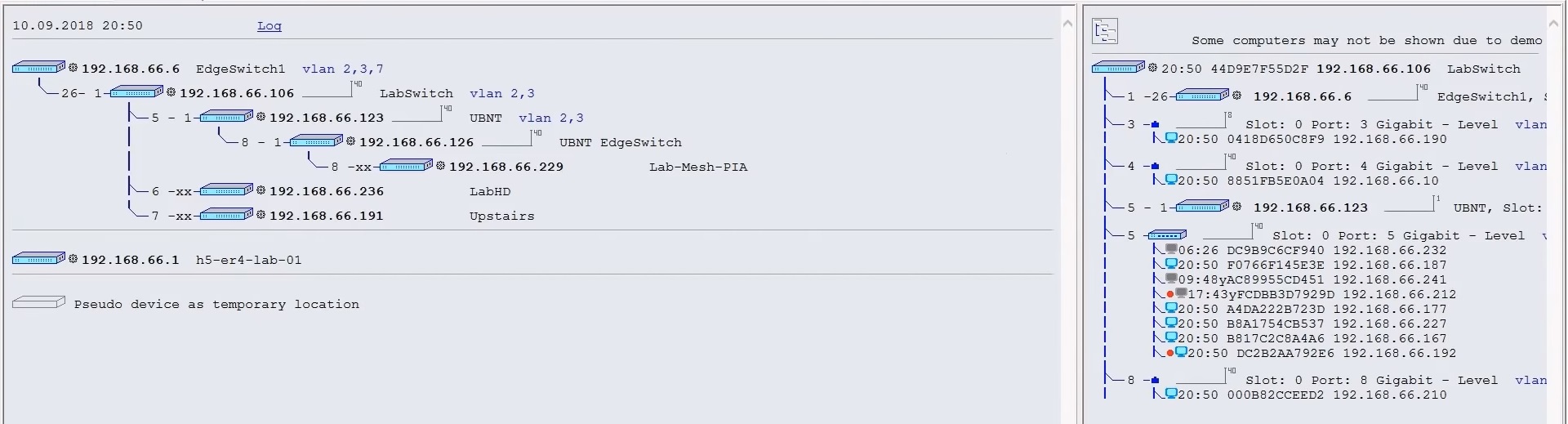
ПО разработки Юрия Волокитина. Интерфейс простой настолько, насколько это вообще возможно. Софтина поддерживает, скажем так, полуавтоматическое построение сети. Ей нужно «скормить» настройки всех маршрутизаторов (IP, SNMP credentials), далее все произойдет само, а именно будут построены связи между устройствами с указанием портов.
Есть платная и бесплатная версии продукта.
2.2.1.2. Nagios
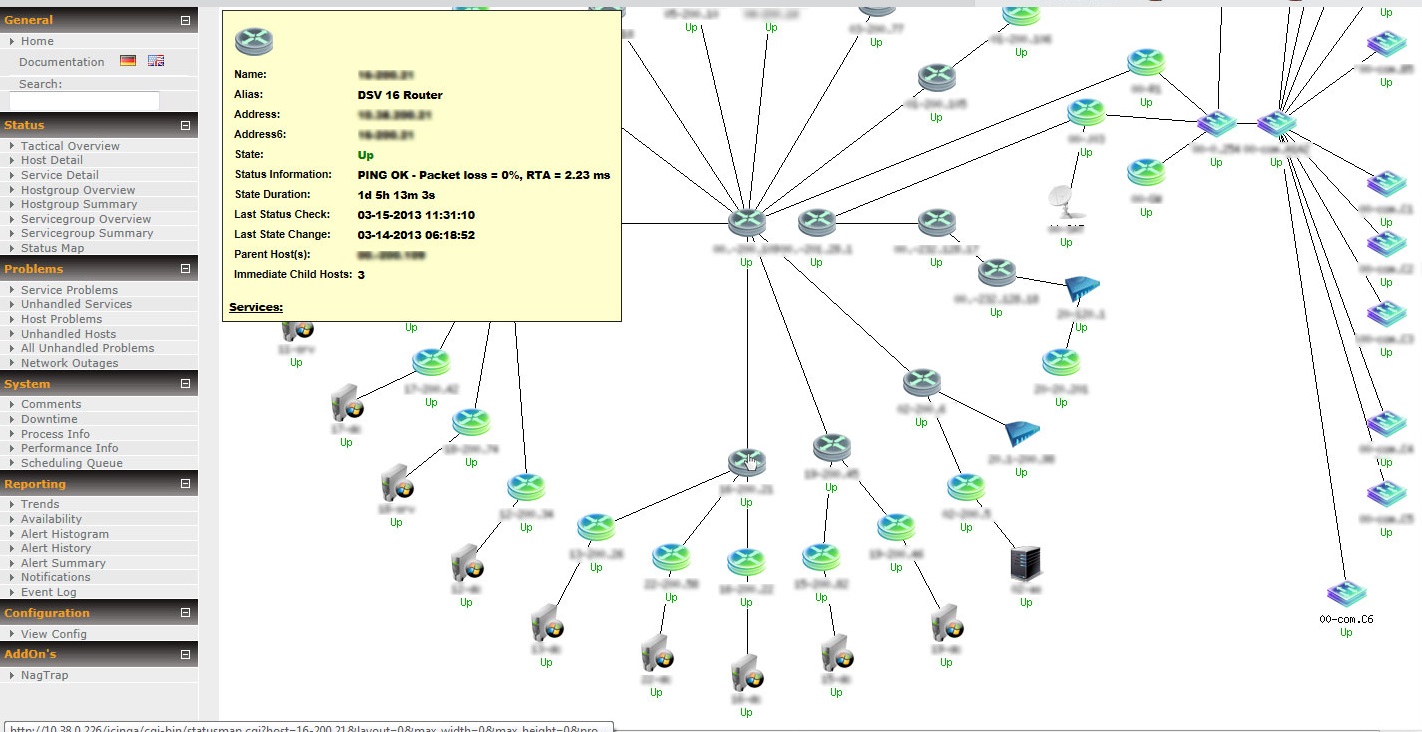
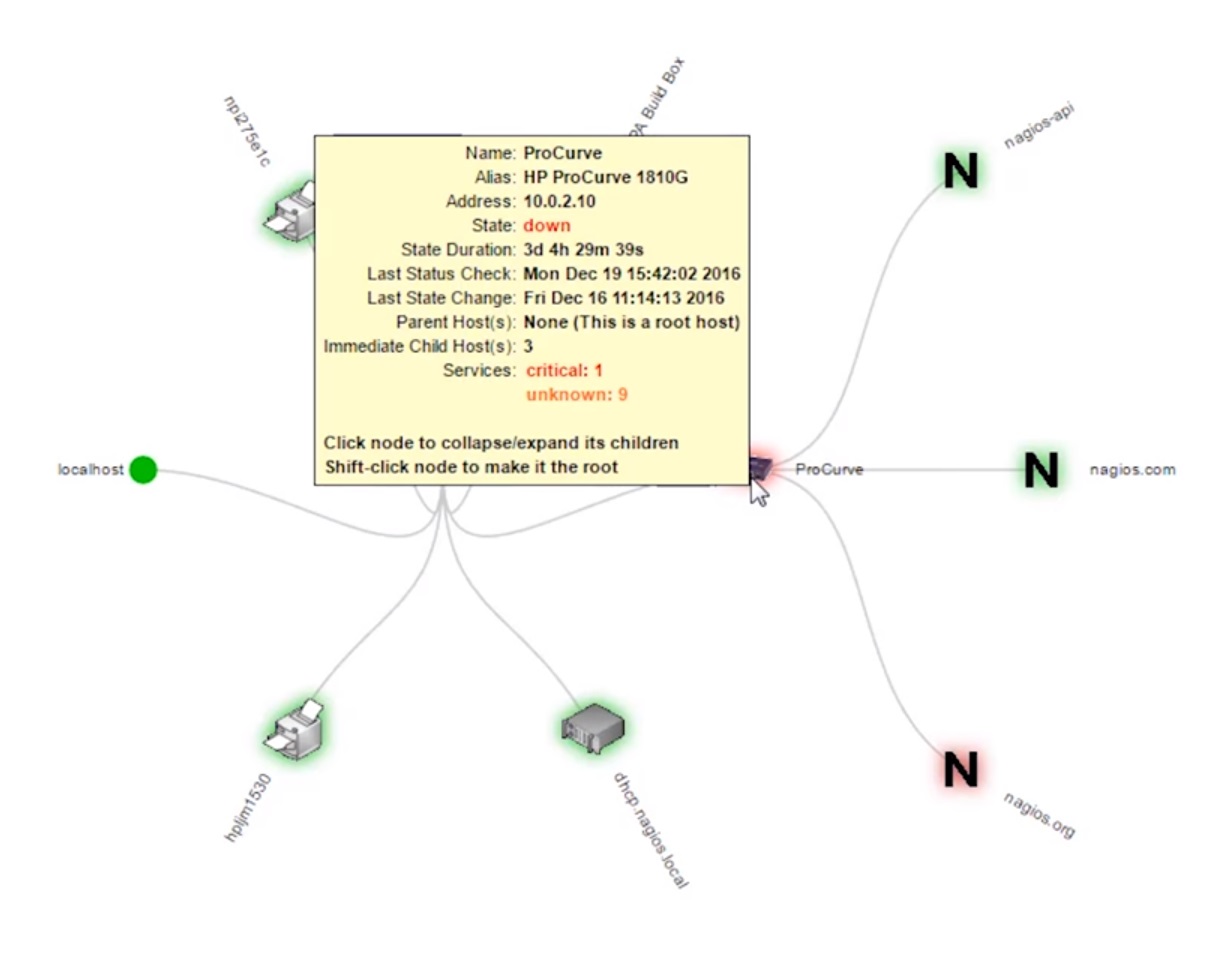
Open Source ПО, существует с 1999 года. Система разработана для мониторинга сети, то есть она умеет считывать данные через SNMP и автоматически строить карту сети, но так как это ее не основная функция, то делает она это весьма… странно… Для построения карт используется NagVis.
2.2.1.3. Icinga

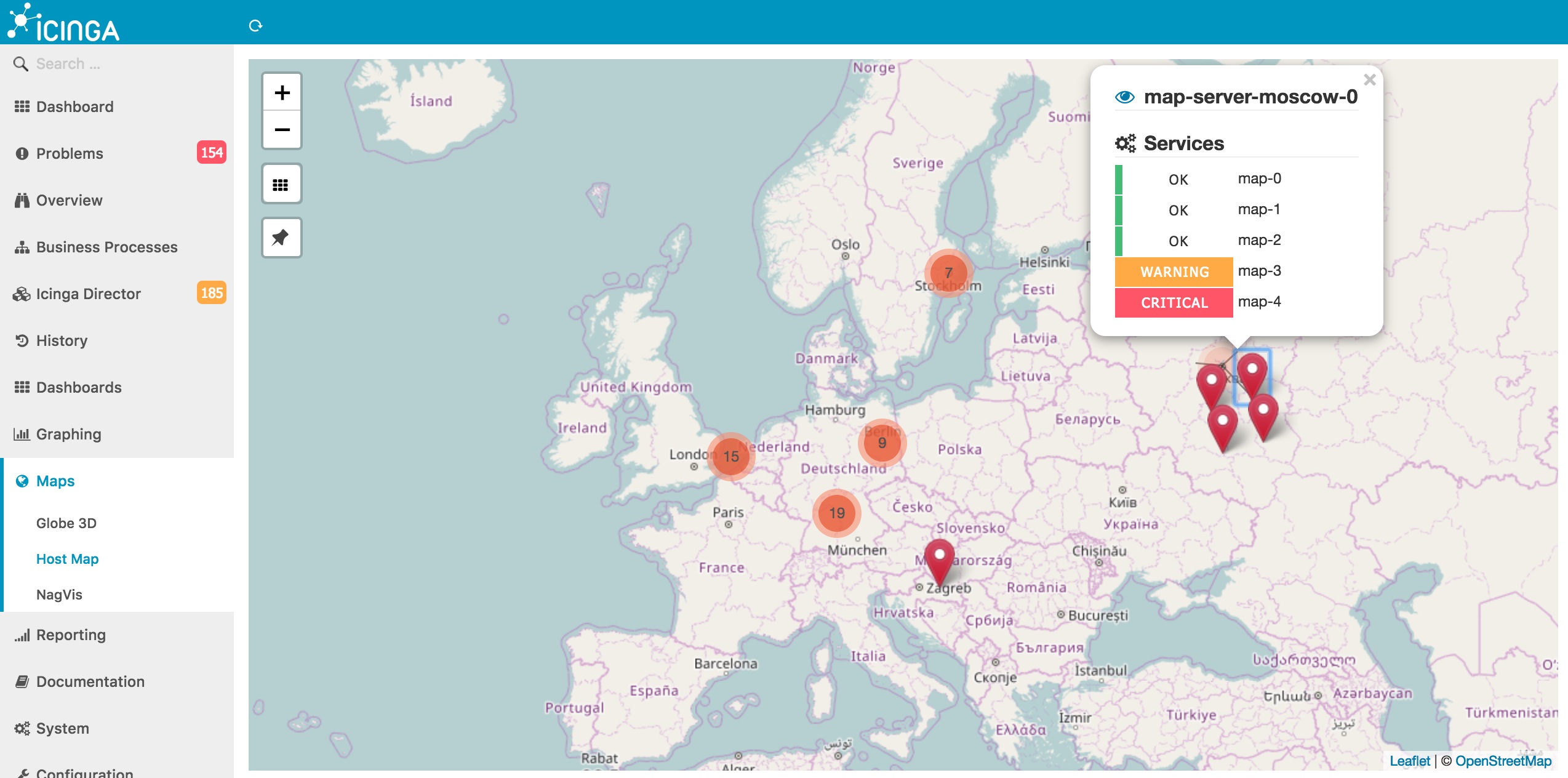
Icinga – это Open Source система, которая в свое время отпочковалась от Nagios. Система позволяет автоматически строить карты сети. Проблема лишь в том, что карты она строит при помощи аддона NagVis, который был разработан под Nagios, так что будем считать, что в качестве построения карты сетей эти две системы идентичны.
2.2.1.4. NeDi
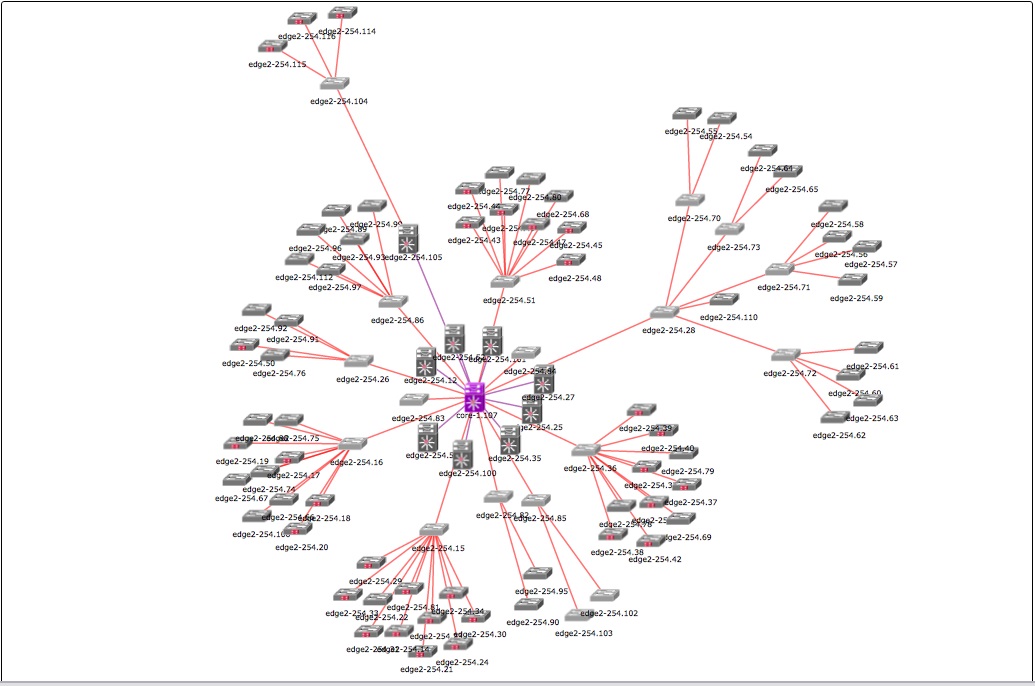
Умеет автоматически обнаруживать ноды в сети, и на основе этих данных строить карту сети. Интерфейс довольно простой, есть мониторинг состояния по SNMP.
Есть бесплатная и платная версии продукта.
2.2.1.5. Pandora FMS
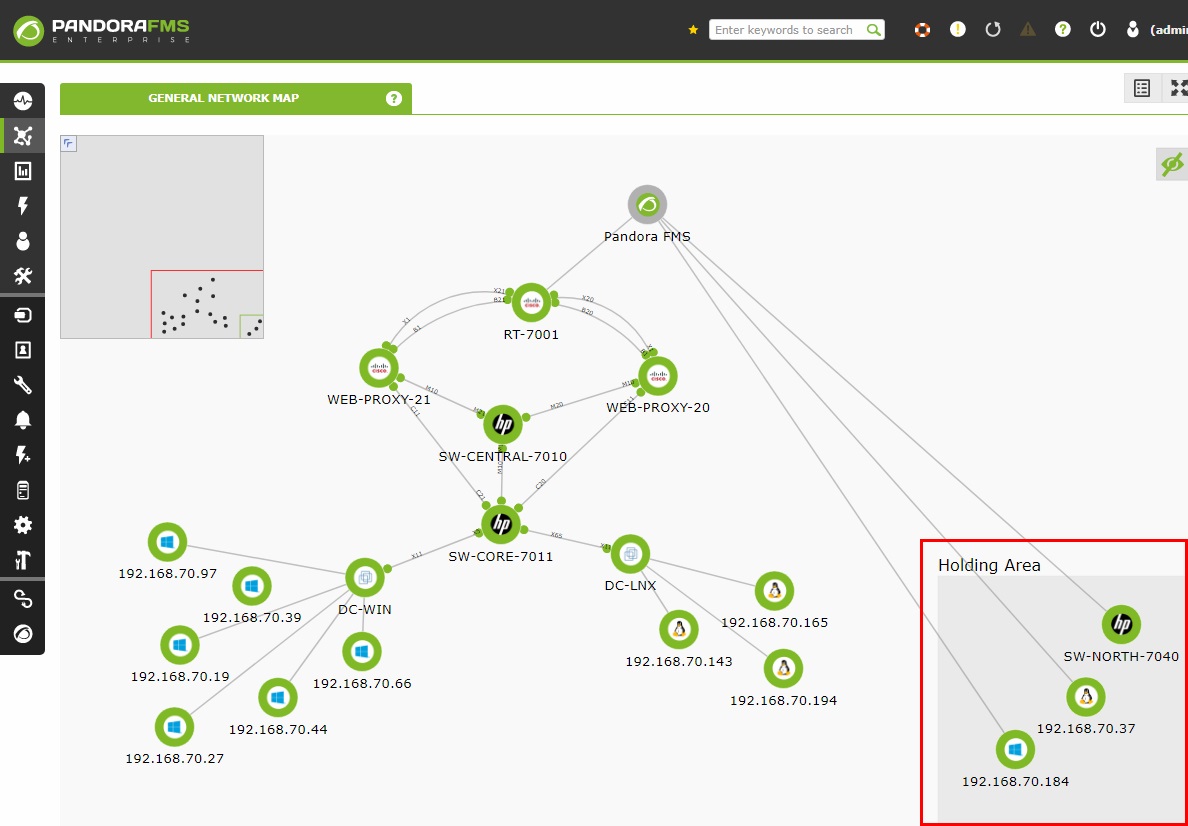
Умеет в автообнаружение, автопостроение сети, SNMP. Приятный интерфейс.
Есть бесплатная и платная версии продукта.
2.2.1.6. PRTG
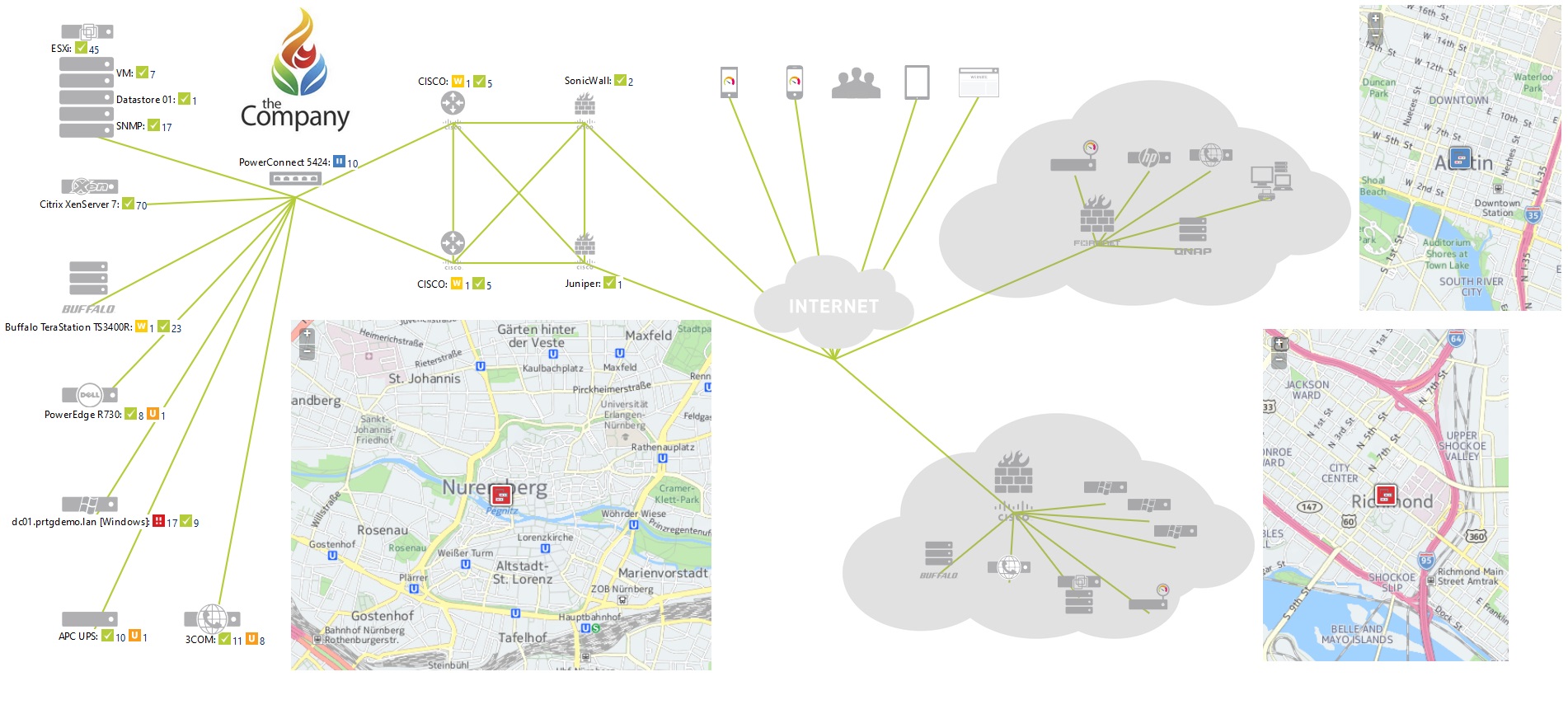
ПО не умеет в автоматическое построение карты сети, только перетаскивание картинок вручную. Но при этом умеет мониторить состояние устройств через SNMP. Интерфейс оставляет желать лучшего, на мой субъективный взгляд.
30 дней — полный функционал, потом — «бесплатная версия».
2.2.1.7. NetXMS
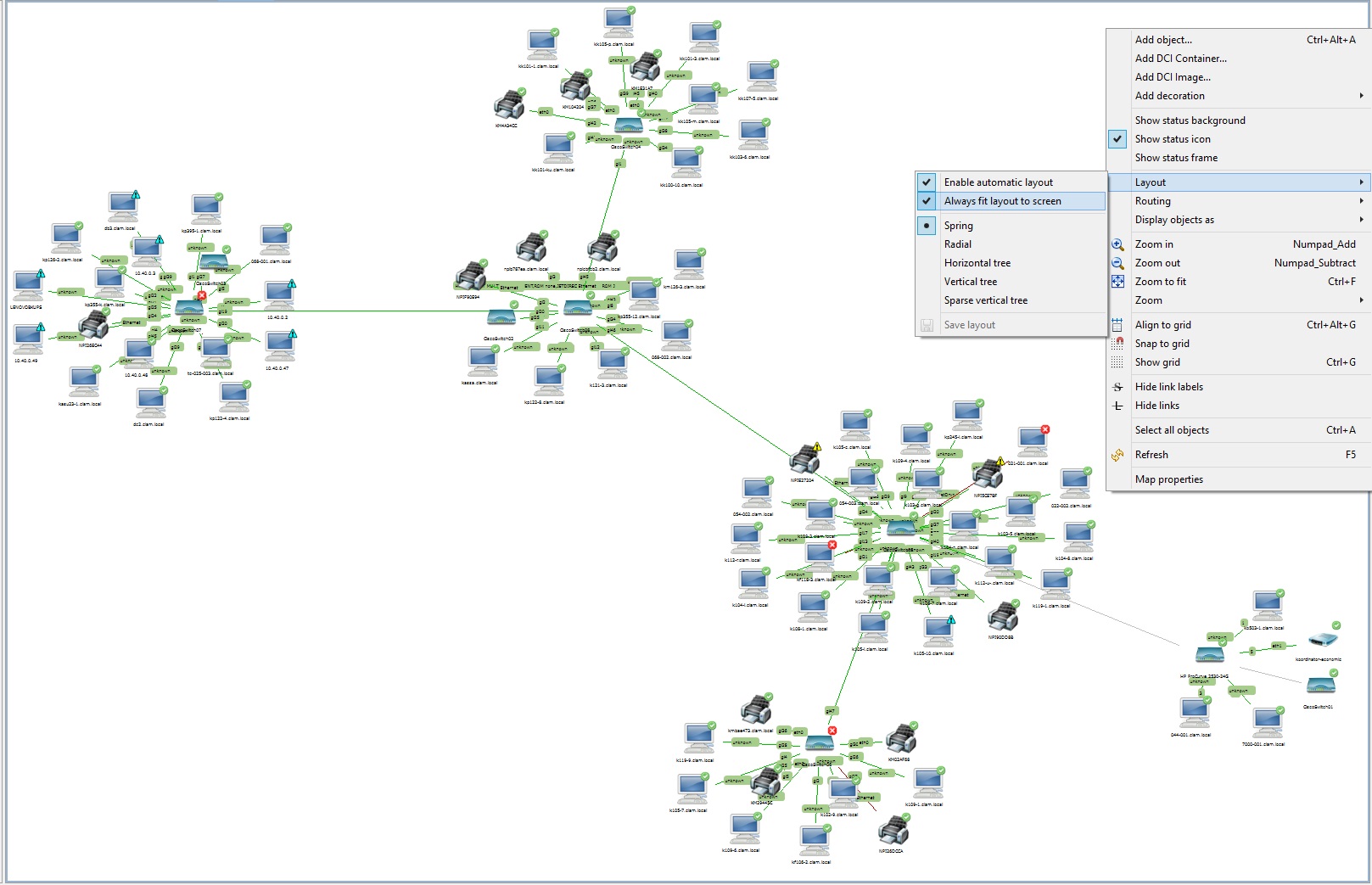
NetMXS – это в первую очередь Open Source система мониторинга, построение карты сети – побочная функция. Но реализована она достаточно аккуратно. Автоматическое построение на основе автообнаружения, мониторинг нод по SNMP, умеет отслеживать состояние портов маршрутизаторов и другую статистику.
2.2.1.8. Zabbix
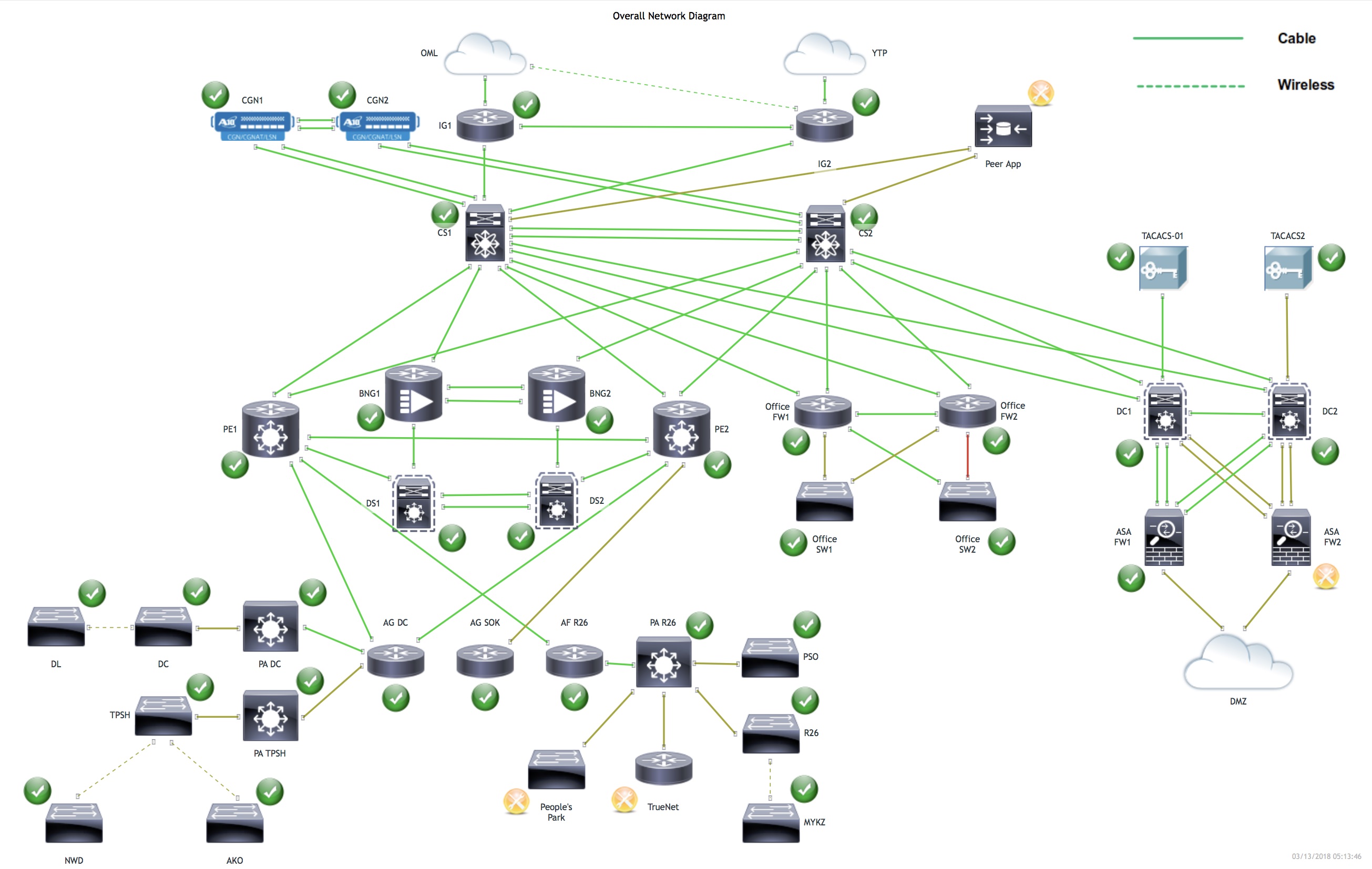
Zabbix – это тоже Open Source система мониторинга, причем более гибкая и мощная, чем NetXMS, но карты сети он умеет строить только в ручном режиме, а вот мониторить может практически любые параметры маршрутизаторов, сбор которых только можно настроить.
2.2.1.9 The Dude
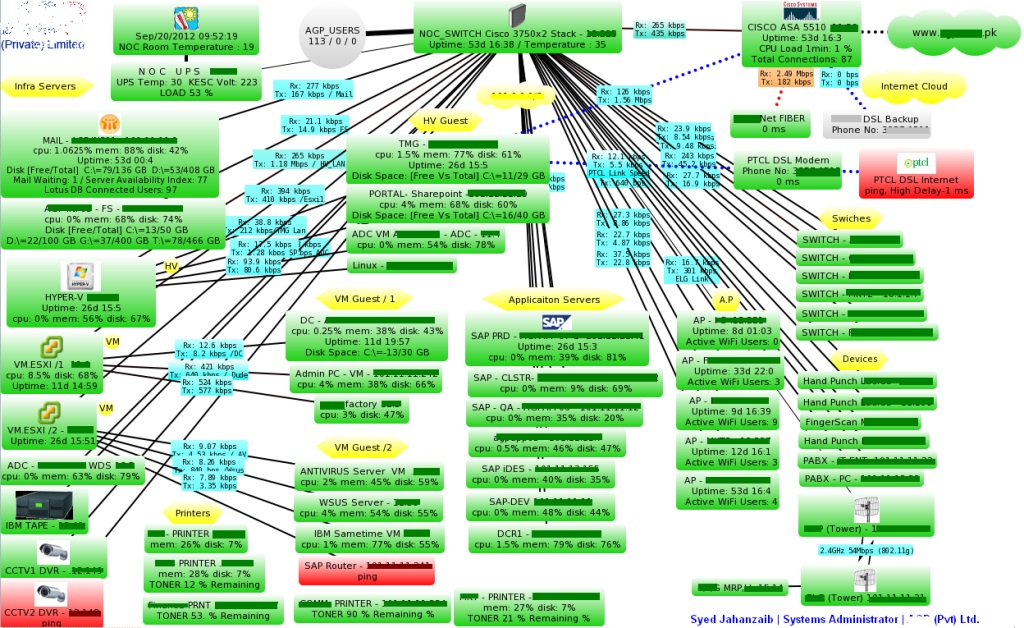
В целом не сложная бесплатная утилитка, заточенная под работу с маршрутизаторами Mikrotic. Позволяет управлять устройствами, не выходя из программы. Так же может работать и с устройствами других вендоров, но об этом не заявлено официально, и списка поддерживаемых устройств я не нашел. На мой вкус интерфейс не самый приятный, но работать в нем можно.
2.2.1.10. nMap

Основной функционал данного ПО — сканирование безопасности сети. Но на базе собранных данных система может построить и карту сети, правда, мониторить в привычном смысле она не может (насоклько я понял). Зато выводит исчерпывающую информацию на карту.
2.2.2. Платное ПО
2.2.2.1. LanState
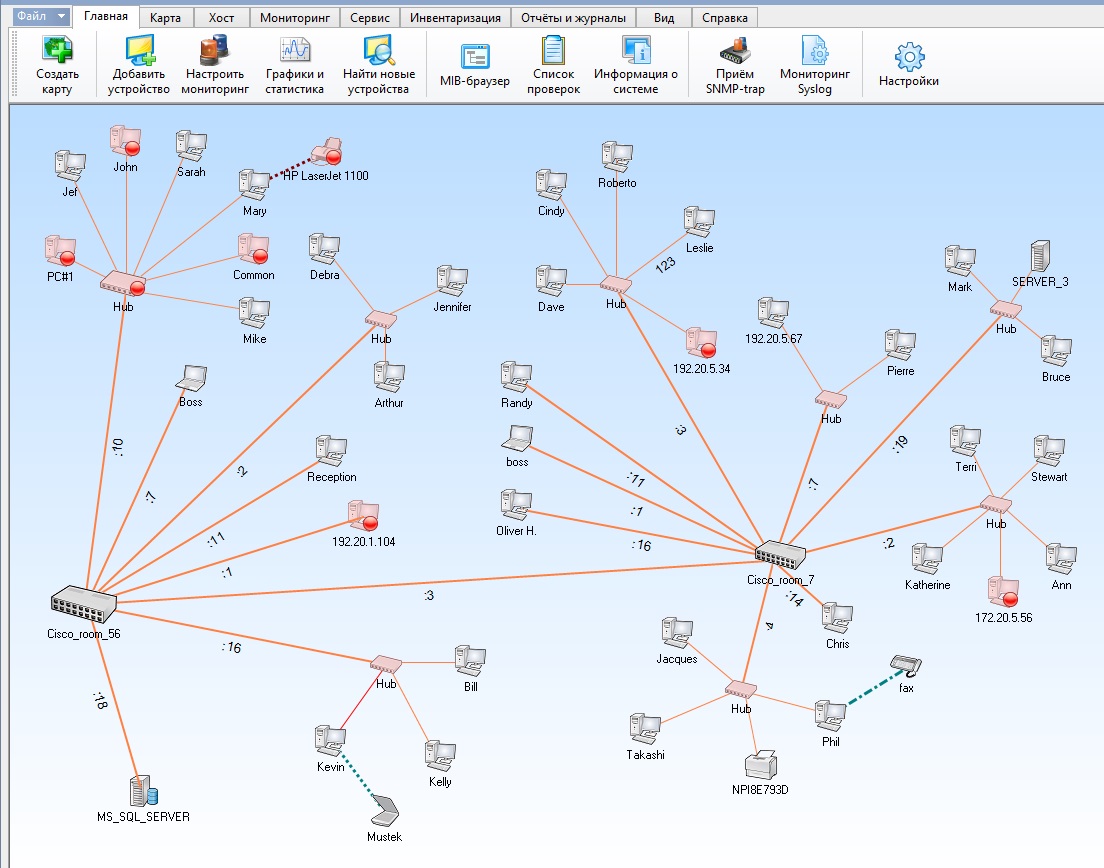
Платное ПО, позволяющее автоматически просканировать топологию сети и на базе обнаруженного оборудования построить карту сети. Позволяет мониторить состояние обнаруженных устройств только по updown самой ноды.
2.2.2.2. Total Network Monitor

Платное ПО, которое не умеет автоматически строить карту сети. Не умеет даже автоматически обнаруживать ноды. По-сути это тот же Visio, только ориентированный на сетевую топологию. Позволяет мониторить состояние обнаруженных устройств только по updown самой ноды.
Черт! Я же писал выше, что от Paint и Visio мы отказываемся. Ладно, пусть будет.
Видео-мануал я не нашел, да он и не нужен… Программка так себе.
2.2.2.3. Solarwinds Network Topology Mapper

Платное ПО, есть триал-период. Может автоматически просканировать сеть и самостоятельно составить карту по заданным параметрам. Интерфейс довольно простой и приятный.
2.2.2.4. UVexplorer
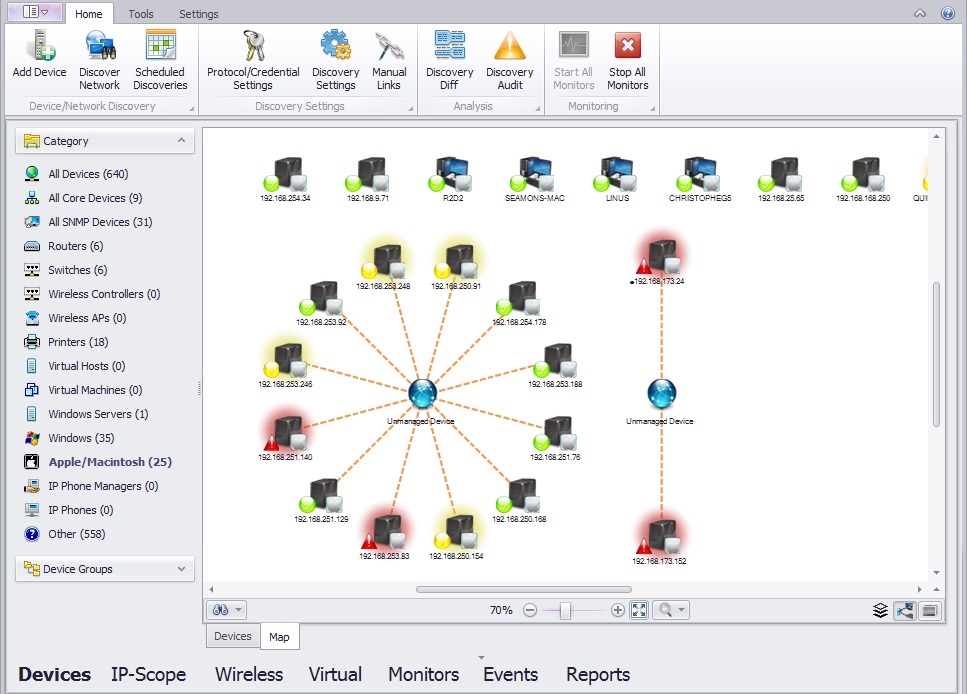
Платное ПО, 15-тидневный триал. Умеет автообнаружение и автоматическое отрисовывание карты, мониторинг девайсов только по состоянию up/down, то есть через пинг устройства.
2.2.2.5. Auvik

Довольно симпатичная платная программка, умеет в автообнаружение и мониторинг сетевых устройств.
2.2.2.6. AdRem NetCrunch
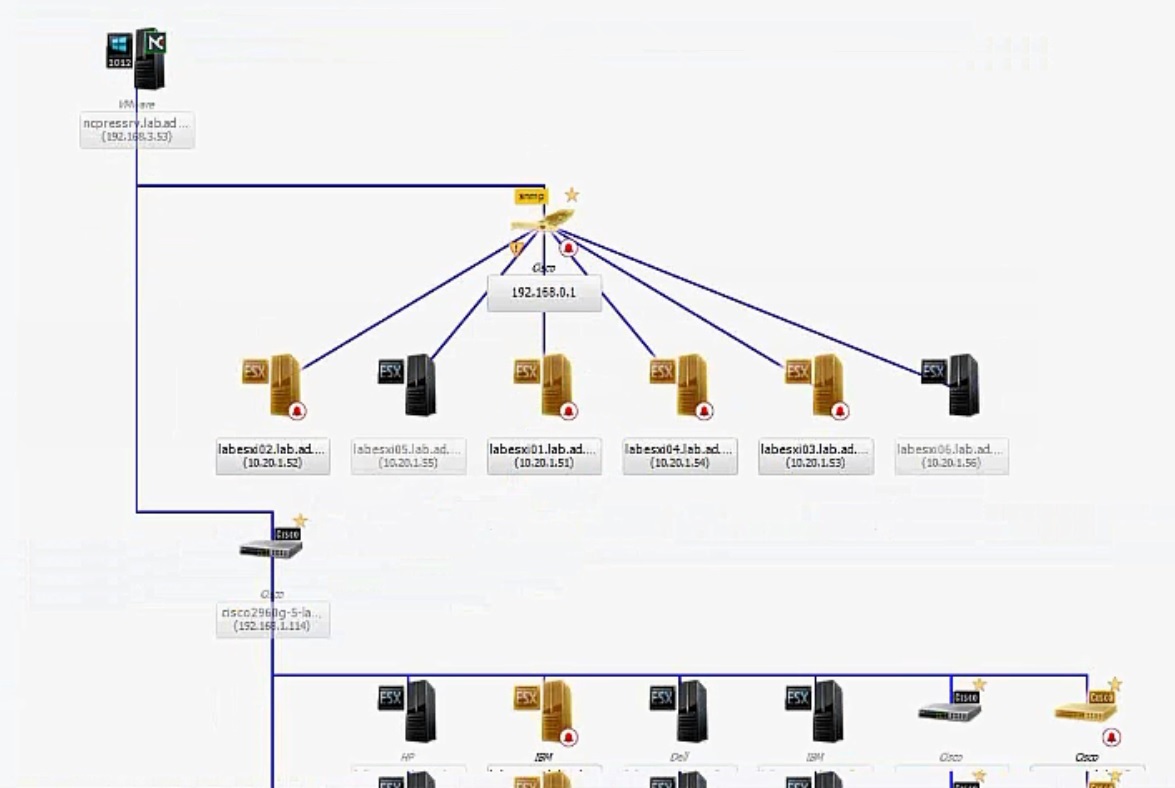
Платная софтина с 14ти дневным триалом. Умеет в автоопределение и автопостроение сети. Интерфейс восторгов не вызвал. Умеет так же в SNMP мониторинг.
2.2.2.7. UserSide
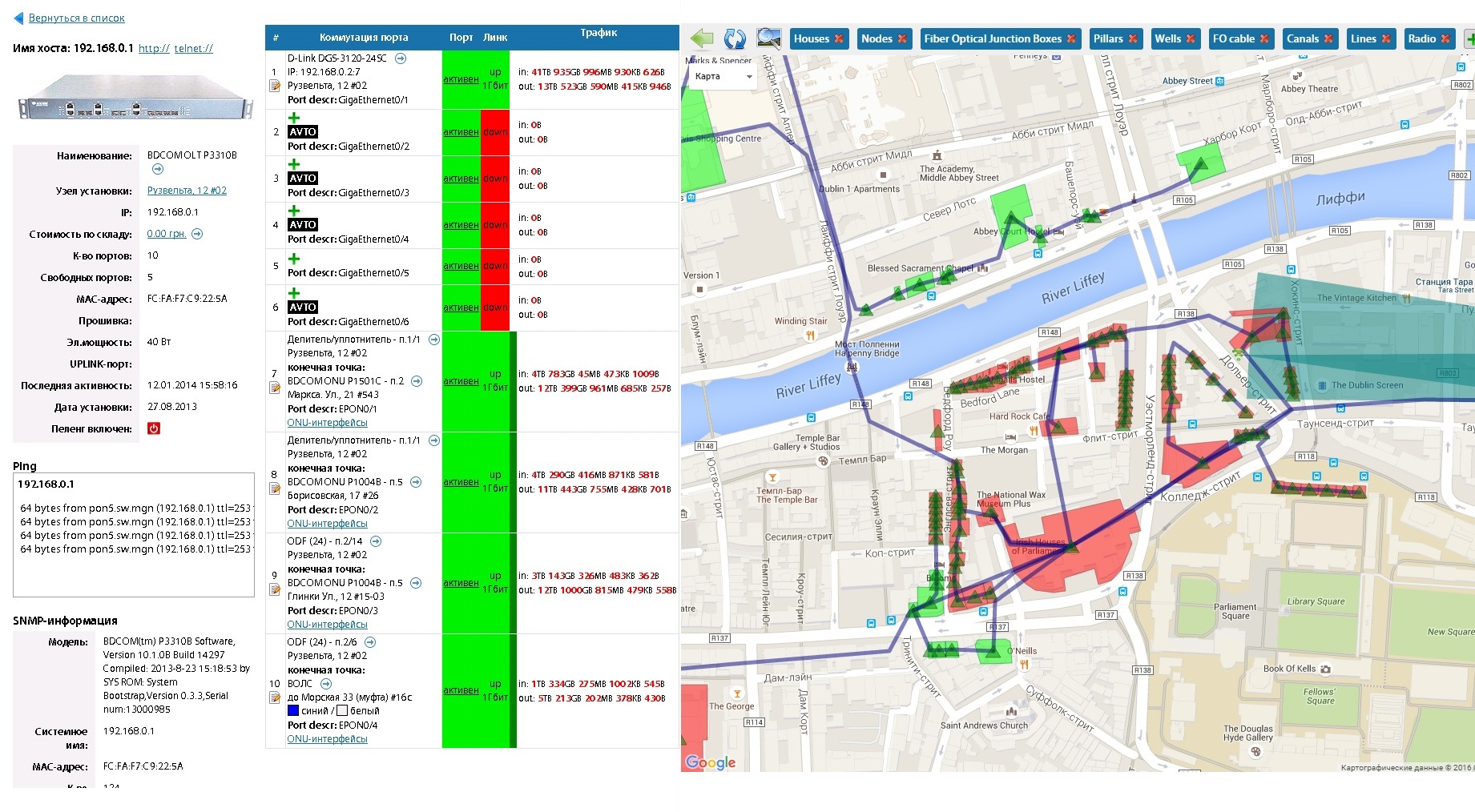
По-сути, это мощная ERP-система для провайдеров. Презентация с возможностями вот тут есть. Умеет мониторить все, что только можно и как только можно. Но это дорогой монстр, мощности которого для простого построения карты сети слишком велики… Но… Карты же он рисует…
3. Табличка сравнения
Как оказалось — придумать актуальные и важные параметры для сравнения систем и при этом уместить их в одну маленькую табличку — достаточно сложно. У меня родилось вот это:
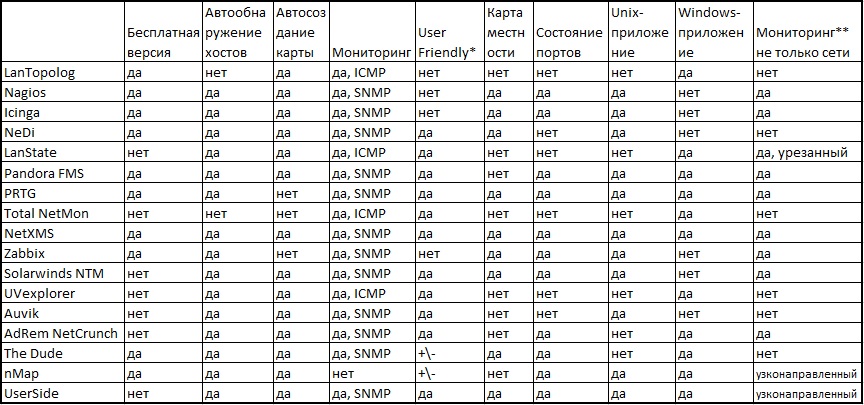
*Параметр "User Friendly" является крайне субъективным, и я это понимаю. Но как еще описать «топорность и нечитаемость» я не придумал.
**"Мониторинг не только сети" подразумевает под собой работу системы как «систему мониторинга» в привычном понимании этого термина, то есть возможность считывать метрики с ОС, хостов виртуализации, получать данные от приложений в гостевых ОС и т.д.
4. Личное мнение
Из личного опыта — использовать ПО отдельно для мониторинга сети я не вижу смысла. Мне больше импонирует мысль использовать систему мониторинга всего и вся с возможностью построения карты сети. У Zabbix с этим дело обстоит… трудно. Nagios и Icinga — тоже. И только NetXSM порадовала в этом плане. Хотя, если заморочиться и сделать карту в Zabbix, то это выглядит даже более перспективным, нежели NetXMS. Есть еще Pandora FMS, PRTG, Solarwinds NTM, AdRem NetCrunch, и скорее всего куча еще чего, не вошедшего в данную статью, но я их видел только на картинках и в видео, так что ничего сказать о них не могу.
По поводу NetXMS была написана статья с небольшим обзором возможностей системы и небольшой how to.
Если я где-то ошибся, а я скорее всего ошибся, будьте добры, исправьте в комментариях, я подправлю статью, дабы тем, кому эта информация будет полезной, не пришлось все перепроверять на собственном опыте.