Виды номенклатуры, группы номенклатуры и номенклатурные группы в типовой конфигурации 1С:Бухгалтерия предприятия ред.3.0
Для чего предназначены и чем отличаются виды номенклатуры, группы номенклатуры и номенклатурные группы в типовой конфигурации 1С:Бухгалтерия предприятия ред.3.0
Всё нижесказанное в первую очередь предназначено для неподготовленных пользователей, которые впервые столкнулись с заполнением справочника номенклатуры в типовой конфигурации "1С:Бухгалтерия предприятия, редакция 3.0", дабы уберечь их от ошибок в самом начале работы с программой.
- Вид номенклатуры;
- Группа номенклатуры;
- Номенклатурная группа.
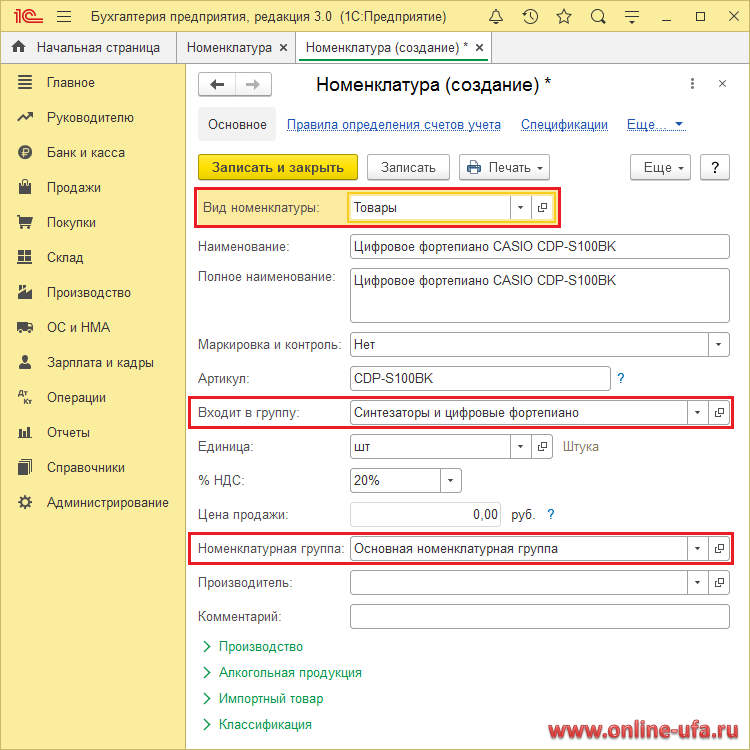
Вид номенклатуры
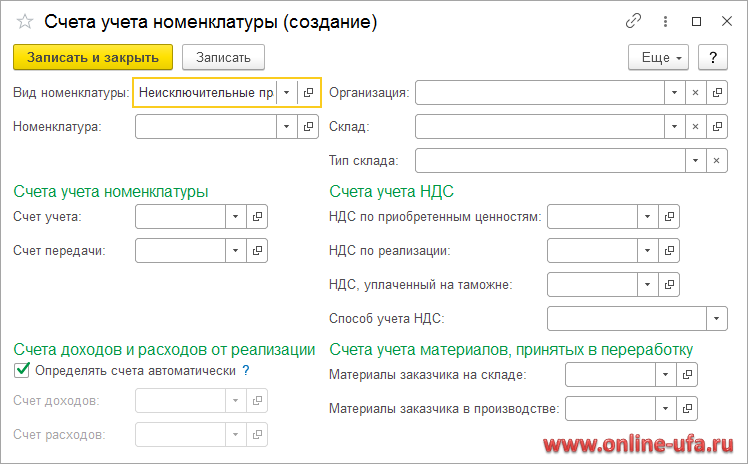
Вид номенклатуры — это справочник, предназначенный для объединения номенклатуры по общим признакам учета. В разрезе видов номенклатуры настраиваются счета учета номенклатуры для автоматической их подстановки в документы.
Ключевое предназначение реквизита Вида номенклатуры — это объединение различной номенклатуры по общим признакам отражения учета данной номенклатуры в программе.
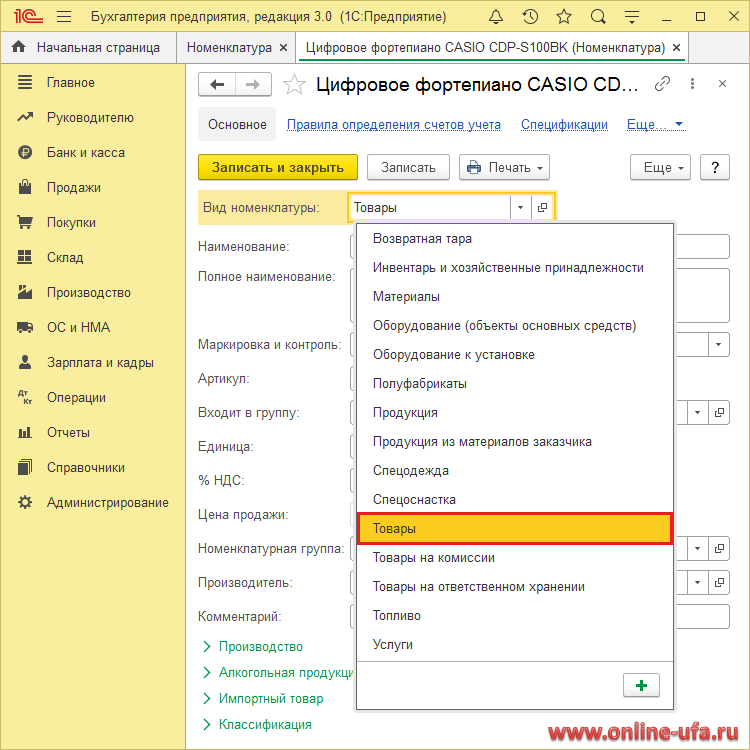
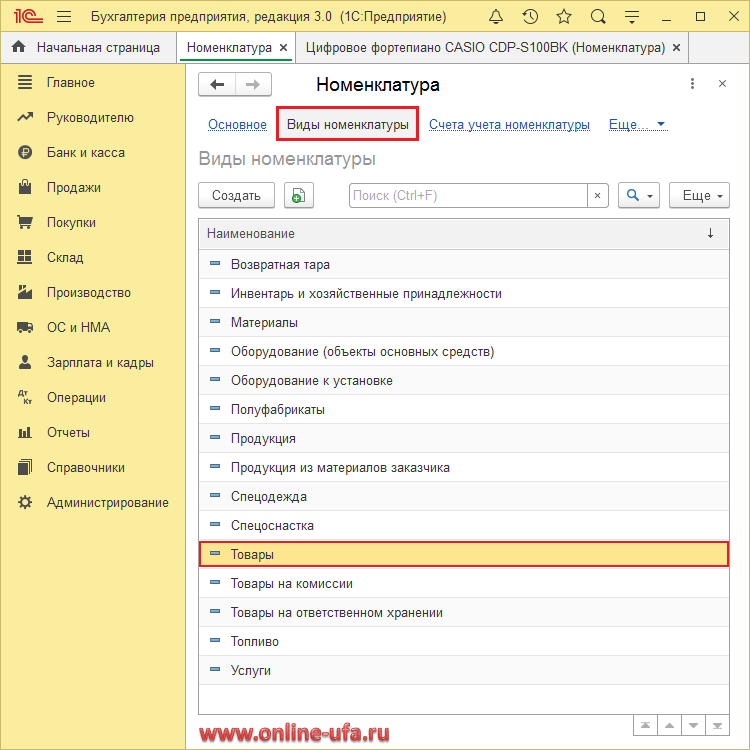
- Материалы;
- Товары;
- Услуги.
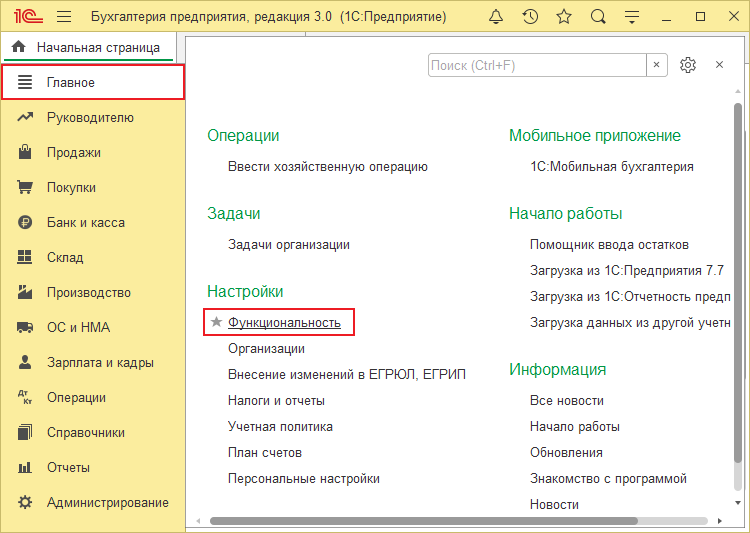
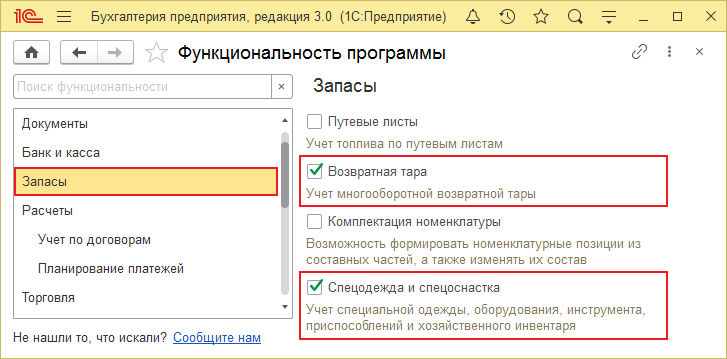
Флаг Возвратная тара в разделе Запасы создает вид номенклатуры:
-
Возвратная тара.
Флаг Спецодежда и спецоснастка создает виды номенклатуры:
- Спецодежда;
- Спецоснастка;
- Инвентарь и хозпринадлежности.
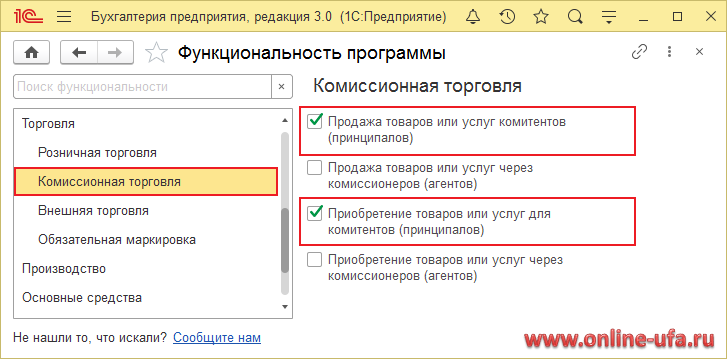
Флаг Продажа товаров или услуг комитентов (принципалов) в разделе Комиссионная торговля создает вид номенклатуры:
-
Товары на комиссии.
- Товары на ответственном хранении.
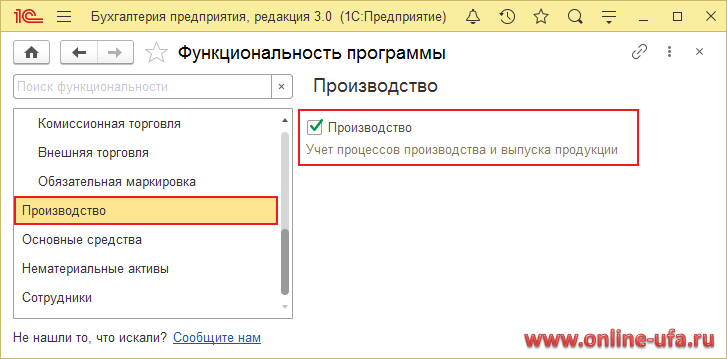
Флаг Производство в одноименном разделе создает виды номенклатуры:
- Полуфабрикаты;
- Продукция;
- Продукция из материалов заказчика.
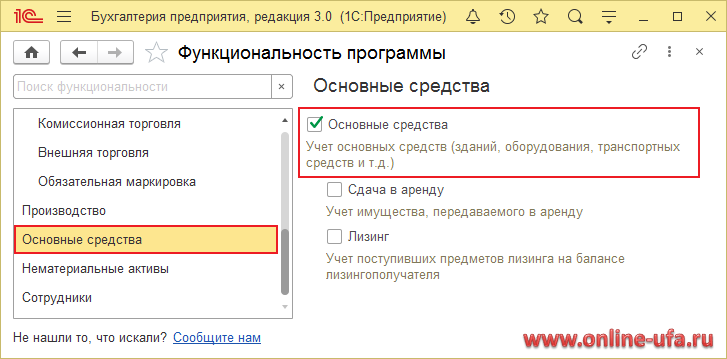
Флаг Основные средства создает виды номенклатуры:
- Оборудование (объекты ОС);
- Оборудование к установке.
Группы номенклатуры
Номенклатурные группы
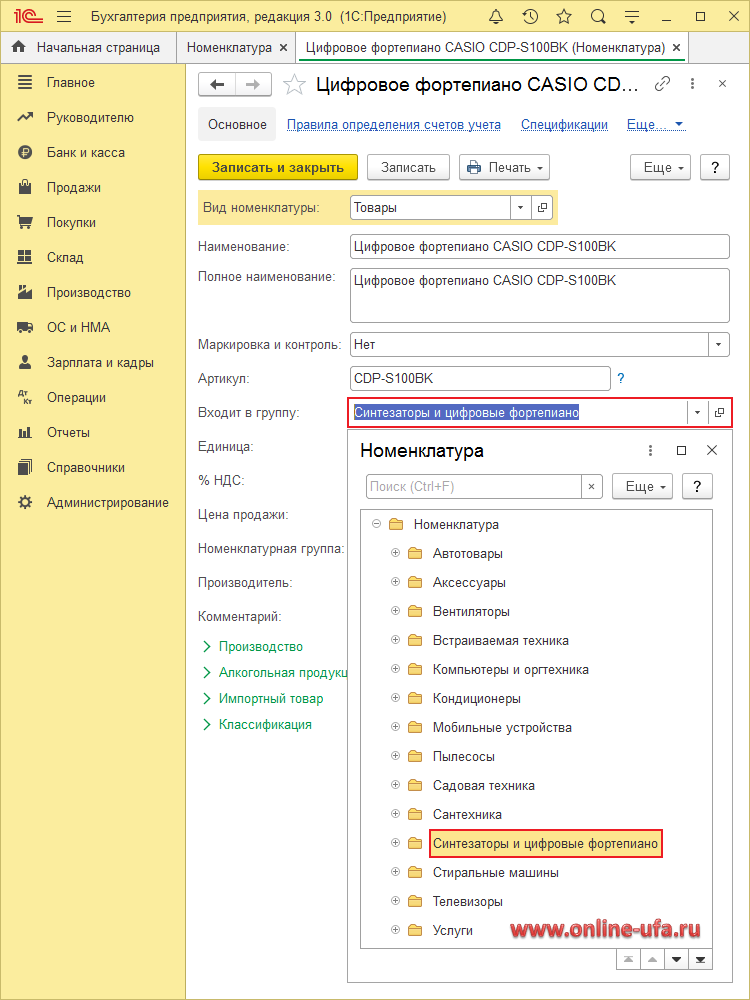
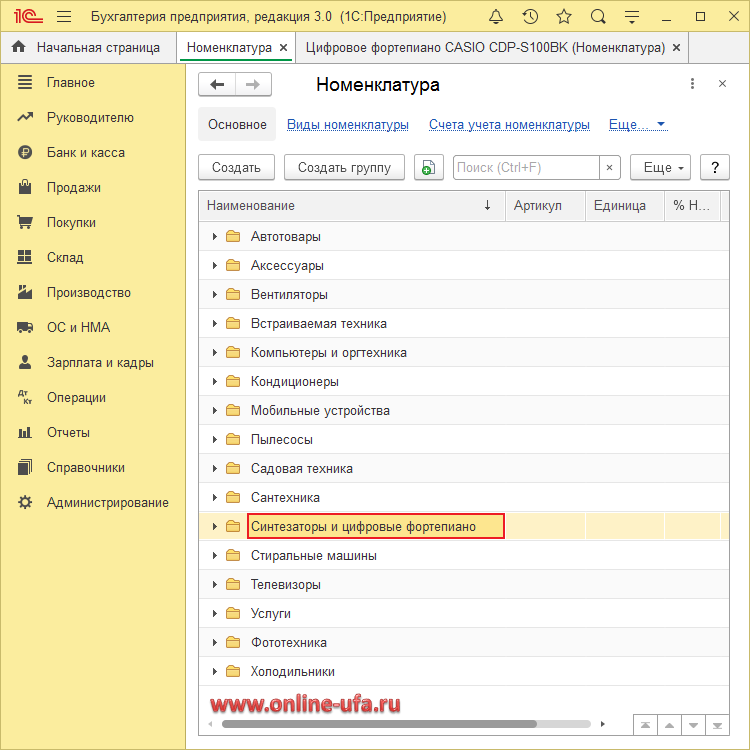
Не смотря на созвучное название не следует путать Номенклатурные группы с Группами номенклатуры в справочнике "Номенклатура". Эти совершенно разные понятия, которые служат для решения различных задач.
Номенклатурные группы – это элементы аналитики для детализации прямых затрат и выручки по видам выпускаемой продукции, выполняемых работ, оказываемых услуг. В типовой конфигурации "Бухгалтерия предприятия, редакция 3.0" субконто "Номенклатурные группы" в плане счетов подключено к счетам учета продаж (счет 90 и субсчета к нему), счетам учета прямых затрат (20.01, 23, 28, 29), счету учета выпуска готовой продукции (40), счету учета резервов под снижение стоимости НЗП (14.04).
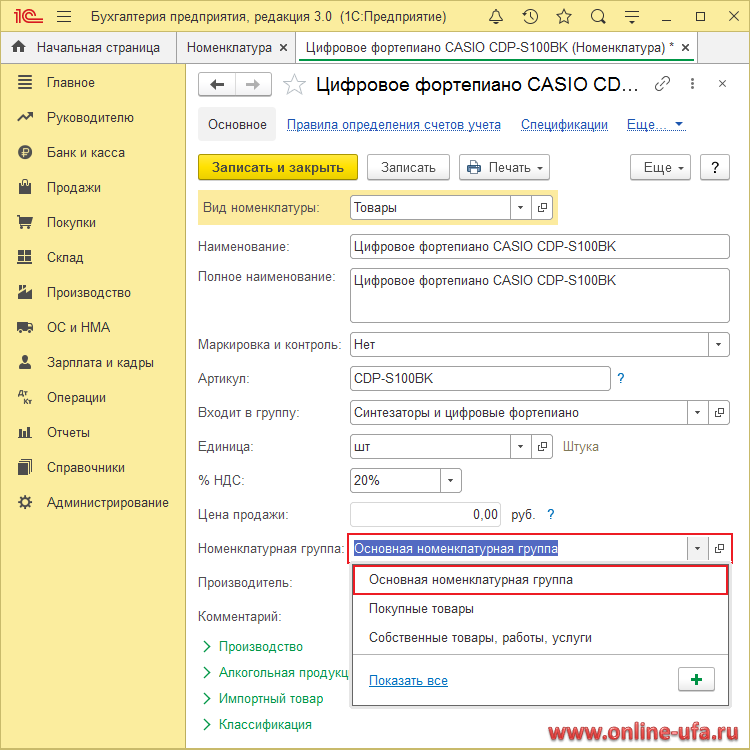
При создании новой чистой информационной базы по умолчанию создается единственная номенклатурная группа "Основная номенклатурная группа".
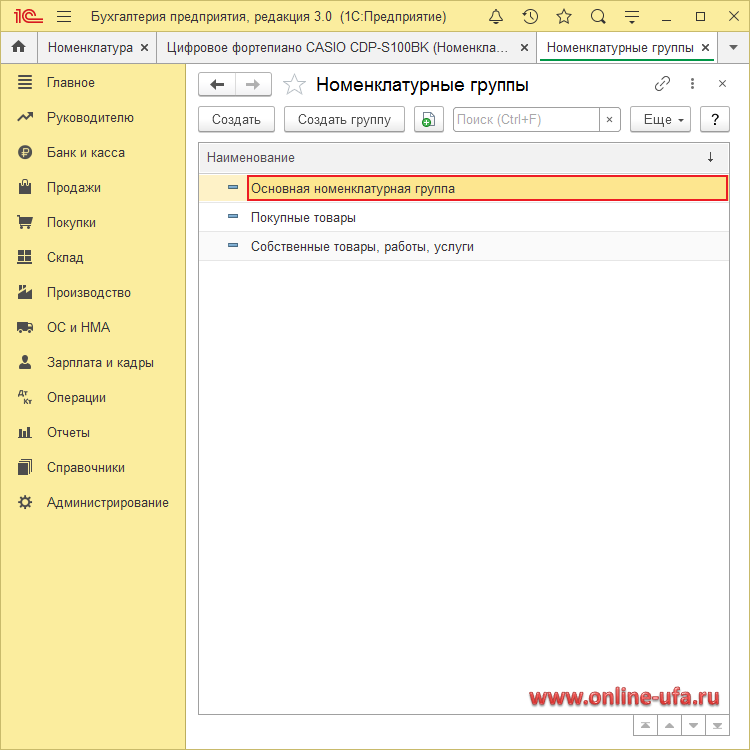
Если в справочнике "Номенклатурные группы" оставить только один этот элемент "Основная номенклатурная группа" и не добавлять свои, то при проведении документов в проводках по счетам с субконто "Номенклатурные группы" эта единственная номенклатурная группа будет указываться автоматически, а поля и колонки для выбора номенклатурной группы в документах и формах отображаться не будут.
Если же в справочнике "Номенклатурные группы" присутствует два и более элементов, то поля и колонки для выбора номенклатурной группы в документах и формах становятся видимыми и доступными для редактирования. При проведении документов в проводках по счетам с субконто "Номенклатурные группы" автоматически будет указываться выбранная в документе номенклатурная группа.
Номенклатурные группы, в отличии от реквизита Вид номенклатуры, могут создаваться пользователем произвольно, но не следует создавать Номенклатурные группы без четкого понимания, для чего это вам нужно. Элементы справочника Номенклатурные группы должны отражать только действительно необходимые разрезы аналитики учета доходов и затрат. Из общих рекомендаций — желательно "не мельчить". Например, если у предприятия есть два основных направления деятельности в разрезе которых необходимо видеть отдельные цифры по выручке и затратам: перепродажа купленных товаров и продажа товаров, работ, услуг собственного производства. Соответственно создаете две номенклатурные группы, которые и указываете в документах, в результате проведения которых у всех движений будет субконто, содержащее номенклатурную группу.
Прежде чем начать добавлять свои элементы в справочник Номенклатурные группы, необходимо определить, какая группировка товаров и услуг вам необходима для получения нужной информации и как ее организовать, т.е. какие задачи учета должны решаться с использованием информации по суммам реализации определенных групп товаров и услуг. Определить, какие именно номенклатурные группы потребуются для наиболее полного и точного последующего анализа.
Это творческий процесс и многое при этом зависит от профессионального мнения бухгалтера, его отношения к специфике деятельности организации, видов реализуемых товаров и, соответственно, задач по содержанию аналитической группировки информации.
В итоге оптимальной настройки механизма Номенклатурных групп стандартная бухгалтерская отчетность (например, оборотно-сальдовая ведомость по счету, справки-расчеты по себестоимости при закрытии месяца и т. п.) позволит увидеть все движения и обороты в разрезе указанных номенклатурных групп.
Если данная статья была для Вас полезной, то Вы можете поддержать авторов нашего сайта, оставив свой отзыв. Если у Вас установлен Яндекс.Браузер, то в правом верхнем углу браузера нажмите на кнопку отзывов.

Для чего предназначен справочник Виды номенклатуры в 1С Бухгалтерии, Для чего предназначен справочник Группы номенклатуры в 1С Бухгалтерии, Для чего предназначен справочник Номенклатурные группы в 1С Бухгалтерии, Для чего в 1С Бухгалтерии предназначен справочник Виды номенклатуры, Для чего в 1С:Бухгалтерии предназначен справочник Группы номенклатуры, Для чего в 1С:Бухгалтерии предназначен справочник Номенклатурные группы, Чем в 1С Бухгалтерии справочник Виды номенклатуры отличается от справочника Группы номенклатуры, Чем в 1С:Бухгалтерии справочник Группы номенклатуры отличается от справочника Виды номенклатуры, Чем в 1С:Бухгалтерии справочник Номенклатурные группы отличается от справочника Виды номенклатуры, Чем в 1С:Бухгалтерии справочник Номенклатурные группы отличается от справочника Группы номенклатуры, Чем в 1С Бухгалтерии предназначение справочника Виды номенклатуры отличается от Группы номенклатуры, Чем в 1С:Бухгалтерии предназначение справочника Группы номенклатуры отличается от Виды номенклатуры, Чем в 1С:Бухгалтерии предназначение справочника Номенклатурные группы отличается от Виды номенклатуры, Чем в 1С:Бухгалтерии предназначение справочника Номенклатурные группы отличается от Группы номенклатуры, Отличие справочника Виды номенклатуры от Группы номенклатуры в 1С:Бухгалтерия, Отличие справочника Группы номенклатуры от Виды номенклатуры в 1С:Бухгалтерии, Отличие справочника Номенклатурные группы от Виды номенклатуры в 1С:Бухгалтерии, Отличие справочника Номенклатурные группы от Группы номенклатуры в 1С:Бухгалтерии,
Как создать вид номенклатуры в 1С:Управление торговлей
При хаотичном ведении справочника «Номенклатура» возникает ряд проблем, таких как:
- расширение количества номенклатурных позиций;
- ошибки в однотипных номенклатурных позициях;
- неинформативность отчетов по товародвижению;
- не корректно рассчитанная себестоимость;
- сложность в анализе номенклатуры до свойств;
- избыточные трудозатраты при оформлении документов системы;
Для избежания вышеперечисленных проблем, необходимо до первоначального заведения документов в 1С разобраться, какую номенклатуру (виды номенклатуры, характеристики, свойства, дополнительные реквизиты) следует внести, какие настройки в программе установить для корректного учета.
Настройка учета номенклатуры состоит из этапов:
- Ввод настроек номенклатуры.
- Создание вида номенклатуры.
- Настройка характеристики для вида номенклатуры. .
- Создание дополнительных реквизитов для вида номенклатуры.
- Создание дополнительных характеристик номенклатуры.
В данной инструкции мы рассмотрим основные моменты настройки характеристики номенклатуры.
1. Ввод настроек номенклатуры
Для введения настроек справочника «Номенклатура» пользователь переходит из раздела «НСИ и Администрирование» / «Настройка НСИ и разделов» в раздел «Номенклатура».

Рисунок 1 — Раздел «НСИ и администрирование»
В строке «Разрезы учета» определяет необходимость использования дополнительных опций для справочника «Номенклатура», таких как:
- Множество видов номенклатуры — при использовании дополнительных видов номенклатуры: наборы, тара, работа.
- Характеристики номенклатуры — для ведения учета по свойствам номенклатуры.
- Упаковки номенклатуры — указание количества товара в разных единицах измерения.
- Серии товаров — учет номеров экземпляров товаров, номеров партий, срока годности.
- Качество товаров — для учета номенклатуры различного качества (годный, ограниченно годный, не годный).

Рисунок 2 — Настройки номенклатуры
2. Создание вида номенклатуры
Пользователь переходит к настройке одного из важнейших инструментов номенклатуры «Вид номенклатуры».
Вид номенклатуры — это справочник, предназначенный для объединения номенклатуры по общим признакам учета. Он содержит в себе ассортиментные группы продаваемых товаров.
Виды номенклатуры группируются по общим признакам учета:
- тип номенклатуры;
- учет по характеристикам;
- учет по сериям.
Вид номенклатуры отвечает за настройки конкретной номенклатуры и подчиненным ей карточек.
Для создания вида номенклатуры пользователь переходит из раздела «НСИ и администрирование» / «Классификаторы номенклатуры» в «Виды номенклатуры».

Рисунок 3 — Классификаторы номенклатуры в разделе «НСИ и администрирование»

Рисунок 4 — Раздел «Классификаторы номенклатуры»
Открывается список «Виды номенклатуры», для создания и настройки нового вида пользователь нажимает кнопку «Создать».

Рисунок 5 — Список «Виды номенклатуры»
Также новый вид номенклатуры создается из списка «Номенклатура». Пользователь нажимает кнопку «+» и выбирает из списка строку «Вид номенклатуры».

Рисунок 6 — Список номенклатуры
В карточке создания вида номенклатуры на вкладке «Основное» пользователь заполняет данные:
- Тип номенклатуры — выбрать из списка по ссылке «указать». Список типов номенклатуры зависит, от выбранных ранее в разделе «Настройка НСИ и разделов»
- Группа видов номенклатуры
- Группа доступа
- Наименование
- Продажа оформляется — вид документа зависит от выбранного Типа номенклатуры
- Характеристики — установить отметку для сохранения повторяющейся информации по данному виду номенклатуры и выбрать способ применения характеристики (общие для вида номенклатуры, общие с другими видами номенклатуры, индивидуальные для номенклатуры)
- Серии — установить отметку, указать, что серия идентифицирует (экземпляр товара, партия товара) и выбрать политику учета серии.
После этого пользователь нажимает кнопку «Записать».

Рисунок 7.1 — Вкладка «Основное» вида номенклатуры, ч.1

Рисунок 7.2 — Вкладка «Основное» вида номенклатуры, ч.2
На вкладке «Доп. реквизиты» при необходимости добавляются реквизиты для карточки номенклатуры, характеристик и серий номенклатуры.
Пользователь создает дополнительные реквизиты по команде «Добавить»:
- Общий для всей номенклатуры — реквизит будет отображен для всех позиций номенклатуры.
- Новый для вида — отображается только для номенклатурных позиций данного вида.
- Из другого набора — добавление реквизита из ранее созданного набора.

Рисунок 8 — Дополнительные реквизиты вида номенклатуры
На вкладке «Шаблоны наименований» пользователь создает шаблоны наименования для номенклатуры и характеристики номенклатуры для облегчения заполнения информации по наименованиям.

Рисунок 9 — Шаблоны наименований вида номенклатуры
На вкладке «Фильтр по свойствам» пользователь перечисляет те реквизиты, которые будут использоваться для быстрых отборов в списке номенклатуры. Используются реквизиты номенклатуры и характеристики номенклатуры.
Пользователь нажимает кнопку «Добавить» и в окне «Подбор реквизитов» выбирает необходимые реквизиты из списка, по которым будет осуществляться быстрый отбор.

Рисунок 10 — Вкладка «Фильтр по свойствам» вида номенклатуры
На вкладке «Настройки создания» пользователь настраивает обязательность заполнения реквизитов, отображение реквизитов, контроль уникальности.

Рисунок 11 — Настройки создания вида номенклатуры
На вкладке «Значения по умолчанию» пользователь указывает реквизиты, которые будут заполнятся автоматически при создании номенклатурной позиции. Реквизиты будут заполнены одинаково для номенклатуры данного вида, чтобы сократить время заполнения номенклатуры.

Рисунок 12 — Вкладка «Значения по умолчанию» вида номенклатуры
3. Настройка характеристики номенклатуры
При создании вида номенклатуры настраиваются характеристики номенклатуры. Использование характеристик номенклатуры дает возможность детализировать товарные операции и складские остатки до уровня свойств номенклатуры.
Пользователь устанавливает отметку «Характеристики» на вкладке «Основное» вида номенклатуры и выбирает из списка вариант использования:
- общие для этого вида номенклатуры;
- общие с другими видами номенклатуры;
- индивидуальные для номенклатуры.

Рисунок 13 — Настройка характеристики вида номенклатуры
Вариант «Общие для этого вида номенклатуры» используется для указания общих свойств вида номенклатуры, для которых не нужно заводить отдельные номенклатурные позиции.
Пользователь переходит по ссылке «Список» и в окне «Характеристики номенклатуры» создает список необходимых характеристик.

Рисунок 14 — Создание списка характеристик
При создании карточки номенклатуры данного вида заполняется настройка характеристик.

Рисунок 15 — Карточка номенклатуры в 1С:УТ
Вариант «Индивидуальные для номенклатуры» используется при большом разнообразии свойств товара. Для гибкой настройки схемы документации, обеспечения товаров.

Рисунок 16 — Карточка вида номенклатуры
Список индивидуальных характеристик заполняется отдельно при создании карточки номенклатуры. Пользователь переходит в карточку номенклатуры товара, при записи карточки указывается, что товар имеет индивидуальные характеристики. Для заполнения характеристик пользователь переходит по ссылке «Список» в поле «Характеристики».

Рисунок 17 — Карточка номенклатуры
В окне «Характеристики номенклатуры» пользователь создает список характеристик.

Рисунок 18 — Список характеристик номенклатуры
Если для номенклатуры ведется учет по характеристикам, она отображается указанной пиктограммой.

Рисунок 19 — Обозначение номенклатуры с характеристиками
Результат настройки учета номенклатуры по характеристикам
1. Возможность установки цен на номенклатуру с разными характеристиками
Для номенклатуры с характеристиками есть возможность установить одинаковую цену для всех характеристик, а также отдельную для каждой характеристики.

Рисунок 20 — Установка цен для номенклатуры с характеристиками
2. Учет номенклатуры в разрезе характеристик в документах покупки и продажи
При выборе номенклатуры в документах, отдельно указывается характеристика товара.

Рисунок 21 — Карточка документа «Приобретение товаров и услуг»
В документе закупки указывается одна номенклатура товара, но с разными характеристиками.

Рисунок 22 — Карточка документа «Приобретение товаров и услуг» в 1С:УТ
3. Построение отчетов по товарам в разрезе характеристик
При формировании отчетов по складам выводится информация отдельно для каждой характеристике номенклатуры.

Рисунок 23 — Отчет «Ведомость по товарам на складах»
4. Перезачет позиции номенклатуры по характеристикам при инвентаризации и пересортице
При выявлении недостач и излишков товаров во время инвентаризации проводится пересортица товаров. В документе «Пересортица товаров» указывается одна позиция номенклатуры списываемого товара с учетом характеристик и номенклатура приходуемого товара, с указанием необходимой характеристики.

Рисунок 24 — Документ «Пересортица товаров»
5. В производстве маршрутные карты и ресурсные спецификации создаются по характеристикам номенклатуры, без создания отдельных на каждую позицию номенклатуры
При создании маршрутных карт на производстве заполняется поле «Вид изделия», а именно вид номенклатуры. При необходимости ведения автонормирования материалов указываются характеристики номенклатуры.
Номенклатура в 1С 8.3: установка цены, управление, виды

Номенклатурой называется совокупность готовых товаров, ТМЦ, работ или услуг, а в программе 1С 8.3 можно вести аналитический учет номенклатуры по этим разрезам. Таким образом, номенклатура в 1С 8.3 является часто встречающейся аналитикой (субконто) для многих счетов бухгалтерского учета.
В рамках консультации по 1С рассмотрим управление номенклатурой 1С на примере работы в 1С:Бухгалтерия 8.3.
Создание номенклатуры в 1С и ее изменение
Для хранения номенклатурного списка в программе предназначен одноименный справочник, который расположен в разделе «Справочники/Товары и услуги».
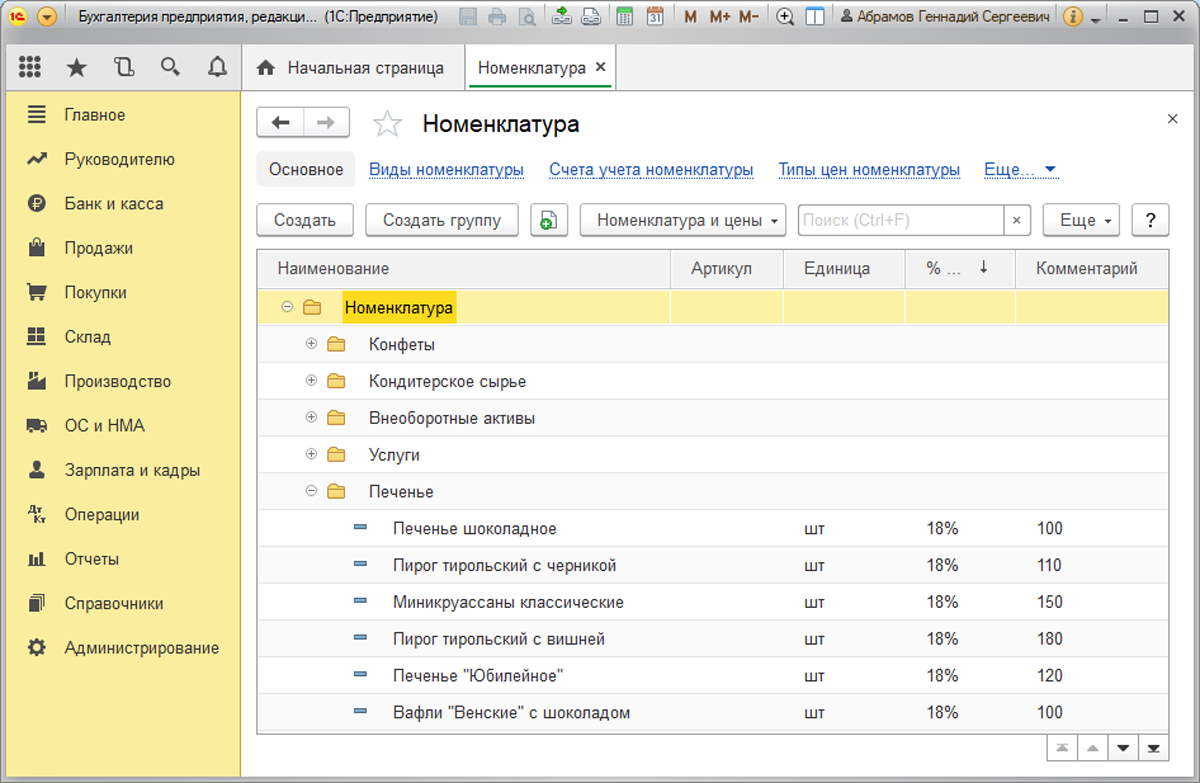 Рис.1 Номенклатурный справочник
Справочник «Номенклатура» в 1С позволяет добавлять и настраивать новые позиции и изменять ранее созданные элементы благодаря реквизитам и настройкам:
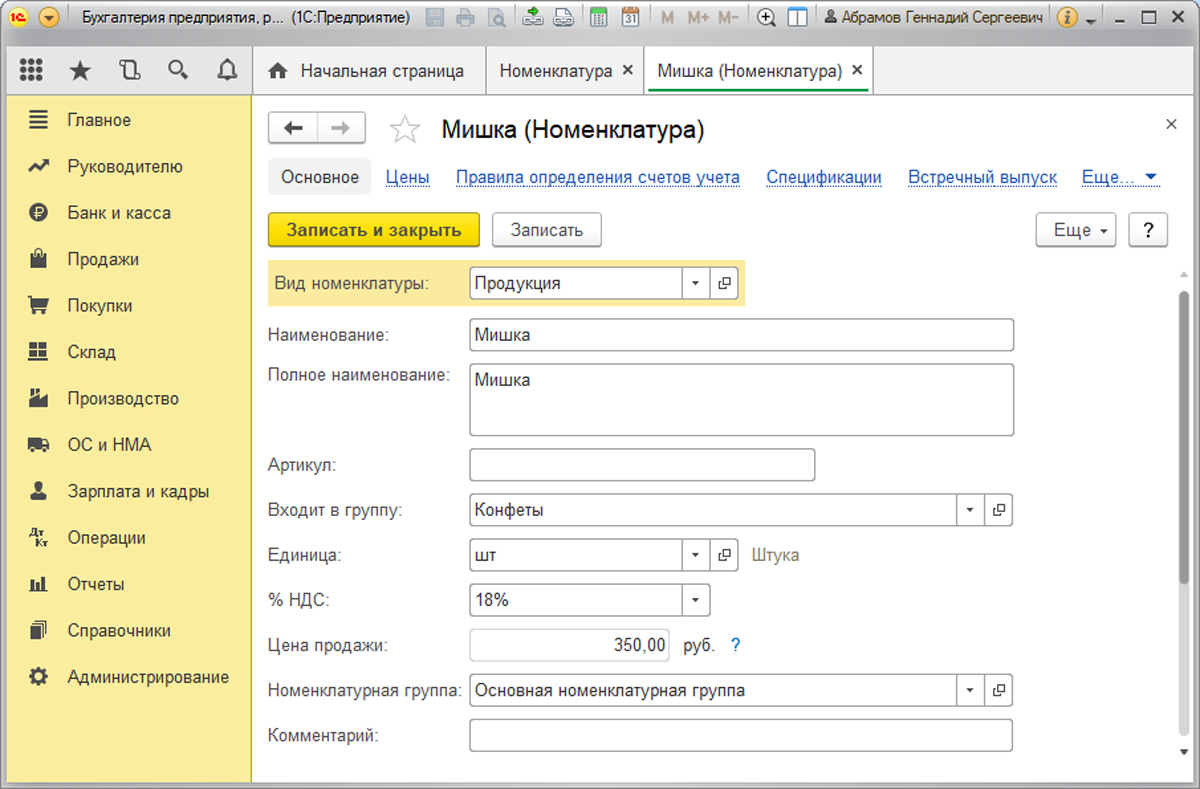 Рис.2 Элемент справочника
- Реквизит «Вид номенклатуры» вносится из одноименного справочника. Виды были созданы с целью упрощения учета. Например, если в базе данных ведется учет по нескольким фирмам, то одна и та же номенклатура может быть в одной организации товаром, а в другой – продукцией. Если установлен флажок «Услуга», то позицию с данным видом можно будет выбрать в «Акте выполненных работ». Виды также применяются для настройки счетов учета.
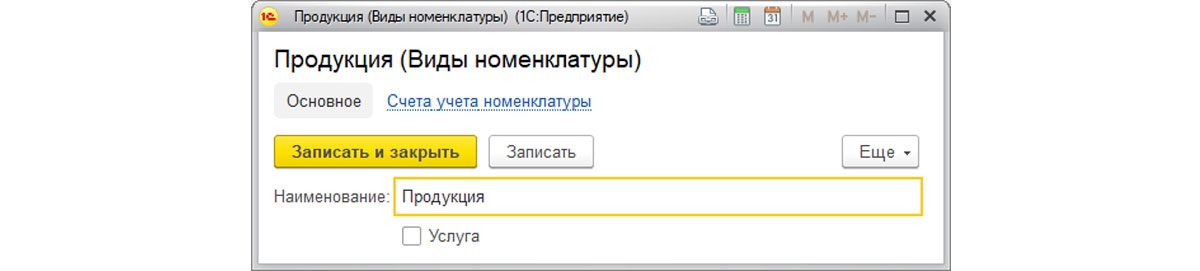 Рис.4 Элемент справочника видов
- Реквизит «Наименование» отражает название номенклатуры.
- Реквизит «Полное наименование» для подстановки в печатные формы.
- Реквизит «Артикул» следует заполнять в том случае, если при печати рядом с колонкой «Наименование» должна выводиться колонка «Артикул». Вывод колонки «Артикул» обеспечивает настройка печати артикулов. Настройка печати артикулов расположена в разделе «Администрирование – Настройки программы – Параметры учета – Печать артикулов».
 Рис.5 Настройка печати артикулов
- «Входит в группу» предназначен для выбора группы, в которую включен текущий элемент. В нашем примере позиция «Мишка» входит в группу справочника «Конфеты».
- Каждая такая позиция характеризуется учетной единицей измерения, которая заполняется в одноименном реквизите. Его значение выбирается из Классификатора единиц измерения. Добавлять новые единицы измерения в справочник можно вручную посредством кнопки «Создать» или выбрать из общероссийского классификатора единиц измерения посредством кнопки «Подбор из ОКЕИ».
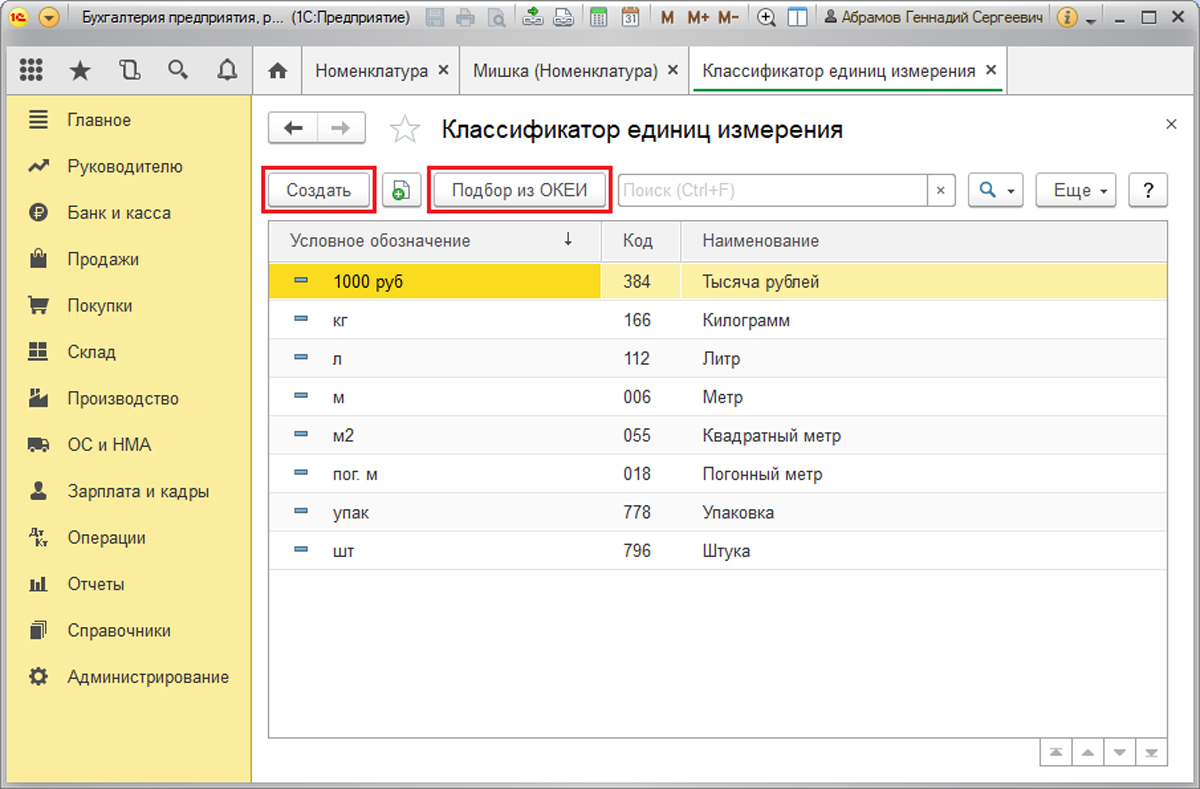 Рис.6 Справочник классификации единиц измерения
- Реквизит «% НДС» позволяет установить ставку НДС для текущей номенклатуры, которая будет использоваться в качестве предустановленного в документах поступления/реализации.
- «Цена продажи» задается в качестве предустановленного в счетах, актах и накладных продаж. Настройка «Заполнение цен продажи» расположена в разделе «Администрирование/Настройки программы/Параметры учета».
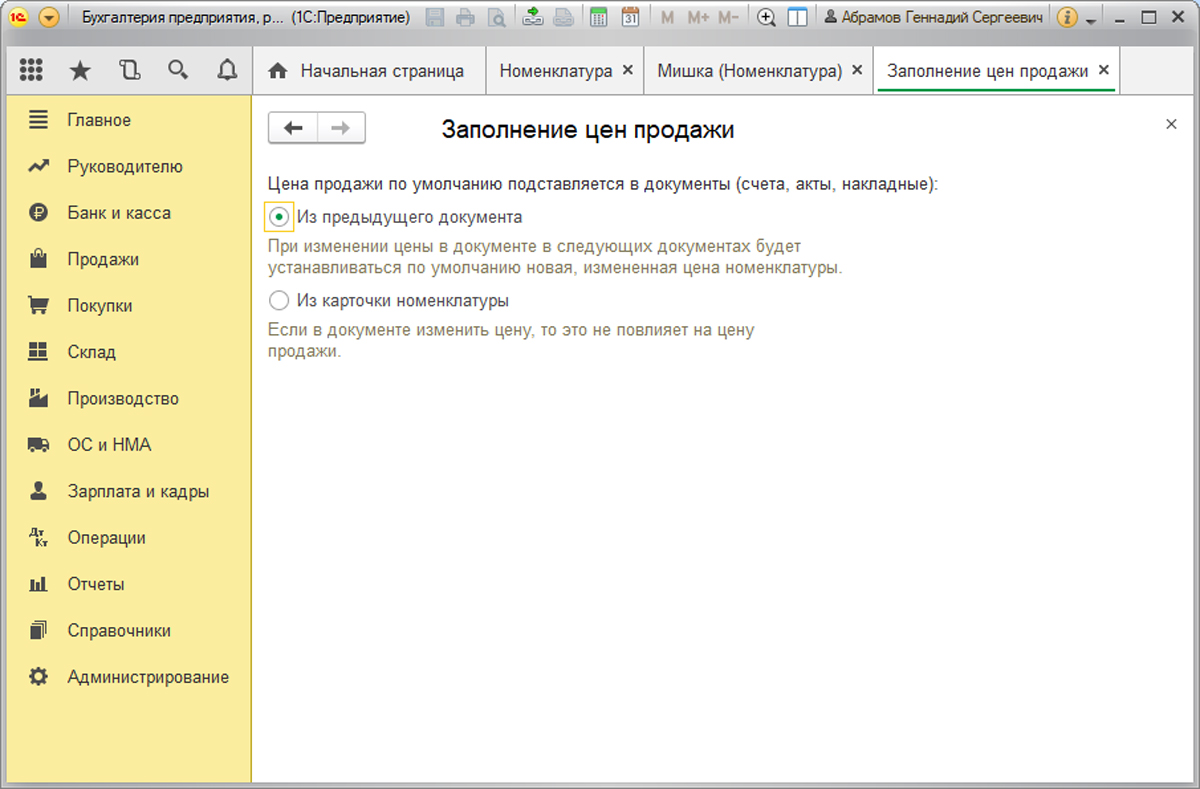 Рис.7 Настройка «Заполнение цен продажи»
- «Номенклатурная группа» вносится из одноименного справочника и представляет собой виды деятельности фирмы, в разрезе которых ведется укрупненный учет затрат основного/вспомогательного производства и выручки от реализации. В состав группы может входить неограниченное количество позиций, в то время как одна позиция может входить только в одну группу, которая в 1С 8.3 является аналитикой (субконто) для затратных счетов бухучета, счетов производства готовой продукции и доходов от реализации. Поэтому в документах, в которых указаны данные счета, необходимо заполнить номенклатурную группу.
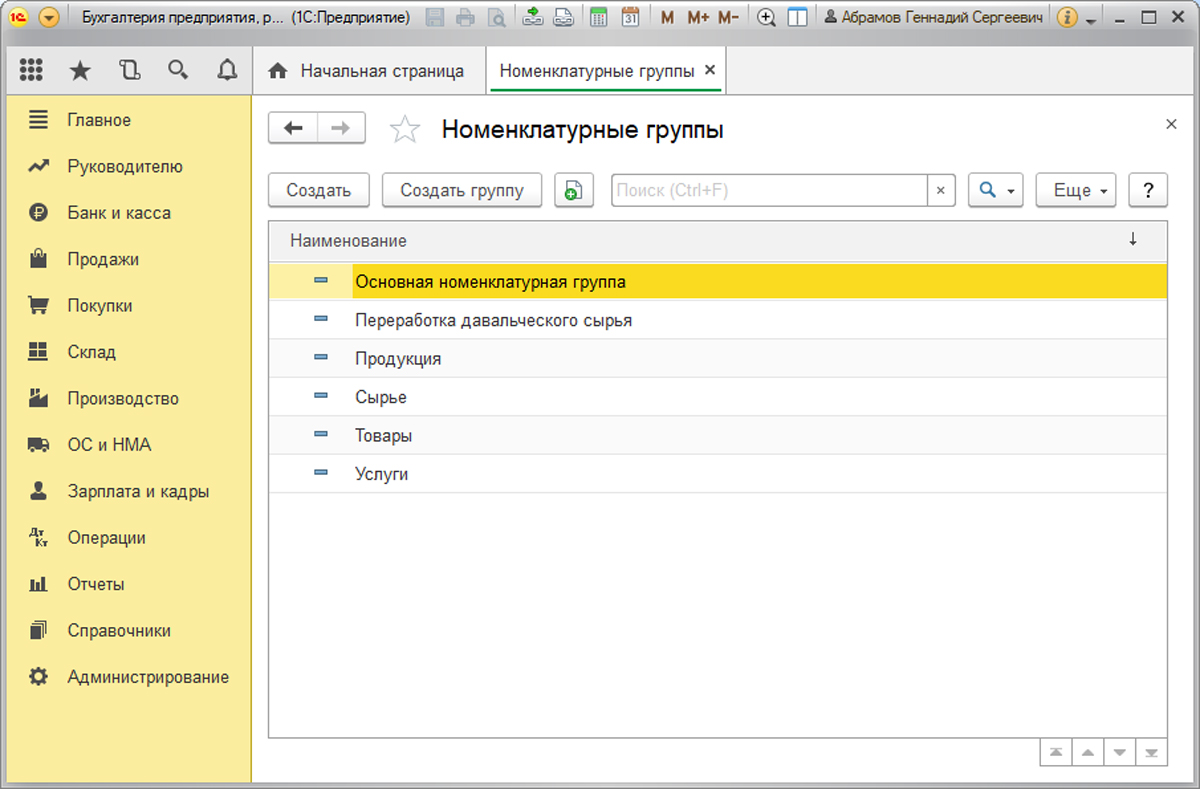 Рис.8 Справочник «Номенклатурные группы»
- Создать спецификации готовой продукции можно по одноименной ссылке. Она содержит перечень материалов, полуфабрикатов или комплектующих, которые входят в состав выходного изделия. Состав готового изделия из спецификации будет автоматом заполняться по кнопке «Заполнить» на закладке «Материалы» в документах «Отчет производства за смену», «Поступление из переработки» и «Комплектация номенклатуры».
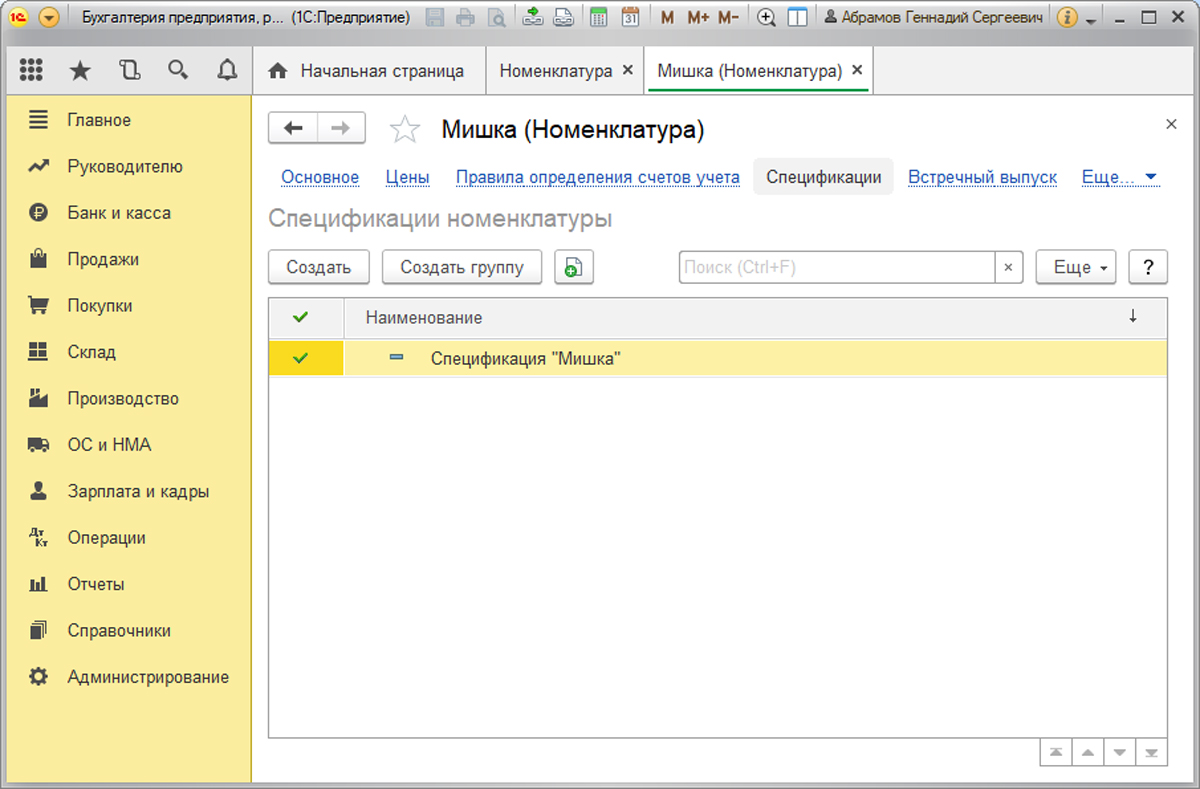 Рис.9 Ссылка «Спецификации»
 Рис.10 Спецификация номенклатуры
Счета учета номенклатуры
Регистр сведений «Счета учета номенклатуры», который расположен в разделе «Справочники/Товары и услуги», предназначен для установки настройки.
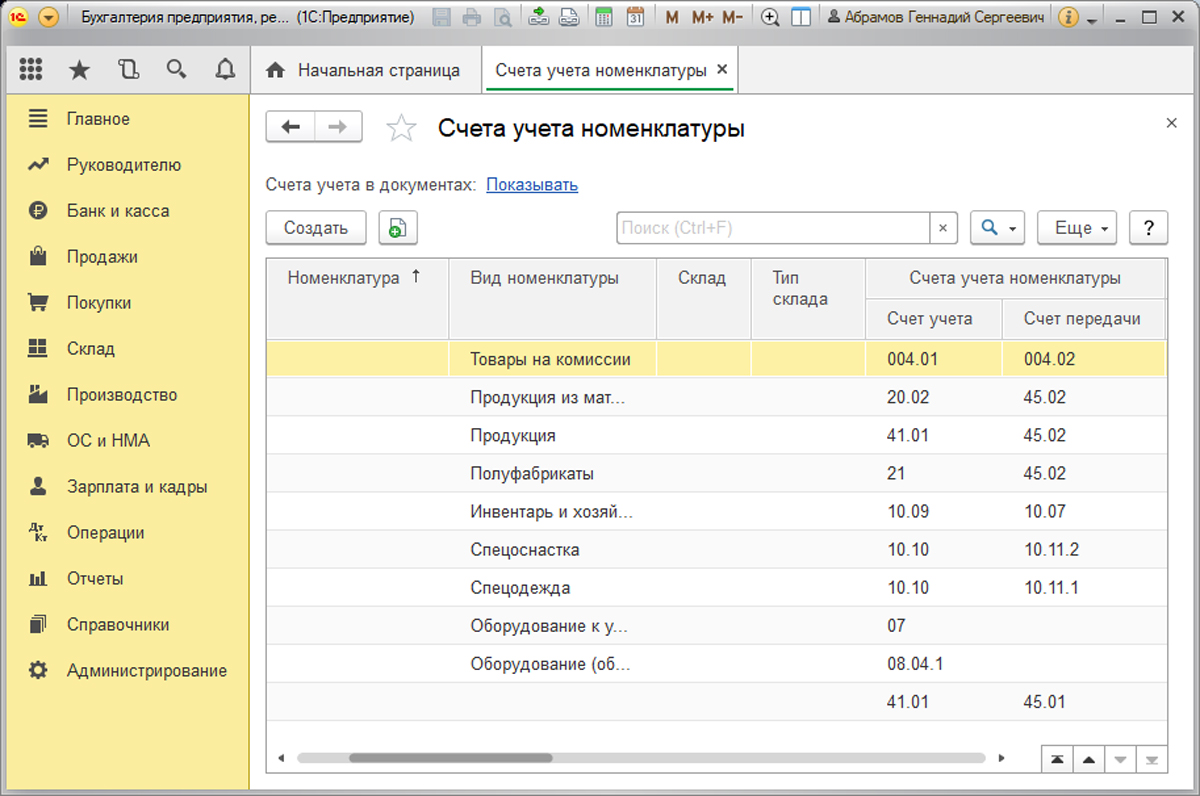 Рис.11 Регистр по счетам учета
Каждая строка регистра представляет собой правило учета, которое устанавливается для номенклатурной позиции, группы, вида, для склада, типа склада, организации или для комбинации этих реквизитов. Если правило учета задается для всей позиций, то реквизиты «Вид» и «Номенклатура» вносить не нужно.
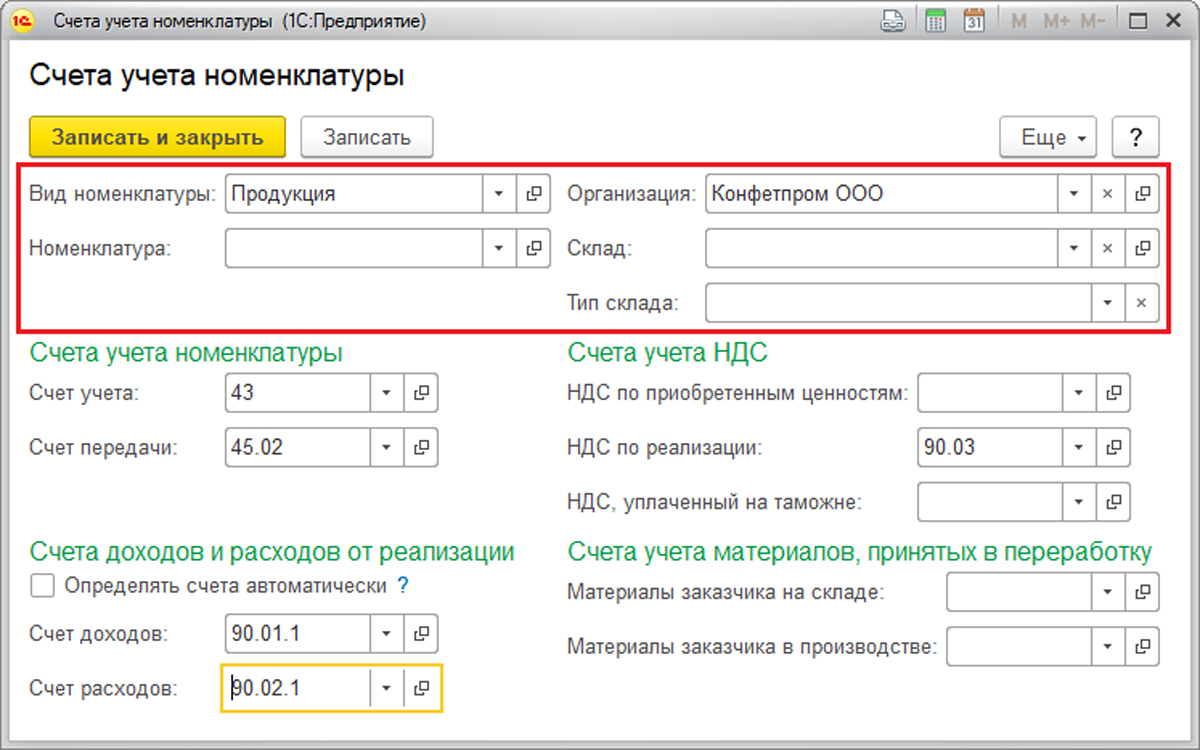 Рис.12 Элемент регистра сведений «Счета учета номенклатуры»
Настроенные счета учета номенклатуры в 1С будут вставляться автоматом в документах поступления, реализации, передачи МПЗ. В случае, когда для отдельной позиции, для ее вида или для ее группы были заданы разные учетные счета, тогда более приоритетным будет счет номенклатурной позиции. Другими словами, менее приоритетными являются более укрупненные элементы.
Установка цен номенклатуры в 1С
Для отдельной позиции или для целой группы можно воспользоваться «Установкой цен номенклатуры», расположенной в «Склад/Цены».
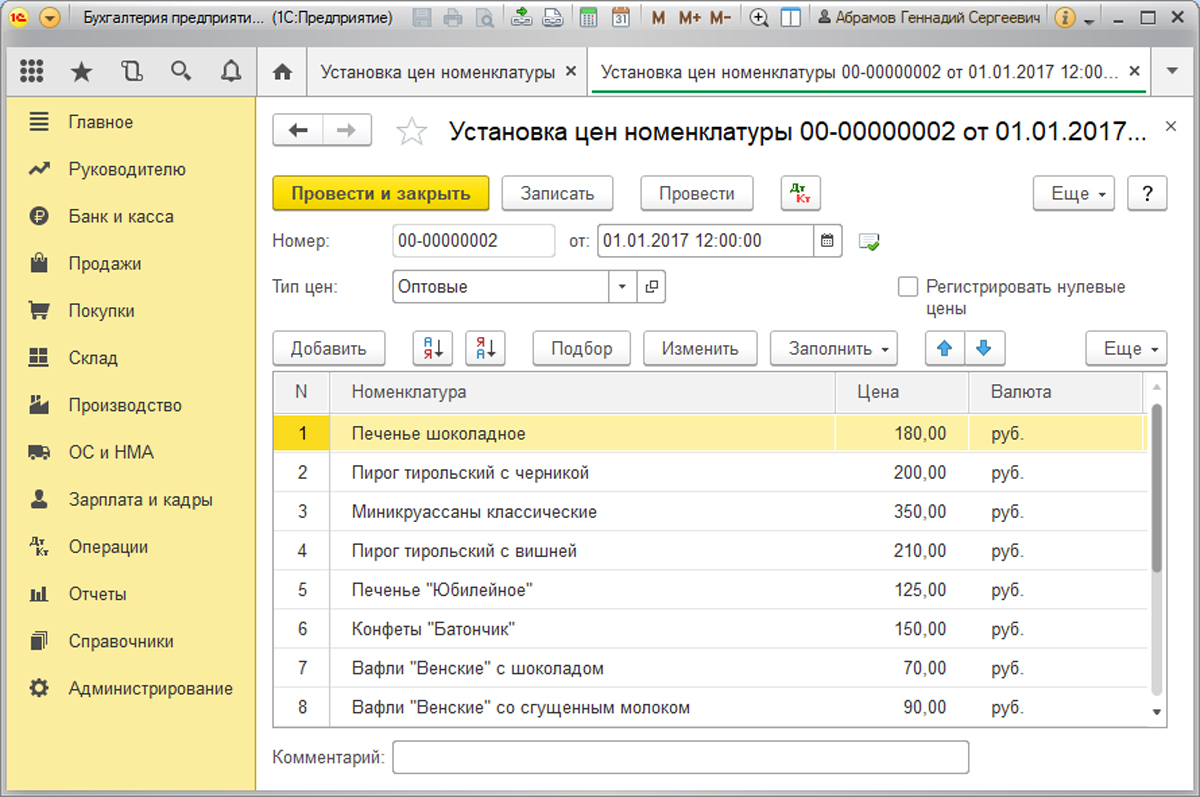 Рис.13 Устанавливаем цены
Установка происходит по типам, поэтому для начала следует заполнить соответствующий справочник, который можно найти в разделе «Справочники/Товары и услуги/Типы цен …».
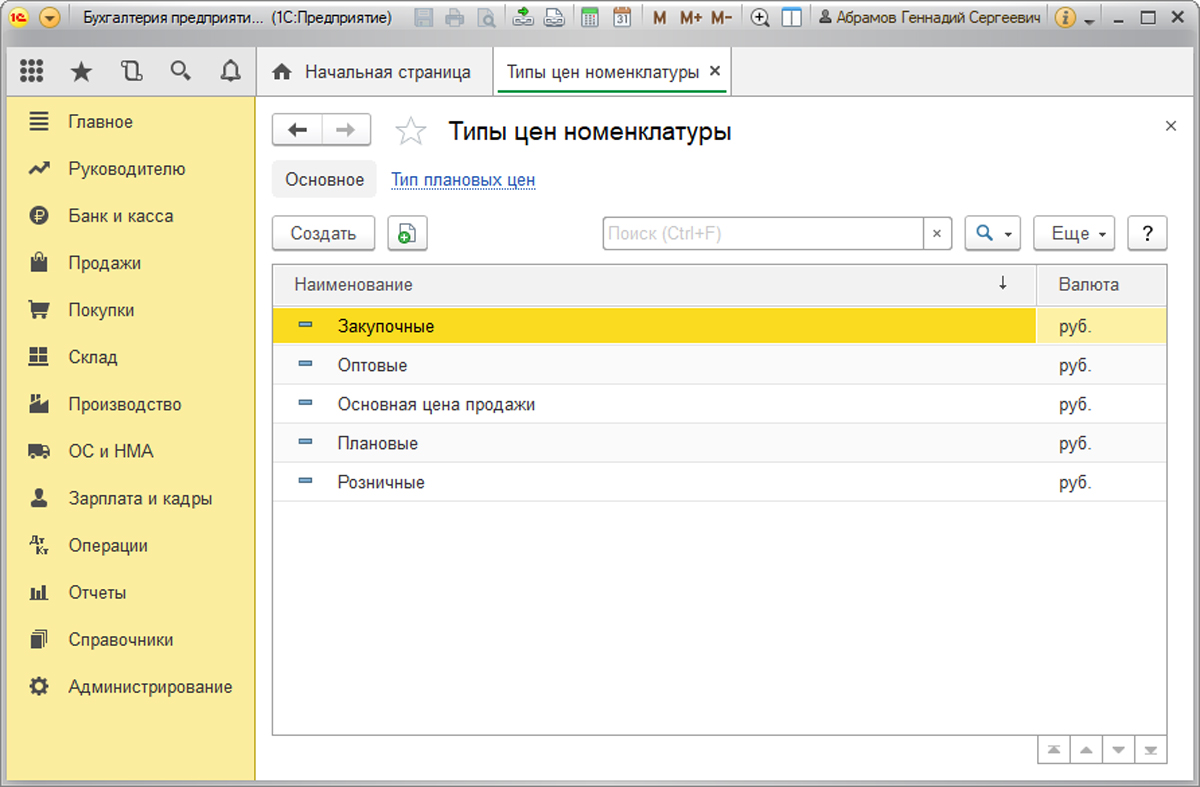 Рис.14 Справочник типов цен
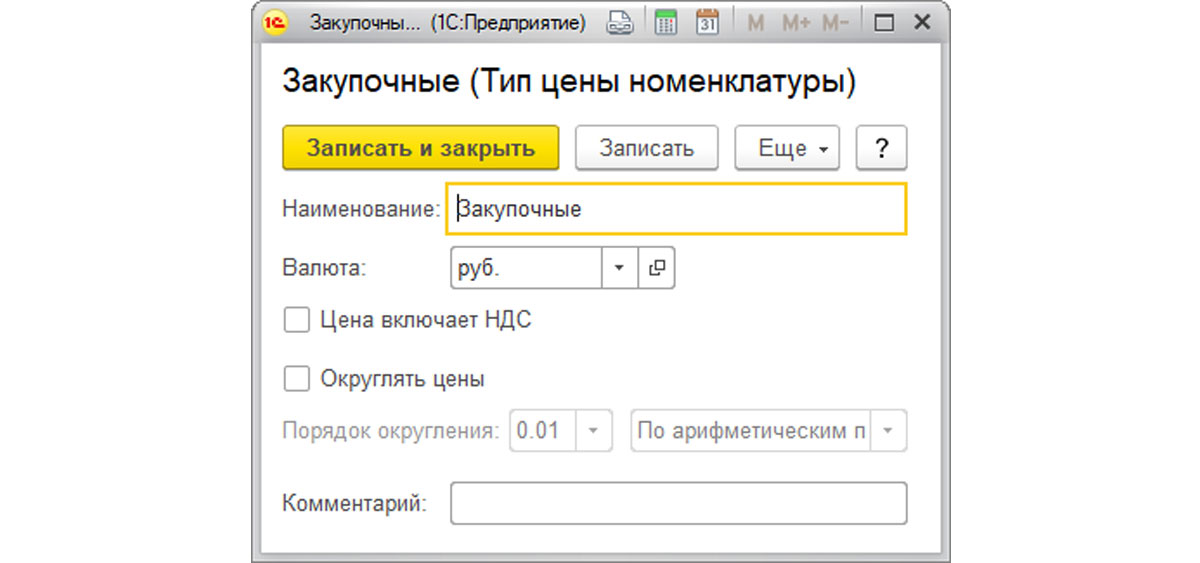 Рис.15 Элемент справочника типов номенклатурных цен
Перед внесением в шапке надо указать требуемый тип. Чтобы автоматом заполнить табличную часть списком номенклатурных позиций, следует по кнопке «Заполнить» выбрать один из видов заполнения:
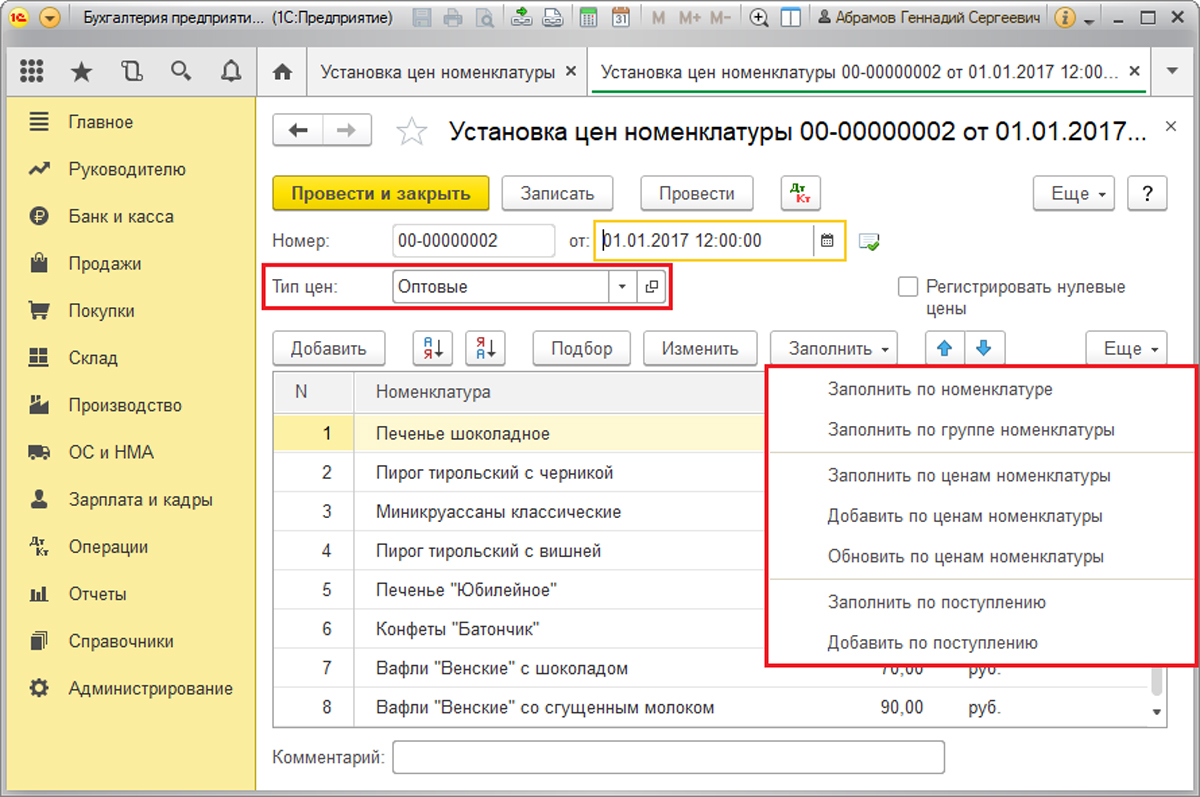 Рис.16 Возможные виды заполнения
- «Заполнить по номенклатуре» – всеми позициями из номенклатурного справочника. Цены заданного типа (в реквизите «Тип цен») будут заполнены для тех позиций, для которых они уже были установлены ранее. Для остальных цены необходимо ввести руками.
- «Заполнить по группе номенклатуры» – позициями по выбранной номенклатурной группе. Как и для предыдущего варианта, цены заданного типа будут заполнены для тех позиций, для которых они уже ранее были установлены.
- «Заполнить по ценам номенклатуры» – для позиций с установленными ценами заданного типа.
- «Добавить по ценам номенклатуры» для позиций с уже установленным типом цен. При этом те строки, которые уже были ранее добавлены в табличную часть документа, сохраняются.
- «Обновить по ценам номенклатуры» обновляет действующие на дату документа цены для тех позиций, для которых цены уже были заданы.
- «Заполнить по поступлению» вносит позиции и цены из «Поступления товаров и услуг». «Добавить по поступлению» добавляет позиции из «Поступления товаров и услуг». При этом те строки, которые были ранее добавлены в табличную часть документа, сохранятся.
Все результаты установки цен можно найти по ссылке «Цены».
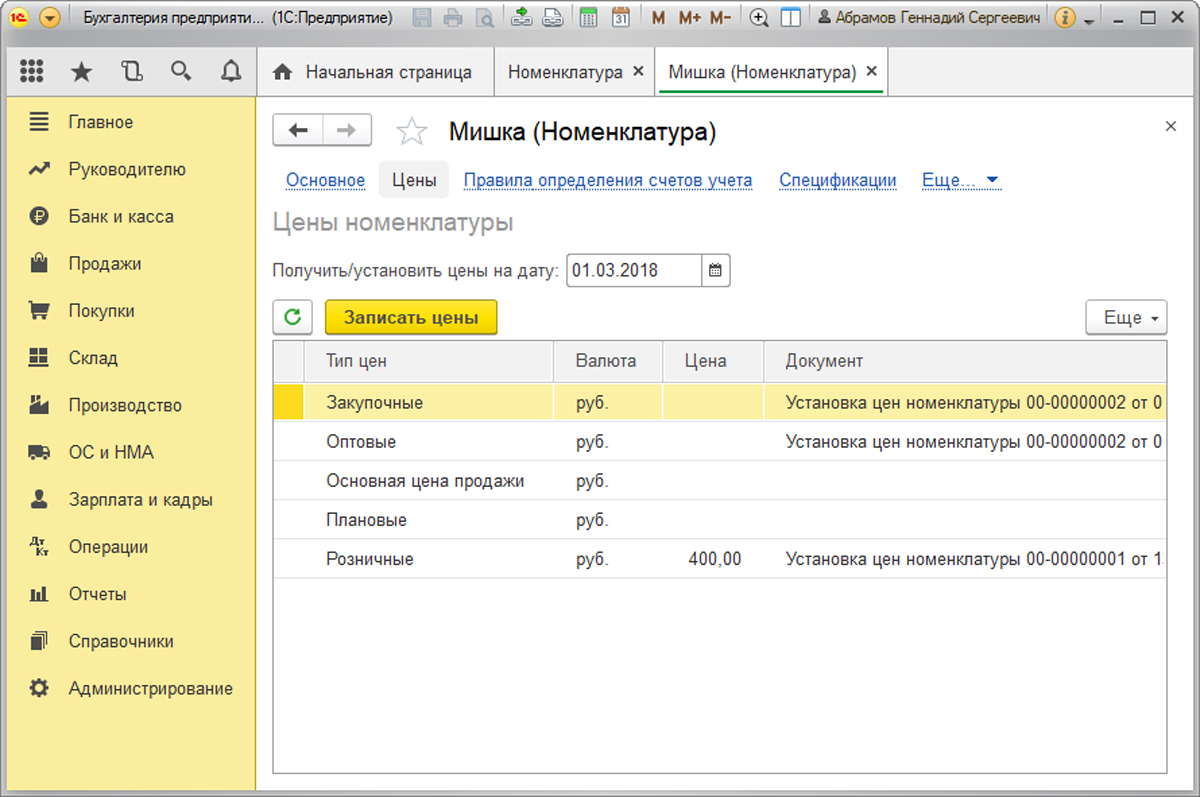 Рис.17 Цены номенклатуры
Через «Цена» – «Записать цены» автоматом будет сформирован документ «Установка цен номенклатуры», который зарегистрирует стоимость.
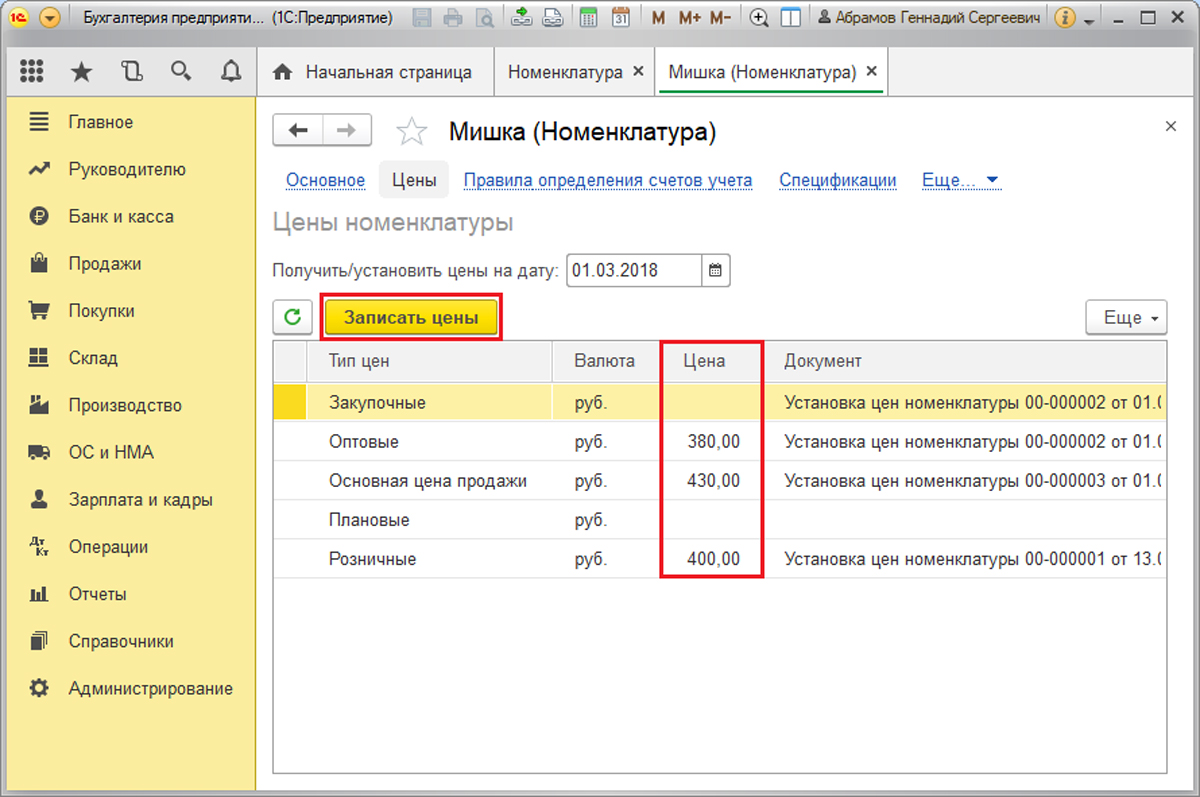 Рис.18 Кнопка «Записать цены»
Загрузка и выгрузка номенклатуры
Чтобы заполнить справочник «Номенклатура» не обязательно создавать позиции номенклатуры вручную. Рассмотрим механизмы загрузки и выгрузки номенклатуры в 1С 8.3.
Программа 1С 8.3 позволяет загрузить позиции и цены номенклатуры из файлов формата *.xlsx, *.xls, *.mxl, *.csv, *.ods.. Если загружаемые из файла номенклатурные позиции уже присутствуют в справочнике «Номенклатура», то они в случае необходимости могут быть обновлены. Таким образом, посредством данного механизма можно, например, актуализировать цены номенклатуры по прайс-листам.
Перед импортом данных необходимо подготовить файл для загрузки.
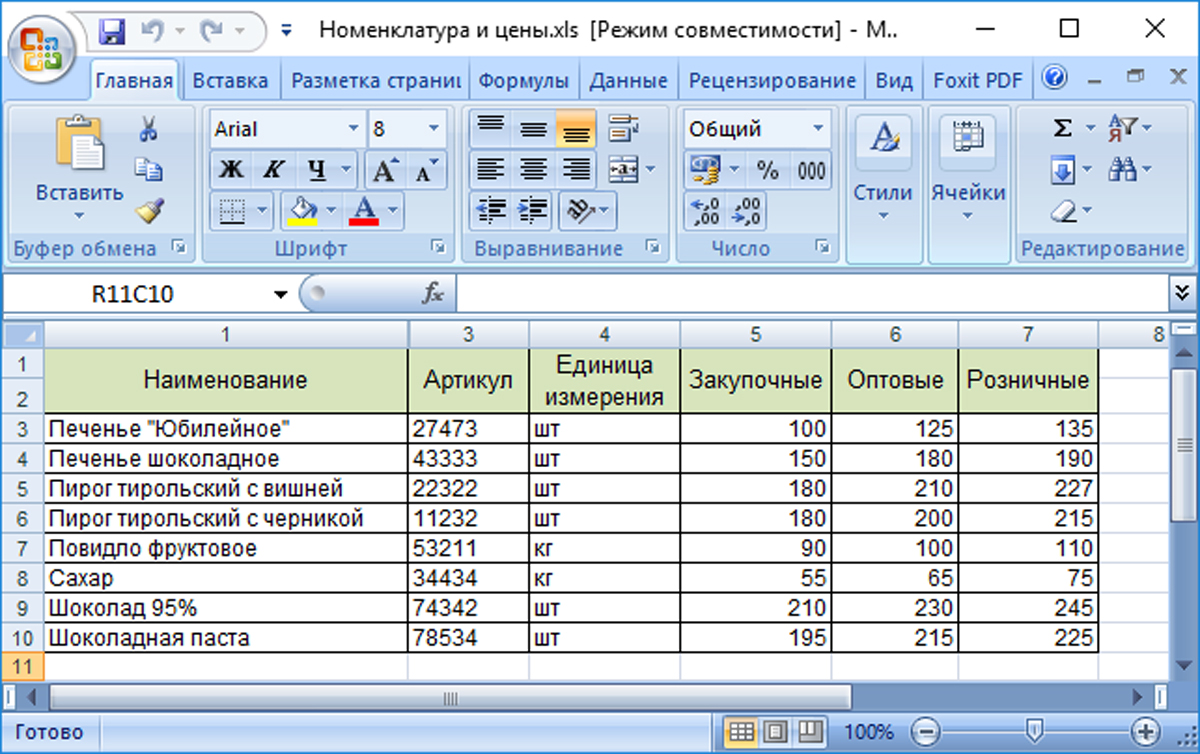 Рис.19 Файл для импорта номенклатуры
Загрузка происходит через «Номенклатура и цены/Загрузить».
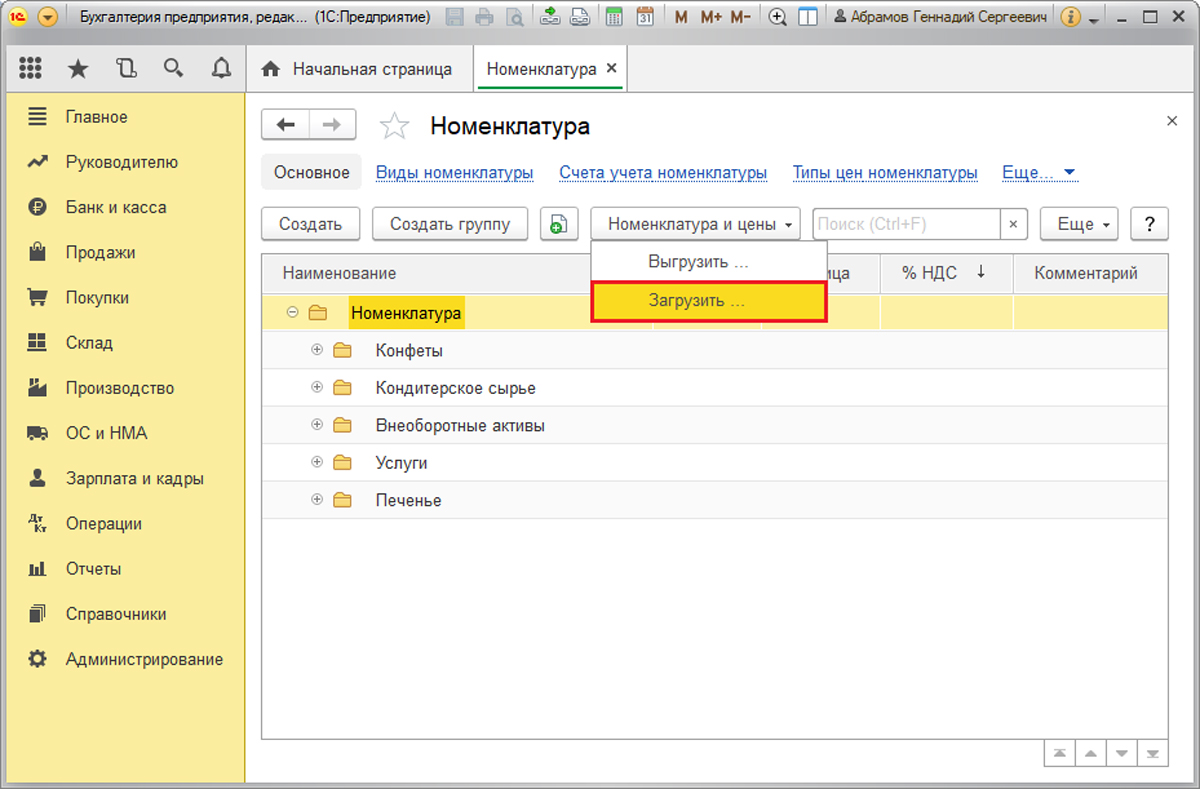 Рис.20 «Номенклатуры и цены – Загрузить» в справочнике «Номенклатура»
На этапе подготовки данных к загрузке нужно посредством кнопок «Удалить все лишнее», «Удалить строку», «Удалить колонку» удалить все лишние строки и колонки, которые не должны быть загружены.
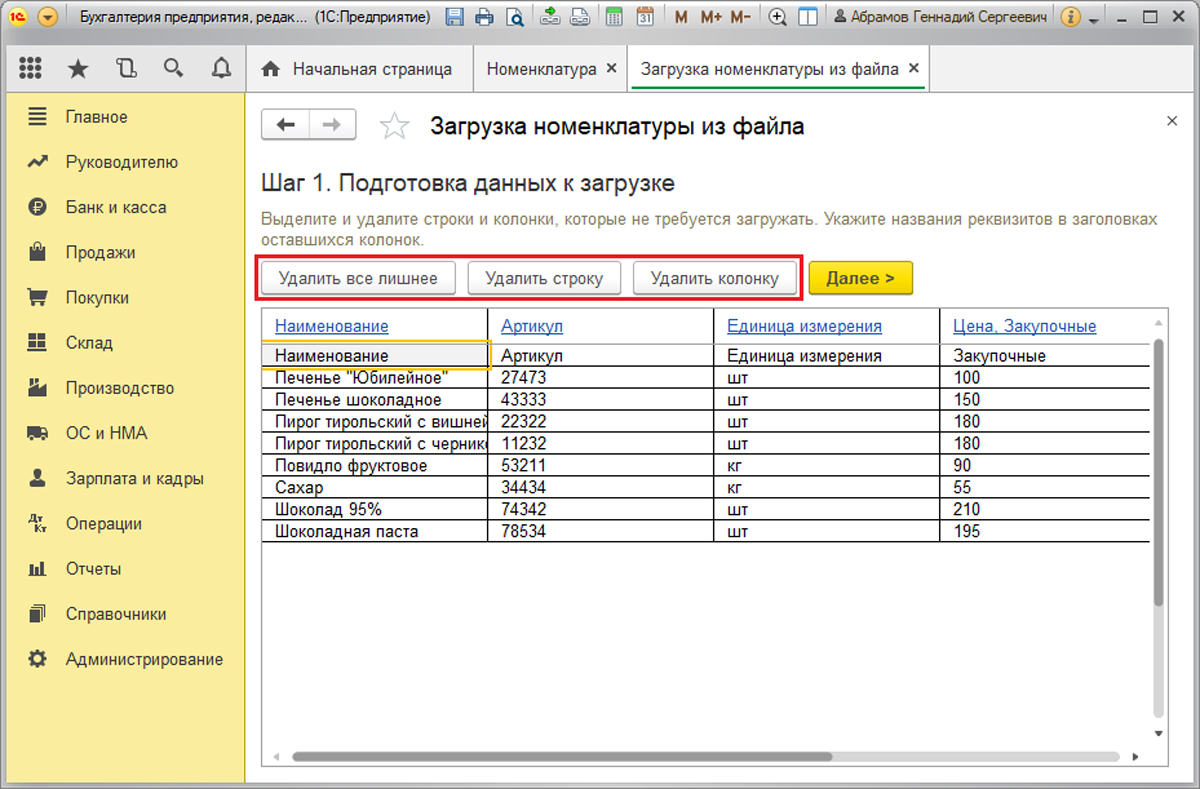 Рис.21 Этап подготовки данных к загрузке
В заголовках оставшихся колонок нужно указать наименования реквизитов справочника «Номенклатура», которые будут соответствовать загружаемым полям. Например, для колонки «Закупочные» укажем реквизит «Закупочные» в разделе «Цена».
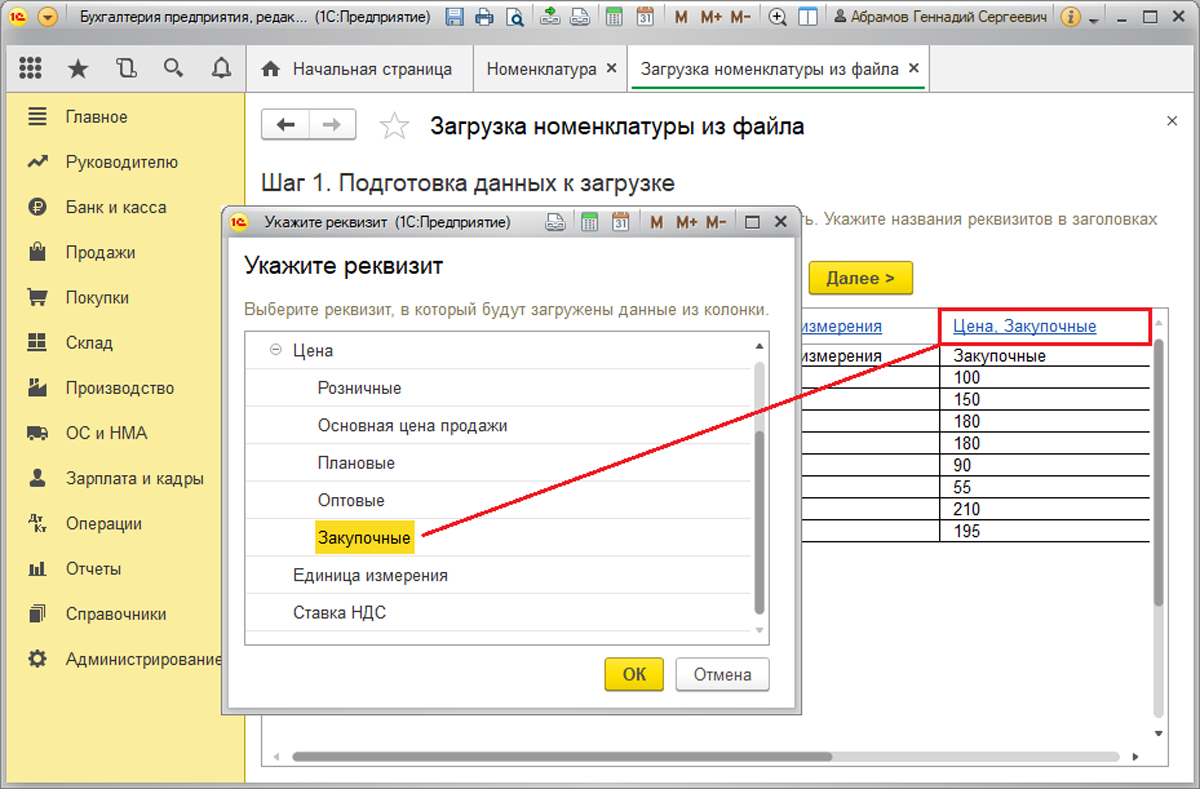 Рис.22 Настройка реквизитов для загрузки данных
По кнопке «Далее» перейдем к финальной проверке данных для загрузки. Устанавливаем дату загрузки в реквизите «Установить цены на». Здесь корректируется номенклатура в табличной части формы «Загрузка номенклатуры в 1С из файла». Для начала загрузки нажмите на кнопку «Загрузить». Цены заданного типа будут записаны в документ «Установка цен номенклатуры», который будет автоматом сформирован в процессе загрузки данных.
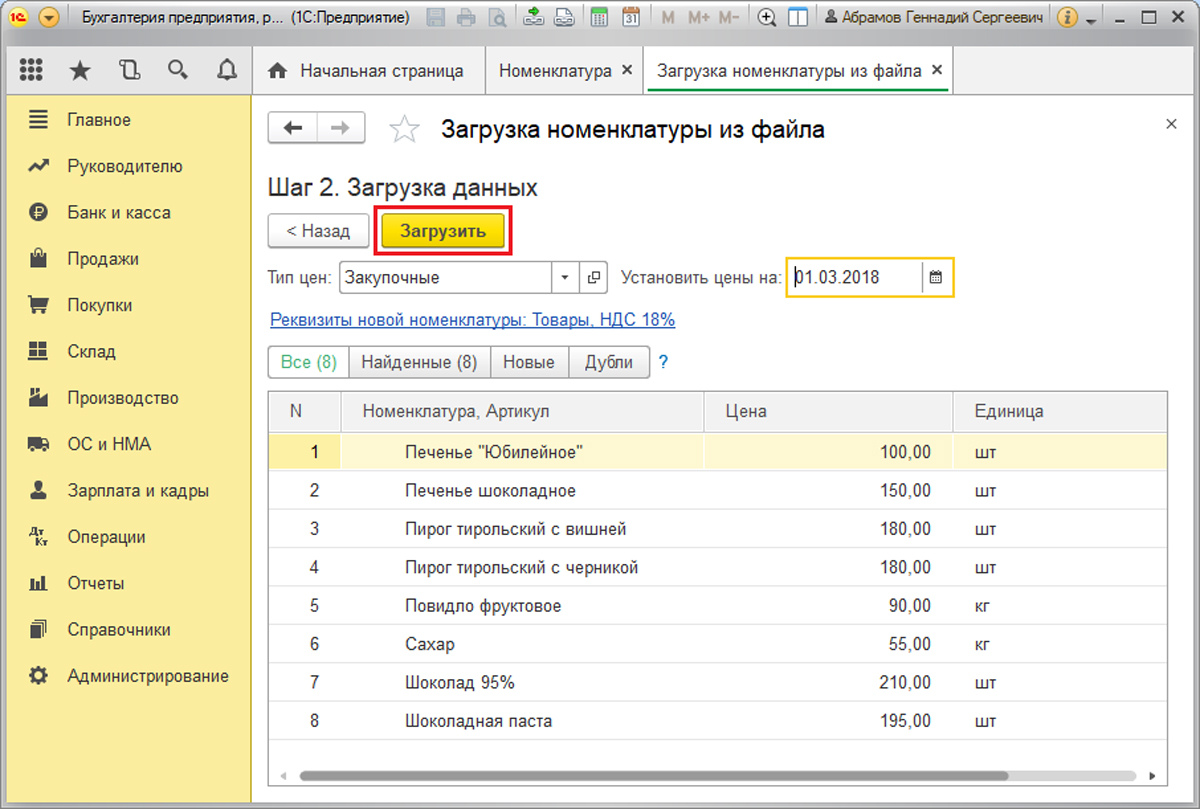 Рис.23 Финальная проверка данных перед загрузкой
Выгрузка позиций и цен в файлы формата .xlsx, .xls, .mxl, .csv, .ods. можно сделать через «Номенклатура и цены» и «Выгрузить» в справочнике «Номенклатура».
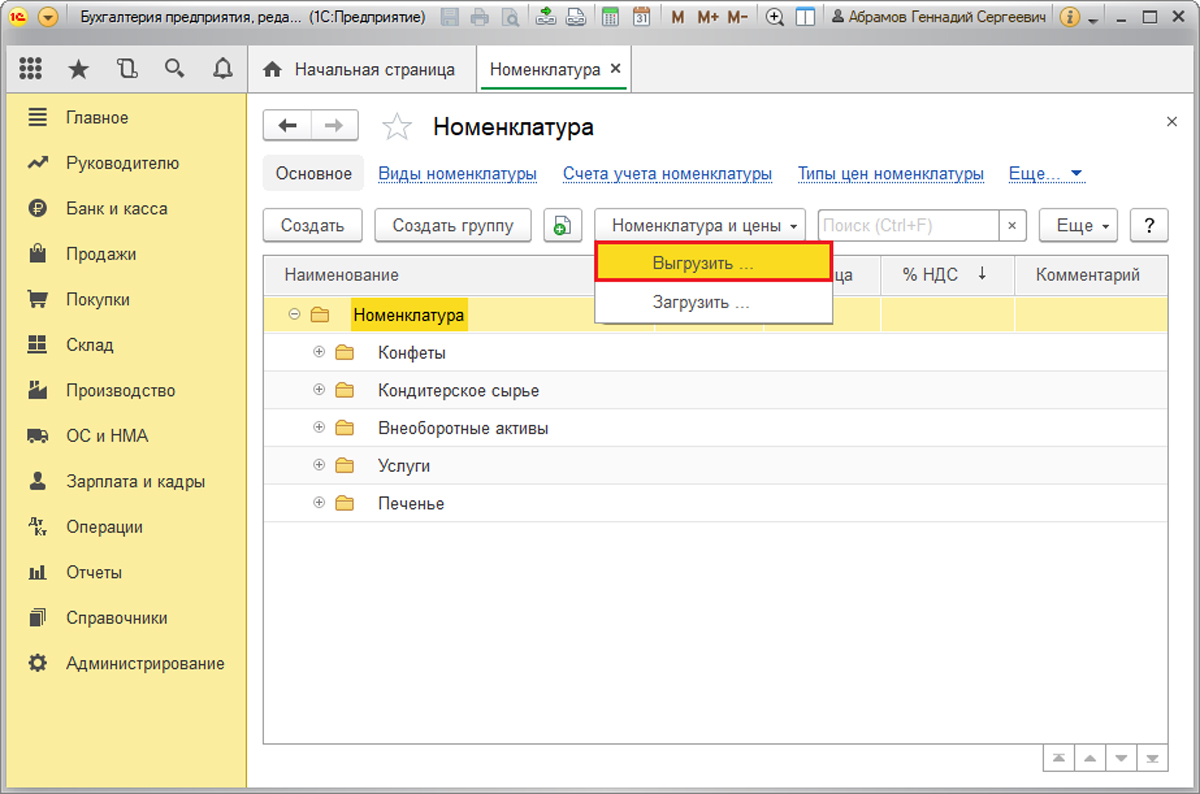 Рис.24 Кнопка «Номенклатура и цены – Выгрузить» в справочнике «Номенклатура»
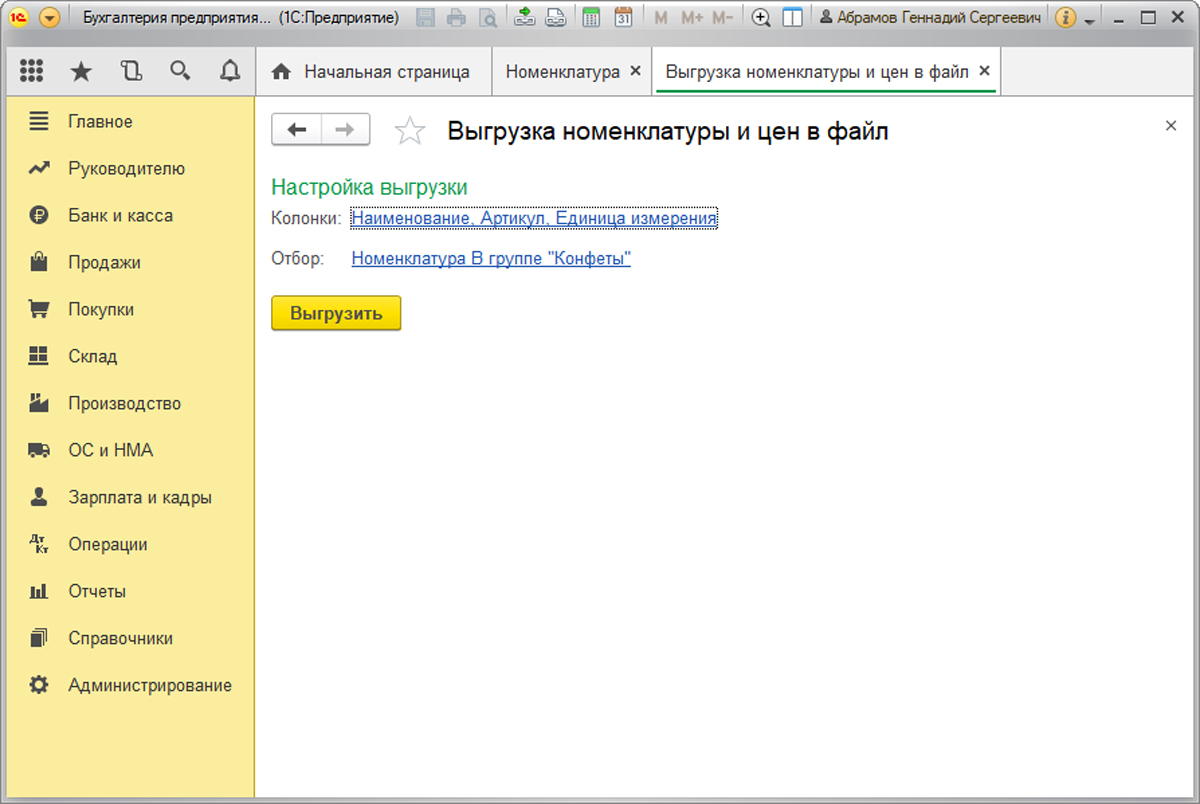 Рис.25 Настройки выгрузки номенклатуры и цен в файл
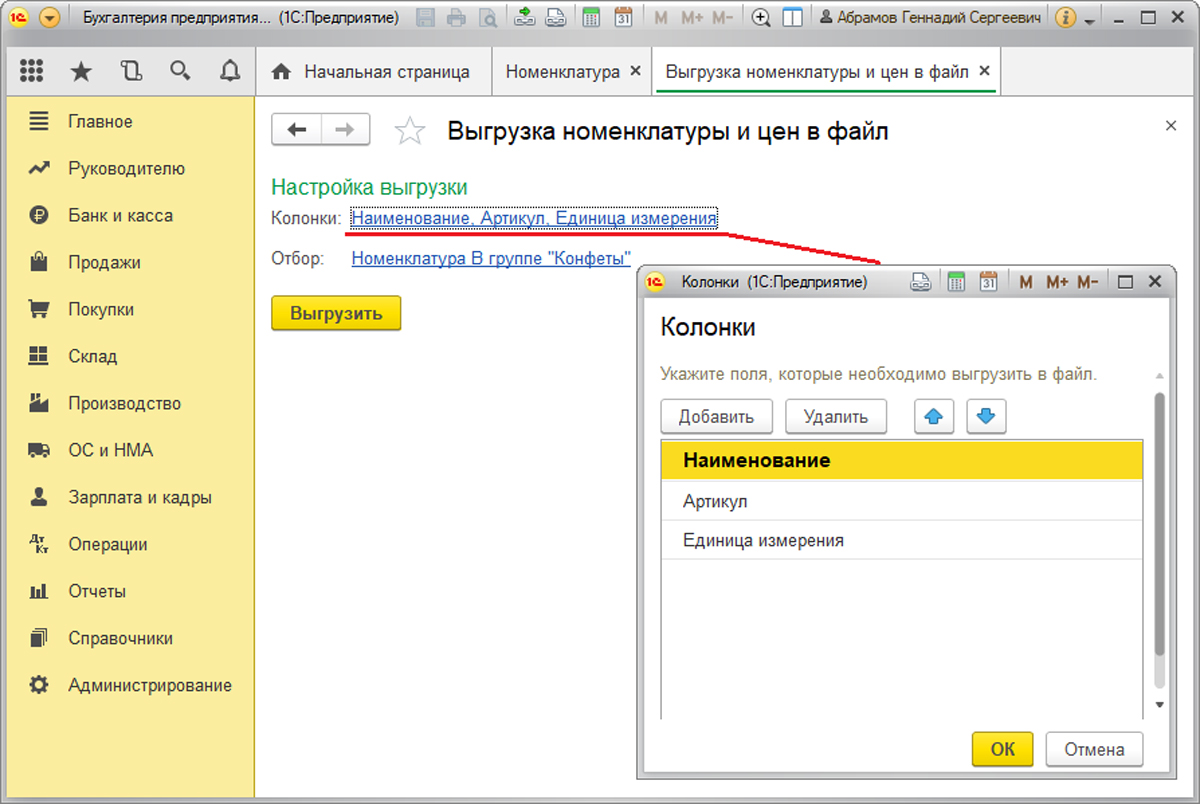 Рис.26 Настройка колонок для выгрузки в файл
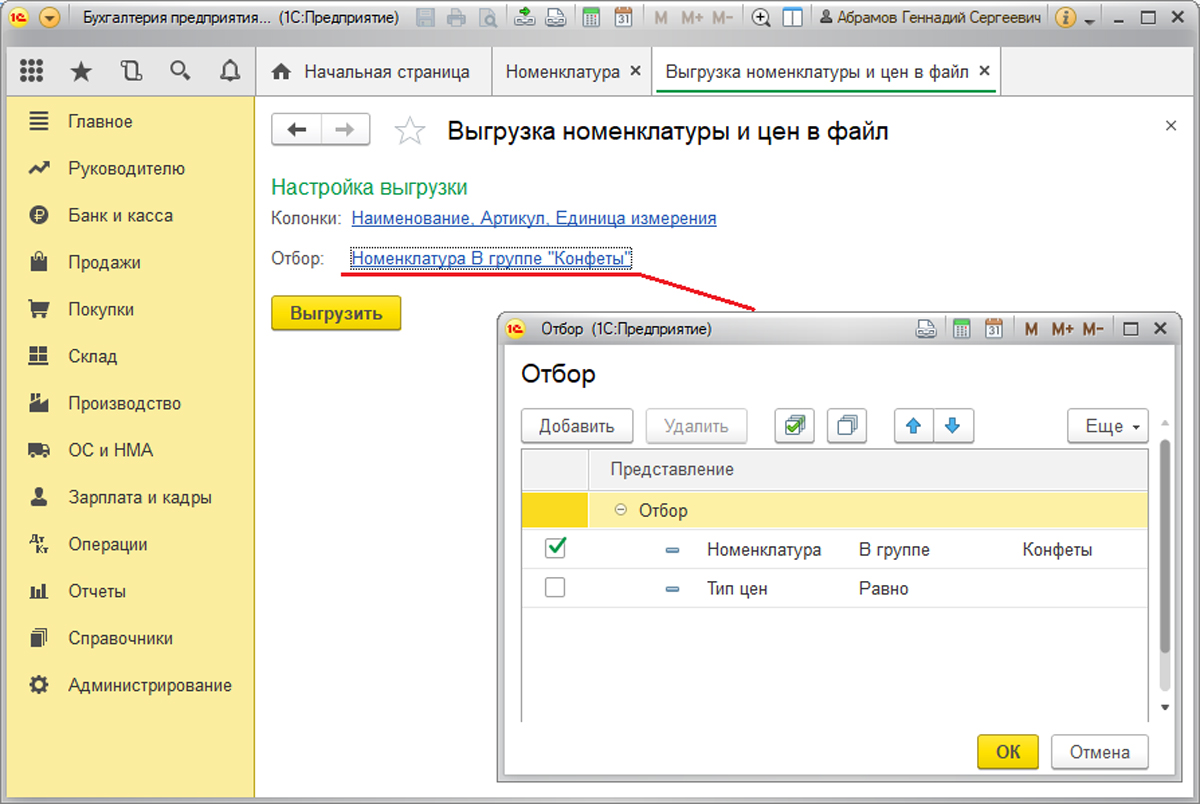 Рис.27 Настройка условий отбора для выгрузки в файл
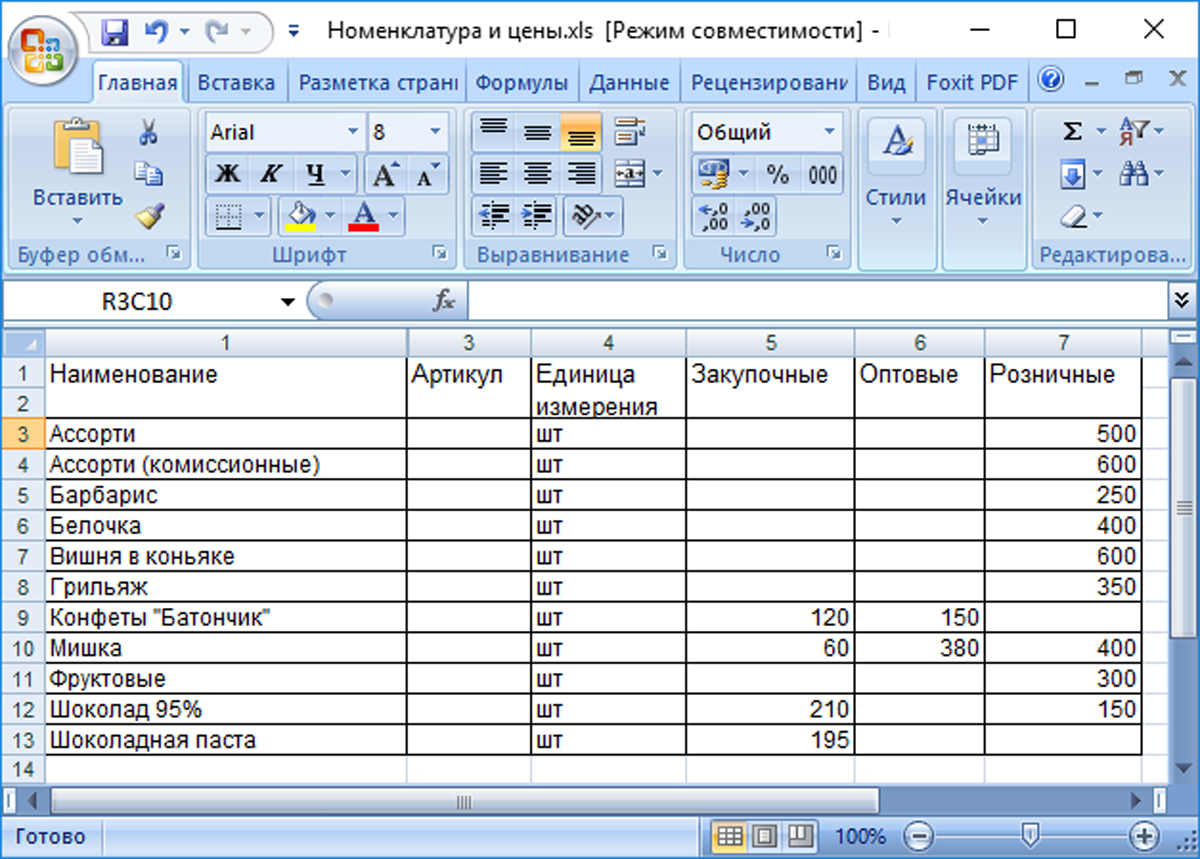 Рис.28 Результат выгрузки номенклатуры в файл
Далее, выполнив настройку колонок и задав условия отбора для выгрузки данных, следует нажать на кнопку «Выгрузить». Результат выгрузки показан на рисунке выше. Если у вас остались вопросы по работе со стандартным функционалом или по какой-либо доработке модулей в 1С, обращайтесь к нашим специалистам. Мы с радостью вам поможем.