Где хранятся обои на xiaomi
Как установить динамические обои в MIUI 11 на Xiaomi (Redmi)
Где найти и скачать динамические обои в MIUI 11
Запустите настройки, найдите меню «Обои». 
Запустится системное приложение, внутри которого выберите раздел «Категории». 
Вы попали в меню поиска, найдите категорию «Live Wallpapers». 
Ищите и смотрите динамический фон, как только обнаружите понравившеюся, нажмите на кнопку «Загрузить». 

Дождитесь окончания загрузки, после чего кнопка сменится на «Установить». Появятся 3 варианта размещения: 
- На дисплее блокировки;
- На рабочий стол;
- Везде.
Я установил динамическое видео на оба экрана, чтобы показать вам как это выглядит. Конечно, на сайте вы видите скриншоты, в реальности на экране воспроизводилось видео костра. 

Где хранятся скаченные анимированные обои в MIUI 11
Вернитесь в настройки и вновь запустите «Обои».
В нижнем правом углу выберите иконку «Силуэт». 
Теперь нажмите на раздел «Обои». 
В верхней части вы увидите строку «Мои живые обои». 
Вы в папке, где хранятся динамические данные для размещения на экране. 

 3 дня подряд
 Throw Back with Mi 2018
 Нас 1 500 000
 Сделаем Mi Community лучшим домом
 Сделаем Mi Community лучшим домом! #2
Подробнее  Обновить
В какой папке сохраняются фото и картинки на телефоне Android (по умолчанию)
 Всем доброго здравия!
Довольно забавная ситуация: сделать фото или скриншот — на современных смартфонах не так уж и сложно, а вот найти потом его в памяти среди множества каталогов — вопрос тот еще. (а уж если аппарат не стандартный с «кривой» прошивкой — может потребоваться время).
Обычно с этой задачей сталкиваются начинающие пользователи при подключении аппарата к компьютеру для передачи фото на жесткий диск.
Вообще, телефоны довольно строго разграничивают изображения по крайней мере на 2 категории:
- снимки, полученные с камеры устройства;
- картинки и фото, загруженные из соц. сетей, мессенджеров и пр.
Разумеется, в этой заметке рассмотрим поиск и тех, и других (а то мало ли. 👀).
Если к вашему телефону подключена SD-карта — то проверьте нижеперечисленные каталоги не только во внутренней памяти телефона, но и на ней!

Где хранятся фото и картинки
Первое — см. сведения, свойства
Для начала дам банальный совет. (для тех, у кого телефон в порядке и исправен)
Какой бы марки не был ваш телефон — попробуйте в его галерее найти нужное вам фото/картинку, открыть ее и посмотреть свойства (сведения). Помимо размера изображения, даты, и его имени — там должна быть информация о папке, в которой оно сохранено.
В моем случае — каталог «Download» (в него помещаются всё загружаемое с др. сайтов по умолчанию). 👇
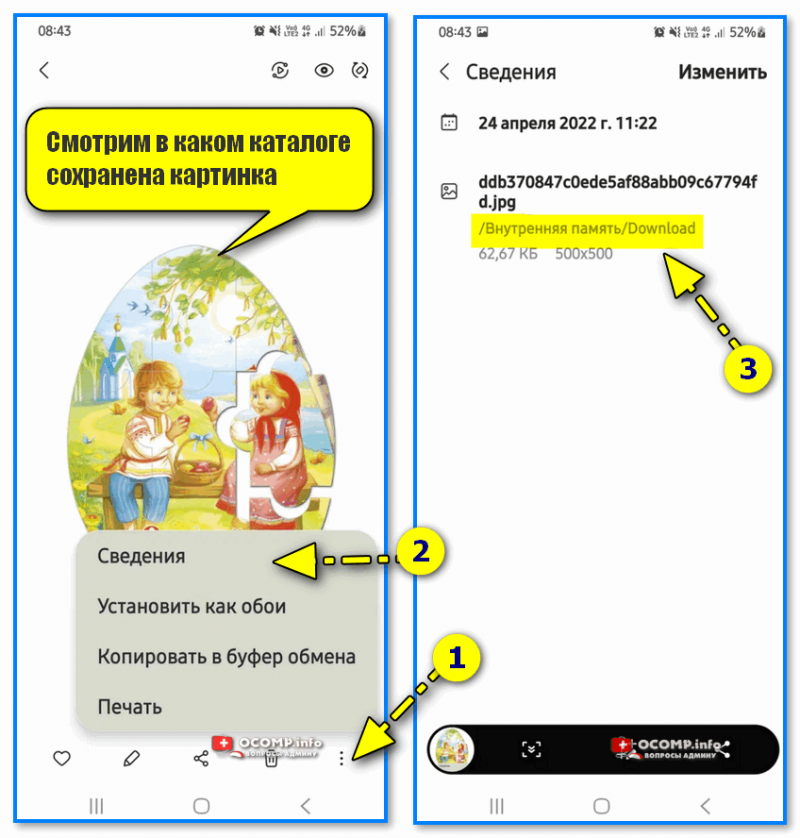
Смотрим в каком каталоге сохранена картинка
Каталог DCIM
Этот каталог телефон использует по умолчанию на подавляющем большинстве смартфонов для размещения фотографий с камеры и скриншотов.
Чтобы его найти — вам нужно либо на телефоне запустить приложение «Проводник» ( «Мои файлы» ), либо 📌подключить аппарат к USB-порту компьютера и просмотреть его память. См. скрин ниже. 👇
Galaxy M31\Phone\ DCIM (где Galaxy M31 — марка телефона, обычно, она отображается в «Моем компьютере» при подключении аппарата к ПК).
Galaxy M31\Card\DCIM
*
📌 Обратите внимание, что в «DCIM» могут быть несколько других папок: например, в «Camera» — расположены снимки с камеры, а в «ScreenShots» — скрины с экрана.
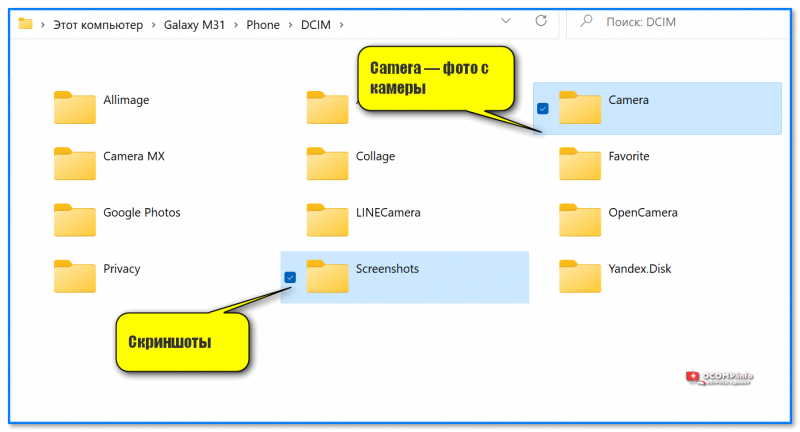
Camera — фото с камеры
Обратите внимание, что каталог «DCIM» может быть как во внутренней памяти телефона, так и на SD-карте! И, разумеется, что снимки могут быть в одном из этих каталогов!
Каталоги Pictures, Movies
Эти каталоги используются для хранения:
- скриншотов и видеороликов;
- медиа-файлов из соц. сетей и мессенджеров (Viber, Telegram и пр.).*
* Правда, что касается мессенджеров — то у них могут быть доп. и свои каталоги, в которых и будут автоматически сохранятся все файлы, которые вы видите при переписке (просмотре каналов).
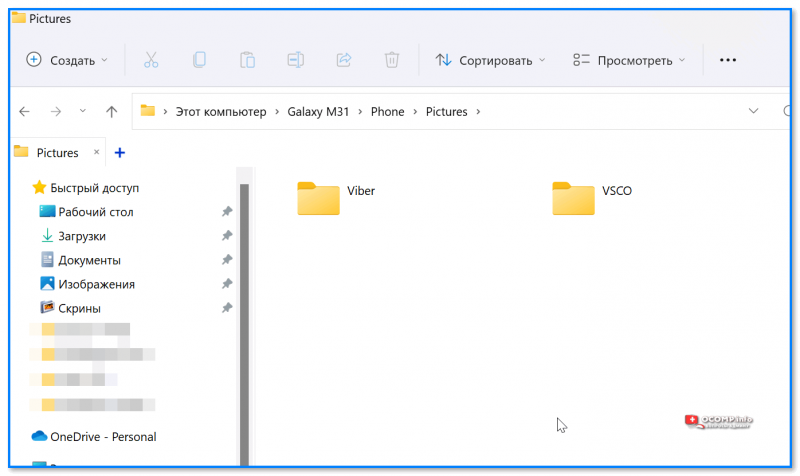
Каталог Download
«Download» — каталог, используемый большинством приложений (Chrome, uTorrent, Viber и пр.) для сохранения скачиваемых файлов. Т.е. после того, как вы нажали кнопочку «Скачать», — с высокой долей вероятности файл будет загружен и сохранен в «Download» . 👇
Разумеется, в этой папке сохраняются не только фото и картинки, но и видео, и документация, и др. типы файлов.
📌Важно: обратите внимание, что на некоторых устройствах по умолчанию включена опция очистки папки загрузки (т.е., скажем, через 30-60 дней все загруженные файлы будут удалены).
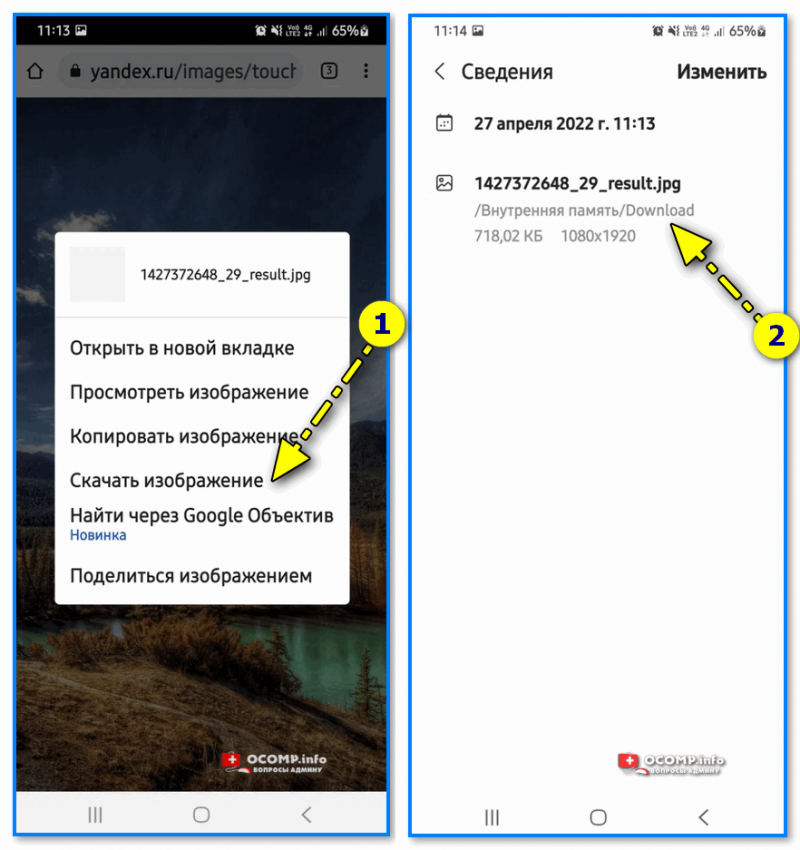
Google Chrome — скачать изображение
Каталоги Viber, Telegram и пр.
С этими каталогами, наверное, всё очевидно — в них хранятся файлы от одноименных программ (мессенджеров). Чаще всего, те файлы, которые вы видите в различных каналах — автоматически «прогружаются» к вам в эти каталоги: «Viber» , «Telegram» и пр.
📌 Обратите внимание, что в них могут быть свои внутренние подкаталоги: «Telegram Images» (для картинок), «Telegram Video» (для видео) и т.д.
📌 Да, и на некоторых устройствах они могут автоматически «чистится» по истечении определенного времени (если вам кто-то скинул нужное фотографии в одном из мессенджеров — рекомендовал бы их пересохранить!).
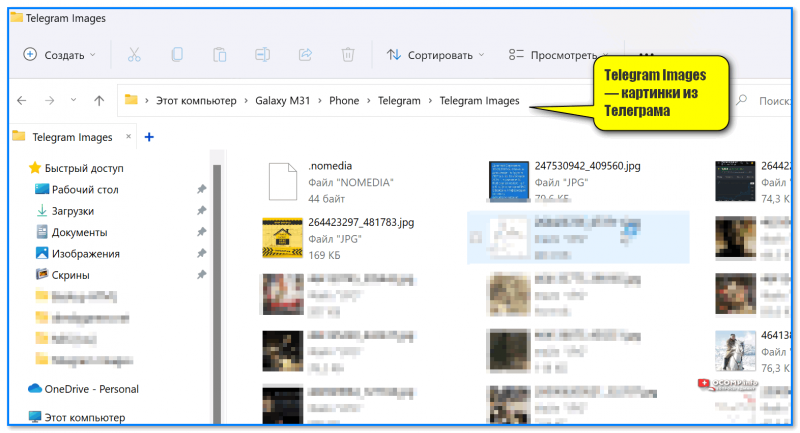
Telegram Images — картинки из Телеграмма
Облачные диски: Яндекс-диск, например
Если у вас на телефоне установлены облачные диски (например, Яндекс-диск, Dropbox, облако от Mail и пр.) — обязательно проверьте настройки этого приложения!
Дело в том, что в настройках приложения может быть включена автозагрузка фото, картинок и видео — и, само собой, всё это «добро» вы можете найти не только в памяти телефона, но и в «облаке». 👀
Miui 10 картинка в картинке как включить


По умолчанию в галерее всего 10 изображений, все их можно просмотреть и поставить понравившееся нажав на кнопку «Установить»(см. скриншот выше). На Xiaomi Redmi 3s мы так и не нашли способа добавить туда свои картинки. На форумах пишут, что расположены они по пути: android/ data / com.mfashiongallery.emag / files / pictures / Defaultimage. Если на вашем устройстве есть такая папка, то в нее можно будет залить свои обои.
Устанавливаем новую карусель
Есть более радикальный способ добавления обоев — удалить стандартную версию карусели и установить новую. Переходим в Настройки > Все расширения > Карусель и жмем удалить.
Скачать новую версию можно по ссылке ниже:
Mi Wallpaper CarouselDeveloper: Xiaomi Inc.Price: To be announced
Выглядеть она будет вот так:

Здесь можно задавать периодичность смены изображения, выбрать нужную тематику и настроить тип интернет соединения для подгрузки новых обоев.
Смартфоны марки Xiaomi предоставляют не только массу полезных функций, но и возможность сделать свой гаджет более индивидуальнее и подходящим под личные предпочтения. Для этого существует такая опция, как карусель обоев. Как включить и как настроить карусель обоев – рассмотрим далее.
- Как включить Face ID на Xiaomi (Face Unlock)
Что это такое
Карусель обоев – это приложение, способное менять изображение на экране блокировки с какой-либо периодичностью без вашего участия или вмешательства.
Оно появилось на гаджетах Xiaomi в линейке Redmi, начиная с версии MIUI 8, сейчас есть доступ и с MIUI 9, и с MIUI 10. Кто-то посчитал программу бесполезной, а кто-то посчитал интересным добавлением к основному функционалу и оценил по достоинству.

Изменить фоновое изображение (обои)
Изображение, включенное при блокировке телефона, не является статичным, оно меняется несколькими способами, и не стоит забывать, что базовое изображение зависит от темы. Каждая тема имеет свое изображение для заблокированного телефона. Вы также можете установить специальную программу, которая будет автоматически менять обои.
Поменяй обои на экране блокировки из галереи
Допустим, вы уже нашли изображение, которое хотите использовать, и оно находится в галерее телефона.
Зайдите в галерею, найдите картинку и выберите ее так, чтобы она открылась на весь экран. На нижней панели щелкните значок эллипса в крайнем правом углу. Экран блокировки» ширина =»338″ высота =»600″ data-lazy-srcset =»https://mi-check.Ru/wp-content/uploads/2019/02/IMG_20190225_145623.Jpg 338w, https://mi-check.Ru/wp-content/uploads/2019/02/IMG_20190225_145623-169×300.Jpg 169w» data-lezy-size =»(максимальная ширина: 338 пикселей) 100 Вт, 338 пикселей» data-lezy-src =»https://mi-check.Ru/wp-content/uploads/2019/02/IMG_20190225_145623.Jpg» /> Выберите «Установить как обои». Экран блокировки» ширина =»338″ высота =»600″ data-lazy-srcset =»https://mi-check.Ru/wp-content/uploads/2019/02/IMG_20190225_145643.Jpg 338w, https://mi-check.Ru/wp-content/uploads/2019/02/IMG_20190225_145643-169×300.Jpg 169w» data-lezy-size =»(максимальная ширина: 338 пикселей) 100 Вт, 338 пикселей» data-lezy-src =»https://mi-check.Ru/wp-content/uploads/2019/02/IMG_20190225_145643.Jpg» /> Отрегулируйте положение изображения на экране телефона и нажмите кнопку «Применить». Затем выберите место, где будет использоваться это изображение. Вернуться к оглавлению
Теперь разберемся с настройками обоев.
Включая программу через «Настройки», вы найдете такие опции, как: «Частота обновления», «Обновление с помощью мобильных данных» (иначе говоря, мобильного интернета), «Тип сети», «Избранное» и «Подписки».
- Xiaomi ZNCZ05CM: умная Wi-Fi-розетка под евровилку, объединение с устройствами под регион Китай

«Частота обновления» – это опция регулировки периодичности, с которой будут меняться картинки. Вы можете установить автоматическое обновление, а можете выбрать время: от 15 минут до суток.

карусель обоев miui
«Тип сети» – основываясь на вашем подключении, картинки будут загружаться в соответствующем качестве.

В раздел «Избранное» можно помещать наиболее понравившиеся обои, выбрав их при установке картинки, нажав «Нравится» или «В избранное».
А вкладка «Подписки» или «Категории» объединяет все подборки, которые вы отметили через интернет.
На последних версиях MIUI интерфейс настроек немного больше расширен. Появляются такие разделы, как: «Совет» (рекомендуемые популярные изображения), «Ещё», «Топ» и соответственно «Настройки/Параметры».
По умолчанию, в приложении есть всего лишь 10 обоев. Но люди, которые уже давно используют эту программу, говорят, что, подсоединив смартфон к ПК, можно загрузить свои картинки через папки «android/data/com.mfashiongallery.emag/files/pictures/Defaultimage.».
Как обновить
Поскольку с телефона обновить карусель никак нельзя, можно просто установить более расширенную версию, где даже увеличится количество возможных к установке обоев.
- Зайдите в Play Market;
- В поиске введите название «Mi Wallpaper Carousel»;
- Если написано, что недоступно в вашей стране, попробуйте сменить регион и скачайте;
Если со сменой страны скачать все-таки не удалось, попробуйте найти в интернете файл карусели в apk-формате
Как удалить
Удалить нельзя ту утилиту, которая является системной на вашем телефоне, то есть, которую вы не скачивали. А приложение, взятое из Play Marketa можно утилизировать.
- Зайдите в «Настройки» и найдите раздел «Все приложения», там найдите «Mi Wallpaper Carousel/Mi Карусель Обоев»;
- Откройте вкладку программы, нажмите «Удалить», подтвердив свой выбор;
карусель обоев miui
Готово.
Восстановить карусель можно, просто скачав ее из Play Market.
Как включить темную тему на смартфонах Xiaomi и Redmi
Сразу скажем, что полноценный темныж режим в MIUI 10 и MIUI 11 нельзя поставить из «Настроек» на IPS-экранах. По умолчанию Dark Mode активируется лишь в смартфонах с OLED-дисплеем. Если у вас IPS, придется скачивать сторонние темы.
В MIUI 11 ситуация более благоприятная: любой телефон, вне зависимости от типа матрицы, получил dark mode. Режим быстро и просто включается в Настройках. Поэтому пользователям, которые хотят на постоянной основе пользоваться черным оформлением, рекомендуем обновиться до Миюай 11.
- Redmi 7A с IPS на MIUI 11.0.2.0 темный режим работает не полностью, некоторые элементы, такие как шторка уведомлений осталась с белым фоном.
- Mi 9 SE с Amoled на MIUI 11.0.4.0 темный режим полноценный, то есть покрыты все системные элементы и приложения. Также с выходом Android 10 появится функция Global Dark Mode.
В настройках MIUI
Для включения темной темы на Xiaomi и Redmi нужно:
Шаг 1: найти на главном экране значок «Настроек», войти. Пролистать страницу вниз до пункта «Экран».

Заходим в настройки
Шаг 2: в новом окне выбрать функцию «Темный режим» и кликнуть по ней. Далее надо переключить ползунок в режим «Вкл». Также включать ночной режим на Xiaomi можно по расписанию с помощью опции «Schedule».

Включаем темный режим
Активация черного режима из Настроек протестирована на бюджетном Redmi 7A (MIUI 11 Global Stable 11.0.4.) и на доступном флагмане Mi 9 SE.
Через магазин тем
Понадобятся сторонние заставки, чтобы сделать темную тему для экрана блокировки и рабочего стола. Обычно они затемняют только главный экран, не трогая меню настроек и системные приложения. Мы отобрали лучшие темные темы для MIUI 11, которые можно использовать как отдельно, так и в паре с системным черным оформлением.
Что делать если MIUI карусель обоев не работает или пропала
После обновления прошивки, пользователи стали замечать, что карусель обоев пропала, и значок на экране блокировки тоже исчез. Есть предположения, что так произошло из-за неполадок с авторскими правами или неправильной прошивкой. Тем не менее выход из этой ситуации все же есть.
Как вернуть карусель обоев:
- Для начала рекомендуют сменить регион, поэтому откройте «Настройки», затем «Расширенные настройки/Дополнительно»;
- Там перейдите в раздел «Регион»;
- И введите страну Индия;
карусель обоев miui
Не забудьте потом сменить время, так как со сменой страны, сменится и часовой пояс.
- Вернитесь на главную страницу настроек, в разделе «Система и устройство» откройте «Блокировка и защита»;
- Зайдите в «Карусель обоев»;
- И активируйте;
- И наконец необходимо установить все разрешения для этой утилиты, во вкладке «Все приложения» выберите «Карусель обоев», далее «Разрешения приложения» и отметьте все пункты;
карусель обоев miui
Быстрый старт камеры
Довольно часто вам нужно как можно скорее связаться с камерой телефона, поэтому разблокировка телефона не совсем подходит для этого.
К счастью, по умолчанию доступ к камере возможен прямо с экрана, кроме того, двумя способами.
В правом нижнем углу экрана находится значок камеры. Если вы проведете пальцем от правого края к левому краю, приложение камеры запустится, и телефон останется заблокированным для чего-либо, кроме съемки. Второй способ быстрого доступа к камере. Это установить соответствующее меню, которое было описано чуть выше, и вызывается двойным нажатием кнопки уменьшения громкости.
Некоторые пользователи спрашивают: «Как выключить камеру на экране блокировки xiaomi?», И мой ответ. Нет. Если у вас новый смартфон с оболочкой MIUI 10, то это невозможно. Необходимые настройки были удалены, хотя камера могла быть отключена в более ранних версиях устройств. Единственный современный способ. Использовать тему, которая не содержит значок камеры.
Работа смартфона с каруселью
Всеми, кто пользовался возможностью автоматической сменой обоев отмечается, что производительность телефона не стала меньше и вообще никак не изменилась, поэтому можно не волноваться, что батарея начнет садиться быстрее.
С давних пор на смартфоны Xiaomi (Redmi) вместе с системой устанавливается приложение Карусель Обоев, оно автоматически сменяет фоновый рисунок на экране блокировке и рабочем столе, в соответствии с выбранной пользователем темой.
С приходом прошивки MIUI 11 я заметил, что хоть программу можно найти в списке установленных, она исчезла из настроек, её невозможно запустить и заставить работать в фоновом режиме.
Меня спрашивают в комментариях о возможности вернуть случайные обои на экран блокировки, для ответа на этот вопрос я погрузился в изучение форумов и социальных сетей – это было не зря, я нашёл решение.
Возможно подобрать аналогичную программу в магазине Play маркет, но для чего устанавливать лишний софт и замедлять работу операционной системы, если есть встроенное решение, идеально интегрированное с оболочкой MIUI 11?
Чтобы вернуть карусель на MIUI 11 необходимо войти в общие настройки, найти меню «Расширенные настройки». Теперь выберите пункт «Регион». Найдите регион «Индия» и активируйте его. Вернитесь в настройки и найдите меню «Активный экран и блокировка». Пролистайте список, вы обнаружите, что меню «Карусель обоев» вернулось, войдите в него. Верхним переключателем активируйте функцию, а в строке «Категории изображение Glance» выберите тему обоев, которые автоматически отобразятся на дисплее и будут меняться со временем.
Как разделить экран в MIUI?
- Необходимо открыть меню запущенных приложений.
- Нажать на надпись “разделить экран” в верхней части.
- Перетащить необходимое приложение зажатием в верхнюю часть экрана.
- Второе приложение, на которое вы нажмете запуститься соответственно в нижней части.
Обратите внимание. Вы можете менять соотношение приложений на дисплее. Например вы можете сделать так чтобы верхнее приложение занимало 80% экрана, а нижнее 20%.
Для того чтобы выйти из режима разделения экрана необходимо потащить за разделительную полосу вниз.