какое расширение имеет обычная папка? это можно как нибудь проверить?
у каждого файла виндовс есть расширение — например у видеофайлов avi или mp4 у рисунков jpg и png и иногда gif у аудио в основном mp3 у текстовых это txt (если блокнот) и doc/docx если это документ ворд. — файлов много есть и системные но у них тоже свои расширения есть (перечислять запаришься) — ну а если папка по сути тоже принимается за файл то какое у неё расширение?
Папка — это не файл (в том виде, в котором мы их привыкли видеть) . И расширения у нее нет.

в виндовс у папок расширений нет, так как они не имеют размера и не сопоставимы с какими либо программами, это мнимый объект созданный для удобства пользователя, который открываются только системой, имеет лишь атрибуты и является всего лишь хранилищем для файлов.
Как устроены файлы
Когда мы говорим о компьютерах, то знаем, что на нём хранятся файлы, а в этих файлах — какие-то данные: музыка, видео, тексты и т. д. Но для компьютера всё немного иначе и сложнее. Сейчас объясним.
Эта статья — часть цикла об устройстве компьютера для новичков. Покажите её своим родителям или друзьям-гуманитариям, если им нужно объяснить, что такое файл. Если вы хотите чего-то посложнее, почитайте нашу серию статей про векторы и матрицы.
Что такое файл
С точки зрения компьютера файл — это последовательность байтов на жёстком диске. Если представить жёсткий диск на 100 гигабайт как последовательность из 100 миллиардов байт, то файл будет занимать сколько-то из этих байтов на диске. Вот картинка для понимания:
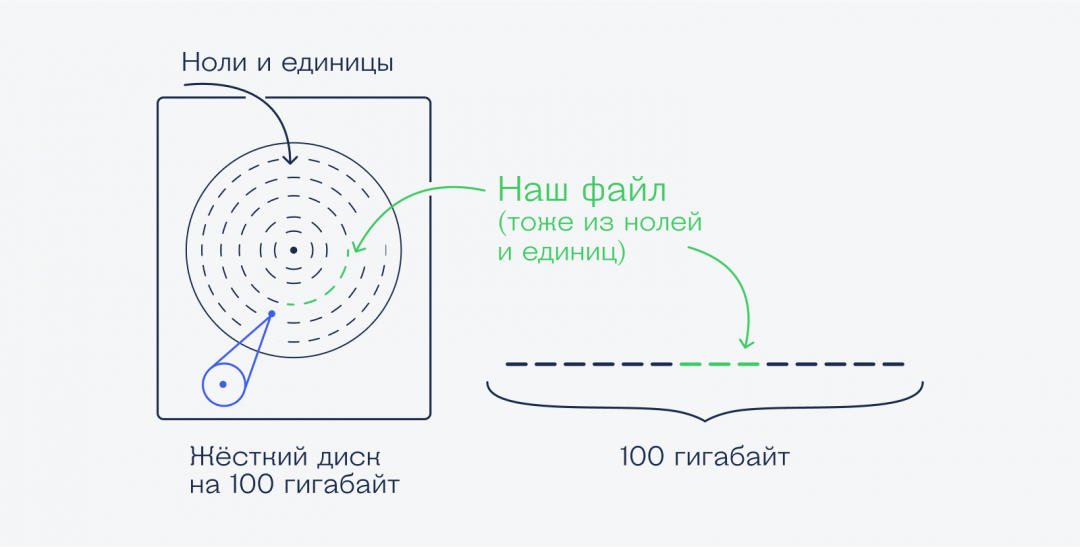
Эта последовательность байтов необязательно идёт друг за другом — файл может состоять из нескольких фрагментов, которые находятся в разных частях диска:
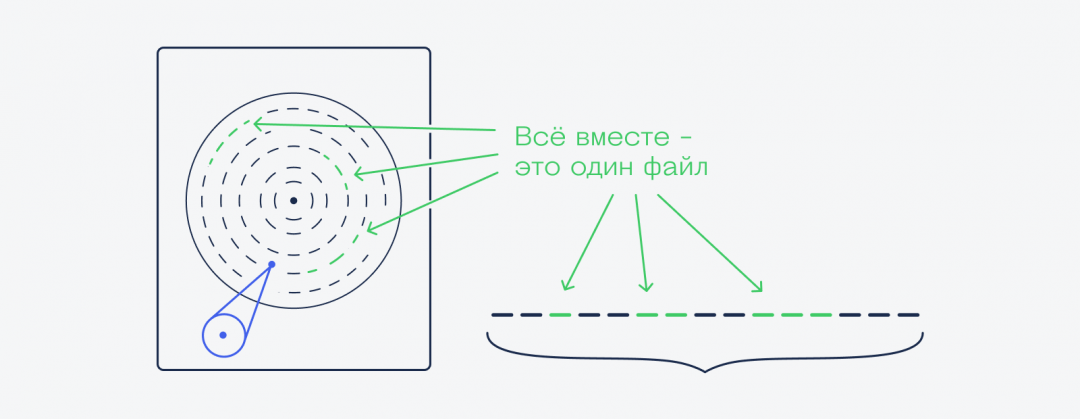
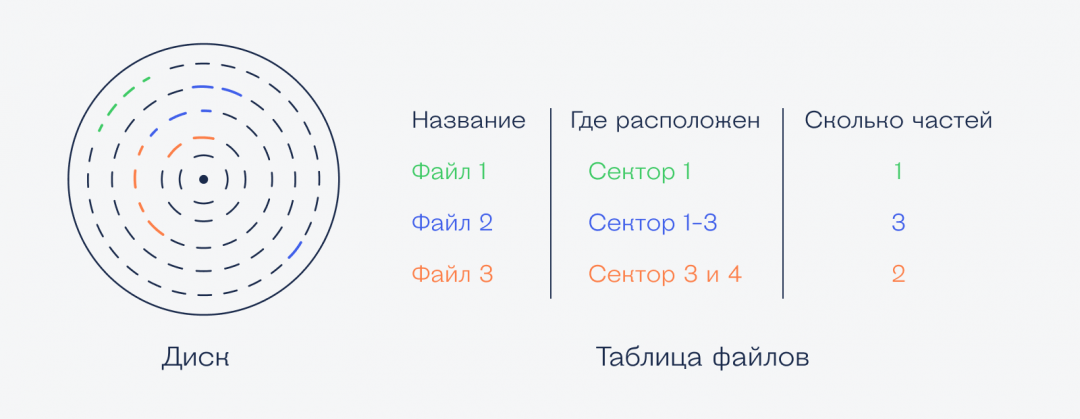
Все остальные файлы хранятся точно так же — одним или несколькими фрагментами на диске. Чтобы компьютер знал, какой файл состоит из каких фрагментов, он часть памяти отводит на таблицу файлов. В ней он хранит данные обо всех файлах на диске:
Имя и расширение
Название файла чаще всего состоит из имени и расширения, которые отделяются друг от друга точкой:

Но на самом деле название файла может быть и без расширения, и без точки или вообще начинаться с точки, как .htaccess.
Компьютеру на самом деле без разницы, есть ли у файла расширение или нет. Единственное, зачем оно нужно, — чтобы и компьютер, и человек понимали, какие данные в нём могут храниться и в какой программе нужно открыть этот файл. Для этого компьютер создаёт таблицу расширений и приложений — в ней написано, файлы с каким расширением открывать в каких программах.

�� В разных операционных системах свои требования к названию файла: в Windows нельзя создать файл .con, а в MacOS это можно сделать без проблем.
Файлы и папки
Чтобы не сваливать все файлы в одну кучу (а на самых первых компьютерах было именно так), придумали папки — это такие виртуальные коробки, внутри которых могут храниться файлы и другие папки.
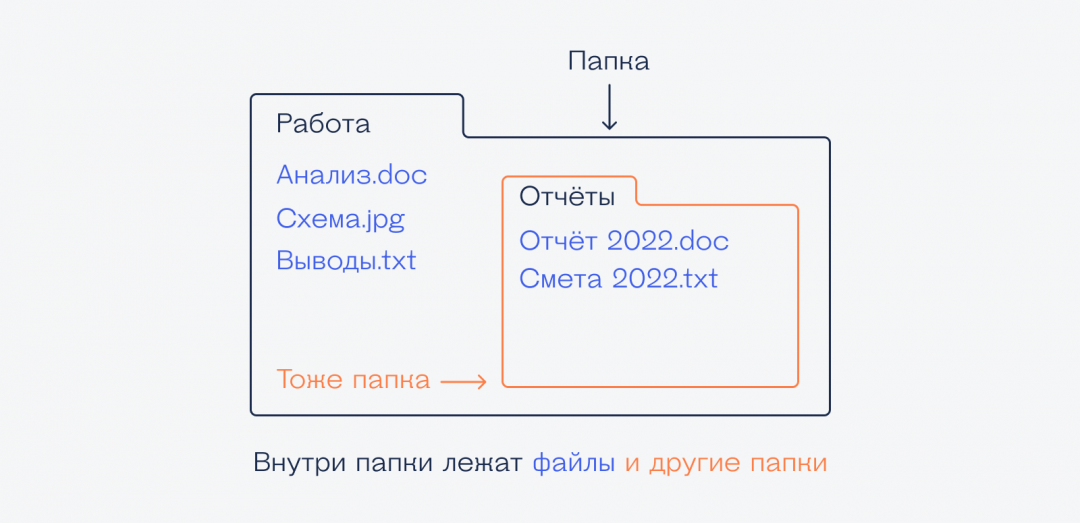
Если удалить папку, то удалятся все файлы и папки, которые лежали внутри неё. А если папку переместить на новое место — то всё её содержимое тоже переедет вместе с ней.
Ещё есть такое понятие, как «путь к файлу». Это означает последовательность всех папок, которые нужно пройти, чтобы добраться до нужного файла. Если у нас файл «Отчёт 2022.doc» лежит в папке «Отчёты», а «Отчёты» лежат в папке «Работа» на диске D, то полный путь к файлу будет выглядеть так:
�� Папка — это способ организации файлов, придуманный специально для человека. Компьютер и без папок может запомнить, где какой служебный файл у него лежит.
Папка — это тоже файл
Мало кто знает, но папка — это тоже на самом деле файл, просто специальный, со своими задачами. Внутри этого файла записана информация о том, какие файлы относятся к этой папке. А раз папка — это тоже файл, то когда мы вкладываем папку друг в друга, компьютер всего лишь добавляет запись про один файл в другой.
Что может храниться в файле
Файл — это просто последовательность байтов на диске, а значит, туда можно записать что угодно:
- фильмы,
- музыку,
- отчёты,
- таблицы,
- фотографии,
- игры,
- драйверы,
- библиотеки для языка разработки.
Главное в файлах не то, что лежит внутри, а как компьютер может с этим работать и какие программы запустить, чтобы файл открылся. Если скинуть на компьютер с Windows фотографии, сделанные на последний айфон в специальном формате, то без дополнительных программ их посмотреть не получится.
Поэтому самое ценное в файлах — чтобы их можно было открыть и посмотреть. Без этого файл так и останется последовательностью нулей и единиц на диске.
Файл и документ — это одно и то же?
Файлами называют вообще любые последовательности байтов на диске, у которых есть имя и адрес. Если файл зашифрован, не открывается, внутри него сбои или пустота — это всё равно файл.
Документом называют файл, в котором лежит что-то полезное для пользователя, что он может открыть и с чем может осмысленно взаимодействовать. Например, ваша курсовая работа в формате Word — для вас это документ, а для компьютера — файл.
Для сравнения, системная библиотека программы Microsoft Word — это не документ, а просто файл. Вы не можете его открыть, но его использует программа Word для работы.
А как хранятся файлы на телефоне и планшете?
Точно так же, как и на компьютере, только там может быть своя файловая система (способ внутренней организации). Про файловые системы и про то, какие они бывают, поговорим в следующей статье.
Распространенные расширения имен файлов в Windows
Имена файлов в Windows состоять из двух частей, разделенных точкой: первая, имя файла, и вторая, расширение из трех или четырех символов, которое определяет тип файла. Например, в expenses.xlsx первая часть имени файла — expenses, а расширение — xlsx.
Расширения помогают определить компьютеру, в каком приложении был создан файл или в каком приложении его можно открыть, а также какой значок следует использовать для файла. Например, расширение docx сообщает компьютеру, что файл можно открыть в программе Microsoft Word и что при просмотре файла в проводнике для него следует отображать значок Word.
Большинство расширений имен файлов совместимы с более чем одной программой. Можно изменить расширение имени файла, но при этом файл не будет преобразован либо изменен как-либо еще, за исключением изменения имени файла. Дополнительные инструкции по изменению программы для открытия файла см. в разделе Изменение программ по умолчанию в Windows 10.
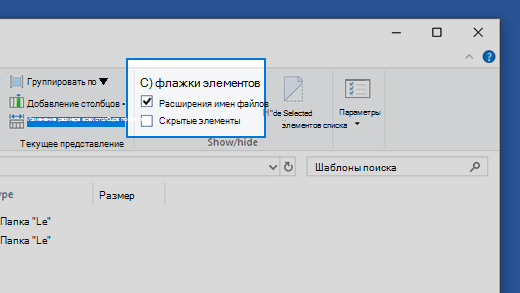
Если при просмотре файлов в проводнике не отображаются расширения имен файлов, выполните следующие действия.
В поле поиска на панели задач введите слово проводник и в результатах поиска выберите Проводник.
В проводнике в разделе Вид в группе Показать или скрыть установите флажок Расширения имен файлов.
Ниже приведен список распространенных расширений имен и форматов файлов в Windows.