Как скрыть значок звукового эффекта в PowerPoint?
когда я добавляю звуковой файл в презентацию PowerPoint, он отображается в моей презентации в виде небольшого значка динамика.

Как скрыть значок звука при воспроизведении презентации?
2 ответов
Если вы используете Microsoft PowerPoint 2010, 2013 или 2016:
- нажмите значок аудиоклипа
 .
. - под Звуковые Инструменты на воспроизведение tab, в Опции Аудио группы, выберите Скрыть Во Время Шоу флажок.
Если вы используете Microsoft PowerPoint 2007:
- нажмите значок аудиоклипа
 .
. - под Звуковые Инструменты на опции tab, в Параметры Звука группы, выберите Скрыть Во Время Шоу флажок.
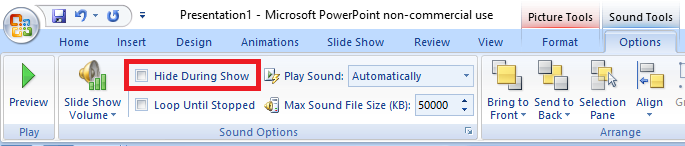
во всех версиях PowerPoint
- выберите значок звука, чтобы появилось окно выбора.
- перетащите значок звука, чтобы он больше не находится на слайде.
этот метод не очень полезен для сгруппированных объектов, так как перемещение видимой области может привести к появлению звука на экране. Однако, поскольку вложенные объекты групп не могут иметь отдельные анимации, примененные к ним (включая действия воспроизведения и паузы), это, вероятно, не будет иметь много пагубного воздействия.
Как убрать значок звука в презентации powerpoint
Отключение закавращения не приводит к его удалите из презентации — оно лишь предотвращает его воспроизведение. Чтобы речевое сопровождение исчезло из презентации, необходимо удалить его.
Отключение речевого сопровождения
На вкладке Слайд-шоу в разделе Настройки снимите флажок Воспроизвести речевое сопровождение.
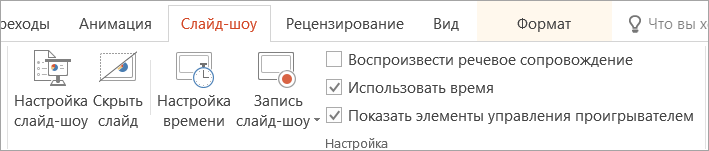
Кроме того, можно нажать кнопку «Настройкаслайд-шоу» и в меню «Параметры показа» установить параметр «Показать без звучного сопровождения». Эта действие действует так же, как и действие 1.
Совет: Чтобы снова включить речевое сопровождение, снимите флажок Без речевого сопровождения и установите флажок Воспроизвести речевое сопровождение.
Удаление речевого сопровождения
В обычном режиме щелкните индикатор звука  слайде и нажмите кнопку «Удалить».
Повторите шаг 1 для каждого слайда, из которого вы хотите удалить закактор.
Отключение речевого сопровождения
На вкладке «Слайд-шоу»разберется с полем «Воспроизведения закадек».
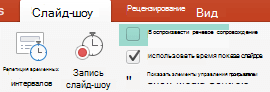
Кроме того, вы можете нажать кнопку «Настройкаслайд-шоу» и в меню «Параметры показа» установить параметр «Показать без звучного сопровождения». Эта действие действует так же, как и действие 1.
Совет: Чтобы снова включить речевое сопровождение, снимите флажок Без речевого сопровождения и установите флажок Воспроизвести речевое сопровождение.
Удаление речевого сопровождения
В обычном режиме щелкните индикатор звука  слайде и нажмите кнопку «Удалить».
Повторите шаг 1 для каждого слайда, из которого вы хотите удалить закактор.
Отключение звучения не доступно в PowerPoint в Интернете.
Однако вы можете удалить закавказку со слайда, выбрав значок звука на слайде и нажав клавишу DELETE.
Sorry, you have been blocked
This website is using a security service to protect itself from online attacks. The action you just performed triggered the security solution. There are several actions that could trigger this block including submitting a certain word or phrase, a SQL command or malformed data.
What can I do to resolve this?
You can email the site owner to let them know you were blocked. Please include what you were doing when this page came up and the Cloudflare Ray ID found at the bottom of this page.
Cloudflare Ray ID: 71ab91f01f2f92b7 • Your IP : 82.102.23.104 • Performance & security by Cloudflare