Какое окно открывается после запуска программы блокнот
Сообщения: 2
Благодарности: 0
при загрузке компа открывается файл "desktop-Блокнот" с таким вот текстом..
ни в автозапуске, ни поисковик по системе его не находит.
что это и что с ним делать. помогите пожалста от него избавиться.
Сообщения: 26042
Благодарности: 4368
——-
— Пал Андреич, Вы шпион?
— Видишь ли, Юра.
Сообщение оказалось полезным? Поблагодарите автора, нажав ссылку Полезное сообщение чуть ниже.
Запуск программы Блокнот и работа с меню
Для запуска программы Блокнот лучше всего воспользоваться строкой поиска в меню Пуск. После щелчка на кнопке Пуск наберите первые 2-3 буквы названия программы и щелкните кнопкой мыши на значке приложения, который появится в верхней части меню (см. рис. 1.9). Окно программы очень простое, оно состоит из области ввода текста и меню в верхней части (рис. 1.17).
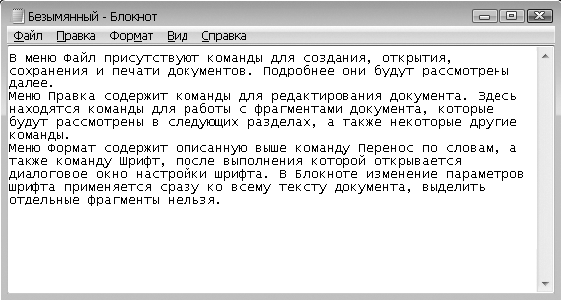
Рис. 1.17. Окно программы Блокнот
Меню программы Блокнот содержит несколько пунктов. Щелкнув на любом из них кнопкой мыши, вы раскроете список его команд. Обратите внимание на некоторые общие закономерности при работе с меню.
? Команду, окрашенную в бледный тон, в данный момент выполнить нельзя. Например, команда Правка ? Копировать будет недоступна, если не выделен фрагмент.
? Если название команды заканчивается многоточием, то при выборе данной команды откроется диалоговое окно. Например, при выполнении команды Формат ? Шрифт откроется диалоговое окно настройки шрифта.
? Большинство команд меню можно выполнить с помощью сочетаний клавиш, которые указаны справа от названия команды. Например, для выполнения команды Правка ? Найти можно использовать сочетание клавиш Ctrl+F.
? Выполнение некоторых команд изменяет состояние программы. Например, командой Вид ? Перенос по словам включают или выключают режим переноса текста по словам в окне программы.
В меню Файл присутствуют команды для создания, открытия, сохранения и печати документов. Подробнее они будут рассмотрены далее.
Меню Правка содержит команды для редактирования документа. Здесь находятся команды для работы с фрагментами документа, которые будут рассмотрены в следующих разделах, а также некоторые другие команды.
Меню Формат содержит описанную выше команду Перенос по словам, а также команду Шрифт, после выполнения которой открывается диалоговое окно настройки шрифта. В Блокноте изменение параметров шрифта применяется сразу ко всему тексту документа, выделить отдельные фрагменты нельзя.
Меню Вид содержит одну команду – Строка состояния. Она доступна, если отключен перенос по словам, и позволяет показать или скрыть строку состояния в нижней части окна программы.
С помощью команды Просмотр справки меню Справка можно открыть окно со справочной информацией по использованию программы Блокнот. Команда О программе отображает стандартное для большинства встроенных приложений информационное окно.
Данный текст является ознакомительным фрагментом.
Продолжение на ЛитРес
Читайте также
Запуск сценария с помощью меню Пуск
Запуск сценария с помощью меню Пуск Для запуска сценария с помощью пункта Выполнить (Run) меню Пуск (Start), достаточно написать полное имя этого сценария в поле Открыть (Open) (рис. 1.5). Рис. 1.5. Запуск сценария из меню Пуск в Windows ХРВ этом случае по умолчанию сценарий будет
Запуск новой программы
Запуск новой программы Запуск новой программы осуществляется с помощью системного вызова exec(2). Напомним, что при этом создается не новый процесс, а новое адресное пространство процесса, которое загружается содержимым новой программы. Если процесс был создан вызовом
Запуск программы
Запуск программы Мы запустили эхо-сервер SCTP без аргументов командной строки на компьютере, работающем под управлением FreeBSD. Клиенту при запуске необходимо указать IP-адрес сервера.freebsd4% sctpclient01 10.1.1.5[0]Hello Отправка сообщения по потоку
Запуск программы
Запуск программы Мы запустили клиент и сервер на разных компьютерах с FreeBSD, между которыми был установлен настраиваемый маршрутизатор (рис. 10.4). Маршрутизатор может создавать задержку и сбрасывать часть пакетов. Сначала мы запускаем программу без сброса пакетов на
Запуск измененной программы
Запуск измененной программы Запустив сервер и измененный клиент, мы получаем следующий результат:freebsd4% sctpclient01 10.1.4.1 echoEchoing messages to all streamsHelloFrom str:0 seq:0 (assoc:0xc99e15a0):Hello.msg.0 1From str:0 seq:1 (assoc:0xc99e15a0):Hello.msg.0 2From str:1 seq:0 (assoc:0xc99e15a0):Hello.msg.1 1From str:4 seq:0 (assoc:0xc99e15a0):Hello.msg.4 1From str:5 seq:0 (assoc:0xc99e15a0):Hello.msg.5
Запуск программы
Запуск программы Мы запускаем клиент и отправляем одно сообщение.FreeBSD-lap: ./sctpclient01 10.1.1.5[0]HelloFrom str:1 seq:0 (assoc:c99e15a0):[0]HelloControl-DFreeBSD-lap:Сервер отображает сообщения обо всех происходящих событиях (приеме входящего соединения, получении сообщения, завершении
4.3 Запуск программы разметки
4.3 Запуск программы разметки Вообще говоря, вы можете использовать любую программу разметки, например, Partition Magic или Acronis Disk Director Suite, однако я буду рассказывать про входящую в состав Ubuntu утилиту Gparted.Надеюсь, вы ещё не вышли из запущенной с LiveCD Ubuntu. Если это не так, то снова
Запуск программы mmc.exe
Запуск программы mmc.exe На уровне файловой системы, как оказывается, ничего интересного не происходит — по умолчанию консоль управления Microsoft не ведет журнал и не записывает события ни в один из журналов системы. Единственное, что можно отметить, так это запуск библиотеки
Урок № 3. Запуск программы
Урок № 3. Запуск программы После того как программа установлена, в меню Пуск будет создана ее программная группа. Для запуска программы предназначена команда 1С Предприятие. Рекомендуется для удобства работы вывести ярлык запуска на рабочий стол, используя для этого
Глава 23. Запуск программы
Глава 23. Запуск программы После установки приложение FineReader будет добавлено в вашу операционную систему, а именно — в меню Пуск, при этом в подменю Программы вы увидите программную группу FineReader.Для запуска программы просто выберите команду ABBYY FineReader Pro ( Office) из меню Пуск к
Запуск программы
Запуск программы Как и любое приложение, разработанное для операционной системы Windows, программу AutoCAD можно запустить несколькими способами. Давайте рассмотрим наиболее распространенные из них.• Использование меню Пуск. Для запуска программы нужно выполнить команду
3.2.4. Удаление программы из меню Все программы
3.2.4. Удаление программы из меню Все программы Иногда нужно удалить ярлык программы из меню Все программы. Заметьте, удаление ярлыка не приводит к удалению программы, программа все еще останется на жестком диске и ее можно запустить, если вы знаете, как называется ее
Установка и запуск программы
Установка и запуск программы Перед первым подключением телефона запустим программу установки Setup.exe. При этом последовательно появятся обычные для любых программ установки окна с предложением прочитать и принять пользовательское соглашение, а затем выбрать папку для
Практическая работа 8. Работа с меню Пуск
Практическая работа 8. Работа с меню Пуск Задание. Настроить значки меню Пуск.Последовательность выполнения1. Запустите программу Блокнот с помощью строки поиска в меню Пуск.2. Запустите программу Калькулятор с помощью строки поиска, не пользуясь мышью. Для этого:1)
Практическая работа 53. Запуск Access. Работа с объектами базы данных
Практическая работа 53. Запуск Access. Работа с объектами базы данных Задание. Ознакомиться с окном программы Access. Запустить и рассмотреть учебную базу данных. ВНИМАНИЕ При выполнении задания помните, что все внесенные в базу данных изменения записываются немедленно и их
После загрузки Windows открываются текстовые файлы.
Приветствую всех. Сегодня кратенько об одной «не совсем ошибке», с которой обратился пользователь. С некоторых пор у него после загрузки Windows открываются текстовые файлы с содержимым [.ShellClassInfo] LocalizedResourceName=@%SystemRoot%\system32\shell32.dll,-21787 . По его же сообщениям, проверка содержимого автозагрузки ничего не дала. Речь могла только идти о «вирусном заражении». Однако первый же взгляд на Рабочий стол пользователя всё прояснил. Да и сама строчка продвинутым пользователям, наверное, уже всё рассказала.
В общем, проблема стара как мир, и содержимое «ошибки» не меняется уже лет десять. Такая проблема происходит по причине, когда каким-то макаром с файла desktop.ini снимается атрибут Скрытый. На Рабочем столе их, файлов, может быть два. И, в зависимости от их количества и по этой же причине, после загрузки Windows открываются текстовые файлы Блокнота не в единственном экземпляре.

Так что для вас, если вы столкнулись с таким в своей Windows, после решения конкретной проблемы было бы полезнее выяснить именно причину её появления. А так…
Что за desktop.ini, и почему их два?
Файл desktop.ini отвечает за отображение папки. Причём любой; так, этот файл вы можете найти в любой из директорий Windows. Отображаемый внутри файла (который по умолчанию может быть отредактирован именно Блокнотом) код содержит в себе настройки информацию по настройкам, значку, названию. Как только в папке вы что-то поменяли, в файле desktop.ini автоматически наступают изменения. Мы с вами как пользователи с этим файлом никак не «общаемся». Файл системный и должен быть по умолчанию сокрыт вот этой настройкой:

Сюда, если что, можно добраться любой из команд из строки Выполнить (WIN + R)
Почему их два? Рабочий стол как папка уникален для каждой учётки. И к каждой из папок есть доступ только у двоих: «хозяина» учётной записи и Администратора (если его учётка активирована). Путь к ней вам знаком:
Однако есть и ещё одна вот по этому адресу:

Там лежат файлы и ярлыки, к которым есть доступ у любого из юзеров. Так вот, Рабочий стол, который вы видите после запуска Windows не что иное, как КОМБИНАЦИЯ обоих столов. Сняв атрибут Скрытый, система автоматически подбирает наиболее подходящее для файла приложение, и уже после загрузки Windows открываются текстовые файлы запускаются оба файла, вскрывая содержимое этих документов. Оно одинаково для всех пользователей Windows 10. По умолчанию содержимое файла desktop.ini для Рабочего стола такое (можете вставить в рукотворный файл desktop.ini, если есть подозрения на проблемы с ним связанные):
где последняя строчка выказывает принадлежность файла именно к Рабочему столу залогинившегося в данную учётку юзера . В отличие от, например,
который принадлежит папке Изображения. И так далее. Редко, но бывает, что файлы (не знаю по чьей инициативе) гуляют из директории в директорию, вызывая некоторые странности и системные аномалии.