FoxTools v.2.0
DEC: 
HEX:
Html:
Что такое Юникод?
Юникод (англ. Unicode) — это универсальный стандарт кодирования символов, который позволяет предоставить знаки всех языков мира.
В отличие от ASCII, один символ кодируется двумя байтами, что позволяет использовать 65 536 символов, против 256.
Как известно, один байт — это целое число от нуля до 255. В свою очередь, байт состоит из восьми бит, которые хранят числовые значения в двоичном виде, где каждая следующая единица текущего бита является в два раза большим значением предыдущего бита. Таким образом, два байта могут хранить в себе число от нуля до 65 535, что и позволяет использовать 65 536 символов (ноль + 65 535, ноль — это тоже число, он не является ничем).
Символы Юникода разделены на секции. Первые 128 символов повторяют таблицу ASCII.
За отображение символов отвечает семейство кодировок Юникода (Unicode Transformation Format — UTF). Наиболее известная и широко применяемая кодировка — UTF-8.
Как пользоваться таблицей?
Символы представлены по 16 штук на строке. Сверху вы можете видеть шестнадцатеричное число от 0 до 16. Слева аналогичные числа в шестнадцатеричном виде от 0 до FFF.
Соединив число слева с числом сверху, можно узнать код символа. Например: английская буква F расположена на строке 004, в столбике 6: 004 + 6 = код символа 0046.
Впрочем, вы можете просто навести курсор на конкретный символ в таблице, чтобы узнать код символа. Либо нажать на символ, чтобы скопировать его, или его код в одном из форматов.
В поисковое поле можно ввести ключевые слова поиска, например: стрелки, солнце, сердце. Либо можно указать код символа в любом формате, например: 1123, 04BC, چ. Или сам символ, если требуется узнать код символа.
Поиск по ключевым словам в данный момент находится на стадии разработки, поэтому может не выдавать результатов. Но многие популярные символы уже можно найти.
К сожалению, в данный момент таблица не работает на мобильных устройствах.
В Application Programming Interface этот сервис не реализован. В популярных языках программирования можно легко работать с символами Юникода. Если у вас возникнут какие-либо вопросы, обращайтесь на форум для программистов.
Сайт построен на HTML5
Для корректной работы данного сайта требуется HTML5.
Пожалуйста, воспользуйтесь браузером, который поддерживает HTML5. Многие современные браузеры поддерживают HTML5. Например:
Word: коды символов для поиска и замены. Быстрый поиск различных кодов для символов
Для некоторых символов можно попробовать такой способ: выделите символ, для которого нужно узнать код, — вкладка «Вставка» — группа «Символы» — Другие символы. — появится диалог — если в этом диалоге выделен тот же символ, что вы выделили в ворде, то в правом нижнем углу, в поле «Код знака» будет код символа.
В поле «Код знака» код символа может быть в десятичной и шестнадцатеричной системе счисления. Чтобы узнать, в какой системе счисления находится код в поле «Код знака», посмотрите справа поле «из» и что написано на конце в скобках. Там может быть или «(дес.)» или «(шестн.)».
Если «дес», то просто подставляйте код знака, как есть в поле «Найти», добавив спереди символ «^». Если «шестн», то сначала переведите число в десятичную систему счисления (попробуйте найти в интернете онлайн-переводчики), а затем подставляйте в поле «Найти», добавив спереди «^». Если этот символ есть только в таблице «Юникод», то спереди добавьте «^u».
Если в диалоге выделен другой символ, значит в этом диалоге нет информации по данному символу. Такое может быть, например, со спецсимволами, например, с символом «знак абзаца» — ansi-код 13; в этом диалоге коды начинаются с большего кода.
В этом диалоге используется три таблицы символов:
1) ASCII
2) ANSI. Для русского языка таблица «ANSI» в этом диалоге называется «Кириллица».
3) Юникод
Способы, как узнать код символа с помощью программирования
1. Во встроенной vba-справке есть раздел: VBA language reference > Visual Basic language reference > Character Sets.
2. Можно выделить нужный символ в программе «Word», затем нужно перейти в VBA и в окне «Immediate Window» нужно использовать такие коды:
Print Asc(Selection.Text)
или
Print AscW(Selection.Text)
Для кода, полученного первым способом, спереди нужно подставить «^», а во втором случае «^u».
3. Если второй способ даёт неправильный код (такое может быть иногда по непонятным причинам), то тогда такой способ. Скопируйте символ, для которого нужно узнать код, — отобразите окно «Найти и заменить» — вставьте в поле «Найти» скопированный символ — включите запись макросов — щёлкните «Найти» — отключите запись макросов — перейдите в VBA и возьмите код символа из записанного макроса.
В некоторых случаях нельзя вставить скопированный символ в поле «Найти». Не могу объяснить, почему это происходит.
В ворде при поиске и замене нужно спереди кода символа ещё добавлять нули, чтобы было четыре цифры, например: ^0013. Это такой синтаксис. Если просто указать «^13», то не будет работать, если после «^13» будет ещё какой-то текст.
Чтобы в любой момент узнать десятичный Unicode уже введен
ного символа, надо:
1. В окне открытого документа поставить курсор ввода текста справа от нужного символа.
2. Использовать сочетание клавиш Alt+X.
3. Знак будет заменен соответствующим кодом.
4. Чтобы вернуть отображение символа, достаточно снова на
жать клавиши Alt+X.
Чтобы узнать каков Unicode любого (даже не введенного в до
кумент) символа, надо:
1. В окне открытого документа перейти к вкладке «Вставка».
2. В группе «Символы» выбрать кнопку «Символ».
3. В меню «Символ» выбрать пункт «Другие символы».
4. В окне «Символ» в окошке с таблицей символов найти нуж
5. В графе «Из» выбрать кодировку – шестнадцатеричную или десятичную.
6. В графе «Код знака» отобразится код выбранного символа в нужной кодировке.
Некоторые часто используемые символы можно вводить в текст в режиме автозамены, то есть при наборе определенных знаков произойдет замена на нужный символ.
Как включить режима автозамены?
Чтобы включить режим автозамены, выполните следующие действия:
1. В левом верхнем углу окна программы щелкните по кнопке
2. В меню типичных задач выберите кнопку «Параметры Word».
3. В окне «Параметры Word» выберите вкладку «Правописа
4. В поле окна щелкните кнопку «Параметры автозамены.
5. В окне «Автозамена: русский» включите пункт «Заменять при вводе».
Примеры автозамены: (с) = ©;
Как создать способы автозамены?
Кроме стандартного набора знаков для преобразования в рас пространенные символы, можно организовать собственные спосо бы автозамены.
1. В окне открытого документа переходим к вкладке «Вставка».
2. В группе «Символы» выбираем кнопку «Символ».
3. В меню «Символ» выбираем пункт «Другие символы».
4. В окне «Символ» на вкладке «Символы» или «Специальные знаки» выбираем нужный символ или знак, для которого будет создаваться автозамена. Например, символ (±).
5. Щелкаем кнопку «Автозамена».
6. В окне «Автозамена: русский» на вкладке «Автозамена» в графе «На» отобразится выбранный ранее символ.
7. В графе «Заменить» набираем нужную последовательность знаков или букв, которая должна автоматически заменяться выбранным символом. Например, последовательность (/ / / /).
8. Щелкаем кнопку «Добавить».
9. Закрываем окно кнопкой «ОК».
10. Теперь после набора определенной последовательности зна ков в месте размещения курсора ввода текста появится нуж ный символ.
Примечание . Если необходимо добавить в нужном месте документа тек стовое пояснение или замечание по ходу работы с документом, необходимо воспользоваться вставкой примечания. При выводе документа на печать вне сенные примечания также могут быть распечатаны.
Практически ежедневно в своей работе, при разработке очередного проекта, при написании статей, или же просто общаясь на форумах и в соц-сетях, мы используем те или иные UNICODE, ASCII, шестнадцатеричный и HTML. Держать в голове всю мешанину обозначений не реально, да и незачем. Для этого можно использовать разного вида шпаргалки, таблицы кодов, благо этого добра, достаточно представлено в сети интернет.
Сегодня хочу рассказать о двух интересных и очень полезных -ресурсах, с помощью которых вы всегда сможете осуществить быстрый поиск различных кодов. Очень удобно всегда иметь под рукой (или в списке закладок) свою библиотеку кодов для символов.
1. Character-Code.com
Очень удобный ресурс, динамическая таблица, в которой представлен огромный набор различных кодов для символов, на все случаи жизни. Для быстрого поиска все символы разбиты по категориям. Представлены коды: ASCII, шестнадцатеричный и HTML. Присутствует выбор нужного вам языка, в том числе и русский, что само по себе уже хорошо. Вы с легкостью найдете обозначения символов пунктуации, различного вида стрелок и символьных обозначений валют.
2. Unicodinator
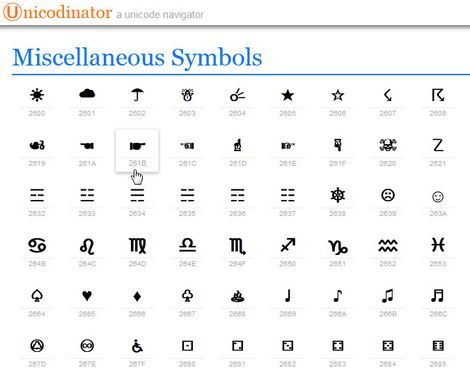
Настоящая онлайн библиотека символов UNICODE, которые могут заменить иконки или изображения. Ресурс предоставляет возможность простой и удобной навигации по блокам UNICODE от кода 0000 до кода DFFF. На проекте отлажена и отлично работает поисковая система по символам, так что найти необходимый, не составит большого труда.
При нажатии на нужный вам символ выводится код HTML и Java/C/Python, который вы можете в последствии использовать в своих проектах.
Раскрою ма-а-ленький секрет (вдруг кто то еще не в курсе), код любого символа можно узнать не отходя от кассы, прямиком из под Windows, стоит лишь пройти по пути:
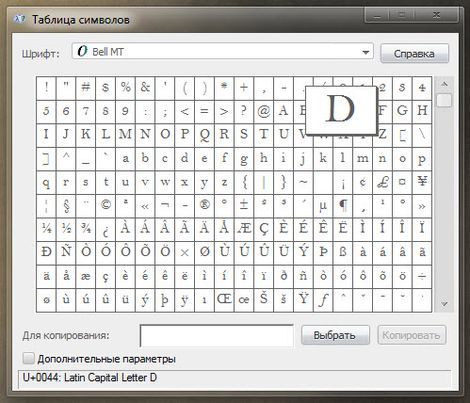
Пуск >> Выполнить >> charmap (%windir%\system32\charmap.exe) и вашему взору откроется подробнейшая таблица символов, которая служит для просмотра символов, включенных в выбранный шрифт, и отображает следующие наборы символов: Windows, DOS и Юникод. Конечно, это немного другая история, но для полной ясности, думаю информация будет не лишней.
Надеюсь, многие из вас, уважаемые читатели, пополнят свою обойму онлайн инструментов, этими простыми, но очень полезными сервисами. И у вас всегда под рукой (или в списке закладок), будет своя библиотека кодов для символов.
Желаю вам удачи в создании успешных и интересных проектов.
А на десерт сегодня — пример того, как простыми движениями руки, прямо в окне вашего браузера, можно рисовать удивительные узоры, под релаксирующую музыку отрываясь от реальности.
Перевод текста в цифровой код.
Давайте разберемся как же все таки переводить тексты в цифровой код? Кстати, на нашем сайте вы можете перевести любой текст в десятичный, шестнадцатеричный, двоичный код воспользовавшись Калькулятором кодов онлайн.
Кодирование текста.
По теории ЭВМ любой текст состоит из отдельных символов. К этим символам относятся: буквы, цифры, строчные знаки препинания, специальные символы ( «»,№, (), и т.д.), к ним, так же, относятся пробелы между словами.
Необходимый багаж знаний. Множество символов, при помощи которых записываю текст, называется АЛФАВИТОМ.
Число взятых в алфавите символов, представляет его мощность.
Количество информации можно определить по формуле : N = 2b
- N – та самая мощность ( множество символов),
- b – Бит ( вес взятого символа).
Алфавит, в котором будет 256 может вместить в себя практически все нужные символы. Такие алфавиты называют ДОСТАТОЧНЫМИ.
Если взять алфавит мощностью 256, и иметь в виду что 256 = 28
- 8 бит всегда называют 1 байт:
- 1 байт = 8 бит.
Если перевести каждый символ в двоичный код, то этот код компьютерного текста будет занимать 1 байт.
Как текстовая информация может выглядеть в памяти компьютера?
Любой текст набирают на клавиатуре, на клавишах клавиатуры, мы видим привычные для нас знаки (цифры, буквы и т.д.). В оперативную память компьютера они попадают только в виде двоичного кода. Двоичный код каждого символа, выглядит восьмизначным числом, например 00111111.
Поскольку, байт – это самая маленькая адресуемая частица памяти, и память обращена к каждому символу отдельно – удобство такого кодирование очевидно. Однако, 256 символов – это очень удобное количество для любой символьной информации.
Естественно, встал вопрос: Какой конкретно восьми разрядный код принадлежит каждому символу? И как осуществить перевод текста в цифровой код?
Этот процесс условный, и мы вправе придумать различные способы для кодировки символов. Каждый символ алфавита имеет свой номер от 0 до 255. И каждому номеру присвоен код от 00000000 до 11111111.
Таблица для кодировки – это «шпаргалка», в которой указаны символы алфавита в соответствии порядковому номеру. Для различных типов ЭВМ используют разные таблицы для кодировки.
ASCII(или Аски), стала международным стандартом для персональных компьютеров. Таблица имеет две части.
Таблица кода символов ASCII.

Первая половина для таблицы ASCII. (Именно первая половина, стала стандартом.)

Соблюдение лексикографического порядка, то есть, в таблице буквы (Строчные и прописные) указаны в строгом алфавитном порядке, а цифры по возрастанию, называют принципом последовального кодирования алфавита.
Для русского алфавита тоже соблюдают принцип последовательного кодирования.
Сейчас, в наше время используют целых пять систем кодировок русского алфавита(КОИ8-Р, Windows. MS-DOS, Macintosh и ISO). Из-за количества систем кодировок и отсутствия одного стандарта, очень часто возникают недоразумения с переносом русского текста в компьютерный его вид.
Одним из первых стандартов для кодирования русского алфавита на персональных компьютерах считают КОИ8("Код обмена информацией, 8-битный"). Данная кодировка использовалась в середине семидесятых годов на серии компьютеров ЕС ЭВМ, а со средины восьмидесятых, её начинают использовать в первых переведенных на русский язык операционных системах UNIX.
С начала девяностых годов, так называемого, времени, когда господствовала операционная система MS DOS, появляется система кодирования CP866 ("CP" означает "Code Page", "кодовая страница").
Гигант компьютерных фирм APPLE, со своей инновационной системой, под упралением которой они и работали (Mac OS), начинают использовать собственную систему для кодирования алфавита МАС.
Международная организация стандартизации (International Standards Organization, ISO)назначает стандартом для русского языка еще одну систему для кодирования алфавита, которая называется ISO 8859-5.
А самая распространенная, в наши дни, система для кодирования алфавита, придумана в Microsoft Windows, и называется CP1251.
С второй половины девяностых годов, была решена проблема стандарта перевода текста в цифровой код для русского языка и не только, введением в стандарт системы, под названием Unicode. Она представлена шестнадцатиразрядной кодировкой, это означает, что на каждый символ отводится ровно по два байта оперативной памяти. Само собой, при такой кодировке, затраты памяти увеличены в два раза. Однако, такая кодовая система позволяет переводить в электронный код до 65536 символов.
Специфика стандартной системы Unicode, является включением в себя абсолютно любого алфавита, будь он существующим, вымершим, выдуманным. В конечном счете, абсолютно любой алфавит, в добавок к этом, система Unicode, включает в себя уйму математических, химических, музыкальных и общих символов.
Давайте с помощью таблицы ASCII посмотрим, как может выглядеть слово в памяти вашего компьютера.

Очень часто случается так, что ваш текст, который написан буквами из русского алфавита, не читается, это обусловлено различием систем кодирования алфавита на компьютерах. Это очень распространенная проблема, которая довольно часто обнаруживается.