Как быстро настроить Pokerstars для работы Holdem Manager 3?
Несмотря на сомнительную политику, проводимую Pokerstars в последние годы, рум по-прежнему остается наиболее популярным и востребованным в покерном сообществе. Отчасти это продиктовано привычками людей, отчасти главным и несомненным плюсом – великолепным программным обеспечением. Сегодня рассмотрим процесс настройки Holdem Manager 3 под Pokerstars.
Pokerstars официально разрешают собирать руки и использовать статистику во время игры. Но имеется ряд существенных оговорок – запрет динамических HUD, некоторых видов диаграмм и тепловых карт. Последние запреты были сделаны 3 марта 2019. Они ограничивали автоматическое обновление размеров стеков в HUD во время игры в турнирах, а также всплывающие окна Nash и TableScanner.
Как найти папку с историей рук Pokerstars?
По умолчанию все сыгранные раздачи на Pokerstars хранятся по адресу: C:\Users\PC_NAME\AppData\Local\PokerStars\HandHistory\
В лобби клиента Покерстарс перейдите: Settings — Playing History — Hand History.
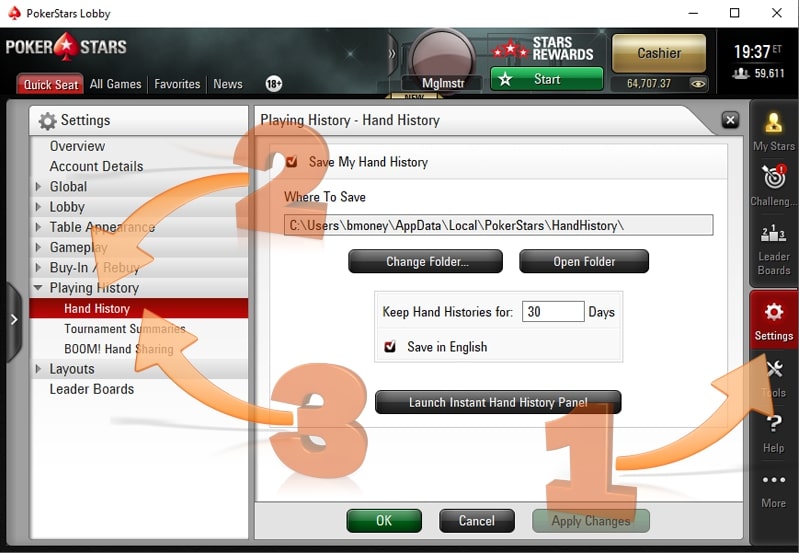
Важно:
- Убедитесь, что функция сохранения рук включена;
- Запомните месторасположение папки, в которую сохраняются руки. Это пригодится в дальнейшем, когда потребуется настроить Holdem Manager 3;
- Удостоверьтесь, что сохранение рук осуществляется на английском языке;
- Нажмите OK или Apply Changes, чтобы сохранить настройки.
Для сохранения турнирной истории рук перейдите: Settings — Playing History — Tournament Summaries.
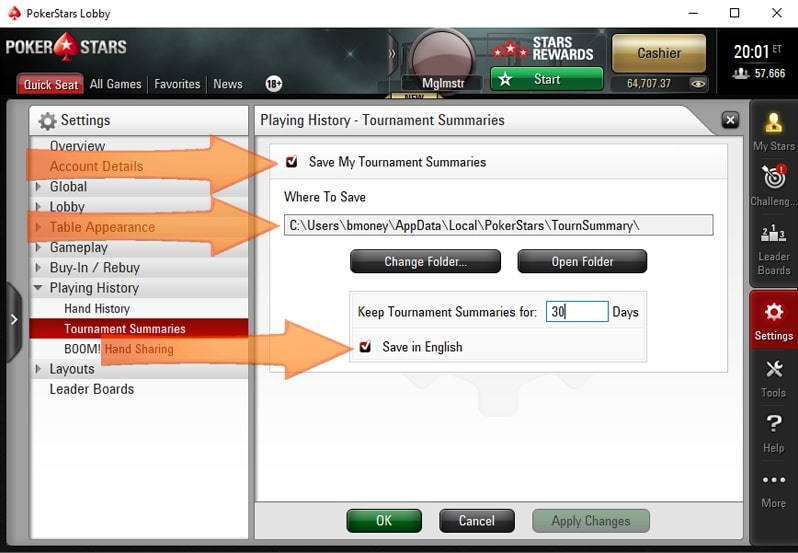
Остальные настройки для турниров аналогичны изложенным выше (в «Важно»).
Настройка Holdem Manager 3 для распознавания папки с историей рук
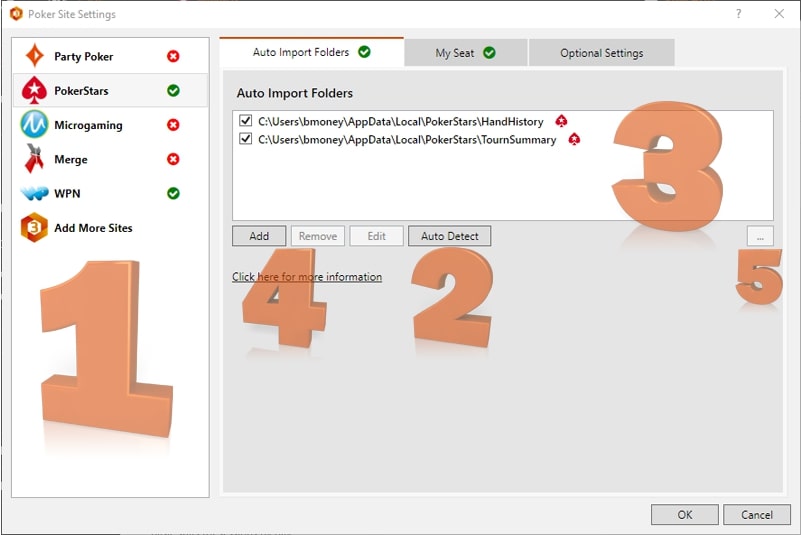
- Запустите Холдем Менеджер 3;
- Перейдите: Tools – Site Settings;
- Выберите покерный рум из списка слева;
- Нажмите AutoDetect и HM3 автоматически найдет доступные папки с историей рук;
- Если после использования AutoDetect появились новые папки с историей рук, то настройка HUD в Holdem Manager 3 завершена и он будет работать за столами в режиме реального времени.
- Вы можете вручную добавить или отредактировать расположение папки истории рук здесь. Если после нажатия кнопки «AutoDetect» не появилось никаких новых папок, вручную добавьте папку с сыгранными раздачами.
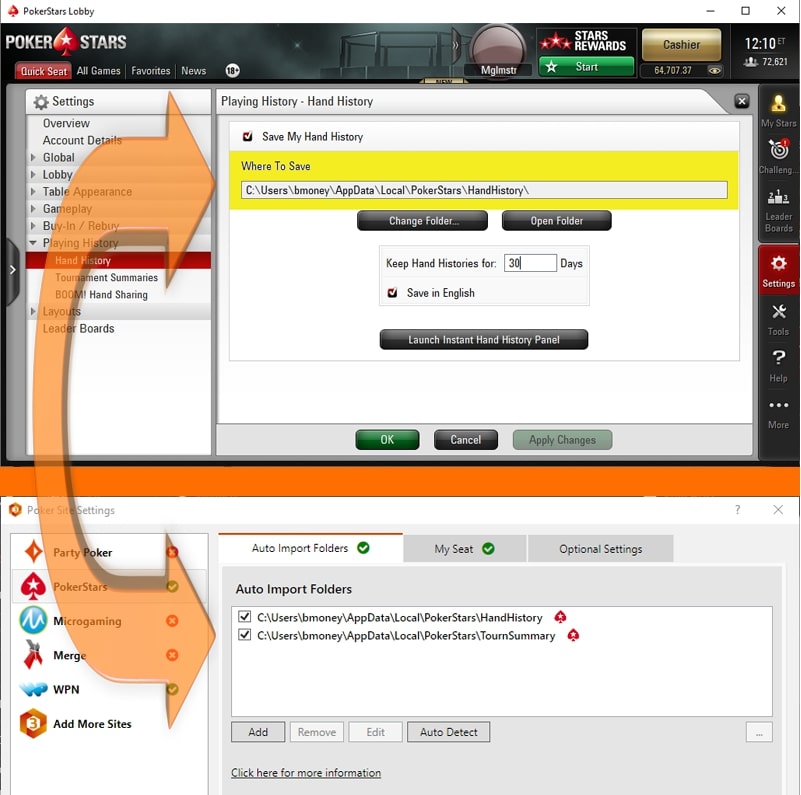
Тщательно проверьте, полностью ли совпадают настройки Holdem Manager 3 и настройки в клиенте Pokerstars по поводу историю рук (месторасположение папок). Они должны быть идентичными.
Если вы еще не приняли решение купить Holdem Manager 3, то напоминаем о существование триала (пробной версии), доступной к использованию в течение двух недель. Скачать Holdem Manager 3 бесплатно можно с официального сайта разработчика.
Перенос настроек и заметок POKERSTARS на другой компьютер.

Бывают случаи, когда игрок «переходит» на новый компьютер, но для этого ему хочется, чтобы все его настройки и нотсы на PokerStars, которые он сделал на старом, были применены на вновь установленном клиенте.
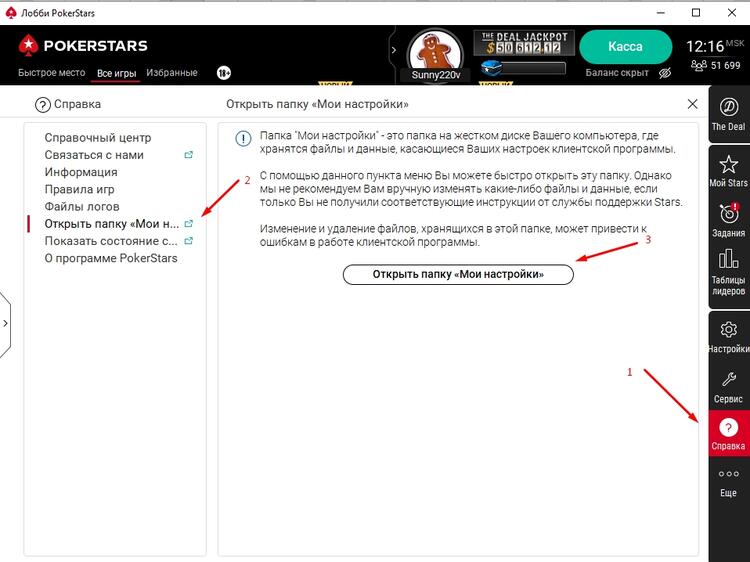
Для того чтобы перенести файлы с настройками и заметками на другой компьютер, вам вначале необходимо получить доступ к этим файлам, хранящимся на вашем старом компьютере. Для этого, зайдите в главное лобби программы PokerStars, затем в верхнем меню выберите «Справка» -> «Открыть папку «Мои настройки»» и найдите файлы User.ini (ваши настройки) и «notes.вашник.xml» (ваши заметки о других игроках). После того, как вы определили местонахождение этих файлов, вам необходимо либо переслать их себе по электронной почте, либо скопировать на флешку.
Далее, вам необходимо убедиться, что программа PokerStars установлена на вашем новом компьютере, а затем повторить те же шаги выше для доступа к папке настроек. После того, как вы откроете папку «Мои настройки», вы должны обязательно закрыть программу PokerStars перед тем, как продолжить установку файлов с настройками и заметками.
В заключение, вам необходимо скопировать файлы с вашего старого компьютера в открытую вами папку заметок на новом компьютере. Если программа предложит вам переписать какие-либо файлы, пожалуйста, подтвердите это. Если на вашем новом компьютере уже имеются заметки, которые вы хотели бы сохранить, вам необходимо выполнить следующие действия для добавления заметок с вашего старого компьютера.
Откройте главное лобби PokerStars и выберите «Сервис» -> «Редактор заметок об игроках». Затем, в отдельно появившемся окне «Редактировать заметки об игроках» нажмите на кнопку «Импорт заметок», найдите файл со скопированными Вами заметками и нажмите на «Открыть».
Пользовательские настройки PokerStars: где хранятся и как сбросить
Каждый покерист имеет полное право выставлять собственные настройки ПокерСтарс. В клиенте рума пользователь может настроить ползунок ставок, предпочитаемое место за игровым столом, возможность авто докупки, фильтры турниров, дизайн столов, карт и многое другое.
Иногда бывает, что со временем игрок понимает, что уже выставленные настройки ему не подходят, а чтобы их поменять, необходимо затратить уйму времени. Терять время никто не желает, поэтому всё чаще в поиске Google появляются запросы следующего содержания: «как быстро сбросить настройки pokerstars» и «где находится файл с настройками пользователя».
Если вас также интересует подобная информация, в этой статье вы найдете ответы на свои вопросы.
Где хранятся пользовательские настройки PokerStars
В компьютерах, которые работают на операционной системе Windows, путь к файлу настроек следующий: C:\Users\*имя_пользователя*\AppData\Local\PokerStars
AppData – это скрытая папка. Чтобы её увидеть, нужно открыть «Параметры папок» → «Вид» и выставить «Показывать скрытые файлы, папки и диски».
Но легче всего найти папку настроек, нажав в лобби клиента «Справка» — «Открыть папку мои настройки»
Нас интересует файл «user», в котором хранятся ваши настройки. В операционных системах Windows 7 или Windows 8 этот файл может иметь другое название: user.ini

Как сбросить настройки PokerStars
Сбросить настройки очень просто – удалите файл «user» и перезапустите компьютер. После повторного входа в клиент ПокерСтарс все настройки будут сброшены по умолчанию.