Как узнать номер материнской платы через Windows, не открывая корпус
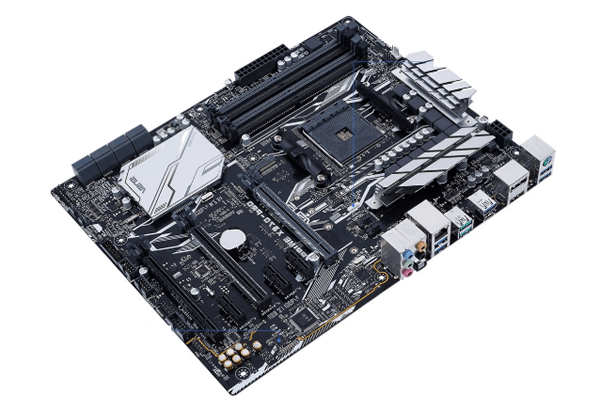
Нужно ли вам обновить драйверы, проверить аппаратную совместимость или вам просто любопытно, проверить номер вашей материнской платы можно с помощью этих простых трюков, – это проще, чем открывать корпус и искать заветный набор символов с фонариком в руках.
Зачем нужен номер материнской платы
Знание номера вашей материнской платы важно, если вы подумываете об обновлении драйверов, покупке нового оборудования (например, вам потребуются знать формат слотов памяти) или просто хотите проверить возможности вашей материнской платы, если планируете модернизировать весь компьютер.
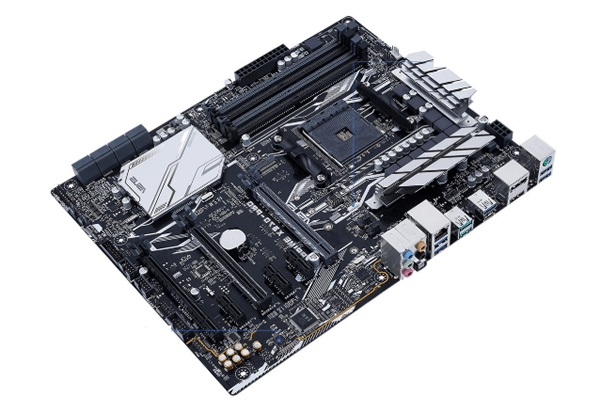
Если вы сохранили документы, прилагаемые к компьютеру (или отдельным компонентам), вы часто можете найти эту информацию там. Но, даже тогда, лучше проверить, чтобы убедиться, что документация верна. Вместо того, чтобы открывать корпус и искать номер модели на самой плате, используйте инструменты в Windows, чтобы проверить номер материнской платы.
Проверьте номер из командной строки (или PowerShell)
Если вам удобно использовать командную строку (или PowerShell, где эти команды также работают), вы можете легко проверить различные материнские платы и статистику оборудования, используя удобную оснастку управления Windows (WMIC) – интерфейс командной строки от Microsoft.
С помощью WMIC вы можете ввести запрос baseboard – чтобы проверить статистику материнской платы, а затем использовать дополнительные модификаторы: get Manufacturer, Model, Name, PartNumber, slotlayout, serialnumber, или poweredon – чтобы получить более подробную информацию о материнской плате.
В качестве примера давайте проверим производителя материнской платы, номер модели и серийный номер с помощью WMIC.
Откройте командную строку в Windows с помощью диалогового окна запуска (Windows + R) или путем поиска «cmd» в меню «Пуск» – нет необходимости запуска командной строки в качестве администратора. И, как мы уже упоминали, вы также можете использовать PowerShell, если хотите. Команды работает одинаково в обеих оболочках. В командной строке введите следующий текст (отметим, что между модификаторами-запятыми нет пробелов), а затем нажмите Enter :
wmic baseboard get product,Manufacturer,version,serialnumber
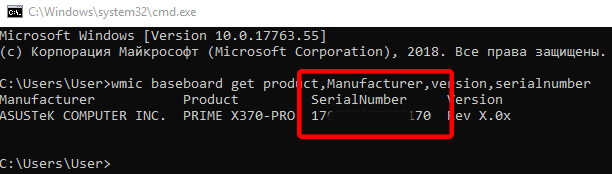
Полученная информация сообщает, что мы используем материнскую плату от ASUSTeK, плата PRIME X370-PRO, и серийный номер. То есть мы получили всю нужную нам информацию без открытия корпуса или использования каких-либо сторонних инструментов.
Проверка номера модели с помощью Speccy
Если вы предпочитаете использовать графический интерфейс (это метод также даёт больше информации, чем инструмент WMIC), вы можете загрузить бесплатный инструмент Speccy. Это удобное приложение.
После загрузки и установки Speccy, запустите его. Вы можете увидеть номер модели материнской платы прямо на странице сводки вместе с текущей рабочей температурой (при условии, что ваша плата передаёт эти данные). Вы также можете увидеть основные сведения о других системных компонентах.
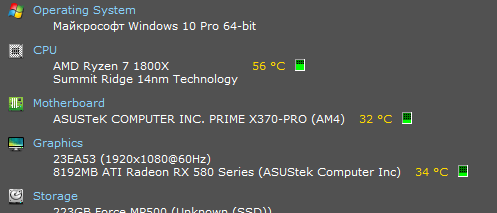
Перейдите на вкладку «Материнская плата» слева, чтобы увидеть ещё больше информации о вашей материнской плате, включая подробную информацию о наборе микросхем и напряжениях, а также типах слотов, входящих в состав платы, независимо от того, используются ли они в настоящее время.
Как узнать серийный номер материнской платы
У каждого владельца персонального компьютера или ноутбука возникали ситуации, когда требовалось узнать серийный номер материнской платы, установленной на компьютер, а документы к ней отсутствовали или были утеряны. Не каждый человек оказавшийся в такой ситуации знает, что делать для получения ответа на данный вопрос. Чтобы не попасть в такую ситуацию, давайте разберемся как узнать номер материнской платы на своем компьютере и какие способы для этого существуют.
Внешнее определение модели
Первый способ, дает возможность определить номер материнской платы (МП), установленной на ПК посредством визуального осмотра устройства. Для выполнения этого способа пользователю понадобятся:
- Отвертка;
- Источник света;
- Терпение;
Смысл метода заключается в том, что пользователь самостоятельно разбирает системный блок и ищет номер МП, указанный на поверхности устройства. Минус такого способа заключается в том, что из-за перенасыщенности устройства различными разъемами и микросхемами, искомую надпись не всегда можно разглядеть с первого раза. Ситуация усугубляется тем, что каждый производитель размещает информацию в разных местах.
К положительным моментам можно отнести то, что надпись делается довольно большой и при должном внимании информацию не придется долго искать. Несомненным плюсом является и тот факт, что серийный номер можно посмотреть даже при полном отказе компьютера, чего нельзя сказать про другие методы, такие как программное определение и использование системных возможностей ОС.

Программное определение
Важно. Если компьютер или ноутбук функционируют в штатном режиме, доступен вариант проверки номера при помощи стороннего программного обеспечения. В интернете есть большое количество как платных, так и бесплатных приложений, позволяющих найти ответ на наш вопрос в считанные минуты.
Из множества программных продуктов, в лучшую сторону выделяется софт, под названием CPU-Z. Для того, чтобы с его помощью определить номер МП на компьютере или ноутбуке, выполните следующие действия:
- Скачать программу на официальном сайте;
- Установить;
- Запустить приложение и обратить внимание на информацию, указанную во вкладке Mainboard;
- На полях Manufacturer и Model указаны производитель и номер платы;
Способ прост в исполнении и пользователю не нужно обладать большим объемом специфических знаний, чтобы совершить необходимую последовательность действий. Несомненным плюсом приложения является тот факт, что оно находится в свободном доступе и за его установку не нужно платить деньги. Этим может похвастаться далеко не каждый программный продукт.
Определение средствами Windows
Если вы не боитесь ввести пару строчек текста, то выбирайте этот вариант. Не нужно ничего раскручивать и устанавливать, все программы установлены в компьютере вместе с Windows. Алгоритм действий выглядит следующим образом:
- Открываем меню «Пуск»;
- Кликаем на строчку «Выполнить»;
- В открывшемся окне прописываем команду CMD, которая дает возможность открыть командную строку;
- В командной строке вводим следующий текст: wmic baseboard get Manufacturer и клавиша Enter, а затем wmic baseboard get product и Enter;
- Первая команда показывает производителя МП, а вторая номер устройства;
Каждый из способов прост в освоении и в любой сложившейся ситуации хоть один из них, но осуществим. Сломался ПК – на помощь придет визуальный осмотр. Все работает и есть доступ в интернет – качаем программу, которая не только покажет номер МП, но и предоставит информацию по другим элементам компьютера. Нет интернета – не беда. Заходите в командную строку и получайте ответ на искомый вопрос. Какой из способов выбрать решайте сами, исходя из сложившейся ситуации и личных предпочтений.
Как узнать модель материнской платы и серийный номер

Знание серийного номера вашего компьютера или номера модели материнской платы может быть полезно для различных целей.
В Windows 10 эту информацию очень легко найти, просто введя несколько команд в командной строке.
Как физически проверить модель материнской платы?
Лучший способ узнать модель материнской платы — использовать программное обеспечение для получения информации о материнской плате, но это не всегда возможно.
Если на вашем ПК используется меньше оперативной памяти, чем установлено, возможно, проблема с оборудованием, поэтому вам нужно открыть корпус компьютера и найти номер модели принтера на плате.
Проблемы с оборудованием могут привести к тому, что ваш компьютер будет постоянно зависать и перезагружаться, поэтому проверка модели материнской платы иногда может быть единственным вариантом.
Как узнать какая у меня модель материнской платы?
1. Как узнать серийный номер компьютера в Windows 10
- Перейдите в «Поиск», введите cmd и откройте командную строку.
- В командной строке введите следующую команду и нажмите Enter : wmic bios get серийный номер.
Чтобы найти серийный ключ вашего компьютера, выполните указанные выше действия. Вот и все, командная строка должна показать вам серийный номер вашего компьютера.
В некоторых случаях вы можете увидеть только пустое место или оповещение «Заполняет OEM». Обычно это означает, что вы пытаетесь установить программное обеспечение OEM не на тот компьютер, который вы изначально приобрели.
Это же предупреждение может означать, что ваш компьютер не смог распознать номер модели материнской платы.
В редких случаях это сообщение может появиться на экране, потому что производитель вашего компьютера не указал всю необходимую информацию об оборудовании.
В результате Windows 10 не может определить всю необходимую информацию об оборудовании при запуске команды серийного номера в командной строке.
Если вы используете сборку Windows 10 Insider, вы также должны помнить, что это все еще предварительная техническая версия операционной системы, и многие функции еще предстоит добавить.
Поэтому, если вам не удалось найти свой серийный номер, вы можете пропустить программу предварительной оценки или подождать, пока Microsoft не выпустит новую версию ОС.
Тогда вы точно сможете найти свой серийный номер.
2. Как узнать номер модели материнской платы в Windows 10
- Перейдите в «Поиск», введите cmd и откройте командную строку.
- В командной строке введите следующую команду и нажмите Enter: wmic baseboard get product,Manufacturer,version,serialnumber.
Чтобы узнать номер модели материнской платы, производителя, версию и серийный номер, вам также необходимо ввести одну командную строку в командной строке.
Приведенная выше команда должна показать вам производителя, версию продукта, серийный номер и версию вашей материнской платы.
Но если разделы «Серийный номер» и «Номер версии» пусты, проблема та же, что и при поиске серийного номера компьютера.
3. Используйте программное обеспечение, чтобы найти информацию о материнской плате
Существует также стороннее программное обеспечение, которое может помочь вам найти информацию о материнской плате, одним из лучших из которых является Speccy.
После загрузки просто запустите программное обеспечение, и вы сможете увидеть всевозможную информацию о вашем оборудовании.
Помимо модели материнской платы, вы также можете проверить температуру всех компонентов, чтобы убедиться в отсутствии проблем с перегревом.
Обратитесь к приведенной выше процедуре для фактической команды и подробных шагов.
- Как найти свою материнскую плату в диспетчере устройств?
Чтобы найти вашу материнскую плату в Диспетчере устройств, нажмите Пуск, введите devmgmt. msc, затем разверните Адаптеры дисплея.
Драйвер для видеочипов на вашей материнской плате можно найти в разделе Встроенное видео.