Удаление приложений и программ в Windows 10
Удалить приложения и программы можно разными способами, поэтому если вам не удается найти нужное приложение, попробуйте воспользоваться другим расположением. Обратите внимание, что некоторые приложения и программы встроены в Windows и не могут быть удалены. Вы можете сначала попытаться восстановить программу, если она работает неправильно.
Удаление из меню «Пуск»
Нажмите Пуск и найдите приложение или программу в открывшемся списке.
Нажмите и удерживайте (или щелкните правой кнопкой мыши) приложение, а затем выберите пункт Удалить.
Удаление на странице «Параметры»
Нажмите Пуск и выберите Параметры > Приложения > Приложения и возможности. Или просто щелкните ссылку в нижней части этой статьи.
Выберите приложение, которое необходимо удалить, а затем нажмите кнопку Удалить.
Удаление на панели управления (для программ)
Введите панель управления в поле поиска на панели задач, а затем в списке результатов выберите «Панель управления».
Выберите Программы > Программы и компоненты.
Нажмите и удерживайте (или щелкните правой кнопкой мыши) программу, которую требуется удалить, а затем выберите Удалить или Удалить или изменить. Затем следуйте инструкциям на экране.
Требуется дополнительная помощь?
Если при удалении отображается сообщение об ошибке, попробуйте воспользоваться средством устранения неполадок установки и удаления программ.
Если вы пытаетесь удалить вредоносные программы, изучите раздел Защита с помощью панели «Безопасность Windows», чтобы узнать, как выполнить проверку. Если вы используете другую антивирусную программу, проверьте параметры антивирусной защиты.
Cоветы оптимизации Windows — дарим компьютеру скорость

Не секрет, что со временем компьютер начинает работать медленнее. К счастью, это поправимо. Достаточно лишь проводить регулярную оптимизацию, удалять лишний информационный мусор и соблюдать кое-какие правила. Для этого не требуются посторонние программы, можно обойтись встроенными в Windows. О них и будет мой рассказ.
Начну с простых методов оптимизации, закончу более радикальными, требующие повышенного внимания.
Удаляем ненужные программы
Уверен — на вашем компьютере есть одна, две или больше программ, которыми вы не пользовались месяцами. Такие программы рекомендуется удалить, чтобы, во-первых, освободить место на жестком диске, во-вторых — многие программы имеют компоненты, немного тормозящую систему. Например, вместе с Mail.ru Agent обычно ставится Guard Mail.ru, который непонятно что делает в системе, якобы защищая непонятно от чего. Идем в Пуск — Панель управления — Установка и удаление программ (для Windows XP) или в Пуск — Панель управления — Программы и компоненты (в Windows Vista и 7) и с помощью этого полезного инструмента удаляем все ненужные вам программы. Удаляете только те программы, название и назначение которых вы знаете. Я настоятельно рекомендую к удалению следующие программы, если они у вас есть: Спутник@Mail.ru, Guard@Mail.ru, AlterGeo Magic Scanner, Яндекс.Бар, WinZix, Google Toolbar, Bing Bar, StartSearch, Обнови Софт, Speedbit, Ask toolbar, Ask.com, Gator, QIP Internet Guardian.
Программы, содержащие в названии перечисленные далее слова, не следует удалять, т.к. это могут быть драйвера или полезные программы: A4Tech, Acer, Acorp, AMD, Asus, ATI, AVerMedia, BenQ, C-Media, Canon, Creative, D-Link, Defender, Dell, GeForce, Genius, Hewlett-Packard, HP, IBM, Java, LAN, Lexmark, Microsoft, Mobile, Motherboard, Mustek, nVidia, Realtek, Samsung, Toshiba, Wi-Fi, Wireless.
Очищаем жесткий диск от ненужных файлов
Удалением программ мы не ограничимся — продолжим очистку дальше. Идем в Пуск — Все программы — Стандартные — Служебные — Очистка диска:

Нашему взору откроется вот такое окно:

Выбираем диск C: и нажимаем OK:

Здесь нажимаем кнопку Очистить системные файлы, чтобы открыть более полную версию этой программы:

Замечание: в Windows XP не надо нажимать «Очистить системные файлы», т.к. этой кнопки там нет.
Далее смело ставим галки на все строчки — ничего важного не удалится, вы удаляете только мусор.
Потом нажимаем ОК, появится всплывающее окно с вопросом, нажимаем Удалить файлы и ждем:

Когда программа закончит очистку, это окно исчезнет
Второй этап завершен, мы переходим к следующему.
Проверка и дефрагментация жесткого диска
Что такое проверка на ошибки — полагаю, понятно из названия. О том, что такое дефрагментация и почему она полезна, можете почитать здесь, но в данный момент нам надо лишь ее запустить. Открываете Мой компьютер (в Windows Vista и 7 пункт называется просто — Компьютер и находится в меню Пуск), далее правой кнопкой по диску C:

Выбрав пункт Свойства, попадаем в окно под названием Свойства (вполне логично), открываем вкладку Сервис:

Первым делом нажимаем Выполнить проверку:

Обязательно ставим галочку на Автоматически исправлять системные ошибки. Галку на Проверять и восстанавливать поврежденные сектора желательно поставить, но тогда проверка займет по времени минимум час или больше. Вряд ли вам захочется ждать так долго. Поэтому, если ваш компьютер включается и выключается без ошибок и зависаний, если в процессе работы тоже нет появляющихся окон об ошибках и нет неожиданных зависаний — то галочку можете не ставить. Нажимаем ОК. Так как это диск с установленной Windows, появится такое окно:

Во время проверки других дисков (например, D:) будет другое окно — с полоской статуса проверки. Это нормально.
Нажимаем Расписание проверки диска и перезагружаем компьютер.
Во время загрузки компьютера вместо привычного экрана приветствия сначала выскочит синий (на Windows XP) или черный экран (Vista и 7) — ничего не нажимайте, ждите — будет идти проверка диска. Когда компьютер наконец загрузится, выполните проверку остальных жестких дисков, если они есть (D:, F:, E: и т.д.). Дисководы CD и DVD, естественно, проверять не нужно.
Далее переходим ко второму шагу — дефрагментации. После этой процедуры ваш компьютер станет быстрее включаться, программы тоже будут запускаться быстрее. В свойствах диска C: нажмите Выполнить дефрагментацию:

Замечание: дефрагментацию также можно запустить из меню Пуск — Все программы — Стандартные — Служебные — Дефрагментация диска.
В Windows Vista, 7, 8 и 10 дефрагментация настроена на автоматический запуск, но по ряду причин этот запуск может не работать. Например, компьютер в это время выключен — никакой дефрагментации не будет, естественно. Так что запуск вручную хотя бы раз в месяц (чаще нет смысла) более чем рекомендуется. Закрываем все программы, которые сможете закрыть, затем выбираем диск для дефрагментации и нажимаем Дефрагментация диска. Ждем завершения этой процедуры, затем дефрагментируем следующий диск.
Удаляем ненужные программы из автозапуска
Наиболее эффективный способ заставить компьютер быстрее включаться — выключить некоторые программы, запускающиеся при его включении. Нажимаем Пуск — Выполнить или сочетание клавиш [Win] + [R] ([Win] — это кнопка с логотипом Windows между Ctrl и Alt). В появившемся окне вводим msconfig:

Нажимаем на OK. Запустится программа «Конфигурация системы», в ней открываем вкладку Автозагрузка:

Список запускаемых при запуске Windows программ отображается именно здесь
Замечание: именно здесь можно отключить программы, значки которых появляются возле часов в трее (справа внизу экрана), а также Skype, ICQ, Mail.ru Агент и прочие, что запускаются при включении компьютера и надоедливо мешают.
Как вы видите на скриншоте выше, на компьютере автора статьи запускается всего лишь 9 программ, поэтому его ноутбук включается быстро. Вам следует поступить так же — снять галочки со всех ненужных программ. Как определить нужную программу от ненужной? Сейчас расскажу. Во-первых, смотрите на столбец «Производитель». Если там стоит «Нет данных», рекомендую снять галочку — чаще всего «Нет данных» значит, что такая программа либо уже удалена, либо это вирус. Бывают и исключения, но редко. Во-вторых, смотрите первый столбец таблицы, запоминание название, например — KeePass, затем открываете этот сайт и в поле поиска вверху страницы вводите название:

Затем нажимаете search, т.е. «Поиск» по-английски. У вас откроется таблица с результатом:

Как видите, программа KeePass нашлась
Нас интересует только колонка Status. Напротив имени программы стоит буква:
- Y — Значит такую программу не трогать, нужна для нормальной работы Windows.
- N — Не нужна или не рекомендуется — лучше галку снять.
- U — Выбор пользователей. Тут решать вам — нужна эта программа при запуске системы или нет. Я рекомендую оставлять галку на таких программах — мало ли что.
- X — Обычно это вирусы, шпионы и прочее, галку обязательно снять.
- ? — Неизвестно, что делать.
К сожалению, на этом сайте есть далеко не все программы. Если какая-то не найдется, идите на google.ru и вводите название первого столбца там.
После того, как вы сняли галочки с ненужных программ, нажмите OK и перезагрузите компьютер. Вы сразу заметите — как быстрее он стал загружаться. Также есть шанс, что он станет быстрее работать. Если вдруг вы выключили какую-то важную для вас программу — не беда, всегда можно поставить галочку обратно.
Примечание: тем, кто хочет плотнее изучить автозапуск Windows, рекомендую к прочтению мою статью Увеличение скорости работы Windows с помощью Autoruns.
Чистка компьютера или ноутбука от пыли
Часто знакомые несут мне свои ноутбуки и компьютеры с просьбой «переустановить Windows, потому что тормозит». В подавляющем большинстве случаев переустановка Windows не требуется. Обычно причина тормозов ноутбука и настольного компьютера заключается в перегреве. Хлопья из пыли и шерсти домашних животных собираются на его вентиляторах, тормозят вращение, блокируют тепловыделение… Брр… Так что регулярно — раз в полгода-год — делайте чистку от пыли своему «электронному питомцу».
Дополнительные полезные советы
- Не захламляйте Рабочий стол — большое количество значков мешает, отвлекает от работы и в редких случаях компьютер от этого тормозит (я заметил, что это часто происходит, когда на рабочем столе есть файлы с видео).
- Выполняйте дефрагментацию и проверку диска раз в месяц — это полезно
- Прочтите мою статью Советы тем, кто хочет сберечь компьютер от вирусов — там тоже есть полезные записи, которые сберегут ваши нервы, время и здоровье компьютера.
- Есть моя заметка про оптимизацию служб Windows. , я тоже рассказал.
О мифических способах ускорения работы компьютера
Интернет буквально завален всевозможными оптимизаторами системы, дефрагментаторами, ускорителями служб и прочим. Возможно, когда-то это и требовалось и даже требуется сейчас — для устаревшей системы Windows XP, но в ОС Windows Vista и Windows 7 имеются свои, очень эффективные инструменты, которые поддерживают систему в хорошем состоянии. Например, совсем не нужно ставить отдельный дефрагментатор жестких дисков — потому что встроенный работает нормально.
Подробнее о мифах оптимизации можно почитать на замечательном ресурсе Habrahabr и у меня на сайте по тегу «Разрушаем мифы».
 Настройка Arch Linux для хостинга сайтов с оптимизацией PageSpeed
 WooCommerce: недостатки, о которых следует знать
 Работа с разделами дисков через EaseUS Partition Master Pro
12 ненужных программ и приложений Windows, которые следует удалить
Хотите знать, какие приложения необходимо удалить из Windows 10? В этой статье будет описана десятка таких программ.

Сколько программ из установленных на компьютере вы используете регулярно? Большинство людей ставят много ненужных программ. Некоторые из них они использовали один раз и забыли, другие устарели, третьи стояли в системе изначально. Всё это можно без ущерба для работы удалить с компьютера.
В этой статье описаны несколько распространённых ненужных приложений Windows 10, от которых можно избавиться.
Как проверить установленные в Windows 10 программы
В Windows 10 можно увидеть список установленных программ. Запустите приложение «Параметры» и перейдите в раздел Приложения > Приложения и возможности. Здесь вы увидите список установленных на компьютере приложений.
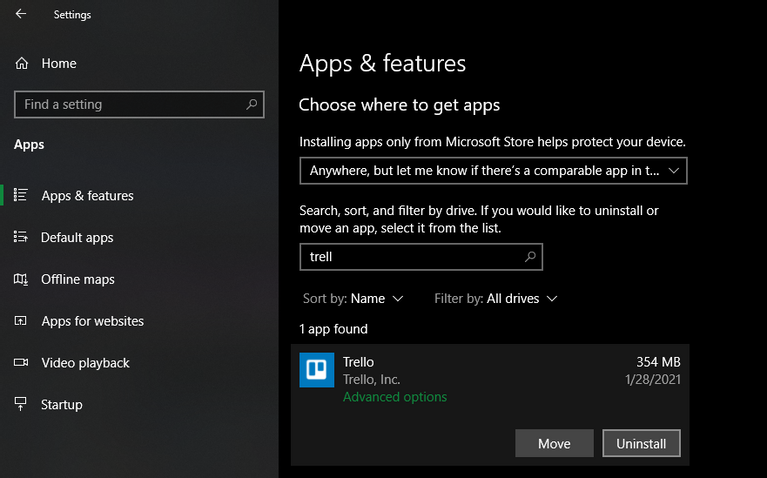
Пользователи Windows 8.1 или Windows 7 могут нажать кнопку «Пуск» и выполнить поиск «Программы и компоненты». Это откроет аналогичный список.
Чтобы удалить ненужную программу, нажмите на неё и на кнопку «Удалить». В зависимости от программы, она может удалиться сразу или нужно будет пройти через несколько диалоговых окон.
Теперь посмотрим, какие приложения следует удалить из Windows.
QuickTime
QuickTime представляет собой видеоплеер от Apple. Хотя он актуален в системе macOS, на Windows поддержка была прекращена в 2016 году.
Вскоре после того, как Apple объявила о прекращении поддержки QuickTime для Windows, Trend Micro рассказала о критических уязвимостях в ней. Apple никогда не закроет их, поэтому устанавливать QuickTime небезопасно.
Удаление QuickTime не должно вызвать проблем, поскольку в iTunes программа не используется. Если вам нужна замена QuickTime, используйте плеер VLC, который способен воспроизвести практически всё.
CCleaner
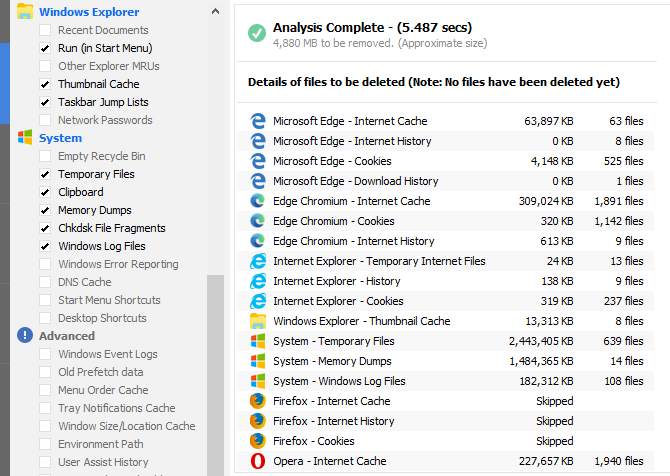
CCleaner когда-то был надёжным приложением для очистки мусора, но его репутация пошла на спад после приобретение со стороны Avast. Начались проблемы в виде принудительного обновления приложения без разрешения, сбора данных, который запускался сам по себе после перезапуска, распространение вредоносного ПО.
К 2020 году CCleaner стал получше, но всё же его нельзя назвать необходимым. Можно найти подходящие инструменты для очистки в другом месте, в том числе встроенные в Windows. Программу можно смело удалять.
Бесполезные или вредные программы очистки компьютера
Многие пользователи случайно или из любопытства устанавливают программы для очистки ПК. В большинстве случаев эти программы просто бесполезные или даже вредные. Их очистка реестра не повышает производительность Windows. Если в списке установленных программ вы видите что-то вроде MyCleanPC или PC Optimizer Pro, удаляйте их.
Существуют методы заставить компьютер работать быстрее без подобных приложений.
uTorrent
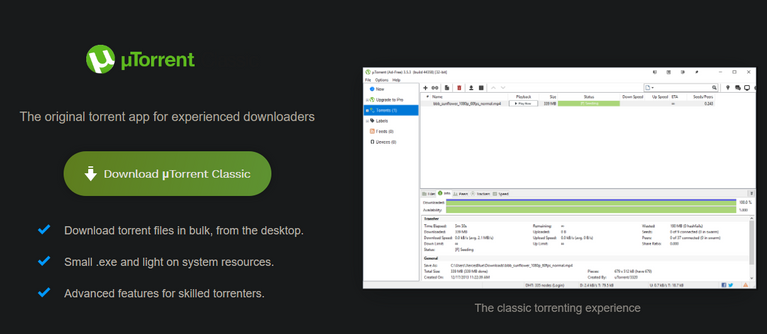
uTorrent когда-то считался золотым стандартом торрент-программ. Затем на протяжении многих лет у него было множество проблем и надёжным его теперь назовёшь.
Помимо рекламы в интерфейсе, uTorrent при установке предлагает поставить другие программы, что раздражает. Самое худшее случилось в 2015 году, когда было обнаружено, что приложение связано с программой для добычи криптовалюты, втайне от пользователей. Ресурсы компьютера расходовались в фоновом режиме. Деньги добывались для компании, которая якобы отдавала часть из них на благотворительность.
Нет смысла держаться за uTorrent. Среди лучших торрент-клиентов можно назвать qBittorrent, который избавлен от подобных недостатков.
Adobe Flash Player и Shockwave Player
Adobe Flash Player с января 2021 года не поддерживается. Хотя сейчас он заблокирован во всех современных браузерах, необходимо удалить локальные копии Flash. Это устранит проблемы с безопасностью в будущем, поскольку Adobe больше не обновляет Flash.
Аналогичный плагин среды выполнения, Adobe Shockwave Player, лишился поддержки в 2019 году. Компания больше не предлагает его для загрузки и вы вряд ли найдёте веб-сайт, который в нём нуждается.
В итоге нужно удалить Shockwave Player и Flash Player. Это реликты минувшей эпохи, которые не нужны в современном интернете.
Java
Java — ещё одна среда выполнения мультимедиа, которая включает в себя два компонента: приложение Java 2D и плагин Java для браузеров (который печально известен своими проблемами безопасности). Хотя когда-то Java была распространена, в настоящее время мало каким сайтам это нужно. На момент написания W3Techs показывает, что Java пользуются менее 0,02% сайтов.
Современные версии Chrome и Firefox не поддерживают Java, поэтому и проблем с безопасностью стало меньше. Если вы не разработчик под Android и не используете какое-либо специализированное программное обеспечение на основе Java, следует избавиться от этой среды. Вряд ли она вам потребуется когда-либо ещё.
Microsoft Silverlight
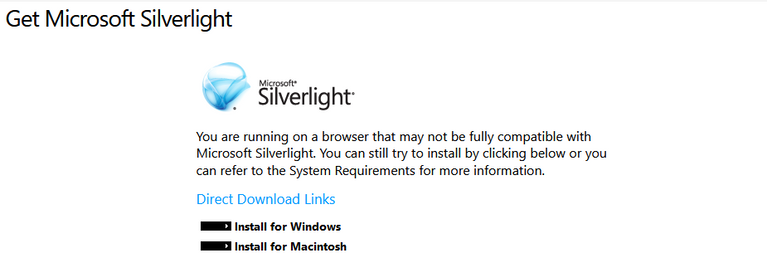
Silverlight — веб-фреймворк, похожий на Adobe Flash, который когда-то отвечал за запуск мультимедийного контента в браузере. Много лет назад эти плагины были необходимы на многих веб-сайтах. Теперь они устарели и не требуются. Данные W3Techs показывают, что на начало 2021 года Silverlight применяется меньше чем на 0,03% сайтов.
Современные браузеры вообще не используют Silverlight. Chrome и Firefox не поддерживали его в течение многих лет, он никогда не был совместим с Edge. Silverlight официально поддерживается только в Internet Explorer, который в любом случае является частью Windows 10 только ради совместимости. Вы ничего не потеряете, удалив Silverlight.
Все панели инструментов и нежелательные расширения для браузера
Кандидатами на удаление в Windows 10 является мусор в браузере. Панели инструментов когда-то были распространённой проблемой. Современные версии Chrome и других браузеров почти избавились от них. Тем не менее, бесполезные расширения по-прежнему широко распространены.
Поищите в списке программ панели инструментов для браузеров Bing Bar, Google Toolbar, Ask Toolbar, Yahoo! Toolbar или Babylon Toolbar. Их можно удалить. После этого просмотрите установленные надстройки или расширения в браузерах. Убедитесь, что вы узнаёте всё здесь, так как даже заслуживающие доверия расширения могут быть проданы сомнительным компаниям.
Coupon Printer для Windows
Цель Coupon Printer для Windows заключается в предоставлении доступа к сделкам на Coupons.com. Поскольку данная программа обычно устанавливается с другими, вряд ли она вам требовалась.
Если вы активный пользователь Coupons.com, можете оставить её, чтобы получить доступ к скидкам. Всем остальным следует удалить программу и использовать другой сайт с купонами, который ничего не будет устанавливать.
Программы от производителей
Если вы не используете устройства премиального сегмента, вроде Surface Pro, или не устанавливаете Windows с нуля на новый компьютер, скорее всего на нём множество предустановленных приложений от производителя. Ноутбуки от HP, Dell, Toshiba, Lenovo и других испытывают такую проблему.
Обратите внимание на эти приложения, без которых Windows вполне обойдётся. Некоторые из предустановленных фирменных программ, таких как приложения для просмотра изображений, игровые инструменты или дубликаты утилит Windows, совершенно не нужны. Другие, такие как утилиты обновления драйверов/BIOS (например, Lenovo System Update), могут пригодиться.
Невозможно перечислить каждую программу от производителей отдельно. Вам придётся искать и принимать решение самостоятельно. Можно прочитать отзывы пользователей на каждое из подозрительных приложений.
Раздутое программное обеспечение Windows
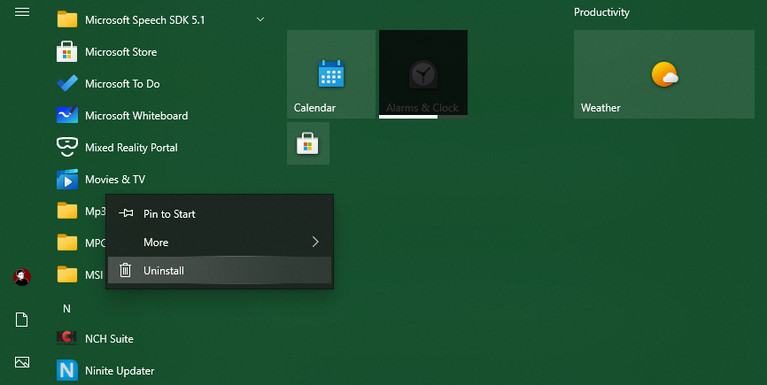
Необходимость удаления вредоносных программ от производителей компьютеров раздражает, но Microsoft и сама ставит в Windows 10 немало лишнего. Это приложения из магазина. К счастью, большинство из них легко удаляются.
Некоторые современные предустановленные приложения, такие как Xbox и Weather, для одних могут быть полезными, для других нет. Другие, вроде Candy Crush Saga, стоит удалить всем.
WinRAR
Хотя инструмент для извлечения и сжатия файлов может пригодиться, WinRAR является не лучшим выбором. Приложение пользуется спросом из-за своей старой «условно-бесплатной» лицензии. Есть возможность бесплатно загрузить «пробную версию» WinRAR, которая требует оплаты после использования в течение некоторого времени. Однако приложение никогда не блокируется и можно бесплатно пользоваться им бесконечно.
Несмотря на это, нет смысла применять WinRAR. 7-Zip является простым инструментом, которого хватит большинству пользователей. Если вы находите 7-Zip слишком некрасивым, попробуйте аналогичное приложение, но не нужно платить за WinRAR.
Заключение
Вышеупомянутые программы не нужны, потому что от них уже нет пользы. Если какие-то из удалённых программ в будущем вам потребуются, вы сможете установить их снова. Убедитесь только, что с ними не ставятся другие приложения.