Как узнать, какая оболочка используется в Linux
Существует несколько оболочек Linux, каждая из которых имеет свои особенности. Примеры популярных оболочек: Bash (является оболочкой по умолчанию на множестве дистрибутивов) и ZSH (по умолчанию является оболочкой на Kali Linux, имеет много поклонников).
Чтобы узнать, какая оболочка используется, выполните команду:
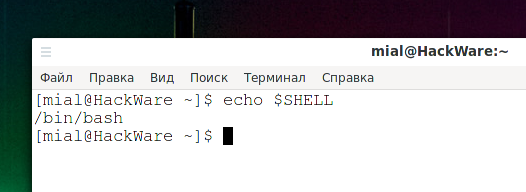
Посмотрите, что именно будет выведено:
- /bin/bash — значит у вас Bash
- /usr/bin/zsh — значит у вас ZSH

Как узнать, какая в действительности используется оболочка Linux
Но действительно ли всё так просто с оболочками?
Посмотрите на следующий скриншот и попробуйте угадать, какая оболочка будет обрабатывать последующие команды?
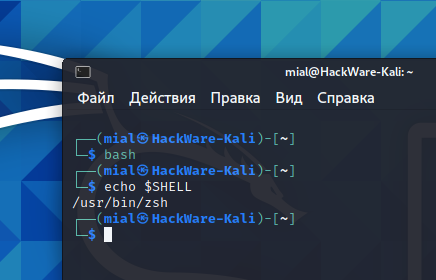
На скриншоте чётко видно, что команда вывела «/usr/bin/zsh», поэтому можно сказать, что используется оболочка ZSH.
Но это неправильный ответ.
Да, оболочкой по умолчанию в этой системе является ZSH, но чуть выше выполнена команда
и даже хотя оформление или приглашение командной строки не поменялось, теперь введённые команды обрабатывает Bash.
Это легко доказать, если выполнить команду
то Bash покажет краткую справку по своим командам. А ZSH выведет сообщение, что команда не найдена:
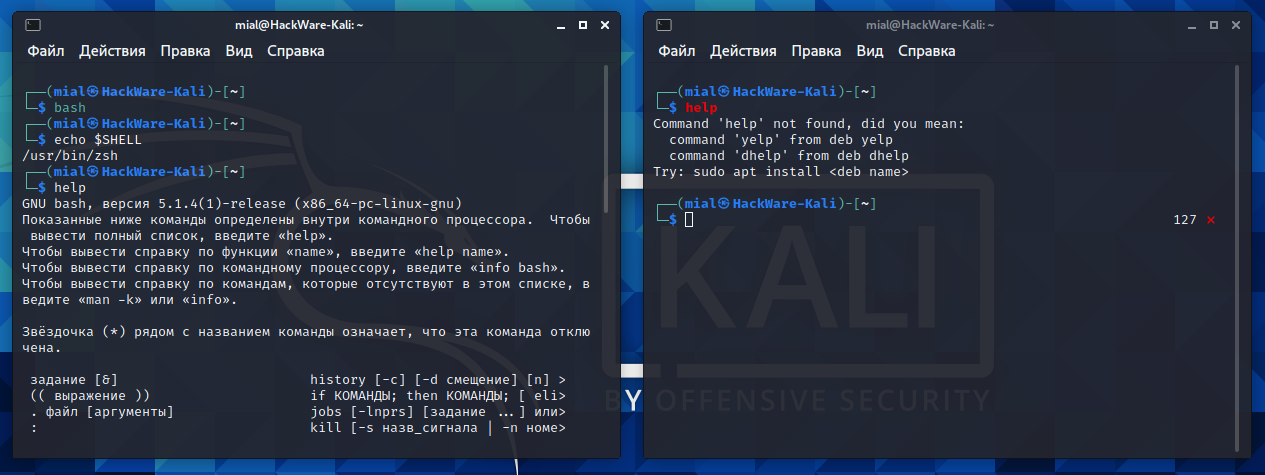
Что же на самом деле показывает переменная $SHELL? Видимо, это просто оболочка, используемая по умолчанию в данной системе, без учёта того, что пользователь мог запустить другую оболочку. Тем не менее вывод значение переменный $SHELL в большинстве случаев ответит на вопрос, какая оболочка используется на этой системе.
Чтобы убедиться, что используется Bash, можно выполнить команду:
Ещё один способ «узнать» Bash, это посмотреть на реакцию последовательного нажатия сочетания клавиш Ctrl+x Ctrl+v. В ответ на это Bash выведет примерно следующую строку:
�� Как проверить, установлен ли графический интерфейс в Linux из командной строки
На днях один из наших подписчиков попытался установить Katoolin, и это сломало его машину с Ubuntu.
Он не мог пройти дальше экрана входа в систему.
Каким-то образом ему удалось восстановить свою сломанную систему Ubuntu, не переустанавливая ее .
Однако на этот раз его машина загружалась только в режиме командной строки.
Вроде как графический DE ушел, но он в этом не уверен.
Он спросил меня, как он ему узнать, есть ли GUI на данный момент в системе или нет.
Если вы когда-либо попадали в такую ситуацию, вот вам несколько советов, как проверить, установлен ли графический интерфейс в Linux из командной строки.
Проверьте, установлен ли графический интерфейс на Linux из командной строки
Есть несколько способов определить, установлен ли в вашей системе Linux графический интерфейс.
Обратите внимание, что все эти методы будут отображаться только в том случае, если установлен графический интерфейс пользователя или нет.
Однако это не поможет определить, работает ли этот графический интерфейс.
Все приведенные ниже шаги протестированы в настольной и серверной версиях Ubuntu 20.04 LTS.
Первый способ – убедиться, что в вашей системе установлен какой-либо X-сеанс.
Для этого запустите:
Как видно из вышеприведенного вывода, в моем Ubuntu установлена среда рабочего стола GNOME.
- Если в вашей системе установлен MATE, система выведет /usr/bin/mate-session.
- В случае с LXDE системе вернет /usr/bin/lxsession.
Если в Linux не установлен графический интерфейс, вы увидите результат, как показано ниже:
compizomania

В этой статье я хочу поделиться с новичками в Linux, как и где можно посмотреть/узнать установленную версию дистрибутива и используемое окружение рабочего стола на вашем компьютере.
Узнать версии дистрибутива и окружения рабочего стола, а также разрядность системы (32 или 64-bit) в Ubuntu/Linux Mint можно двумя способами: графически и в терминале, с использованием специальных команд.

Как видно на нижнем снимке, приложение Сведения о системе даёт исчерпывающую информацию о названии и версии дистрибутива, а также тип разрядности ОС (в моём случае — 64-bit):

С использованием специальных терминальных команд можно узнать практически всё о вашем компьютере, установленной системе, её разрядности и прочих параметрах. Но в настоящий момент нас интересуют версии дистрибутива, окружения рабочего стола и тип ОС.
Скопируйте и выполните в терминале (нажмите Enter) следующую команду:
После выполнения команды вы должны увидеть в терминале примерно следующую информацию о названии дистрибутива, версии, кодовом названии, архитектуре/разрядности ОС и версии окружения Unity:


Приложение О системе также даёт подробную информацию о названии, версии дистрибутива и версии рабочего окружения Cinnamon, а также тип разрядности ОС:

Скопируйте и выполните в терминале (нажмите Enter) следующую команду:
После выполнения команды вы должны увидеть в терминале примерно следующую информацию о названии дистрибутива, версии, кодовом названии, архитектуре/разрядности ОС и версии окружения Cinnamon:

P.S. Для удобства отображения необходимых параметров системы, я объединил три различные команды в одну, через точку с запятой и пробел, но их также можно выполнять по отдельности:
cat /etc/lsb-release
cinnamon —version
unity —version
Подробнее познакомиться с терминальными командами вы можете в следующей статье: Терминальные команды в Linuх.
11 комментариев :
Такие советы, нужно бы потихонечку сводить в каталогизированный мануальчик от компизмании. И людям удобно и сайту нелишняя реклама 😉
можно еще добавить сведения о ядре uname -r
В терминале Убунту строчка "No LSB modules are available" что означает? Что за модуль такой?

Как то так https://ru.wikipedia.org/wiki/Linux_Standard_Base
lsb_release -a чуть более универсальный, конечно. Но не для старых версий систем на ядре Linux
Есть ещё один годный терминальный вариант: screenfetch
=Есть ещё один годный терминальный вариант: screenfetch= Да, но это отдельная программа screenfetch, которая требует предварительной установки перед запуском в терминале. Данная статья ориентирована на уже установленную графическую программу "О системе" и терминальные команды, которые не требуют установки, а просто выводят информацию в терминале.
Владимир, просто не удержался, по мне очень интересный вариант.
lsb_release — a , самое то.
Кстати, сегодня день рождения у Линуса нашего Бенедикта Торвальдса. 45 лет. Желаю ему долгих лет.
Добрый день. Я новичок:)
Подскажите, пожалуйста, как быть.
У меня на компе коряво работает соединение sftp с сервером. Посоветовали снести Cinnamon, поставить Mate, и типа будет мне счастье. А у меня очень медленный 3ж-интернет. И качать все и устанавливать заново нет возможности.
Я скачала пакет mate, запустила его командой install и т.д., а терминал мне отвечает:
$ sudo apt-get install Mint-Meta-Mate [sudo] password for kozlovska: E: Не удалось получить доступ к файлу блокировки /var/lib/dpkg/lock — open (11: Resource temporarily unavailable) E: Не удалось выполнить блокировку управляющего каталога (/var/lib/dpkg/); он уже используется другим процессом?
Помогите, пожалуйста. Как мне запустить установку?
=Посоветовали снести Cinnamon, поставить Mate, и типа будет мне счастье.=
1. Снести Cinnamon, это значит на его место на ж/диске установить дистрибутив Mate, а не просто установить пакет, т.к. разработчики не рекомендую этого делать из-за конфликта пакетов.
2.=Не удалось получить доступ к файлу блокировки /var/lib/dpkg/lock — open (11: Resource temporarily unavailable)= Это значит, что у Вас запущен другой процесс и ресурс временно не доступен. Нужно перезагрузить систему, чтобы освободить ресурс, либо нужно найти запущенный процесс, выполнив в терминале команду: sudo pgrep apt-get
А затем убить запущенный и незаконченный процесс командой: sudo pkill apt-get
После выполнения данной команды, выполните команду на обновление, чтобы убедиться что база apt разблокирована: sudo apt-get update
Сообщение "Не удалось получить доступ к файлу блокировки" не должно появиться и обновление пройдёт успешно.