Как усилить микрофон в Skype? Несколько практических советов
Не сильно приятно общаться с собеседником через Skype, который постоянно переспрашивает, что ты сказал по причине плохой слышимости. Что делать если при разговоре слышно всех кроме вас? Какие настройки необходимо поменять, чтобы выставить оптимальный режим? Хотя ниже описаны способы для пользователей, у которых микрофон в скайпе тихо работает, они могут пригодиться и тем, кого полностью не слышно при разговоре.

Что делать если вас не слышно? Изменяем настройки микрофона в самом компьютере
Хочется заметить, что с подобной сложностью сталкиваются только обладатели современных сложных девайсов и не нужно сразу же спешить выбирать новый микрофон, так как правило проблему можно решить верно установив настройки. Обычный стандартный микрофон попросту подключается в специальный разъем на ПК (зеленного цвета). Пользователи которые предпочитают пользоваться сложной гарнитурой потребуется выполнить следующие несколько шагов. Обычно их применение помогает устранить тихий микрофон в скайпе и установить необходимую громкость. Начнем с самого начала.
Проверьте установлено ли оборудование в системе. Если микрофон не работает должным образом в Skype, вполне вероятно, что он попросту не установлен правильно. Проверить это можно следующим образом. В меню пуск ищем папку устройства и принтеры и открываем ее. В верхней строке ищем вкладку оборудование и звук. После нажатия необходимо выбрать записывающие устройства. В открывшемся окне выбираем тот микрофон, который планируется использовать, и устанавливаем режим прослушать с данного устройства. Теперь все изменения в настройках можно будет услышать через колонки компьютера.
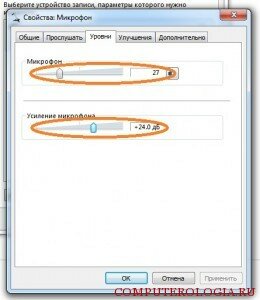
Дальше может понадобиться сделать дополнительные изменения на той же вкладке. Для этого следует открыть графу уровни и там выставить чувствительность и громкость микрофона. Верхний ползунок лучше всего сразу же установить до предела. Нижний связанный с чувствительностью стоит выставить на коэффициенте +10 дБ. Обычно этого должно хватить, чтобы устройство заработало в полную силу.
Совет! Если после того как все настройки выставлены вас все равно не слышно. Проблема не в самом микрофоне, а в установленных по умолчанию функциях в Skype.
Меняем настройки в Skype
Дальнейшие шаги будут выполняться непосредственно в самой программе Skype и предусматривает изменение настроек микрофона в Skype. Чтобы их сделать потребуется хорошо понимать, как прибавить микрофон в скайпе. Для этого понадобится выполнить следующие шаги:
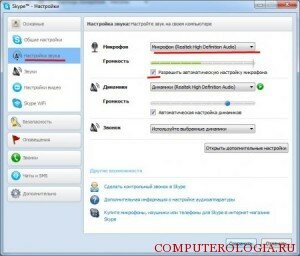
- Открываем Skype и проходим авторизацию.
- Заходим в настройки в панели инструменты.
- Теперь в выпавшем окне находим вкладку «Настройка звука».
- Установленная функция в Skype покажет, какие устройства подключены к компьютеру на данный момент. Если микрофона не видно, обновите драйвера или установите их (если еще не сделали этого).
- Выбираем необходимый микрофон. Если он встроен в камеру, тогда в графе доступное оборудование будет показана она. Выбираем и устанавливаем необходимую громкость.
- Слушаем при помощи функциональной клавиши плеера, выставленные настройки микрофона.
Важно! Если даже при максимально выставленной громкости в Skype вас все равно еле слышно, лучше всего в настройках поставить галочку напротив функции автоматической настройки микрофона. Эта опция позволяет Skype самостоятельно выставлять громкость. А также включает усилитель микрофона в скайпе в случае необходимости.
И, наконец. Если, несмотря на все выставленные настройки, микрофон все равно отказывается работать и не помогают заново установленные драйвера проблемы, скорее всего в самом оборудовании. Если оно стоит на гарантии, смело обращайтесь в сервисный центр и требуйте заменить или устранить неисправности.
Проблемы со звуком в Скайпе
Устраняем всевозможные проблемы со звуком в Скайпе (отсутствие звука, прерывистый звук, слабый звук): настраиваем громкость динамиков, настраиваем громкость микрофона. Разбираемся в настройках Скайпа, возвращаем параметры по умолчанию.
Проблемы со звуком в Skype – это то, с чем регулярно сталкиваются опытные и неопытные пользователи. Такие проблемы, безусловно, усложняют жизнь. Общение уже не в радость, когда звук прерывается, голос собеседника раздается будто бы издали, а вам слышно все системные выкрики его компьютера. Ухудшается настроение, пропадает желание общаться. Хочется закрыть Скайп и позабыть обо всех проблемах, которые он вам доставил. Но стоит ли так быстро сдаваться, даже не попытавшись ничего предпринять? Конечно, не стоит. Тем более, как показывает практика, многие непростые на первый взгляд ситуации, связанные со Скайпом, легко решаются. Вам потребуется только немного терпения, совсем немного свободного времени и вера в свои возможности. И у вас обязательно все получится, можете даже в этом не сомневаться.
Регулярно люди задаются вопросом, почему плохой звук в Скайпе. Попробуем разобраться, как справиться с самыми распространенными трудностями, касающимися звука в Скайпе.
Skype заглушает звуки
Бывает так, что Skype заглушает звук. На самом деле, исправить эту неприятную ситуацию достаточно легко.
- Нажимаем на кнопку «Пуск«.
- Заходим в «Панель управления«.
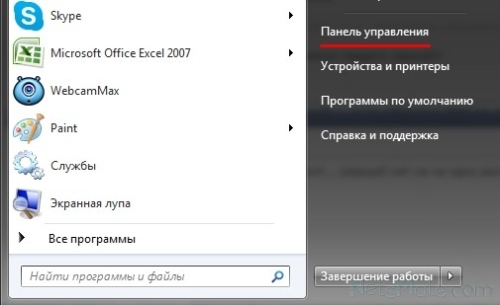
Заходим в «Панель управления»
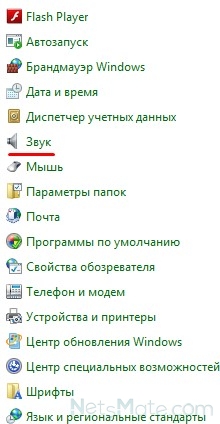
Нажимаем на данный пункт меню
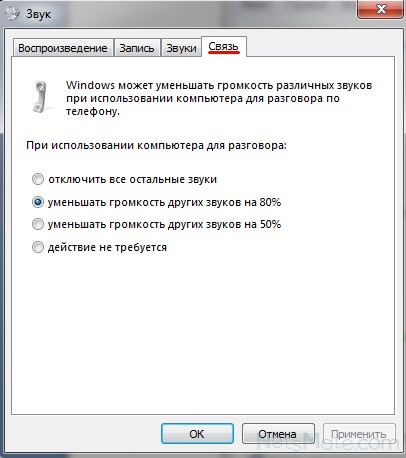
Заходим в «Связь»
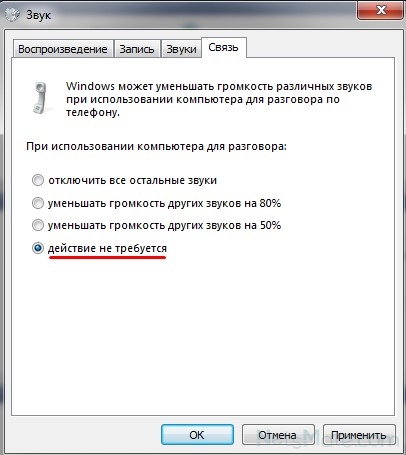
Нажимаем на «Действие не требуется»
Если Скайп глушит звук, данное нехитрое действие может помочь решить эту проблему. Многие будут удивлены, насколько это просто. Зачастую пользователи, у которых Скайп приглушает звук, и не надеются на какое-либо быстрое и простое решение. И очень зря. А кто-то бездействует, решив смириться с этим. Но если программа заглушает остальные звуки – это не нормально, и нужно действовать. Зачем терпеть неудобства? Разве будет комфортной работа за компьютером, если программа глушит звуки? Конечно же, нет. А если она блокирует все звуки полностью? Очевидно, что это еще хуже. Короче говоря, все пользователи, у которых программа так или иначе уменьшает громкость, должны выполнить приведенное выше действие. Причем немедленно.
Тихий звук в Skype
Многие пользователи не понимают, почему тихий звук в Скайпе. И не знают, что делать в такой ситуации. Слабый звук – это плохо, с этим никто не станет спорить. Но можно попытаться исправить это. Рассмотрим, как прибавить звук.
- Нажимаем на кнопку «Пуск«.
- Далее, если мы хотим увеличить звук, нужно нажать на «Панель управления«.
- Теперь нажимаем на «Звук«.
- Нажимаем на «Запись«.
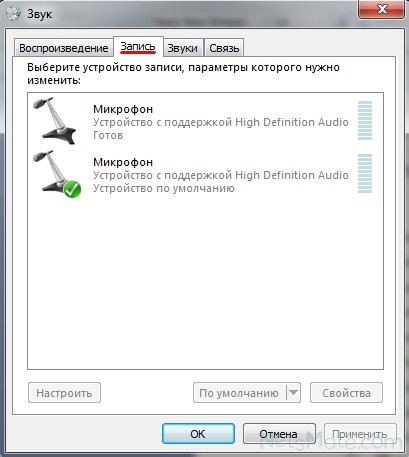
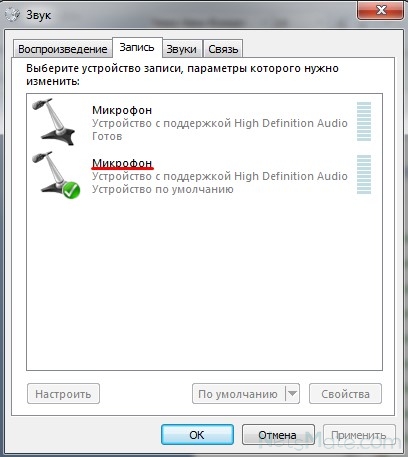
Нажимаем на «Микрофон»
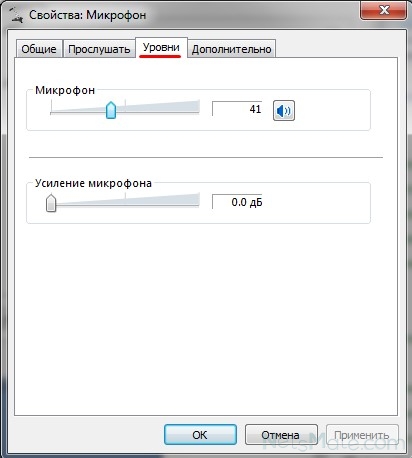
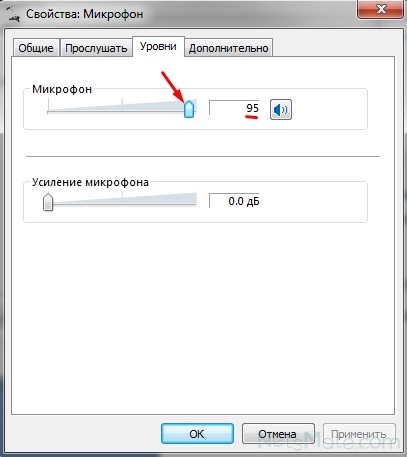
Увеличиваем уровень громкости
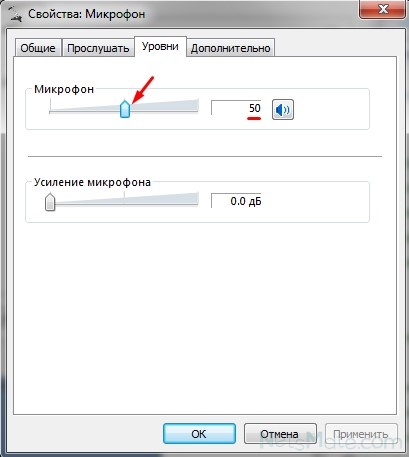
Вот мы и разобрались, как улучшить звук. В этом, как видите, нет ничего сложного.
Не работают динамики
Также бывает не слышно звука, если с динамиками что-то не так. А это, как показывает практика, не редкость. Не работают динамики? А вы уверены, что они настроены надлежащим образом? Давайте разбираться.
- Нажимаем на кнопку «Пуск«.
- Далее, если вы задаетесь вопросом, почему не работает звук в Скайпе, нужно выбрать «Панель управления«.
- Теперь нажимаем на пункт меню «Звук«.
- Далее, если не работает звук в скайпе, два раза нажимаем на «Динамики«.
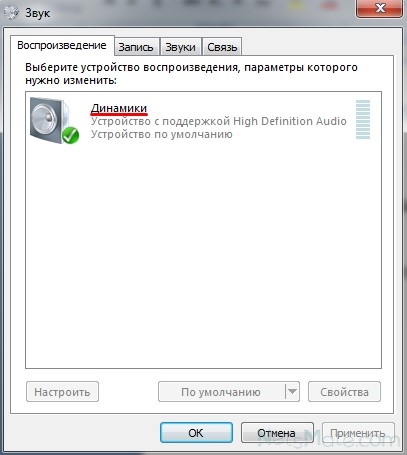
Нажимаем на «Динамики»
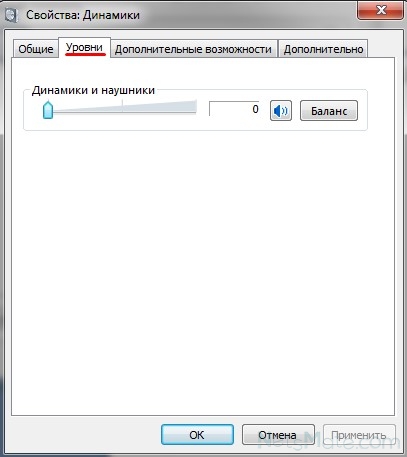
Нажимаем на «Уровни»
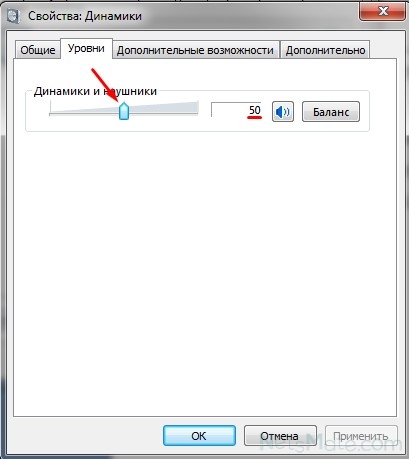
Вот и все, проблемы со звуком в Скайпе решены. Достаточно было лишь прибавить громкости.
Не слышно звонка
Бывают и такие ситуации, когда в Скайпе не слышно звонка. Это может быть вызвано тем, что намеренно или случайно изменили что-либо в настройках программы. Что же делать, если нет звонка? Следуйте инструкции.
- Запускаем Скайп.
- Нажимаем на «Инструменты«.

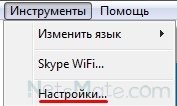
Нажимаем на «Настройки»
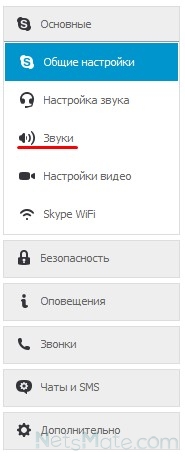
Выбираем этот пункт
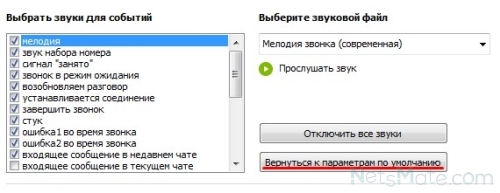
Нажимаем на необходимую кнопку
Параметры по умолчанию возвращены, а вместе с ними должна вернуться и нормальная громкость. Проблемы со звуком в Скайпе должны быть решены.
Звук прерывается
Есть и еще одна не менее раздражающая звуковая проблема. Когда прерывается звук, от досады порой хочется выть. А объяснение может быть простым – у вас низкая скорость соединения. Выход прост – начать пользоваться хорошим Интернетом, и тогда вы навсегда забудете, как тормозит звук. Качество связи будет на высшем уровне. При использовании хорошего Интернета не прерывается звук. Это просто невозможно. Если у вас плавает звук, это тоже может быть вызвано низкой скоростью соединения.
Еще одна проблема – это «заикание». Если вы задаетесь вопросом, почему заикается Скайп, подумайте, в каком состоянии ваш компьютер. Возможно, в нем мало памяти либо процессор оставляет желать лучшего. В таком случае, наилучшим вариантом будет замена компьютера. Конечно, это требует определенных затрат, но другого варианта нет. Не хотите ведь вы постоянно страдать от всевозможных проблем, которые, кстати, могут возникать не только со звучанием.
Слышно звуки компьютера
Бывает и так, что собеседнику во время разговора слышно звуки компьютера. Довольно неприятная ситуация. Это может раздражать собеседника и выводить из себя. И на вашей беседе это отразится не лучшим образом. Возможно, даже повлияет на отношение собеседника к вам. Поэтому нужно действовать и пытаться исправить ситуацию. Чтобы убрать посторонние звуки, следуйте инструкции.
- Нажимаем на «Пуск«.
- Выбираем «Панель управления«.
- Выбираем «Звук«.
- Заходим во вкладку «Связь«.
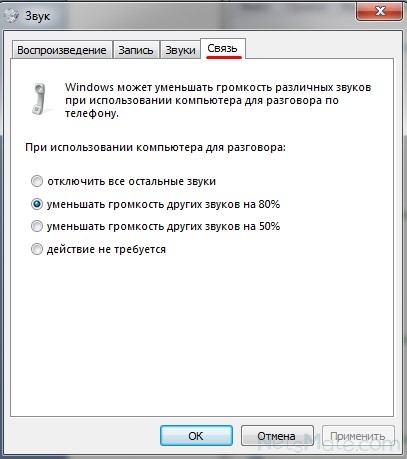
Заходим в «Связь»
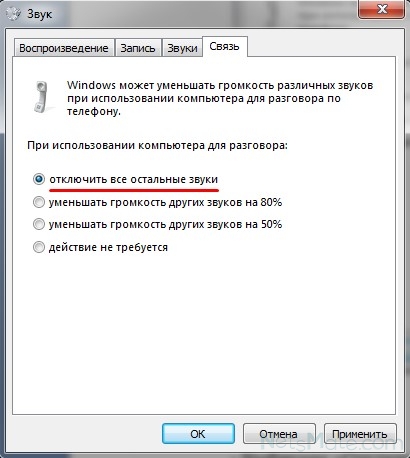
Выбираем соответствующий пункт
Больше собеседник не услышит посторонних звуков. Теперь вы знаете, как наладить звук в Скайпе.
Что делать, если зависает Скайп?
Также добавим один полезный момент, если вы пользователь Mac OS X, у которых зависает или тормозит Скайп, должны сделать вот что.
Как улучшить звук в скайпе
В Skype для бизнеса предусмотрен ряд параметров для настройки качества звука и изображения во время видеозвонков.
Щелкните значок Выбор основного устройства  .
.
Щелкните Параметры звукового устройства и выберите предпочитаемое звуковое устройство в списке.
Нажмите кнопку Воспроизвести  для проверки динамика и регулировки уровня громкости звука.
Щелкните Видеоустройство и выберите предпочитаемую камеру в списке.
Щелкните Параметры камеры для регулировки освещенности и цвета.
Нажмите кнопку ОК.
Выполнение видеозвонка
Наведите указатель мыши на фотографию пользователя в главном окне и щелкните значок Видеозвонок  .
.
Вам нужны дополнительные возможности?
Skype для бизнеса позволяет вам слышать и видеть собеседника в режиме личного общения благодаря голосовым и видеозвонкам.
Прежде чем выполнить звонок, рекомендуется проверить динамики, камеру и гарнитуру, а также установить предпочитаемые параметры.
Для начала нажмите кнопку Выбор основного устройства, чтобы открыть меню «Устройства».
Затем выберите Параметры звукового устройства.
Выберите устройство, которое вы собираетесь использовать для собраний,
Далее нажмите зеленую кнопку Воспроизвести для проверки динамика.
Используйте ползунок для регулировки громкости.
Если вы ничего не слышите, убедитесь, что динамики работают, а звук не отключен.
Теперь начните говорить, чтобы проверить микрофон и отрегулировать уровень громкости.
Затем проверьте камеру. Выберите Видеоустройство.
Выберите в списке свою камеру.
Щелкните Параметры камеры, если необходимо изменить освещенность или цвет.
Отрегулируйте положение камеры и уберите любые предметы на заднем фоне, которые не должны попасть в кадр.
Завершив все эти действия, нажмите кнопку ОК.
Теперь попытайтесь сделать видеовызов. Чтобы выполнить звонок, наведите указатель мыши на фотографию пользователя и щелкните значок Видеозвонок.
Привет! — Замечательно справился с сегодняшней презентацией перед клиентами. У тебя есть данные по ней?
Да, они представлены в ежемесячном отчете. Я дам тебе доступ к файлу.
Настраивая параметры звука и видео в Skype для бизнеса, вы сможете добиться максимального качества связи во время разговора с собеседником в любой точке мира.