Как я могу изменить размер нескольких изображений в документе MS Word?
В пустой документ я вставляю изображения (снимки экрана — все имеют одинаковый размер и формат) из папки. Я хочу изменить размер изображения до желаемого размера. Все, что я сейчас делаю, это выбираю одно изображение за другим, устанавливая его размер. В Word, похоже, не работает мультиселект для изображений.
В идеале я хочу выбрать несколько изображений, установить их размер за один раз без использования макроса.
6 ответов 6
У вас есть несколько способов сделать это:
1- Попробуйте использовать макрос со следующим кодом:
2- Измените размеры всех изображений до одинаковой высоты и ширины:
а. Щелкните правой кнопкой мыши первое изображение, откройте окно «Размер и положение» (или откройте поле «Изображение -> Формат -> Размер»). Вам нужно поле размера, а не только параметры высоты и ширины на вкладке, чтобы отключить соотношение сторон блокировки, иначе это не сработает)
б. Отключить «Блокировать соотношение сторон»
с. Изменить высоту и ширину до желаемого размера
д. Закрыть окно
е. Нажмите на следующее изображение и нажмите F4. Продолжайте, нажимая на последовательные изображения и нажимая F4.
е. Для больших документов используйте вертикальную полосу прокрутки справа для перемещения между изображениями
3- Единый формат изображения для всех изображений a. Щелкните правой кнопкой мыши первое изображение, откройте окно «Размер и положение» (или откройте поле «Изображение -> Формат -> Размер»).
б. Изменить соотношение сторон, значение%
с. Закрыть окно
д. Нажмите на следующее изображение и нажмите F4. Обратите внимание, что соотношение сторон не было изменено на одно и то же значение для всех изображений, но было близко (53% вместо 50%), поэтому макро способ более точен
4- Или использовать сторонние плагины для MS Word, такие как KUTools
Сжимаем изображение в документе Ворд
При добавлении графического файла в документ MS Word его размер не изменяется. Сжатие изображения позволяет облегчить итоговый объем документа или упростить совместное его использование. Чтобы уменьшить размер картинки, проделайте следующее:
-
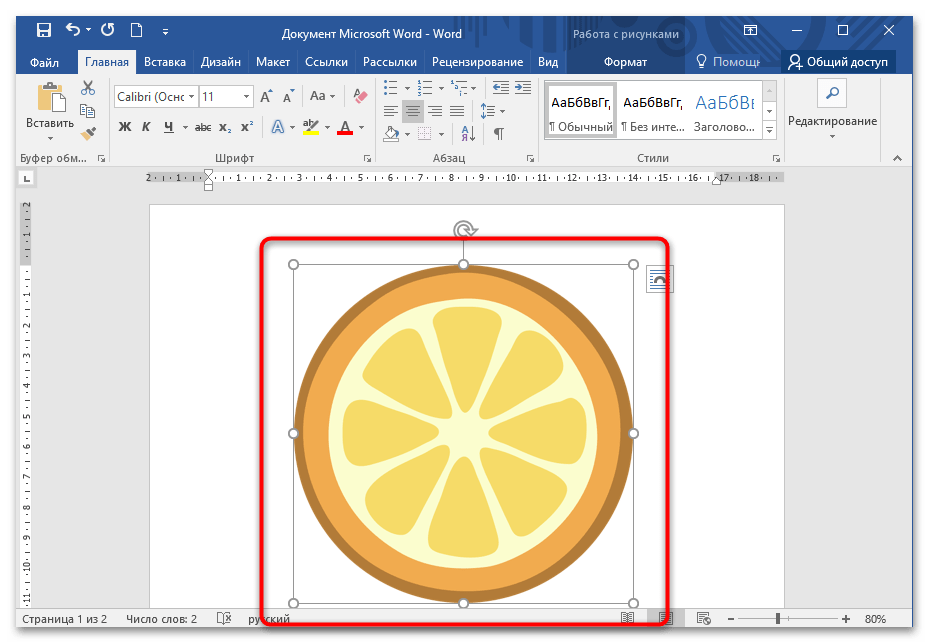
Откройте документ, где есть рисунок, затем найдите его и выделите одинарным нажатием левой кнопкой мыши.
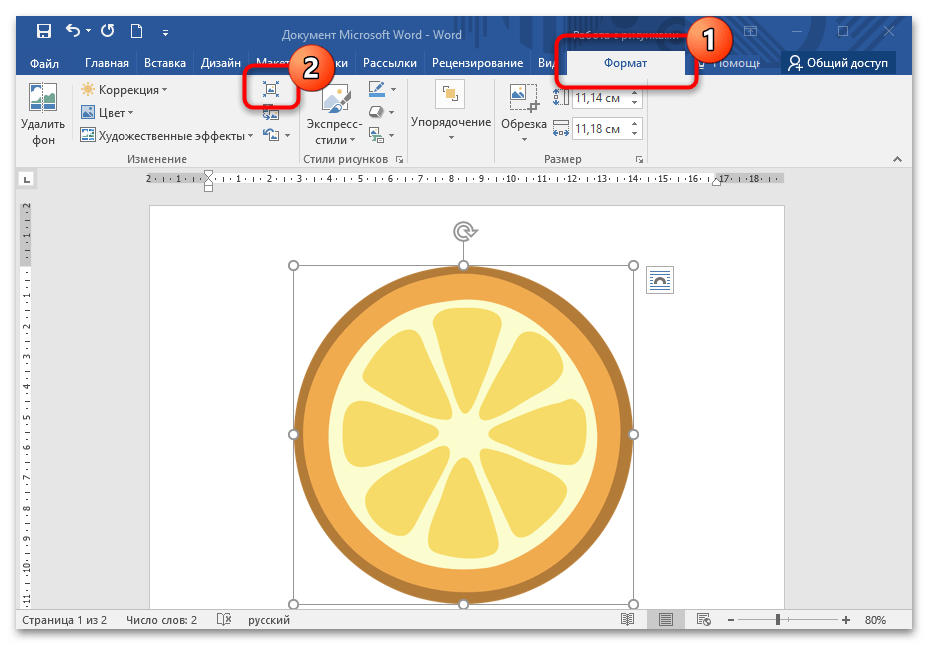

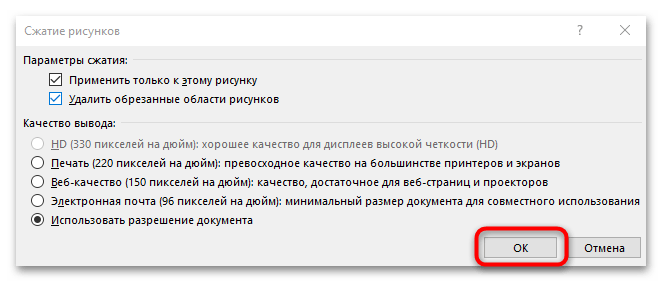
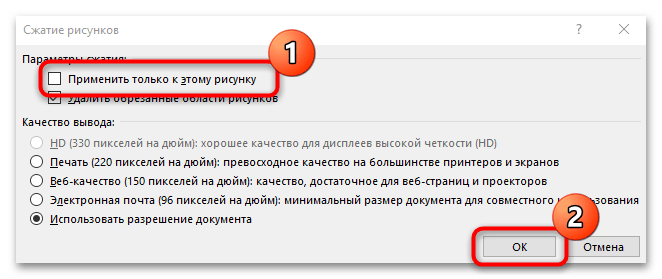
При сжатии доступно несколько вариантов качества файла на выходе: высокое, HD, изображение для печати, веб-качество, для отправки по электронной почте, а также пользовательские настройки графического файла.
Что касается функции удаления обрезанных областей изображения, то после обрезки лишних границ информация продолжает храниться в документе. Это занимает пространство на диске и усложняет обработку и отправку файла Ворд. Кроме того, содержатся и сведения о том, что картинка обрезана. Функция, позволяющая удалить обрезанные области, делает файл меньше, стирая из памяти ненужные данные.
Как увеличить или уменьшить рисунок в Ворде?
При работе с изображениями в Word иногда бывают случаи, когда картинка очень большого размера, а изменять её через другие графические редакторы нет времени и желания. В таком случае в данном текстовом редакторе предусмотрена возможность, не прибегая к дополнительным сторонним инструментам, изменить размеры картинки. Рассмотрим подробнее, как увеличить или уменьшить рисунок в Ворде.
Изменить размер рисунка в Word можно с помощью визуальных границ или через форму задания фиксированных значений высоты и ширины. Рассмотрим подробнее оба способа.
Первый способ
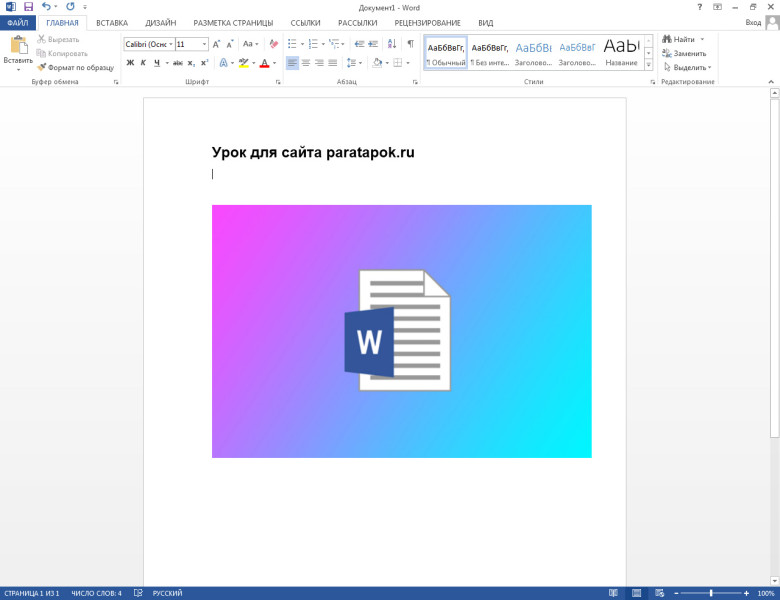
- Пусть на странице документа расположен некоторый рисунок, размеры которого мы будем уменьшать:
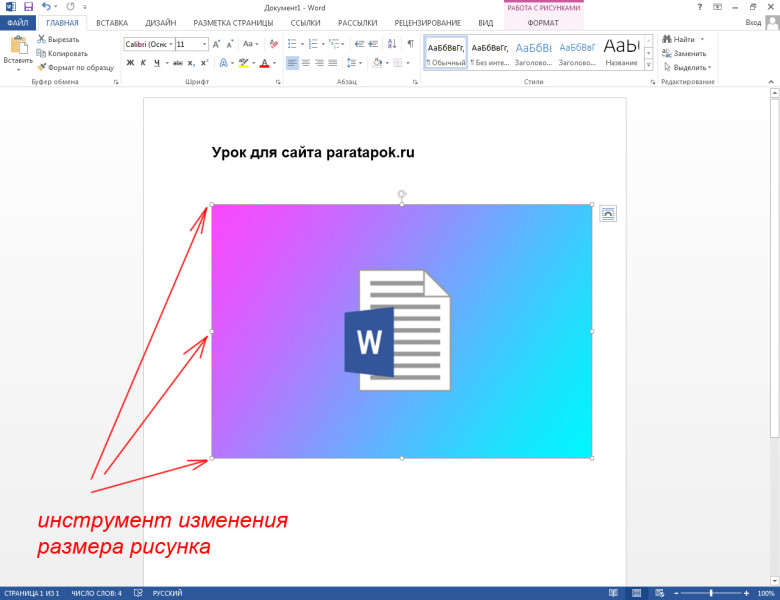
- Наводим курсор мыши на картинку, нажимаем левой кнопкой мыши. В результате нажатия вокруг границ рисунка появится инструмент изменения размера (шесть квадратиков соединённых линиями между собой):
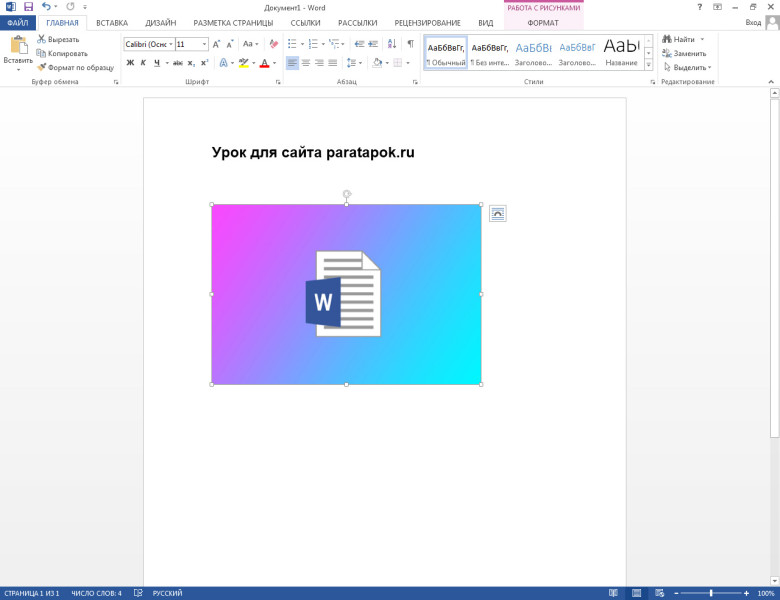
- Далее необходимо навести курсор мыши на правый нижний квадратик, нажать левую кнопку мыши (курсор превращается в крестик) и потянуть (уменьшить) размер рисунка:
Второй способ
Первый и второй шаги будут точно такими же, как и в первом способе. Но дальнейшие шаги будут иными:
- Наводим курсор на картинку и нажимаем правую кнопку мыши. В результате нажатия появится контекстное меню, в котором необходимо выбрать пункт «Размер и положение…»:
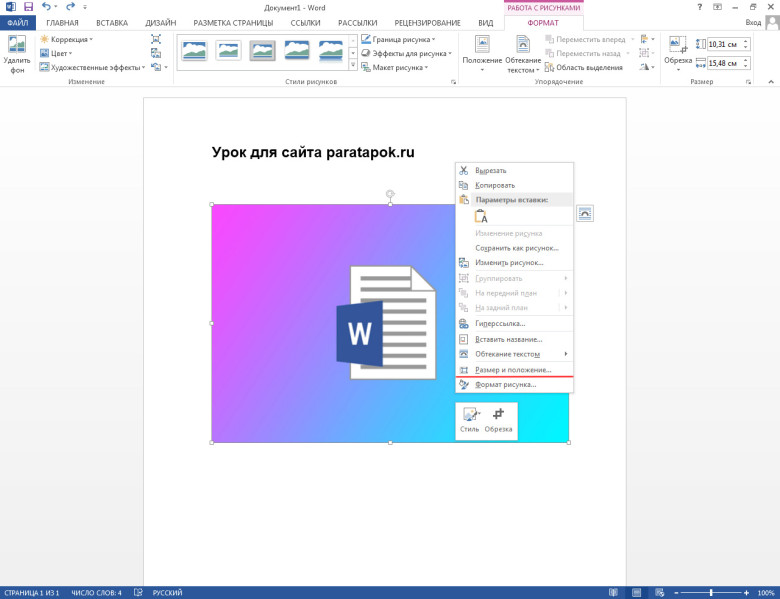
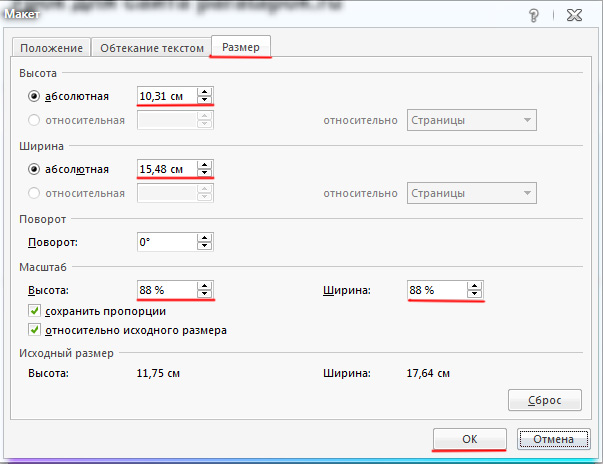
- В результате нажатия появится диалоговое окно, в котором необходимо перейти на вкладку «Размер», в полях «Высота» и «Ширина» указать нужные размеры рисунка и нажать кнопку «ОК» (либо можно изменить масштаб картинки, чтобы её размеры изменялись пропорционально):
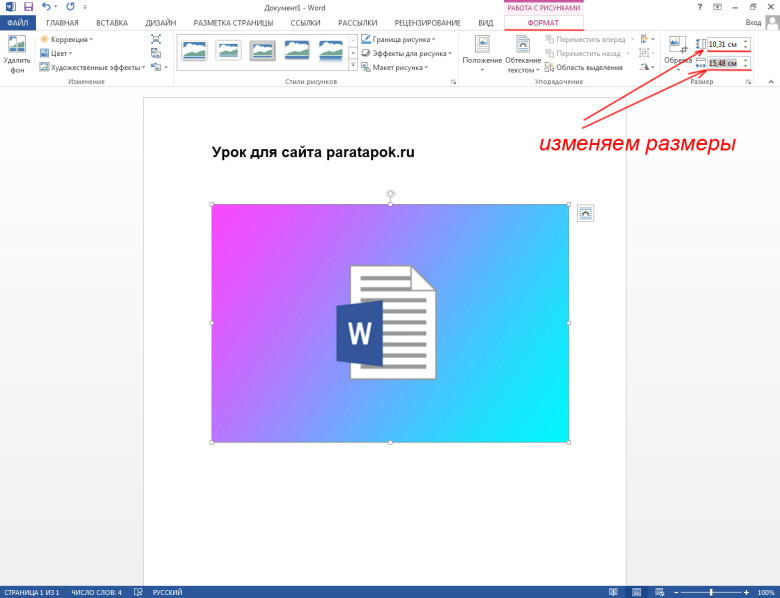
Примечание! Высоту и ширину можно точно также изменить, если зайти в верхней панели на вкладку «Формат», при выделении рисунка, и ввести необходимые значения в разделе «Размер»:
Или можно сделать вот так:
- Навести курсор на картинку, нажать правую кнопку мыши и в появившемся контрекстном меню выбрать пункт «Формат рисунка…»:
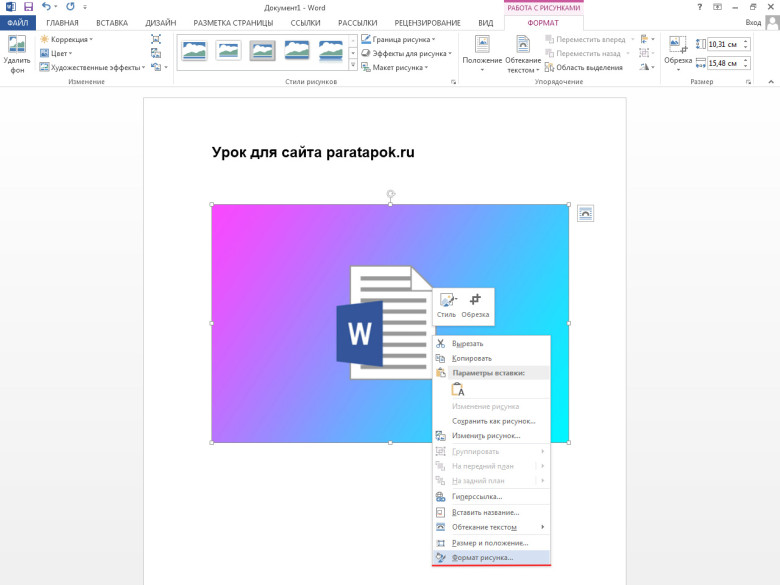
- В результате справа от страницы появится колонка с функциями, в котором нужно нажать на иконку «Рисунок» и выбрать раздел «Обрезка»:
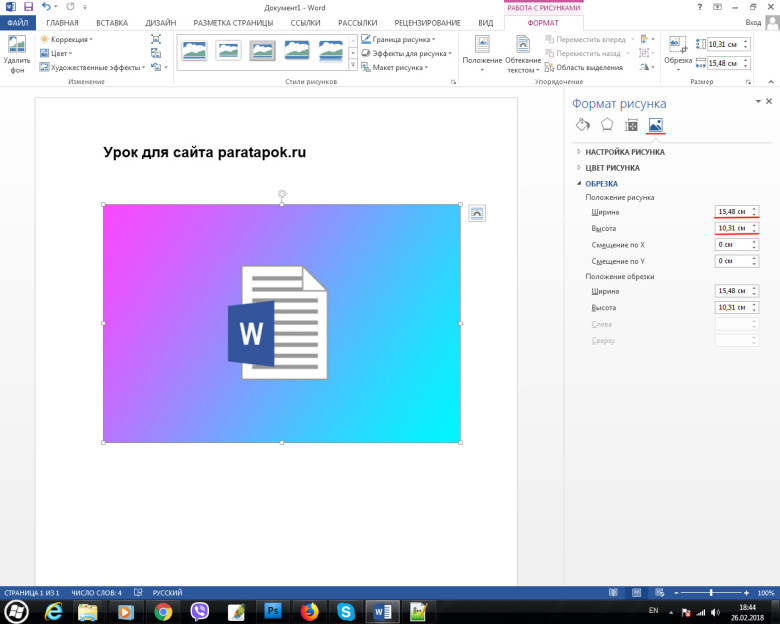
В описанных выше способах описано, как уменьшить размер рисунка в Ворде. Обратный же процесс, то есть увеличение, делается точно также. Если у Вас появились вопросы, то можете задавать их в комментариях.