Рабочий стол защищен от изменений — Xiaomi. Как отключить
Думаю, не ошибусь, если предположу, что вы нечасто меняете расположение иконок на рабочем столе. Ведь это так логично – расположить однажды всё так, как удобно именно вам, а потом пользоваться плодами своего труда. В результате мы настолько привыкаем к тому, в каком порядке расположены значки приложений, что начинаем путаться, стоит хотя бы одному из них исчезнуть или просто изменить внешний вид. Однако иногда бывает просто необходимо сделать перестановку или по крайней мере удалить всё лишнее, но смартфон почему-то противится этому, присылая уведомление о том, что рабочий стол защищён от изменений.
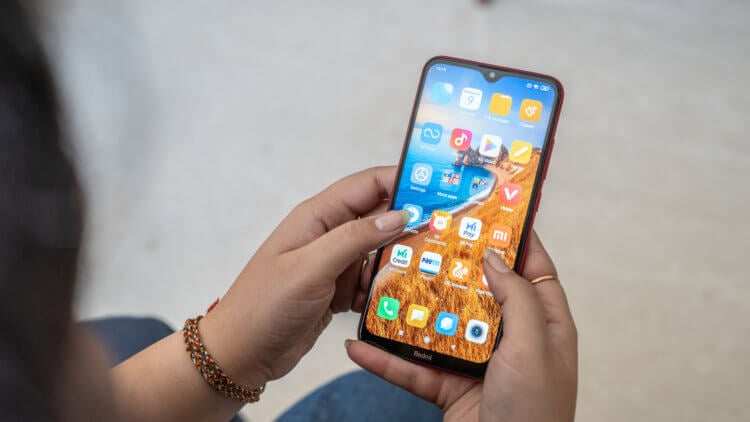
Рабочий стол Xiaomi защищён от изменений. Разбираемся, что с этим делать
Как правило, уведомление с текстом «Рабочий стол защищён от изменений» появляется, когда вы пытаетесь произвести с ним какие-либо манипуляции. Например, изменить компоновку приложений, перенести их на новое место, объединить в общую папку, переименовать уже имеющуюся или просто удалить софт, который вдруг стал вам не нужен. Однако наряду с уведомлением о защите от изменений вы получаете полностью парализованный рабочий стол, который не позволяет как-либо его изменить. В чём же дело?
Не удаляются приложения на Xiaomi. Что делать
Всё дело в том, что в настройках вашего смартфона – скорее всего, это Xiaomi или Redmi – установлено специальное ограничение, которое и мешает вам видоизменять рабочий стол.
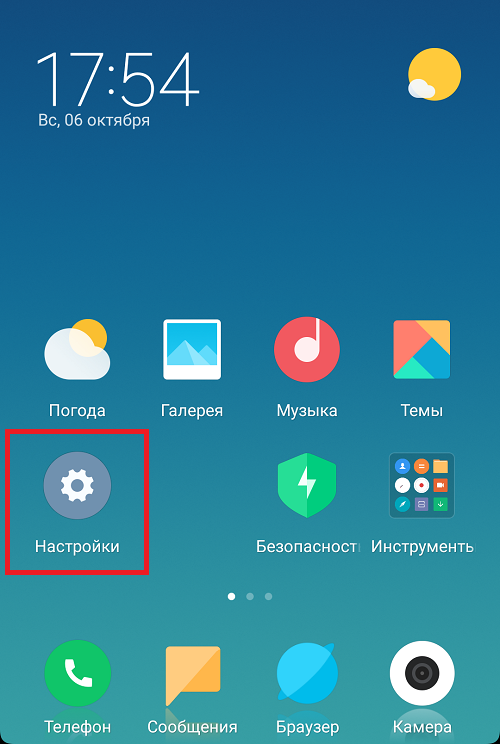
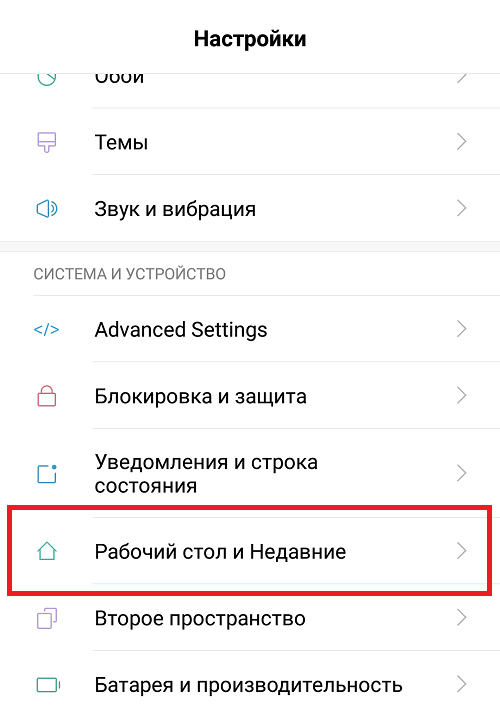
- Перейдите в «Настройки» и откройте вкладку «Рабочий стол и Недавние»;
- В открывшемся окне пролистайте до раздела «Рабочий стол»;
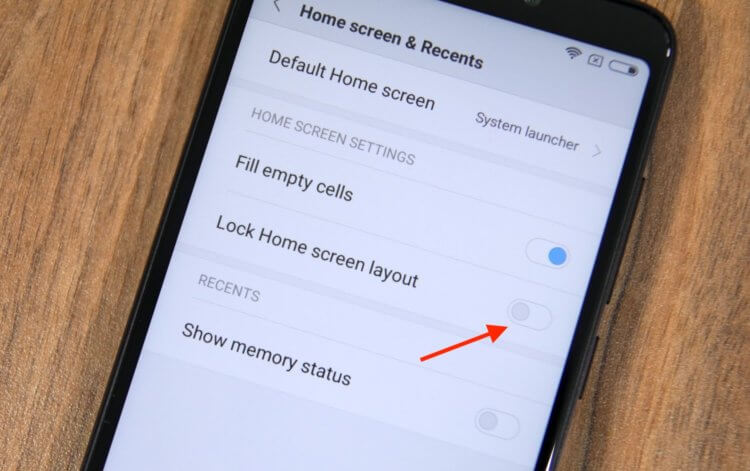
Отключите защиту рабочего стола, и вы сможете изменять его
- Под ним найдите параметр «Защитить от изменений» и отключите его;
- Вернитесь на рабочий стол и выполните запрещённые ранее манипуляции.
Защита рабочего стола от изменений – это не эксклюзивная фишка смартфонов Xiaomi и Redmi. Например, точно такой же механизм есть и в прошивке аппаратов Huawei и Honor. Правда, называется он там немного по-другому – «Стиль рабочего стола». Если его заблокировать, вы тоже не сможете производить никакие манипуляции с рабочим столом. Все изменения, включая удаление, перенос, объединение и другие действия, будут заблокированы до момента отключения.
Почему не перемещаются значки на экране Xiaomi
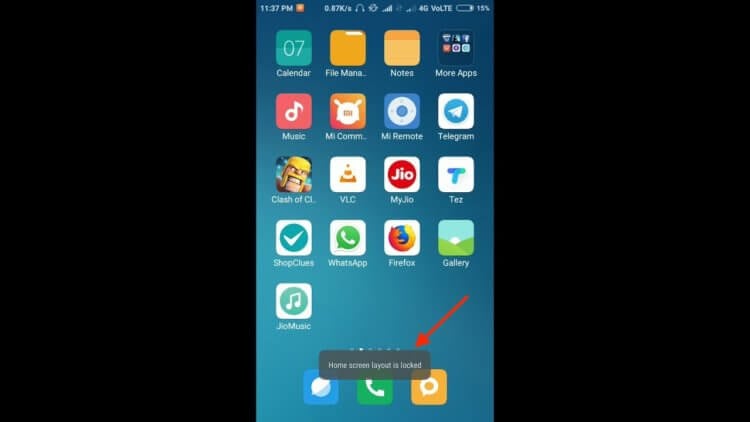
Вот так выглядит уведомление о защите рабочего стола от изменений
На самом деле сам по себе запрет на изменение рабочего стола включаться не должен. Скорее всего, если он у вас активировался, значит, его кто-то включил. Возможно, это произошло случайно, когда вы или кто-то, кому вы доверили свой смартфон, лазили по настройкам. В конце концов, активировать механизм можно и не нарочно, особенно, если он представлен в виде тумблера, который реагирует на свайп. Вы вполне могли листать пальцем по экрану и попасть на этот переключатель.
Что будет, если заблокировать контакт в WhatsApp
Но обычно запрет на изменение рабочего стола служит вполне конкретной цели. Его включают для того, чтобы не дать временному пользователю внести в его состав какие-либо изменения. Это делается, например, для защиты от детей, которые не очень щепетильно относятся к компоновке значков на рабочем столе, и могут ненароком или вполне целенаправленно – тут уж зависит от ребёнка – поменять компоновку приложений и вернуть вам смартфон в совершенно непривычном с точки зрения расположения элементов на экране виде.
Новости, статьи и анонсы публикаций
Свободное общение и обсуждение материалов

Xiaomi Mi Band уже много лет является главным представителем всей индустрии фитнес-трекеров. Он стоит недорого, выглядит хорошо и предлагает широкие возможности для любого пользователя. А самое главное, он работает без подзарядки несколько недель. Поэтому мы каждый год ждем новый трекер чуть ли не больше, чем любой другой телефон, чтобы посмотреть, что же на этот раз предложит нам Xiaomi. Интересно то, что почти каждый год компания умудряется нас удивить. Сейчас вышло седьмое поколение трекера и оно тоже показало очень достойные характеристики.

Отключение платежей в Google Play, удаление из каталога банковских клиентов и блокировка обновлений некоторых приложений заставили российский IT-сектор задуматься о разработке собственного магазина приложений — и лучше не одного. За его создание взялись сразу 4 компании: Сбер, VK, Яндекс и Цифровые платформы, принадлежащие Минцифры. Первым, как это ни удивительно, справилась государственная контора, которая 9 мая запустила NashStore для разработчиков, а сегодня — 16 мая — российский магазин приложений для Android стал доступен всем желающим. Разберёмся, насколько хорошим получился новый каталог и стоит ли вообще им пользоваться в текущих реалиях.

Перенос данных с одного смартфона на другой — далеко не самое простое занятие, особенно, если речь идет об устройствах разных производителей. Разные оболочки и операционные системы имеют свои ограничения и специфику: например, для переноса заметок с MIUI на другие оболочки нужен специальный софт, который позволяет различные данные пользователя, включая заметки и другие текстовые файлы. Как перенести заметки с Xiaomi на другие смартфоны, в том числе, на iPhone? Рассказываем, как это сделать максимально быстро и просто.
Рабочий стол Xiaomi защищен от изменений — что делать?

Инструкции
Некоторые пользователи сталкиваются с проблемой блокировки рабочего стола. При попытке передвинуть или удалить иконку, на экране появляется сообщение: «Рабочий стол защищен от изменений».

Эта блокировка иногда включена по умолчанию на новых смартфонах. Отключить её очень просто:
Снимаем блокировку рабочего стола через настройки

- Открываем «Настройки» смартфона.
- Далее переходим в «Рабочий стол».
- Здесь есть пункт «Защитить от изменений» — отключаем его и готово.
Второй способ снятия блокировки
- Делаем свайп двумя пальцами к центра экрана.

- Появляется меню редактирования рабочего стола — жмем «Настройки».

- Снимаем защиту от изменений.

Рабочий стол разблокирован. Теперь вы сможете создавать виджеты и папки, перетаскивать и удалять иконки.
Xiaomi: рабочий стол защищен от изменений. Как отключить?

В смартфонах Xiaomi с фирменной прошивкой MIUI есть масса всевозможных фишек. Одна из них позволяет защищать рабочий стол от изменений. Что это значит? Если вы попытаетесь, скажем, перенести иконку приложения, то ничего не сможете сделать, лишь увидите надпись «Рабочий стол защищен от изменений». Вот те раз, скажут некоторые. И что делать? Решение очень простое!
Давайте покажем, как выглядит надпись на экране смартфона:
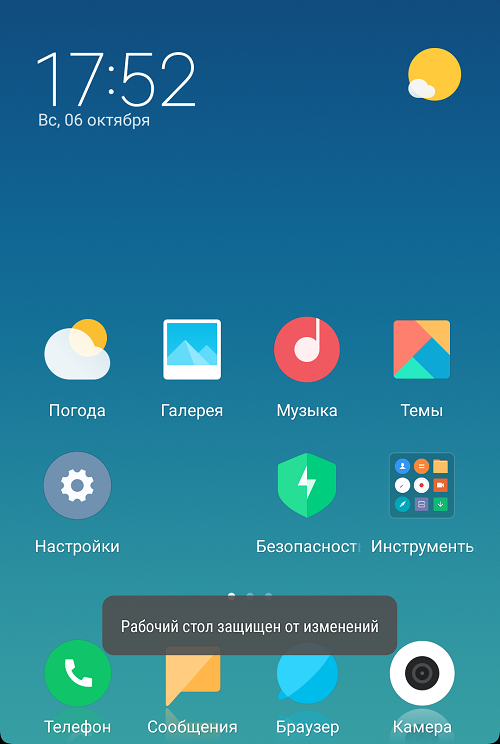
А теперь — к решению. Откройте приложение «Настройки» на рабочем столе.
Найдите пункт «Рабочий стол» или «Рабочий стол и Недавние» в меню и откройте его.
Видите строку «Защитить от изменений»? Переведите переключатель в положение «Выкл».