Как теперь скачать драйвера intel в россии
этот VPN ставьте «Speedify VPN» . и заходите стандартно на сайт Intel с помощником по обновлению. только качает немного дольше. Не забудьте вручную сменить страну подключения. Сам перепробовал кучу VPN. И через Tor заходил. Помог обновиться только этот способ
этот VPN ставьте «Speedify VPN» . и заходите стандартно на сайт Intel с помощником по обновлению. только качает немного дольше. Не забудьте вручную сменить страну подключения. Сам перепробовал кучу VPN. И через Tor заходил. Помог обновиться только этот способ
Intel Driver & Support Assistant


Важная информация
Официальный сайт Intel прекратил работу на территории Российской Федерации и Республики Беларусь – драйверы недоступны для загрузки. Вы можете скачать последние версии драйверов и ПО Intel на нашем сайте.
Для доступа к загрузкам и сайту Intel вы также можете воспользоваться ProtonVPN Free или бесплатными VPN-серверами с неограниченным трафиком.
О программе
Что нового
Новое в версии 22.3.20.6
- Улучшенный обмен сообщениями и пользовательский интерфейс
- Общие исправления ошибок и улучшения
Системные требования
Поддерживаемые системы
- Windows 11, 32-bit
- Windows 11, 64-bit
- Windows 10, 32-bit
- Windows 10, 64-bit
- Windows 8.1
- Windows 8.1, 32-bit
- Windows 8.1, 64-bit
- Windows 8
- Windows 8, 32-bit
- Windows 8, 64-bit
- Windows 7
- Windows 7, 32-bit
- Windows 7, 64-bit
Полезные ссылки
Подробное описание
В сентябре 2017 года программа обновления драйверов Intel была заменена приложением Intel Driver & Support Assistant для улучшения функциональности и создания более совершенного уровня поддержки пользователей.
Обычно функциональность устройства регулируется драйверами и прошивкой аппаратных компонентов. Полноценно воспользоваться устройством можно только в том случае, когда эти файлы установлены. Для удобства установки драйверов пользователи могут применять различные утилиты.
Программа обновления драйверов Intel Driver & Support Assistant (ранее Intel Driver Update Utility) — официальное приложение от производителя различного компьютерного оборудования, компании Intel. При установке программы не нужна перезагрузка компьютера, но требуется активное подключение к Интернету и последняя версия Microsoft .NET Framework.
Если все требования выполнены, просто сохраните установочный файл, запустите его и следуйте инструкциям на экране для полной и успешной установки. Приложение автоматически проверит доступность новейших драйверов на сервере производителя и предложит выполнить их установку для исправления возможных проблем и расширения функциональности ваших устройств Intel. Обычно процесс сканирования занимает от 3 до 6 минут и зависит от скорости доступа в Интернет.
Внимание: во время работы программы персонально идентифицируемая информация не собирается и не передается в Intel. Опционально вы можете отказаться от участия в Программе улучшения продукции Intel, чтобы заблокировать передачу обезличенных диагностических данных.
Intel HD Graphics: где и как скачать драйвер на видеокарту (неск. способов)
Вопрос от пользователя
Здравствуйте.
Подскажите, где и как найти ссылку, чтобы скачать драйвер на видеокарту Intel HD Graphics 620. Второй день уже бьюсь, на нервах весь.
А проблема сама вот в чем: есть ноутбук, к нему подключил монитор. Нажимаю Win+P — меню проецирования не появляется, т.к. нет драйвера («устройство эту опцию не поддерживает» — так и пишет).
На самом ноутбуке картинка нормальная, я даже и не знал, что нет видеодрайвера.
Ну не все так печально, как вы описываете 😉 (прим.: «нецензурная» часть из вопроса выше была вырезана).
Ниже представлю несколько способов решения вопроса (думаю, хотя бы один из них должен вам (и всем, кто столкнулся с подобным) подойти. ).

Загрузка и установка драйвера на Intel HD Graphics
👉 Способ 1
Если у вас установлена ОС Windows 10 и компьютер подключен к интернету — попробуйте воспользоваться функцией обновления в диспетчере устройств. Кстати, чтобы его открыть — достаточно кликнуть правой кнопкой мыши (ПКМ) по меню ПУСК. 👇
В диспетчере устройств раскройте вкладку «Видеоадаптеры» и нажмите ПКМ по своей карте — в появившемся меню выберите «Обновить драйвер» .
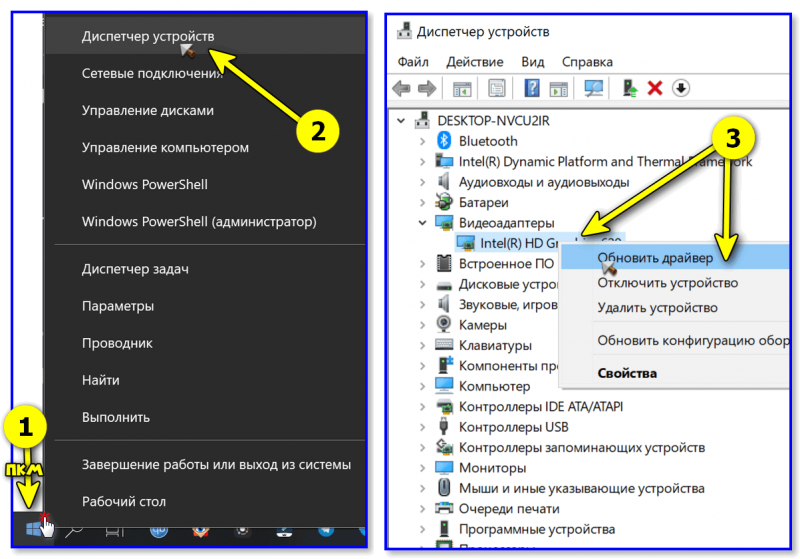
Диспетчер устройств — вкладка видеоадаптеры
Разумеется, после необходимо указать, что требуется автоматический поиск драйвера. Как правило, Windows в течении 5-10 минут находит и загружает его самостоятельно! (по крайней мере это работало на большинстве ноутбуков, которые я «трогал» 😉).
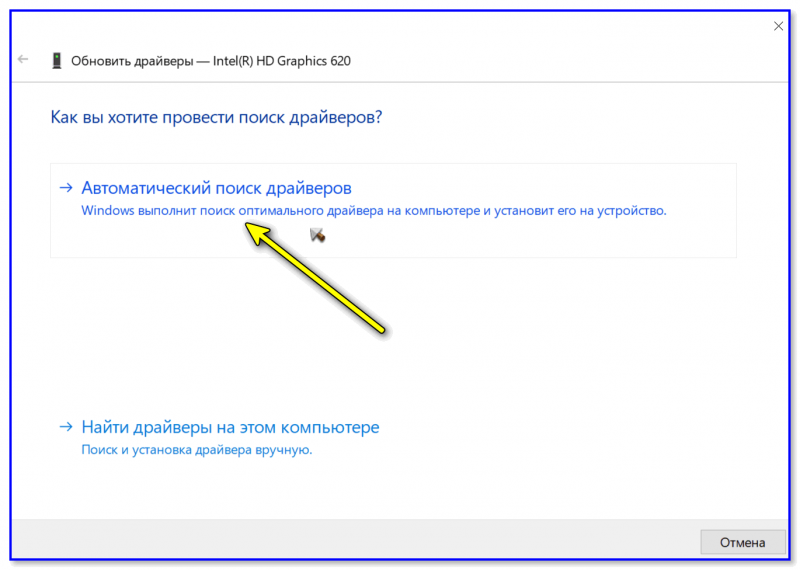
Автоматически поиск драйверов
👉 Способ 2 (для ноутбуков)
Если вы обновляете видеодрайвер на ноутбуке — то порекомендовал бы в первую очередь воспользоваться официальным сайтом производителя ноутбука (а не Intel!).
👉 Для этого, кстати, потребуется узнать точную модель своего ноутбука и используемую версию ОС!
После на офиц. сайте укажите эти сведения, и загрузите оптимизированный драйвер. См. скрин ниже. 👇
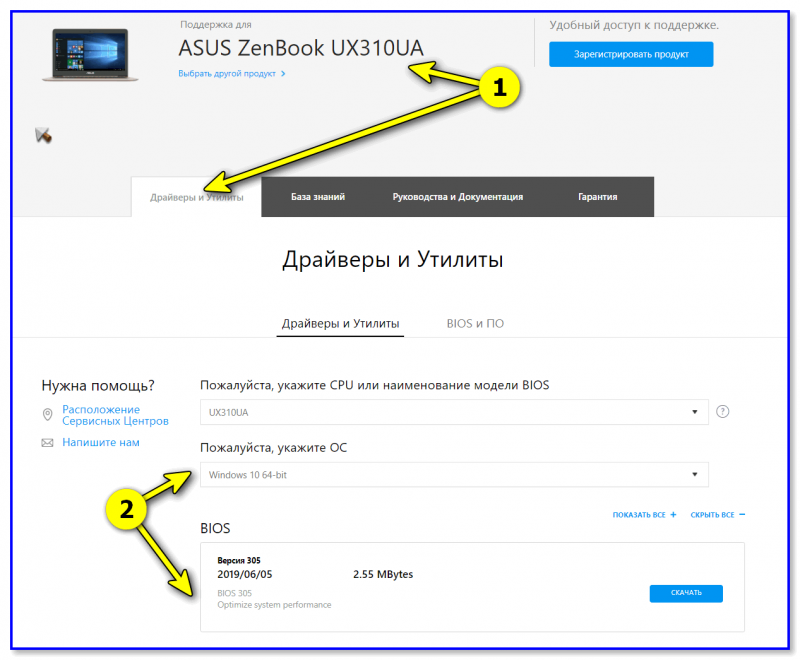
Скриншот с офиц. сайта ASUS — загрузка драйвера
Важно : в ряде случаев производителя ноутбуков «встраивают» в драйверы свои панели управления (что позволит более «точечно» настроить устройство). В любом случае, лишними они не будут!
👉 Способ 3
На офиц. сайт Intel есть спец. инструмент 👉 Intel® Driver & Support Assistant (ассистент для работы с драйверами). Он позволяет в автоматическом режиме подобрать и обновить все драйверы Intel. Весьма удобно!
Пользоваться им до безумия просто : после установки приложения в меню ПУСК появится соответствующая ссылка. Необходимо запустить ассистента.
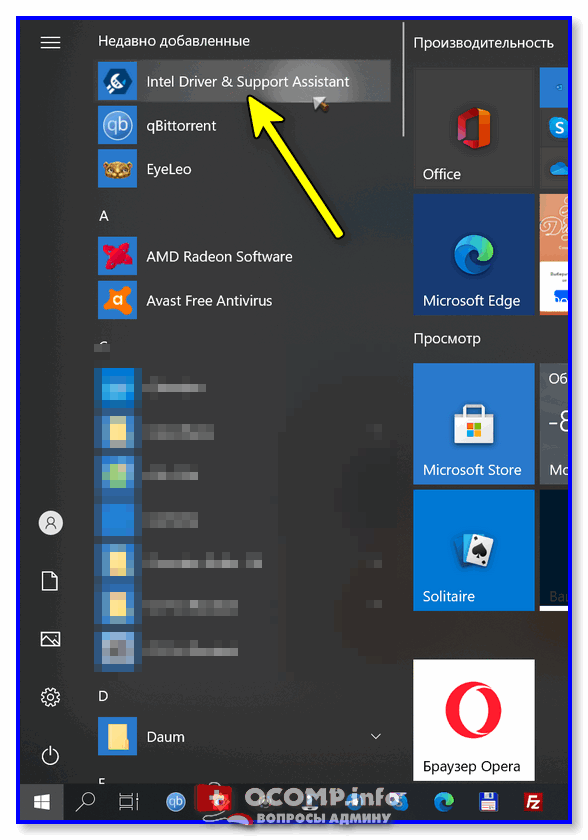
Запускаем ассистента Intel
Далее приложение определит модель вашего устройства, ОС Windows, и проверит какие драйверы нуждаются в обновлении. В моем случае необходимо обновить драйвер на Wi-Fi и Bluetooth адаптеры, и Intel HD. 👍
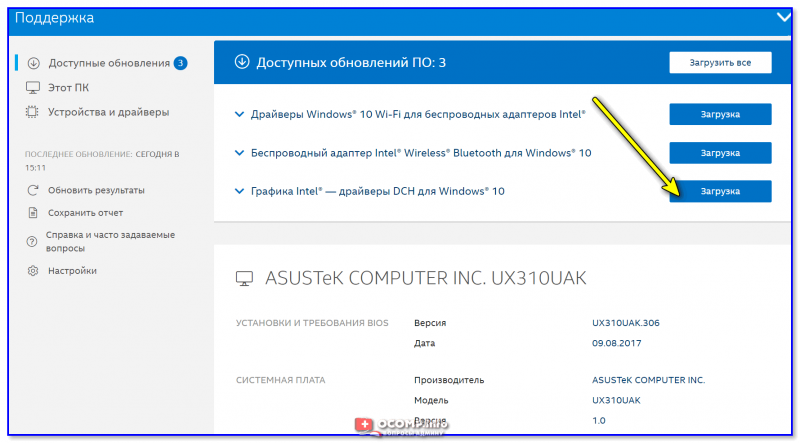
Intel® Driver & Support Assistant — приложение в работе!
👉 Способ 4
Помимо «инструментов» от производителей — есть и сторонние приложения, специализирующиеся на авто-обновлении драйверов.
Мне в этом плане, например, импонируют 👉 Driver Booster и 👉 Snappy Driver Installer (вторая больше для офлайн-установки).
Если говорить о Driver Booster — то обратите внимание на скриншот ниже: он помимо драйверов — находит и ставит все необходимые компоненты для игр. Иногда при вылете игр (и отказе их запускаться) — довольно сложно понять, каких библиотек не хватает.

Driver Booster в действии! Найдено 4 устаревших драйвера, и 1 игровой компонент
Что делать, если после установки драйвера нет панели управления Intel HD
Еще один довольно «больной» вопрос. Попробуем разобраться с ним по порядку.
1) Если у вас ноутбук — загрузите драйвер с офиц. сайта производителя и обновите его. См. способ 2 выше.
2) Проверьте не только системный трей (рядом с часами) в поисках значка на центр управления графикой, но и меню ПУСК, и поиск (См. скрин ниже 👇).
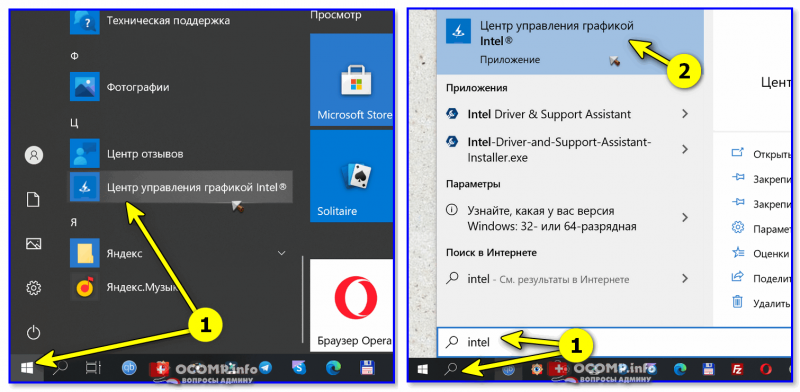
Открываем панель управления графикой Intel
3) Для Windows 10, возможно, потребуется в «ручную» установить панель управления с магазина приложений.
4) Ознакомьтесь также со статьей, ссылку на которую привожу ниже. Она, конечно, не только о Intel, но всё же.
👉 В помощь!
Как открыть настройки видеокарты: AMD, nVidia, Intel (не могу найти панель управления графикой)
4) Когда наконец-то войдете в настройки графики Intel — включите отображение значка на панели задач. Таким образом (в дальнейшем) вы сможете в любой момент открыть панель управления видеокартой. 👍
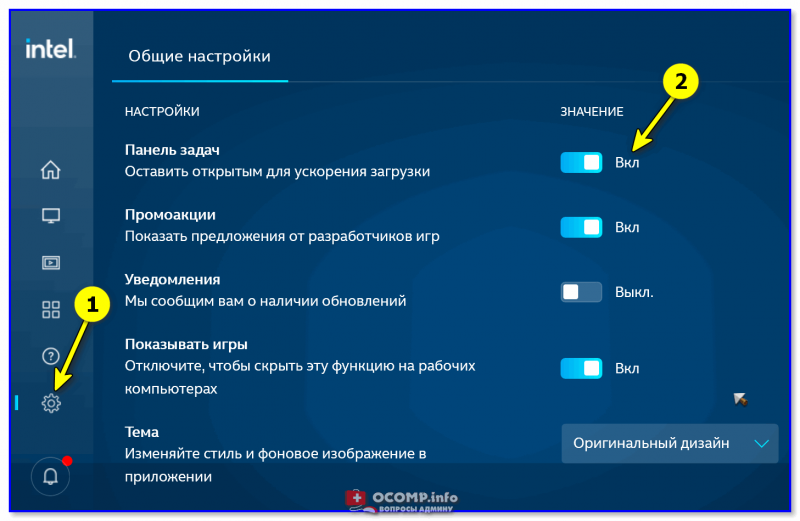
Включаем значок на панели задач
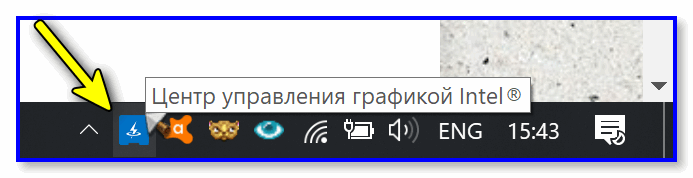
Значок на графику Intel
Если решили вопрос иначе — поделитесь в комментариях! Заранее благодарю!