Как в Экселе посчитать сумму определенных ячеек
Программа MS Excel позволяет заметно упростить любые расчеты, включая те, для которых применяются сложные функции. А одно из самых распространенных и простых действий, выполняемых с данными – обычное сложение.


Иногда даже такие расчеты могут вызвать определенные затруднения у начинающих пользователей пакета MS Office с программами Word и Excel. Например, далеко не все знают даже то, как в Экселе посчитать сумму выделенных ячеек. Не говоря уже о действиях, необходимых для сложения чисел в одинаковых диапазонах на разных страницах. На самом деле складывать числа в табличном процессоре очень легко, и применяются для этого всего 3 функции и один математический знак.
Простое сложение
Самый простой способ, как в Экселе посчитать сумму определенных ячеек — использование знака «плюс». Он подходит при необходимости сложить небольшое количество чисел или суммировать диапазоны, расположенные в произвольном порядке на одном или нескольких листах.
Так, например, использование плюса будет целесообразным при необходимости сложить всего 3 значения, пусть даже расположенных совсем рядом. Математический знак в этом случае позволит сократить время на поиски или набор функции с расстановкой скобок. Перед формулой обязательно ставится знак «равно».
Как автосуммировать несколько строк / столбцов / листов в Excel?
Обычно мы можем легко просуммировать столбец или строку с помощью формулы СУММ в Excel. Фактически, мы можем применить формулу автосуммы, чтобы быстро получить значение суммы, не вводя формулу СУММ в ячейку. Здесь я представлю формулу автосуммы в Excel.
- Найдите кнопку/формулу автосуммы в Excel
- Горячая клавиша/ярлык функции автосуммирования в Excel
- Пакетное автосуммирование нескольких строк на основе критериев в одном столбце
- Автосуммирование нескольких строк/столбцов в Excel
- Автосуммирование нескольких листов в Excel
- Автосумма умножения в Excel
- Повторное использование чего угодно: добавляйте наиболее часто используемые или сложные формулы, диаграммы и все остальное в избранное и быстро используйте их в будущем.
- Более 20 текстовых функций res: извлечь число из текстовой строки; Извлечь или удалить часть текстов; Преобразование чисел и валют в английские слова.
- Инструменты слияния: несколько книг и листов в одну; Объединить несколько ячеек/строк/столбцов без потери данных; Объедините повторяющиеся строки и суммируйте.
- Инструменты разделения: разделение данных на несколько листов в зависимости от значения; Из одной книги в несколько файлов Excel, PDF или CSV; Один столбец в несколько столбцов.
- Вставить пропуск скрытых/отфильтрованных строк; Подсчет и сумма по цвету фона; Массовая отправка персонализированных писем нескольким получателям.
- Суперфильтр: создавайте расширенные схемы фильтров и применяйте их к любым листам; Сортировать по неделе, дню, частоте и т. Д. Фильтр жирным шрифтом, формулами, комментарием …
- Более 300 мощных функций; Работает с Office 2007-2019 и 365; Поддерживает все языки; Простое развертывание на вашем предприятии или в организации.
Найдите кнопку/формулу автосуммирования в Excel
Мы можем легко найти кнопку или формулу Автосумма в группе Библиотека функций на вкладке Формулы . См. Снимок экрана:


Вы также можете найти кнопку или формулу Автосумма в группе Редактирование на вкладке Главная .
Автоматически суммировать один или несколько столбцов на каждой странице рабочего листа в Excel
Kutools for Excel’s разбиение на страницы Утилита Subtotals может помочь вам суммировать один или несколько столбцов на каждой странице и добавить вычисленные результаты внизу каждой страницы, как показано на скриншоте ниже. Бесплатная 30-дневная пробная версия полнофункциональной версии!

Kutools for Excel — включает более 300 удобных инструментов для Excel. Полнофункциональная 30-дневная бесплатная пробная версия, кредитная карта не требуется! Получить сейчас
Hotkey/ сочетание клавиш для функции автосуммирования в Excel
Горячая клавиша или сочетание клавиш для функции автосуммирования — это клавиши Alt + = в Excel.
Выберите список данных в Excel, затем одновременно нажмите клавиши Alt + = , а затем он добавит значение суммы под этим списком.
Автосуммирование нескольких строк/столбцов в Excel
Не только быстро получить значение суммы для списка данных в Excel, функция AutoSum может помочь нам вычислить значения суммы сразу нескольких строк и нескольких столбцов.

Автосуммирование нескольких столбцов
1. Выберите несколько столбцов для автосуммирования, как показано на левом снимке экрана.
2. Примените функцию автосуммирования, одновременно нажав клавиши Alt + = .
Примечание : Вы также можете применить функцию автосуммирования, нажав Формула > Автосумма или нажав На главную > Автосумма. .

Авто Суммировать несколько строк
1. Выберите несколько строк и пустой столбец справа от этих строк, как показано на снимке экрана слева.
2. Примените функцию автосуммирования, одновременно нажав клавиши Alt + = .

Автосуммирование нескольких строк и столбцов
1. Выберите диапазон, который вы хотите суммировать, плюс пустой столбец справа от этого диапазона и пустую строку ниже этого диапазона, как показано на снимке экрана слева.
2. Примените функцию автосуммирования, одновременно нажав клавиши Alt + = .
Автосуммирование нескольких листов в Excel
Предположим, у вас есть три серии чисел в диапазоне A1: B2 от листа 1 до листа 3, как показано на следующих снимках экрана, и вы хотите вычислить сумму этих серий чисел на листах, как можно вы ее решаете?

Фактически, мы можем ввести формулу = СУММ (Лист1: Лист3! A1: B2) в пустую ячейку и нажмите клавишу Enter . Тогда вы получите сразу общую сумму трех серий чисел на листах в ячейке.

Примечание : формула = SUM (Sheet1: Sheet3! A1: B2) требует, чтобы рабочие листы (Sheet1, Sheet 2 и Sheet 3) находились рядом с перечислением на панели вкладок листа, и ряд чисел должен находиться в том же диапазоне (A1: B2) каждого листа.
Умножение автосуммы в Excel
Допустим, у вас есть таблица покупок, как показано на следующем снимке экрана, и теперь вы хотите рассчитать общую сумму, умножив столбец «Цена» и «Вес». столбец, а затем автоматически суммируя результаты умножения, вы можете сделать это с помощью функции СУММПРОИЗВ в Excel.


Выберите любую пустую ячейку, введите в нее формулу = СУММПРОИЗВ (B2: B15, C2: C15) и нажмите клавишу Enter .
Примечание. В формуле = СУММПРОИЗВ (B2: B15, C2: C15) B2: B15 — это столбец цены, C2: C15 — это столбец «Вес», и вы можете изменить его в зависимости от ваших потребностей.
Пакетное автосуммирование нескольких строк на основе критериев в одном столбце
Иногда вам может потребоваться автоматически суммировать несколько строк на основе критериев в одном столбце, вы можете попробовать утилиту Advanced Combine Rows в Kutools for Excel, чтобы решить эту задачу легко.
Kutools for Excel — Включает более 300 удобных инструментов для Excel. Полнофункциональная бесплатная 30-дневная пробная версия, кредитная карта не требуется! Бесплатная пробная версия!
Kutools for Excel — объединяет более 300 дополнительных функций и инструментов для Microsoft Excel
1. Выберите диапазон, в котором вы хотите выполнить пакетную автосумму нескольких строк на основе критериев, и нажмите Kutools > Content > Advanced Combine Rows .

2. В открывшемся диалоговом окне Advanced Combine Rows выберите столбец критериев и нажмите Первичный ключ , выберите столбец, который будет автоматически суммироваться, и нажмите Рассчитать > Сумма и нажмите кнопку ОК . См. Снимок экрана выше.
И теперь все строки в выбранном диапазоне автоматически суммируются на основе критериев в указанном столбце. См. Снимок экрана:

Kutools for Excel — включает более 300 удобных инструментов для Excel. Полнофункциональная бесплатная 30-дневная пробная версия, кредитная карта не требуется! Получить сейчас
Как суммировать столбец в Excel: рассматриваем несколько способов
Таблицы в Экселе предназначены для работы с данными, их вычислений и хранения всех данных и их результатов, в них можно создавать графики на основе полученных результатов и многое другое. Сегодня мы разберем несколько способов как суммировать столбец в Excel.
Использование функций
Одна из наиболее востребованных задач пользователей Excel – вычисление суммы данных, хранящихся в одной колонке. Изучим, как суммировать столбец в Excel различными методами. Самый простой способ найти сумму данных, расположенных на листе, — применить формулу. И простейшая из них – функция СУММ(). Покажем ее работу на примере.
Туристическое агентство ведет учет туристов, приехавших в отель в отчетный период. Гостиница предоставляет компании номера, которые фирма предлагает гостям для размещения. Гости оплачивают отдых компании, а сама фирма оплачивает номера в отель. Стоит задача – подсчитать, сколько денег компания должна заплатить в гостиницу, сколько агентству должны туристы, сколько людей приедет в указанный период и сколько в сумме ночей гости проведут в отеле.
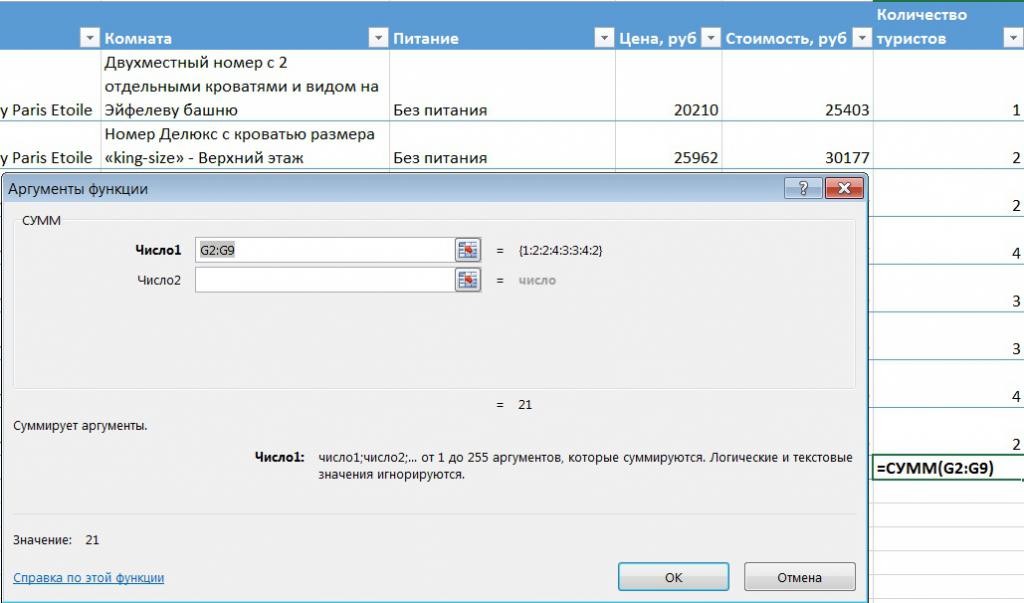
Чтобы суммировать столбец в Excel как набор ячеек, используем формулу. Для ее вставки добавляем в результирующей ячейке знак равенства и выбираем функцию СУММ(). В открывшемся окне ввода аргументов указываем столбец, данные из которого будут добавляться. В итоговом поле получим сумму значений колонки.
Автосумма
Еще один способ получения итоговых результатов – использование промежуточных итогов. В нашем случае речь идет об автосумме данных. Этот способ работает, только если диапазон ячеек отформатирован как таблица. Если же это неотформатированный набор данных, функция не действует.
Чтобы суммировать столбец в Excel как промежуточный итог, используют команду «Автосумма» на панели инструментов «Редактирование» вкладки «Главная». В меню указанной кнопки расположены пункты выбора и других итогов: вычисления среднего, минимального и максимального значения и другие функции.
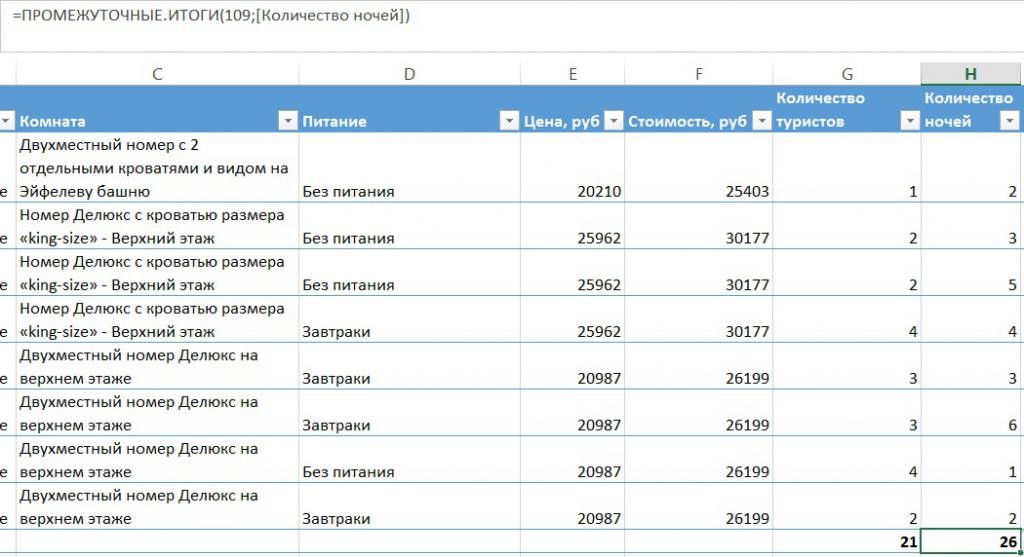
Для вставки автосуммы выделяем нужную ячейку. Для примера суммируем числа в столбце в Excel «Количество ночей». Установим курсор на поле H10 и нажмем кнопку «Автосумма». В нужной ячейке мгновенно появляется результат. При вставке строк в таблицу или их удалении диапазон итогов автоматически расширяется или сужается, поддерживая актуальность вычисления.
Суммирование по условию
Иногда стоит задача добавить к итогу не все значения в колонке таблице, а только те, которые отвечают заданным требованиям. Для такого случая предусмотрена функция СУММЕСЛИ(). Перед тем как суммировать столбцы таблицы Excel, мы определяем условия добавления ячеек к сумме и указываем их в аргументах функции. Синтаксис команды:
СУММЕСЛИ(диапазон; условие; [диапазон_суммирования]).
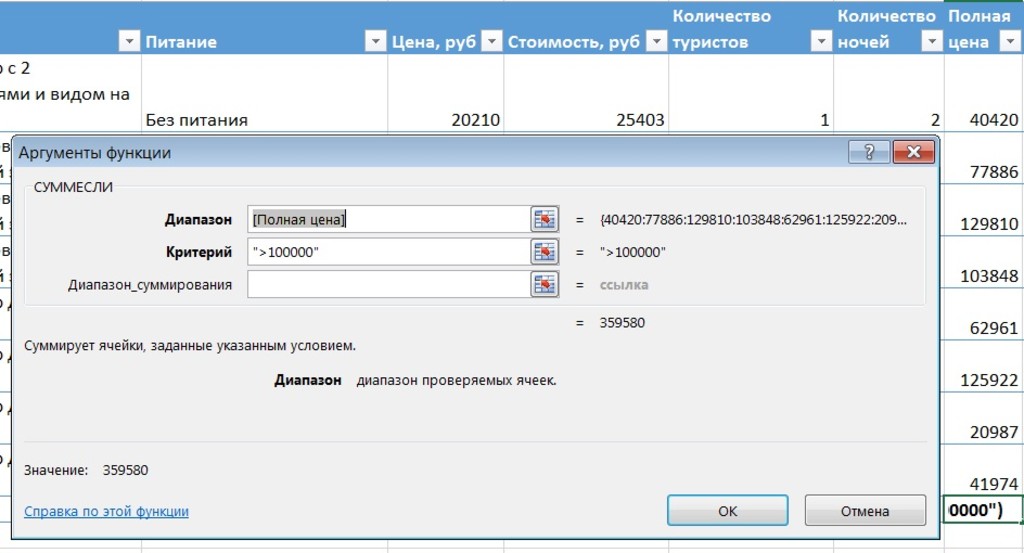
Диапазоном мы определяем колонку, данные в которой нам необходимо просуммировать. Затем прописываем требования к этим данным. Посчитаем в таблице, какова итоговая сумма по заявкам туристов, каждая из которых превысила 100 тыс. руб.
Для этого вызываем функцию СУММЕСЛИ и указываем атрибуты:
В программе существует команда, которая позволяет указывать несколько условий добавления числа к сумме. Это СУММЕСЛИМН. Ее синтаксис:
СУММЕСЛИМН(диапазон_суммирования; диапазон_условия1; условие1; [диапазон_условия2; условие2]; …).
Посмотрим, как суммировать столбцы таблицы Excel с несколькими условиями. Для примера посчитаем итоговую цену заявок туристов, заказавших завтраки и проживающих в отелей больше двух ночей.
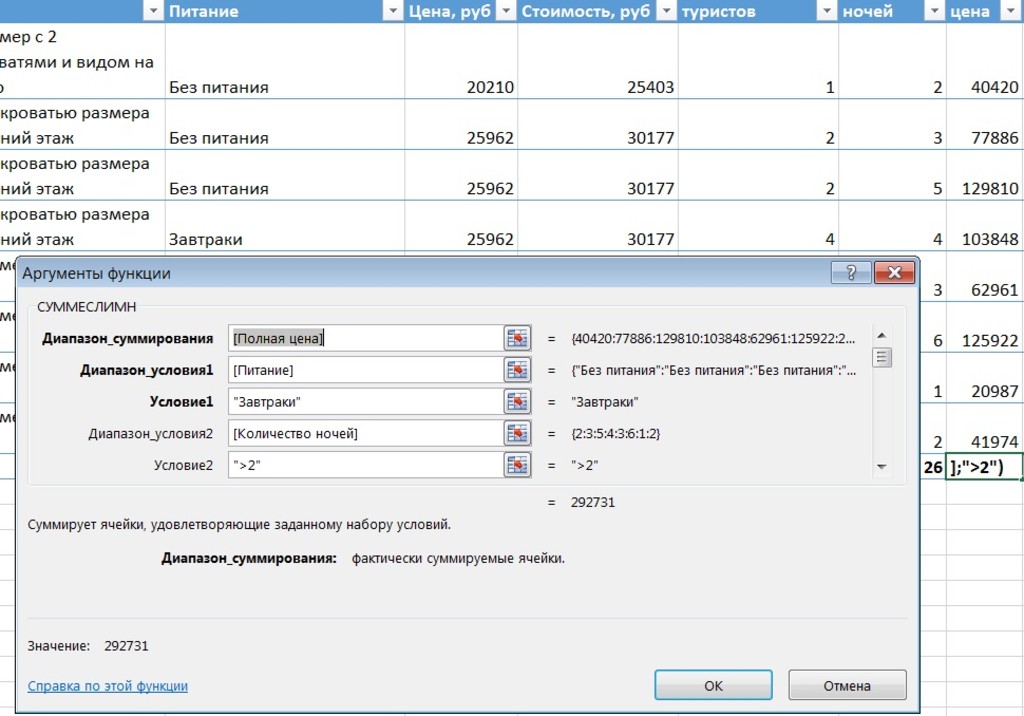
Строка функции выглядит так:
=СУММЕСЛИМН([Полная цена];[Питание];»Завтраки»;[Количество ночей];»>2″).
Сводные таблицы
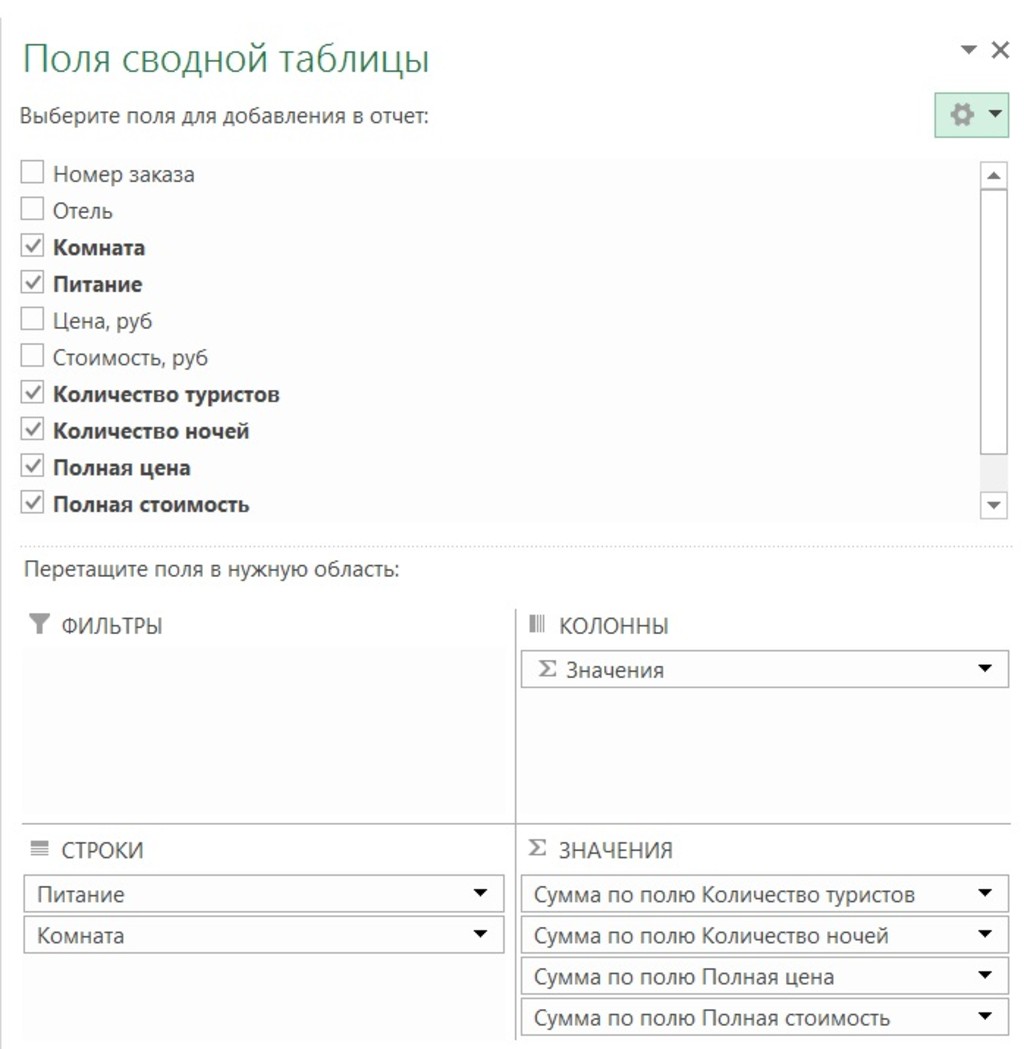
Для еще более сложных итогов существует возможность создания сводных таблиц. Они позволяют производить вычисления итогов по категориям. В нашем случае добавим сводную таблицу, которая покажет общее количество туристов, ночей проживания, суммы в отель и от гостей по категориям номеров.
Для создания сводной таблицы выбираем команду «Сводная таблица» панели инструментов «Таблицы» вкладки «Вставка». В мастере создания задаем таблицу или диапазон, откуда будут браться данные. Возможность использования диапазона, а не всей таблицы позволяет Excel суммировать столбец, начиная с определенной строки, а не все значения колонки.
Далее определяем, где будет размещаться отчет, выбираем поля для отображения и вид итогов и получаем суммы по нужным столбцам.
В статье мы рассмотрели способы, как суммировать столбец в Excel. Каждый из них имеет свои преимущества и в разных случаях может оказаться удобнее других. Осталось выбрать тот, что подходит под ваши задачи и требования и дает вам нужный результат при минимальных усилиях.