Изучаем STM32. Маленький урок по программатору

Итак, сегодня распишу немного по тому, как программировать ваши микроконтроллеры, из которых вы сделали всевозможные устройства. Не будем же мы только отладочную плату мучать .
Контроллеры STM32 можно прошить двумя путями.
1) Через встроеный бутлоадер (бутлоадер, это такая маленькая программка внутри каждого микропроцессора STM32, которая прикидывается программатором — это если по простому). Прошивка в таком варианте происходит через UART (для связи с компьютером используется переходник USB>COM)
2)Внешним программатором. Из внешних программаторов на данный момент есть большой выбор. Это может быть и ваша отладочная плата STM32 Discovery, и китайский аналог ST-LINK V2 mini, и оригинальный ST-Link.
Первым вариантом я не пользовался, но сложного в нём вроде ничего нет. Нужно скачать утилиту STM32 ST-LINK Utility и на вашем прошиваемом микроконтроллере выставить определённый сигнал на ножке\ножках BOOT0\BOOt1. Допустим возьмём для примера самый дешёвый и простой микроконтроллер STM32F030F4P6 в корпусе TSSOP20. У него есть ножка BOOT0, которую если мы замыкаем на массу — то у нас контроллер будет прошиваться через SWD (то есть от внешнего программатора), а если на эту ножку подать напряжения питания, то контроллер будет стартовать с встроенного бутлоадера, и ждать пока мы его прошьём через UART, то есть с помощью программы ST-LINK Utility.
Вторым вариантом намного проще работать, так как помимо того что вы можете прошивать свои микроконтроллеры так ещё и в режиме реального времени отлаживать свои программы (дебажить))
Для прошивки в таких случаях используется всего 4 ножки (по минимуму)
1)Vcc — питание 3 Вольт
2)VSS(Gnd) — масса
3)SWCLK
4)SWDIO
Такой вариант подключения для прошивки используется в том случае, если вы не сконфигурировали ножки SWCLK и SWDIO в качестве портов ввода-вывода. Если же вы эти ножки используете в качестве портов ввода-вывода, то прийдётся ещё подключать "физичесу" линию сброса. — RST . В таком варианте у нас получается 5 проводов для подключения
1)Vcc — питание 3 Вольт
2)VSS(Gnd) — масса
3)SWCLK
4)SWDIO
5)NRST
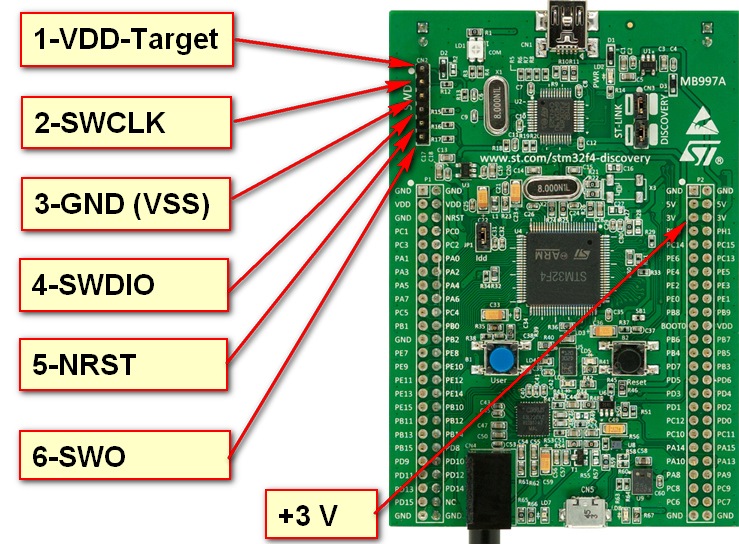
Вот так выглядит распиновка на плате STM32F4Discovery разъёма для программирования внешних микроконтроллеров. Пин VDD_Target является пином, для снятия показаний напряжения с прошиваемого устройства. Этот если по простому — для согласования уровня напряжений между программатором и прошиваемым устройством.
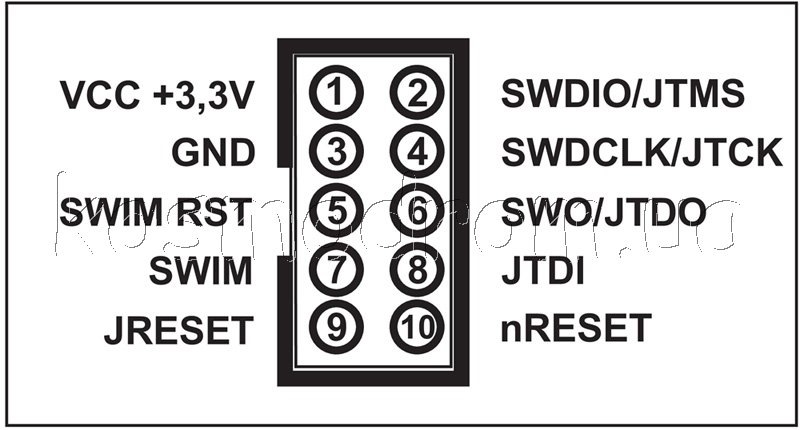
Вот так выглядит разъём программатора ST-LINK V2 mini. В нём есть дополнительные средства для работы с STM8 и т.д, поэтому для работы с STM32 нам нужны пины
1)Vcc — питание 3 Вольт
2)SWDIO
3)VSS(Gnd) — масса
4)SWCLK
10)NRST
Вот так выглядит схема подключения для прошивки нашего простейшего микроконтроллера STM32F030F4P6
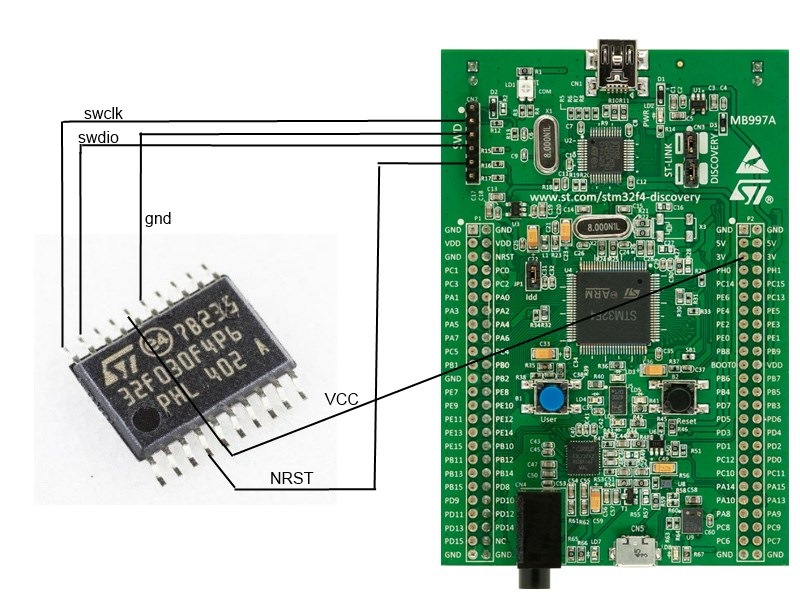
Как видите, никаких заморочек нет. На этом думаю всё, если будут вопросы, то пишите в коментах, я добавлю эти нюансы в статью.
1. STM32. Программирование STM32F103. Тестовая плата. Прошивка через последовательный порт и через ST-Link программатор
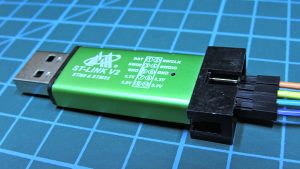
Микроконтроллеры STM32 приобретают все большую популярность благодаря своей мощности, достаточно разнородной периферии, и своей гибкости. Мы начнем изучать STM32F103C8T6, используя бюджетную тестовую плату, стоимость которой не превышает 2 $ (у китайцев). Еще нам понадобится ST-Link программатор, стоимость которого около 2.5 $ (у китайцев). Такие суммы расходов доступны и студентам и школьникам, поэтому именно с такого бюджетного варианта я и предлагаю начать.
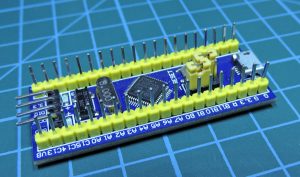
Этот микроконтроллер не является самым мощным среди STM32, но и не самый слабый. Существуют различные платы с STM32, в томе числе Discovery которые по цене стоят около 20 $. На таких платах почти все то же, что и на нашей плате, плюс программатор. В нашем случае мы будем использовать программатор отдельно.
Микроконтроллер STM32F103C8. Характеристики
- Ядро ARM 32-bit Cortex-M3
- Максимальная частота 72МГц
- 64Кб Флеш память для программ
- 20Кб SRAM памяти
- Питание 2.0 . 3.3В
- 2 x 12-біт АЦП (0 . 3.6В)
- DMA контролер
- 37 входов / выходов толерантных к 5В
- 4 16-розрядних таймера
- 2 watchdog таймера
- I2C — 2 шины
- USART — 3 шины
- SPI — 2 шины
- CAN
- USB 2.0 full-speed interface
- RTC — встроенные часы
На плате STM32F103C8 доступны
- Выводи портов A0-A12, B0-B1, B3-B15, C13-C15
- Micro-USB через который можно питать плату. На плате присутствует стабилизатор напряжения на 3.3В. Питание 3.3В или 5В можно подавать на соответствующие выводы на плате.
- Кнопка Reset
- Две перемычки BOOT0 и BOOT1. Будем использовать во время прошивки через UART.
- Два кварца 8Мгц и 32768 Гц. У микроконтроллера есть множитель частоты, поэтому на кварце 8 МГц мы сможем достичь максимальной частоты контроллера 72Мгц.
- Два светодиода. PWR — сигнализирует о подачи питания. PC13 — подключен к выходу C13.
- Коннектор для программатора ST-Link.
Скачать тестовый файл для прошивки можно здесь. Программа мигает светодиодом на плате.
Прошивка STM32 с помощью USB-Uart переходника под Windows
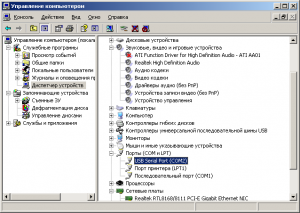
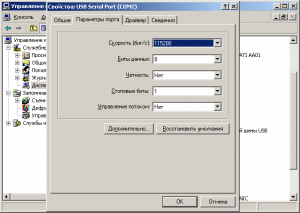
Подключаем RX и TX выходы к соответствующим выводам USART1 микроконтроллера. RX переходника подключаем к TX микроконтроллера (A9). TX переходника подключаем к RX микроконтроллера (A10). Поскольку USART-USB имеет выходы питания 3.3В подадим питания на плату от него.
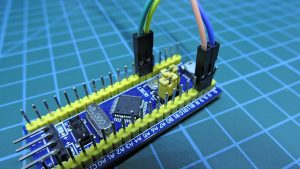
Чтобы перевести микроконтроллер в режим программирования, надо установить выводы BOOT0 и BOOT1 в нужное состояние и перезагрузить его кнопкой Reset или выключить и включить питание микроконтроллера. Для этого у нас есть перемычки. Различные комбинации загоняют микроконтроллер в различные режимы. Нас интересует только один режим. Для этого у микроконтроллера на выводе BOOT0 должно быть логическая единица, а на выводе BOOT1 — логический ноль. На плате это следующее положение перемычек:
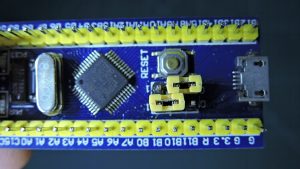
После нажатия кнопки Reset или отключения и подключения питания, микроконтроллер должен перейти в режим программирования.
Программное обеспечение для прошивки
После включения схемы с правильно выставленными перемычками контроллер готов к работе с Flash Loader Demonstrator.
Запускаем Flash Loader Demonstrator и выбираем порт с которым будем работать, и устанавливаем параметры порта.
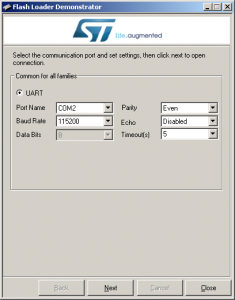
После выбора параметров порта нажимаем Next после чего должны увидеть «светофор» и информацию по микроконтроллеру. Если этого не происходит, тогда проверяем корректность установленных параметров связи и проверяем действительно ли микроконтроллер введен в режим программирования.
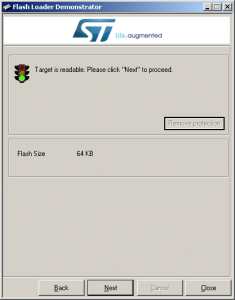
Нажимаем Next,
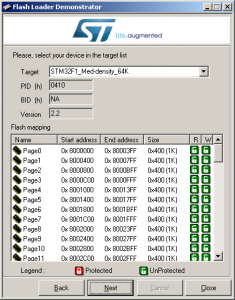
На этой странице выбираем файл для загрузки в микроконтроллер. Файл может быть в формате bin или hex.
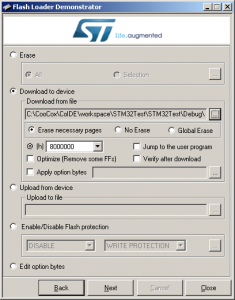
Нажимаем Next и ждем.
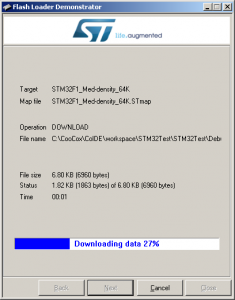
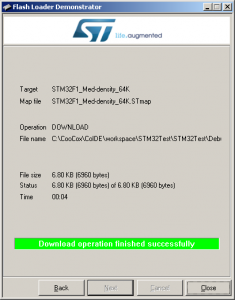
Чтобы вывести контроллер из режима программирования, возвращаем перемычки в исходное состояние и нажимаем кнопку Reset. Программа в микроконтроллере должен заработать.
Прошивка STM32 с помощью USB-Uart переходника под Linux (Ubuntu)
Устанавливаем stm32flash
Если используем USB-UART переходник, имя порта буде примерно такое /dev/ttyUSB0
Получить информацию о чипе
Читаем с чипа в файл dump.bin
Пишем в чип
Прошивка STM32 с помощью ST-Link программатора под Windows
При использовании программатора ST-Link выводы BOOT0 и BOOT1 не используются и должны стоять в стандартном положении для нормальной работы контроллера.
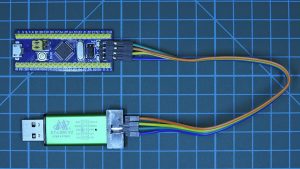
Качаем с сайта st.com Утилиту STM32 ST-LINK Utility. Устанавливаем ее. С ней должен быть установлен и драйвер для ST-Link. Если нет, качаем и устанавливаем драйвера ST-Link: http://www.st.com/content/st_com/en/products/embedded-software/development-tool-software/stsw-link009.html Подключаем ST-Link в USB- разъем компьютера, а соответствующие выводы программатора подключаем к выводам тестовой платы согласно маркировки.
Запускаем программу STM32 ST-LINK Utility
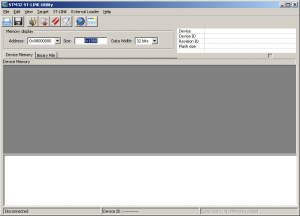
Выполняем пункт меню Target -> Connect
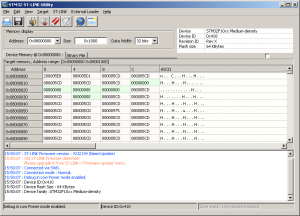
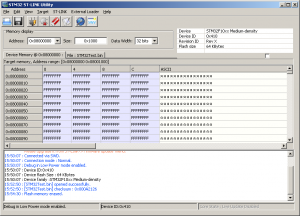
Выполняем пункт меню Target -> Erase Chip
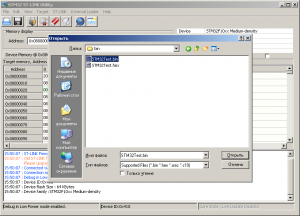
Выполняем пункт меню File -> Open file. Выбираем файл для загрузки в микроконтроллер.
Выполняем пункт меню Target -> Programm & Verify.
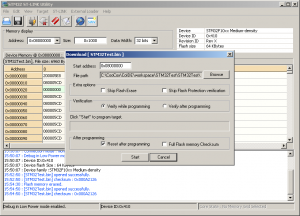
После завершения прошивки и проверки, загруженная программа автоматически запустится.
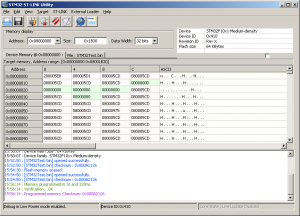
Прошивка STM32 с помощью ST-Link программатора под Linux (Ubuntu)
Устанавливаем софт для работы с ST-Link
Пришлось устанавливать autoconf и libusb-1.0:
Как считать прошивку с stm32
11.05.2022г. ВНИМАНИЕ! Если у вас не отображаются иллюстрации к статьям, для просмотра сайта используйте TOR браузер
STM32F103 + SPL: Программирование, прошивка, отладка микроконтроллеров STM32 в средах Windows/IAR и Linux/Eclipse используя программатор ST-Link v2
разделы: STM32 , STM32duino , среда разработки , дата: 14 октября 2016г.

рекомендуется к прочтению
Архитектуру STM32 можно мысленно разделить на две части. Первая часть, это ядро Cortex-M3, которое спроектировали в ARM и которое примерно одинаковое для всех. «Примерно», потому что, содержит опциональные модули которые могут быть у одного производителя и отсутствовать у другого. Вторая часть, это периферия знакомая по STM8, с тем отличием, что был добавлен USB2.0 интерфейс, хотя точнее было бы сказать, что этот интерфейс был «откручен» от STM8(такая у STM политика: хочешь аппаратный USB, используй STM32).
-
Справочники и руководства которые нужны для работы c STM32F103x8/STM32F103xB:
- Справочное руководство по 32-битным микроконтроллерам серий STM32F10x Reference Manual. STM32F101xx, STM32F102xx, STM32F103xx, STM32F105xx and STM32F107xx advanced ARM®-based 32-bit MCUs или RM 0008
- Руководство на чипы STM32F103x8/STM32F103xB STM32F103x8 STM32F103xB Medium-density performance line ARM®-based 32-bit MCU with 64 or 128 KB Flash, USB, CAN, 7 timers, 2 ADCs, 9 com. interfaces Книга не обязательная, но на мой взгляд очень полезная.
-
Небльшой ликбез по ARM и Cortex-M3 в частности:
- Cortex-M3 основан на архитектуре ARMv7 и является усеченным вариантом архитектуры ARMv7 специально для микроконтроллеров. По сравнению с полноценным ЦПУ Cortex-A, здесь отсутствует кеш и 32-битный альтернативный набор команд ARM. Также могут отсутствовать некоторые модули, такие как модуль зашиты памяти — MPU (Memory Protect Unit).
- Cortex-M3 включает в себя 16-битный набор команд, оптимизированный для систем с малым объемом памяти, Thumb и 32-битный дополнительный набор Thumb-2. Здесь 16-битная команда означает, что ее двоичное представление будет занимать в памяти 16-бит, т.е. она более компактная. Программный код может состоять из произвольного набора 16-битных команд Thumb и 32-битных Thumb 2.
- В Cortex-M3 имеется аппаратное деление и умножение. Урезанная, удешевленная версия Cortex-M0 базируется на архитектуре ARMv6 и таких инструкций не имеет. ARMv6 отличается от ARMv7 отсутствием набора инструкций Thumb-2. Cortex-M4, напротив, дополнен DSP модулем, а Cortex-M4F также включает в себя FPU модуль, т.е. он аппаратно поддерживает числа с плавающей запятой.
- Номера процессоров ARM никак не согласованы с версиями архитектур. Процессоры ARM11 имеют архитектуру ARMv6, а ARM9 имели архитектуру ARMv4.
- Cortex-M3 имеет единую адресную 32-битную шину, которая может адресовать 4Гб памяти. Процессор построен по гарвардской архитектуре и имеет отдельные шины для памяти данных SRAM и памяти программ Flash. Программа может быть запущена из SRAM, тогда будет задействована только одна шина и код будет выполняться медленнее.
- Cortex-M3 имеет шестнадцать 32-битных РОН (регистров общего назначения) R0-R15. Команды из набора инструкций Thumb могут обращаться только к регистрам R0-R7. Команды из набора Thumb-2 могут обращаться ко всем регистрам. При этом, регистр r13 — это указатель стека, r14 — регистр связи(хранит адрес возврата из подпрограммы), r15 — счетчик команд.
Немного о STM32:
Выпускаемые линейки микроконтроллеров изображены на следующей картинке:

Это не полный перечень, но представление давать должен. Кроме линеек, микроконтроллеры делятся по размерам flash-памяти. Чем больше flash-пямять, тем больше остальной периферии. Для 103-й линейки это выглядит так:

Блок-схема устройства STM32F103 представлена на картинке ниже:

Во всем этом хозяйстве нас будет больше всего интересовать периферия подключенная к периферийным шинам APB1 и APB2. Также полезно будет запомнить внутреннюю шину AHB.
Имеющаяся в чипах периферия перечислена в следующей табличке:

Выбор «железа»
Чип который у меня оказался под рукой — STM32F103CBT6 запаянный в плату Maple Mini:
Заказав его год назад на Али, я ради интереса загрузил в него несколько скетчей, и набалововшись бросил на полку. За этот год проект Leaf Maple накрылся медным тазом, сайт поменял содержимое, а поддержку железа передали на следующий форум: STM32 for Arduino. Я особо не расстроился, т.к. не питал особых надежд на этот проект, и планировал плату использовать для Си-программирования.
Кстати, на упомянутом выше сайте есть хороший классификатор с образчиками результатов работы китайской промышленности, содержащих чипы STM32F103, очень рекомендую ознакомится: STM32F103 boards
Если у кого-то имеется под рукой «Blue Pill», то это не беда, там установлен чип STM32F103C8T6 который от STM32F103CBT6 отличается только уменьшенным до 64кБ размером flash-памяти. Еще там светодиод подключен на PC13, в то время как на MapleMini он на PB1, и кроме этого у Maple Mini имеется кнопка на PB8.

Зато на «Blue Pill» имеется штыревой разъем для подключения программатора ST-LINK, в то время как Maple Mini нужно устанавливать в макетку что бы прошить по SWD. Прозвонкой чипа было выяснено, что на Mapple Mini SWDIO контакт «висит» на 22-pin, а SWCLK на 21-м. Но заставить работать ST-LINK с Maple Mini оказалось не просто.
Прошивка чипов через программатор ST-LINK v2
STM32 можно прошить либо через UART встроенным загрузчиком, либо через SWD-интерфейс программатором ST-LINK. Меня интересовал второй вариант, т.к. был скромным владельцем клона ST-LINK v2.

В Windows прошить STM32 через ST-LINK можно воспользовавшись фирменной утилитой «STM32 ST-LINK Utility», или непосредственно из среды разработки IAR for ARM. В Linux можно воспользоваться консольной утилитой sy-flash.
Если у вас «Blue Pill» или еще какая-либо плата отличная от Leaf Maple, то никаких проблем не будет, их можно сразу прошивать. Моя же Maple Mini никак не хотела видеться программатором, пока я не догадался во время загрузки программы из IAR в чип, несколько раз нажать на кнопку Reset на плате. После чего Maple Mini начала свободно прошиваться, но родной USB-загрузчик был на этом этапе потерт. Но это мелочи.
Ок. Посмотрим как чипы прошиваются в Windows. Войдя на сайт http://my.st.com и залогинившись, введем в строку поиска «st-link». На выходе получим такую табличку:

Щелкнув мышкой по второй строчке и промотав открывшуюся страницу книзу, увидим список предлагаемого ПО для программатора:

STSW-LINK004 — это утилита для прошивки STM32 чипов. STSW-LINK007 утилита для обновления прошивки программатора, STSW-LINK009 — драйвера для различных версий Windows. Немного выше предлагаются свежие прошивки для самого программатора. ST-LINK v2.
Как установить драйвер для ST-LINK v2 я рассказывал здесь: STM8 + IAR + ST-LINK2: программирование, прошивка и отладка из под Windows, поэтому далее будем считать, что драйвер уже установлен.
После установки и запуска «STM32 ST-LINK Utility» следует подключить ST-LINK v2 к компьютеру или виртуальной машине(мой случай), а к ST-LINK в свою очередь, должен быть подключен чип который следует прошить:

После чего следует пройти по меню: «меню-> Target — > Settings. » и должно появится такое окно:

Во-первых, сам программатор ST-LINK V2 должен быть опознан программой, показана версия его прошивки. Во-вторых должен быть опознан чип подключенный к программатору. В третьих, рабочий протокол должен быть установлен как SWD, а не JTAG.
Когда я впервые воткнул ST-LINK полученный год назад с Али, мне вместо номера прошивки показывало что-то вроде «Old firmware», поэтому мне пришлось воспользоваться утилитой обновления прошивки ST-LINK, что бы флешеры нормально работали с моим клоном ST-LINK. К сожалению у меня не сохранились скрины.

Здесь у меня изначальная версия прошивки(цифра после буквы J) была то ли 20, то ли 21. В итоге меня обновили то текущей версии. Кстати, из под виртуальной машины обновляется прошивка без проблем.
Вернемся к STM32 ST-LINK Utility. После нажатия кнопки «Ок» в окне «Settings», появится рабочее окно программы:

Следует запомнить, что стартовый адрес флеш-памяти начинается с 0x08000000. Встроенная оперативка начинается c 0x20000000. Чтобы программа стартовала с оперативки, контакты boot0 и boot1 должны быть сконфигурированы специальным образом.
Щелкнув по вкладке «binary file» можно выбрать файл с прошивкой, затем пройдя по «меню->Target->Program. » эту прошивку можно прошить в микроконтроллер:

Наряду со знакомым форматом прошивок HEX, в stm32 широко используется бинарный raw-формат «*.bin».
Через меню «File->Save As» можно сохранить прошивку чипа в файл:

Если честно, слить пошивку с чипа и потом залить ее обратно так, чтобы она работала, мне не удалось. Нужно будет разбираться.
Еше интересной штукой являются Option Bytes знакомые по STM8:

Пока не будем их трогать.
Теперь, что касается st-flash для Linux, то там с одной стороны все проще, а с другой — сложнее. Сложнее, потому что глючит. Может к этим глюкам как-то можно привыкнуть, но я пока не сумел.
Пока я обнаружил такую закономерность, команда очистки флеш-памяти «st-flash erase» помогает избавиться от глюков:

Программирование STM32 с помощью IAR и SPL в Windows
Если на сайте http://my.st.com ввести в строку поиска «stm32f10x standard peripheral library» то нам предложат скачать SPL для чипов STM32F10x:

В отличии от SPL для STM8, библиотека разделена на CMSIS и саму SPL. CMSIS (Cortex® Microcontroller Software Interface Standard) — это стандарт описания периферии микроконтроллера, то что в STM8 размещалось в файлах stm8s.h/stm8l.h
Подключить SPL к IAR достаточно просто, в сети множество видео и пошаговых инструкций. Я лично делал по этому видео: STM32 Discovery IAR and StdPeriph Lib настройка и загрузка проекта
Проект компилируется и заливается в чип, после чего успешно работает. Наверное больше и не надо, но я предлагаю забрать результирующий объектный файл с расширением *.out и перенести его в Linux, для внимательного изучения:

Программирование STM32 с помощью Eclipse и SPL в Linux
В Linux попробуем посмотреть, что за файл генерирует на выходе IAR:
Как видим, это обыкновенный эльф. Смотрим дальше:
Из «эльфа» мы всегда можем получить файл прошивки в HEX формате:
или бинарный файл:
Также можно посмотреть ассемблерный код:
Даже можно попытаться загрузить на чип в режиме отладки. Для этого понадобиться сервер st-util который входит в набор утилит st-flash и сам отладчик gdb.
Подключаемся к ранее запущенному серверу:
Ставим точку останова и запускаем на исполнение:
Но при попытке распечатать исходный листинг программы выдаст сообщение об ошибке:
кое-что сделать конечно можно
На этом этапе думаю лучше оставить прошивку с IAR в сторону, и попытаться скомпилировать нормальный объектный файл в Linux.

некоторые не ищут легких путей.
Проблема в том, что нельзя вот так просто взять компилятор, исходный текст и скомпилировать прошивку для stm32. Почему? Потому что в опциях gcc компилятора можно указать только тип архитектуры «cortex-m3», а чипов на этой архитектуре выпускаются различными фирмами — тьма тьмущая. И у всех них разные карты памяти и периферия. Как минимум понадобиться скрипт линкера для вашего чипа.
О масштабах проблемы можно почитать например тут: ARM-ы для самых маленьких: тонкости компиляции и компоновщик. Более-менее толковый самопальный Makefile который мне удалось найти можно взять тут: Еще один шаблон проекта под STM32 на gcc.
После некоторых размышлений я решил взять в качестве основы сборочные файлы из какого-нибудь IDE. Традиционным IDE для ARM в Linux стал Eclipse, который ненавидят наверно все linux-пользователи за глючность и тормознутость. Справедливости ради, должен упомянуть, что генерации проектов существует специальная фирменная утилита STM32CubeMX. Но может ли она генерировать проекты для gcc или нет, я не знаю.
Поддержка ARM в Eclipse ставится через плагин: GNU ARM Eclipse
На странице установки предлагается несколько способов установки ARM плагина. Но, например, на LinuxMint мне этот плагин установить не удалось. В репозитории какая-то древняя версия Eclipse 3.8, это версия от 2012(!) года. И установка плагина заканчивается фейлом:

Поэтому пришлось вспомнить про старую добрую Slackware GNU/Linux. В этом году вышла новая версия 14.2.
Для начала нужно будет скачать ARM toolchain c сайта ARM:

Скачанный архив я распаковал в /usr/local
Теперь чтобы скачать Eclipse, зайдем в репозиторий и введем в строку поиска «eclipse-cpp»:

После чего попадаем на страницу с пакетом:

Т.к. уменя Слакваръ 64-битная, то для установки выполняем следующие манипуляции:
Поставив Eclipse мы сделали полдела. Еще нужно поставить jdk. C 6-й и 8-й версии JDK Eclipse отказывался работать и вылетал. С 7-й тоже глючит, но кое-как работает. В гугл вбиваем «java jdk 7 download» попадем на страницу: Java SE Development Kit 7 Downloads

Теперь можно запускать Eclipse:


Жмем OK, это будет рабочий каталог проектов:

Далее открываем Marketplace:

В строку поиска вводим ARM:

и щелкаем по «install»


Перед установкой нужно будет принять условия лицензии:


Если погода на Марсе будет солнечной, то в конце установки предложат перезагрузить Eclipse:

После перезапуска Eclipse создаем новый проект:

В открывшийся форме нужно будет заполнить имя нового проекта и выбрать его тип:

В следующей форме необходимо выбрать параметры чипа. Замечу, что по дефолту(поле Content) предлагается не пустой проект, а проект с blink’ом:

Следующую форму можно оставить как есть:


Здесь нужно указать путь к папке toolchain’ом:

Осталось закрыть окно «Welcome»

И перед нами открывается окно проекта:

Это совсем не тот простенький Blink который был в IAR. Здесь задержки формируются по таймеру и кроме этого используется модуль трассировки. Задать номер pin’а к которому подключен светодиод, можно в файле Blinky.h
Чтобы задать светодиод на PB1 нужно константы BLINK_PORT_NUMBER и BLINK_PIN_NUMBER установить в единицы. После чего можно скомпилировать проект:

Если все прошло удачно, то можно закрыть проект и перейти в консоли в папку проекта:
Там будет объектный файл прошивки. Получаем бинарный файл:
Если, опять же все нормально, то светодиод начнет мигать с интервалом в одну секунду. Заливать прошивку можно и из Eclipse, но эта IDE меня интересует только как генератор проектов.
Попробуем взглянуть на makefile файл который лежит в этой же папке:

некоторые вещи бывает сложно объяснить
Пробуем еще раз загрузить полученный файл в отлдачик. Запускаем сервер:
подключаемся к серверу:
ставим точку останова:
Запускаем на выполнение:
Выполнение программы приостонавливается на точке останова. Смотрим листинг:
В этот раз все в прорядке. Однако если мы еще раз дадим команду continue, то будет возможно, неожиданный эффект:
Программа останавливается по сигналу SIGTRAP и дальше ни в какую не идет.
Проблема кроется в отладочном интерфейсе semihosting, которого как понимаю, в чипе просто нет, но который позволяет выводить отладочные сообщения через функцию trace_printf().
Чтобы решить эту проблему, нужно в Eclipce через меню->project->proporties, открыть вкладку Settings в «C/C++ Build»:

В настройке препроцессора следует удалить макроопределение OS_USE_TRACE_SEMIHOSTING_DEBUG. После чего пересобрать проект. и полученный объектный файл заново загрузить в отладчик:
Посмотрим что нам пытаются вывести:
здесь вроде все нормально
Посмотрим значение переменной seconds:
Почему то у меня после blink_on() светодиод гаснет, а после blink_off() наоборот загорается