Формирование чека коррекции на KKT Атол

Вы узнаете, когда необходимо создание чека коррекции прихода/расхода, а также, как его сформировать на персональном компьютере или KKM Атол.
В случаях, когда кассиром была совершена ошибка (указание неверной стоимости товара, неправильное указание способа оплаты, и т.п.) или произошла непредвиденная ситуация (сбой электропитания, поломка KKT), необходимо сформировать чек коррекции.
Формирование такого вида документа является обязательным, ведь вследствие подобных ошибок в кассе могут быть выявлены несоответствия движения денежных средств, такие как недостача, либо перерасчёт.
Ниже мы расскажем, как сформировать чек коррекции на KKM Атол.

Выпуск чека коррекции на KKM Атол
Органы налогового контроля осуществляют проверку финансовой деятельности предприятий и корректной работы KKT, поэтому в случае создания чека коррекции, организация должна предоставить им:
записку с пояснениями кассира, в которой подробно излагаются детали произошедшего инцидента;
акт о несоответствии суммы внесённых денежных средств и суммы, указанной в промежуточном отчёте, составленный администратором либо другим уполномоченным лицом;
В акте необходимо прописать день совершения ошибки, откорректированную сумму, регистрационный номер кассы, порядковый номер созданного документа.
Пояснительная записка должна содержать информацию о причине, послужившей для создания чека коррекции, название и регистрационный номер кассы, номер ФД, дату и время происшествия.
Копии чека, объяснительной, а также составленного акта, необходимо передать в органы федеральной налоговой службы, а оригиналы должны храниться в главной кассе.
Если при проверке налоговой службой выявится ошибка, а копии документов на тот момент не будут предоставлены, то на организацию наложат штрафные санкции.
Чек коррекции может быть выпущен как через KKM, так и через драйвер.

Создание чека коррекции через драйвер 10.1.0.
Для проведения такой операции необходимо установить на компьютер специальное программное обеспечение. Затем открыть в левом нижнем углу монитора меню «Пуск», перейти во вкладку «Все программы» и кликнуть на Атол. В диалоговом окне выбираем драйвер «KKT v.10» и переходим в «Тест драйвера KKT».
Для дальнейшего выпуска чека коррекции на KKM Атол посредством драйвера 10.1.0 необходимо:
Подсоединить KKM к персональному компьютеру и инициировать открытие смены.
В диалоговом окне выбрать пункт «Включено» и щёлкнуть мышкой «Чек».
Выбрать «Чек коррекции прихода/расхода».
Перейти в «Основание коррекции». После того, как появится диалоговое окно, обозначить в нём вид чека, установить дату и написать о причине создания фискального документа. Затем подтвердить операцию нажатием «Ok».
Выбрать «Открыть чек», обозначить сумму расхождения, «Регистрация», а затем «Закрытие чека».
Всё, документ создан.
Чек коррекции, создание через драйвер 8.16.01.
Необходимо установить на персональный компьютер программное обеспечение в режиме «по умолчанию», переходим в меню «Пуск» и выбираем «Все программы».
Затем для выпуска чека коррекции на кассе Атол посредством драйвера 8.16.01 вам нужно:
Подсоединить KKM к персональному компьютеру. В отразившемся окне выбрать «Устройство включено».
На кассе открыть режим «Войти».
Выбрать документ «Коррекция прихода/расхода» (в зависимости от ошибки).
Выбираем «Открытие чека», прописываем сумму;
По ситуации выбираем либо «Продажа», либо «Покупка».
«Закрыть без сдачи».
Чек корректировки выпускается при открытой смене.
Формирование чека коррекции «прихода» на Атол 90Ф
Формирование любого ФД возможно на кассе, не подключённой к персональному компьютеру. Для выпуска чека коррекции прихода на KKM Атол 90Ф пятикратно нажмите на клавишу [X]. Когда на экране высветится [5-СП], нажмите [BB] – сумма – [BB] – [ИТ].
Формирование чека коррекции «расхода»
Для формирования документа шестикратно нажмите на [X]. Когда на экране высветится [6-СП], нажмите [BB] – сумма – [BB] – [ИТ].
Операцию необходимо осуществить на той же кассе, на которой допущена ошибка.
Печать коррекционного чека на KKM Атол
Можно распечатать чек коррекции в любое удобное время, главное, чтобы смена была открыта. После каждой совершенной ошибки необходимо делать ордер.
Чеки коррекции, выпущенные на KKM Атолл, содержат все необходимые данные, прописанные для таких ситуаций в Федеральном законе №54.
В отличие от стандартного ФД, в чеке коррекции нет данных о продукте (кол-во, название и т.п.)
Если кассир обнаружил ошибку до того, как покупатель успел уйти, то достаточно просто оформить операцию возврата и повторить действие, но уже без ошибки.
Инструкция по работе с Атол 55Ф

Руководство по пользованию кассой Атол 55ф доступно для скачивания здесь:
Где скачать и как установить драйвер Атол 55Ф?
Драйвер Атол 55 Ф доступен для скачивания на сайте fs.atol.ru:
Во вновь открывшемся окне выберите компоненты программы для установки (предпочтительна полная инсталляция) и нажмите кнопку «Далее».

Нажмите «Обзор. », чтобы выбрать путь для установки теста драйвера ККМ. Далее нажмите «Установить».

Когда закончится копирование и регистрация модулей, это отобразится в строке состояния. После нажмите «Далее».

Дождитесь отображения окна, сообщающего о завершении установки. Нажмите «Готово», чтобы выйти из программы.

Установка драйверов для подключения по USB
Настройка драйвера может понадобиться при первичном подсоединении кассы по USB и при первом запуске ДТО v. 10. Для этого используются стандартные инструменты операционной системы «Установки и удаления оборудования».
Действия для конфигурации Драйвера USB.
- Подключить кассу к сети питания.
- Подключить кассу к компьютеру интерфейсным кабелем USB.
- Включить кассу.
- Запустить Диспетчер устройств на компьютере. В позиции «Другие устройства» отобразится одно или два неизвестных устройства (зависит от версии платформы).


После этого будет запущена установка.

Настройка связи ККМ
Чтобы настроить драйвер ККМ нужно выполнить описанные ниже действия.

В строке «Результат» отобразится название модели ККМ, ее заводской номер, версия программного обеспечения и признак регистрации. Связь настроена. Чтобы продолжить работу, нажмите «ОК».
Если параметры введены неверно, в строке «Результат» отобразится сообщение «Нет связи». Проверьте указанные в поля значения и повторите проверку. Чтобы продолжить работу, поставьте флаг «Включено» в основном окне Теста Драйвера.
Если связи с ККМ нет, вероятно, были неправильно указаны параметры COM порт и Скорость.
Для старта поиска устройств на странице свойств драйвера нажмите Поиск.

Автоматически драйвер перебирает все порты компьютера, пытаясь обнаружить нужные значения. Операция отображается в окне «Поиск».

Алгоритм поиска ККМ
- Нажмите «Поиск» на странице свойств драйвера, дождитесь открытия окна «Поиск».
- Отметьте порты, не занятые другим оборудованием, чтобы поиск пошел быстрее. Также исключите незанятые порты.
- Нажмите «Поиск» для старта.
- Процесс можно остановить в любой момент, нажав кнопку «Остановить поиск».
- Если на на одном из портов обнаруживается ККМ, наименование ее модели и заводской номер отображаются напротив этого порта.
- На строке с найденной ККМ нажмите «Выбрать». Параметры будут сохранены, изменится Наименование и Порт текущего логического устройства драйвера. Нажмите ОК и установите флаг Включено в основном окне «Теста Драйвера», чтобы продолжить работу.
- Нажмите Отмена, чтобы выйти из режима поиска.
Есть ли в Атол 55Ф фискальный накопитель?
Фискальный накопитель расположен внизу устройства в специальном отсеке. Чтобы получить к нему доступ, открутите винт и откройте крышку отсека.


Как выполнить закрытие архива ФН на Атол 55Ф?
Когда необходимо заменить носитель фискальной памяти или снять ККТ с учета, следует закрыть ФН и получить отчет об этом.
Чтобы выполнить закрытие ФН на Атол 55Ф, закройте смену и дождитесь отправки всей информации оператору фискальных данных. Если не выполнить эту операцию, в строке состояния Драйвера ККМ отобразится ошибка «В ФН есть неотправленные ФД».
Что сделать, чтобы закрыть ФН на Атол 55Ф?
-
Нажмите «Закрытие ФН» во вкладке «Регистрация ККТ» в тесте драйвера.

Когда ФН будет закрыт, сформируется фискальный документ — «Отчет о закрытии ФН», который будет распечатан кассой.

В Драйвере отобразится окно с реквизитами.

- Нажмите «Сохранить и закрыть», дождитесь отображения окна с выбором папки. В названии документа (*.txt) будет содержаться код модели ККМ, ее заводской номер, дата (в формате ГГГГММДД) и время регистрации (в формате ЧЧММ). В нашем примере имя файла: 62_00106200000010_190111_0941.txt.
- После печати отчета о закрытии ФН принтер выведет подтверждение от оператора фискальных данных: «ОТПРАВКА ФД ОФД ЗАВЕРШЕНА».
Как выполняется замена ФН на Атол 55 Ф?
Инструкция по замене ФН на Атол 55Ф повторяет аналогичный процесс на Атол Fprint 22ПТК.
Чтобы выполнить эту операцию, нужно закрыть архив старого фискального накопителя. Выключить ККМ и заменить старый ФН на новый.
Следующим шагом включите кассу. Принтер выведет на чековую ленту текст «ФН не фискализирован».
Для перерегистрации кассы выполните описанную ниже последовательность действий.
- Откройте вкладку «Регистрация ККТ» в окне Драйвера кассы.
- Зарегистрируйте кассира: заполните строки Кассир и ИНН кассира, кликните Регистрация кассира. Укажите параметры кассы: регистрационный номер, реквизиты предприятия, систему налогообложения, настройки устройства, признаки агента, параметры оператора фискальных данных.
- Чтобы указать причины замены данных, в поле «Причины изменения сведений» нажмите
 в ФФД 1.1 и выше. Из предложенного списка выберите нужную позицию.
 - Кликните «Замена ФН».


Нажмите Сохранить и закрыть, дождитесь, пока отобразится окно с выбором папки. В названии документа по умолчанию отображаются данные о кассе: код модели, заводской номер, дата (в формате ГГГГММДД) и время регистрации (в формате ЧЧММ) (в данном примере имя файла: 63_00106300000022_190111_1630.txt).
Как выполнить прошивку Атол 55Ф?
Инструкция по прошивке Атол 55Ф аналогична прошивке Атол Fprint 22ПТК:
Выполнение этой операции через сервис as.atol.ru расписан в этой статье.
Программирование кассы комбинированным программным обеспечением
Комбинированное ПО ККМ универсально. Оно содержит программное обеспечение загрузчика и прошивки центрального процессора изделия. При старте программирования устройство сравнивает версии текущего ПО кассы и нового, которое требуется установить. Если версии загрузчика и/или прошивки ЦП совпадают, то обновления не произойдет. В случае отличия обновится версия ПО загрузчика и/или ПО ЦП.
Сохраните на компьютере файл с комбинированным программным обеспечением (он предоставляется технической поддержкой компании АТОЛ, имеется в открытом доступе на сайте компании).
Файл комбинированной прошивки имеет формат fXX_rrrr.con, где:
fXX — обозначение кода модели устройства (для кассы АТОЛ FPrint-22ПТK с БУ AL.P240.40.00 rev. 5.6 – код модели f63, для кассы с БУ АТ028.01.01 rev. 5.2.X– код модели f52);
rrrr — версия программного обеспечения ЦП (для ффд 1.05 версия должна быть 5199 и выше);
con — расширение файла комбинированного программного обеспечения.
Последовательно выполните описанные ниже действия, чтобы запрограммировать контроллер.
- Выключите кассу. Отсоедините все подключенные кабели.
- По разделу «Компоновочная схема» демонтируйте корпус, чтобы получить доступ к переключателю SA1.

ВНИМАНИЕ! Только для блока управления AL.P240.40.000 rev. 5.6: переставить тумблер 2 переключателя SA1 в положение ON , включить кассу. Прозвучит особый звуковой сигнал (короткая мелодия).


ВНИМАНИЕ! Если режим программирования запущен тумблером 2 переключателя SA1, переставьте тумблер 2 в положение NORM (только на блоке управления AL.P240.40.000 rev. 5.6).

Касса восстановит данные автоматически: произойдет удаление кода защиты, по умолчанию восстановятся реквизиты.

Как выполнить подключение Атол 55 Ф по Ethernet?
Параметр работы кассы настраиваются с помощью теста Драйвера ККМ, который должен быть предварительно установлен на ПК.
Вход в настройки кассы
- Запустите тестовую утилиту: Пуск/Все программы/АТОЛ/Драйвер ККТ v.10 /Тест драйвера ККТ.
- Чтобы открыть страницу свойств драйвера, нажмите «Свойства».
- Запустите проверку связи.
- Кликните «Параметры ККТ», чтобы открыть окно с настройками параметров устройства.

Выбрать пункт «Канал связи».
В этой группе настраиваются типы подключения кассы к компьютеру.

Получение IP-адреса от DHCP. При переводе Атол 55Ф в режим Ethernet значения сопутствующих параметров данного экземпляра ККМ заполняются автоматически. По умолчанию в кассе: Установлен.
IP-адрес (при переключении канала связи Атол 55Ф на Ethernet). Графа содержит IP-адрес данного экземпляра ККМ. По умолчанию в кассе: 0.0.0.0.
Маска подсети (при работе по интерфейсу Ethernet). Параметр нужен для определения подсети, в которой работает и компьютер, и подключенная к нему ККМ. По умолчанию в кассе: 0.0.0.0.
Шлюз по умолчанию (при работе по интерфейсу Ethernet). Эта графа содержит IP-адрес шлюза. По умолчанию в кассе: 0.0.0.0.
IP-порт (при работе по интерфейсу Ethernet). Графа содержит значение IP-порта. По умолчанию в кассе: 5555.
Скорость ККТ. Здесь настраивается скорость обмена кассы с компьютером (при работе ККМ через интерфейс RS232). На этой скорости устройство ожидает команды от ПК. Если она совпадает со скоростью драйвера, то возможна работа компьютера с кассой. То есть, если ПК посылает команды на скорости, отличной от той, на какой ККМ ожидает получение команды, совместная работа устройств невозможна. По умолчанию в кассе скорость 115200 бод.
Получение адреса DNS. Параметр помогает настроить адрес DNS-сервера в автоматическом режиме или в ручном. По умолчанию: не установлен
Адрес DNS. Указывается адрес системы доменных имен. По умолчанию: 0.0.0.0.
Ожидание получения сетевых настроек по Ethernet (0 — деакцивация). Параметр предполагает отрезок времени в секундах, через который проводится проверка получения сетевых настроек по каналу связи Ethernet. Значение 0 — работа по интерфейсу отключена. Значения больше 0 — интерфейс включен (значение 255 — ожидание подключения без ограничения и без печати информации на чековой ленте). По умолчанию: 255.
Также можно переключить канал обмена на Ethernet через сервисное меню.
Как выполнить техобнуление Атол 55Ф?
- Настройте связь с кассой через драйвер.
- Переведите включенное устройство в режим boot (через DIP-переключатель SA 1).


Как выполнить сброс к заводским настройкам Атол 55Ф?
Сбросить настройки можно через тех. обнуление Атол 55Ф, так же выполняется удаление всех защитных кодов.
Чтобы выполнить техническое обнуление Атол 55Ф, отправьте команду нижнего уровня 71 через Тест драйвер.
Как распечатать «старый» чек на ККМ АТОЛ (ATOL)
Имеется документ и ККМ АТОЛ любой модели, подключенный к компьютеру.
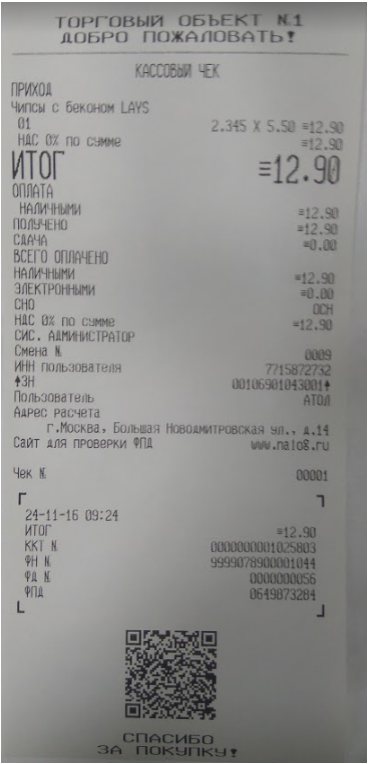
Как распечатать копию? Или как распечатать копию чека, который утерян/украден/съеден?
Вариант 1
Для печати копии используем команду нижнего уровня AB из режима Доступа к ЭКЛЗ
Выдержка из 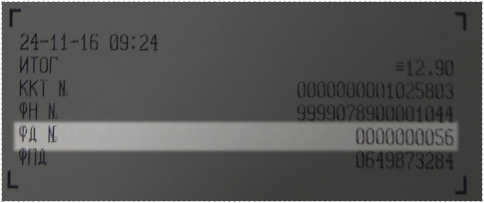
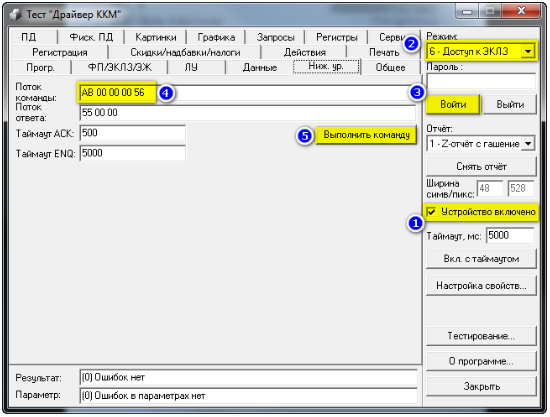 Результат работы команды

При отправке команды AB 00 00 00 01 будет распечатан отчет о первичной регистрации