Как объединить все компоненты сборки в одно тело (Компас 3Д)?
Данная проблема с виду выглядит сложной, но на деле объединить все компоненты сборки в единое тело достаточно просто.
Для начала необходимо открыть необходимый файл сборки.
Затем открыть меню Файл. Потом Сохранить как.
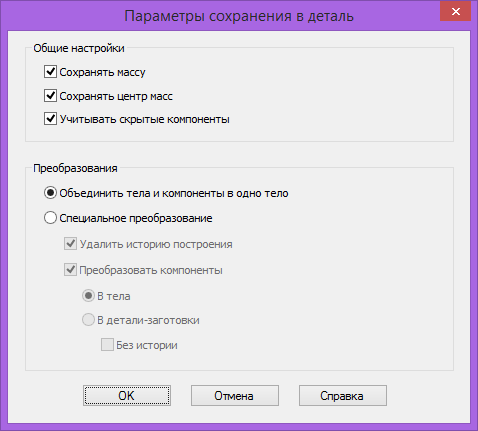
В типе файла необходимо указать КОМПАС-Детали(*.m3d) . Вместо кнопки сохранить выбрать "Сохранить с параметрами".
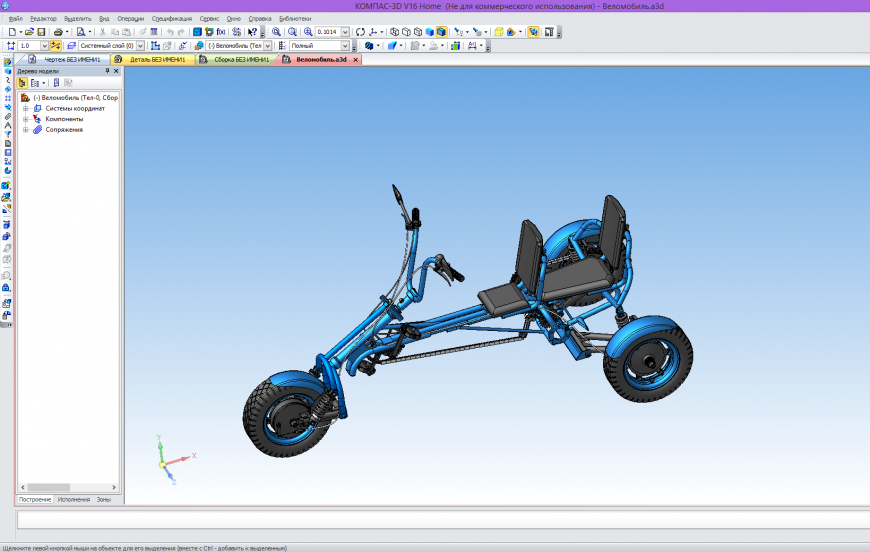
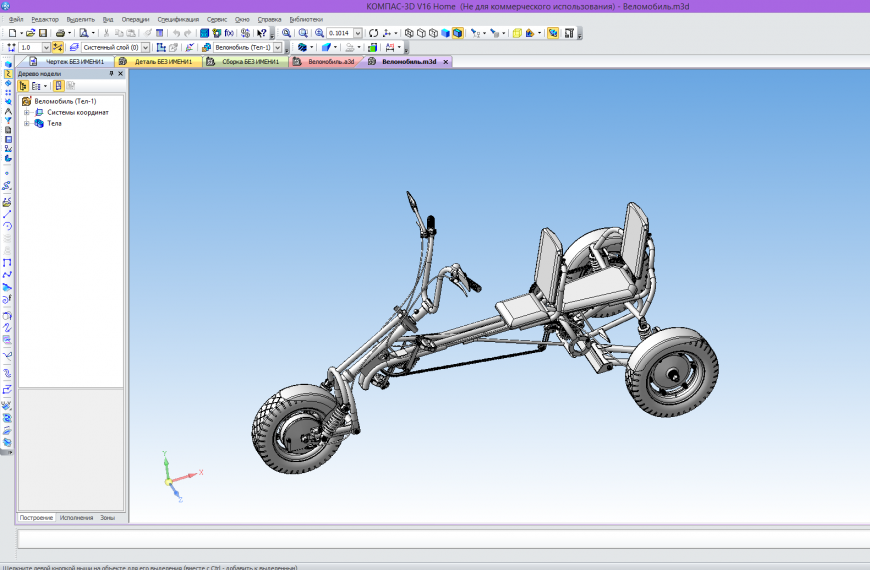
В открывшимся окне неохбодимо выбрать Объединить тела и компоненты в одно тело, как показано ниже.
Как объединить 3Д сборку в одну деталь ?
Многие сборки я получил в виде архива где все разбросано по разным папкам ( подшипники, метизы, каталоги оборудования) , те которые я сборки с нуля собираю я все детали беру в документ и пересохраняю копию для отправки. Но приходится работать со сборками от других инженеров и переделывать все очень долго получается .
4 мин. ——
Пока нашел вариант пересохранения через parasolid, не теряются файлы , но комп иногда подвисает. Возможно еще какие варианты попроще есть ?
Многие сборки я получил в виде архива где все разбросано по разным папкам ( подшипники, метизы, каталоги оборудования) , те которые я сборки с нуля собираю я все детали беру в документ и пересохраняю копию для отправки. Но приходится работать со сборками от других инженеров и переделывать все очень долго получается .
4 мин. ——
Пока нашел вариант пересохранения через parasolid, не теряются файлы , но комп иногда подвисает. Возможно еще какие варианты попроще есть ?
КОМПАС-3D Home для чайников. Часть 1.1. Ответы вопросы.
Подпишитесь на автора, если вам нравятся его публикации. Тогда вы будете получать уведомления о его новых статьях.
Отписаться от уведомлений вы всегда сможете в профиле автора.
Эта заметка не планировалась изначально, но к первой части (http://3dtoday.ru/blogs/kompas-3d/kompas3d-home-for-dummies-the-basics-of-3d-design-part-1/) было написано более 50 комментариев , многие из которых содержали вопросы по функционалу — как сделать то или иное действие. Поэтому здесь я объединил свои ответы и дал дополнительные пояснения.
1. Если вы хотите быстрее приступить к изучению нового функционала
Начните с изучения азбуки.
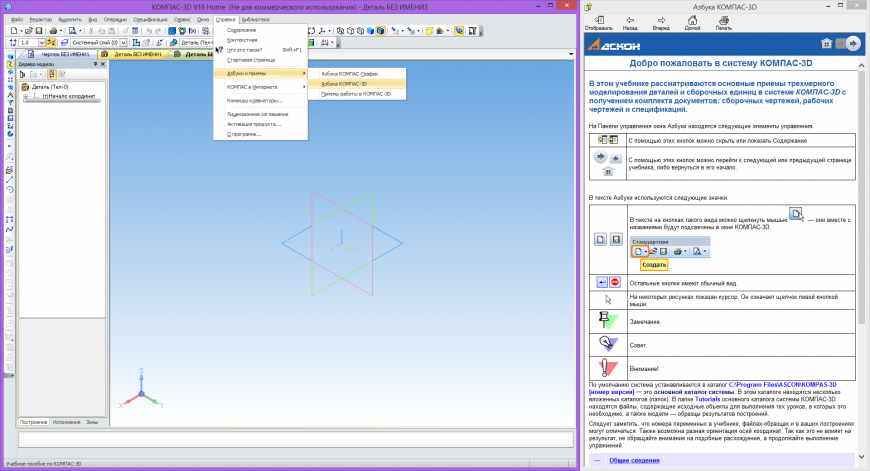
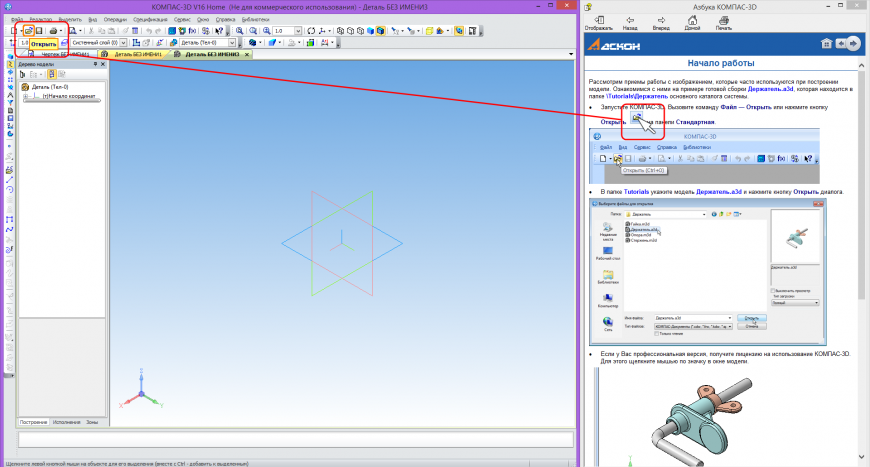
Благодаря наличию «волшебных кнопок» вы пройдете интерактивную Азбуку намного быстрее, чем будете читать текст или смотреть видеоуроки. Всего за пару вечеров можно понять основы функционала.
По этой ссылке вы найдете видеоуроки по КОМПАС-3D: http://vk.cc/4p06Nm
По этой ссылке прочитаете советы по КОМПАС-3D: http://vk.cc/4p06u2
Уроки, которые будут публиковаться здесь, не повторяют азбуку или стандартные видеоуроки, а адаптированы специально для 3D-печати.
2. Как сдвинуть изображение вправо или влево в режиме эскиза?
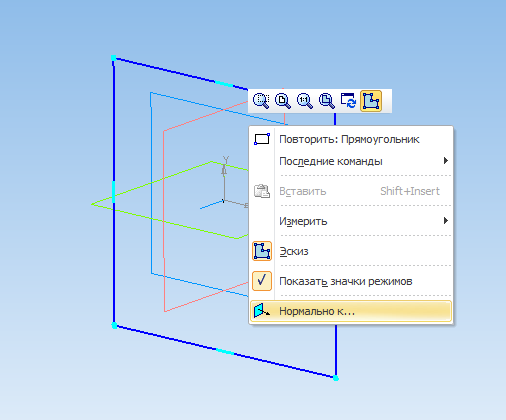
Если вы находитесь в режиме эскиза и вам нужно сдвинуть изображение вправо или влево, не смещая плоскость, нажмите Shift и, нажимая колесо мыши, передвигайте изображение. Если вы случайно сдвинули изображение, то выделите плоскость, нажмите правую кнопку и в контекстном меню выберите ‘Нормально к. ‘.


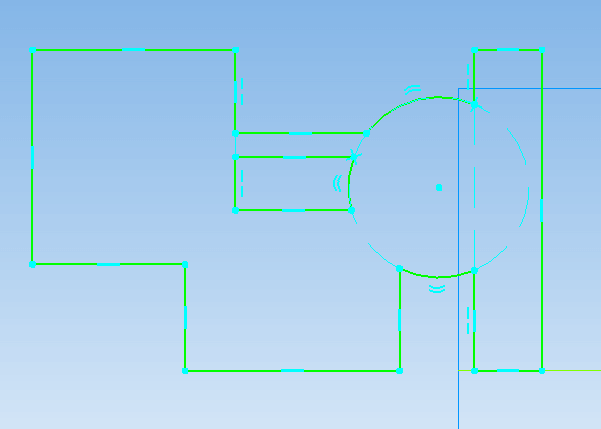
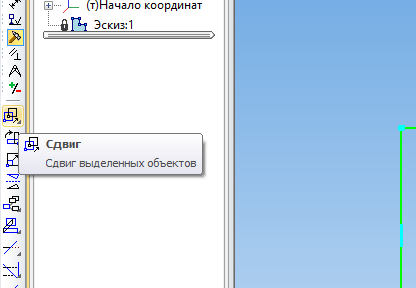
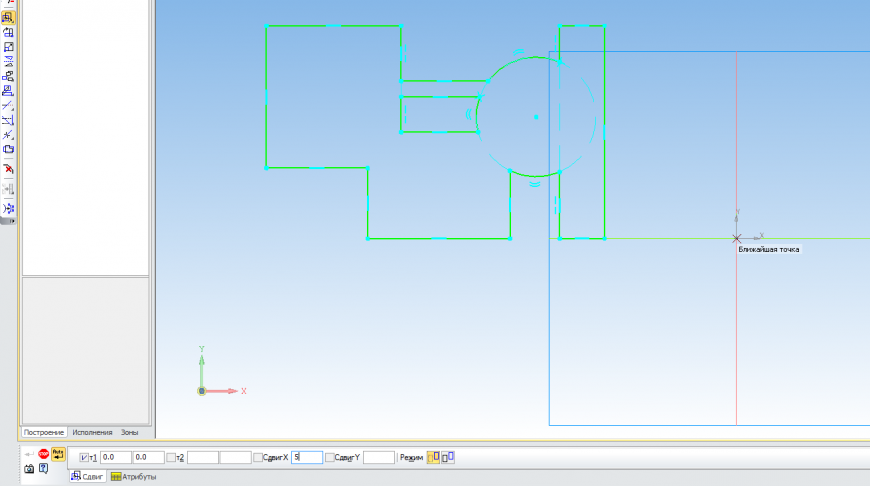
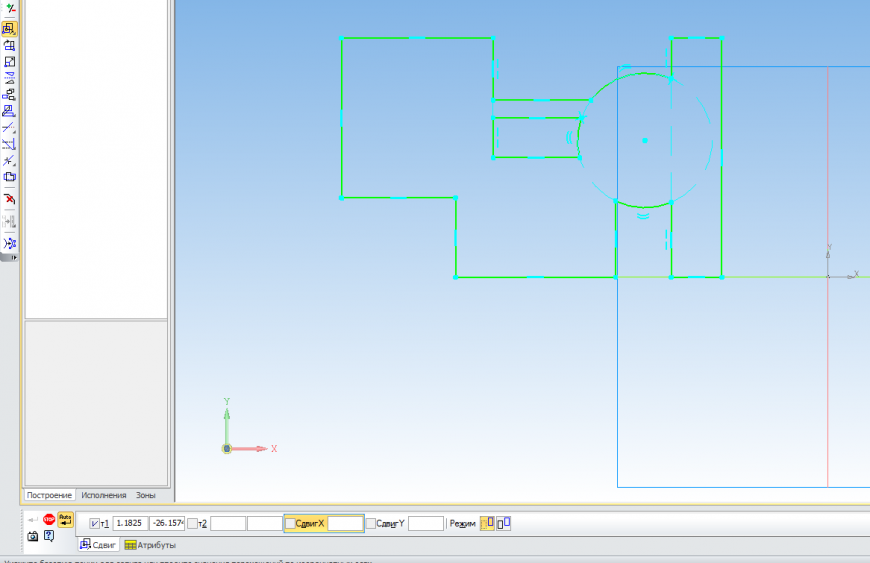
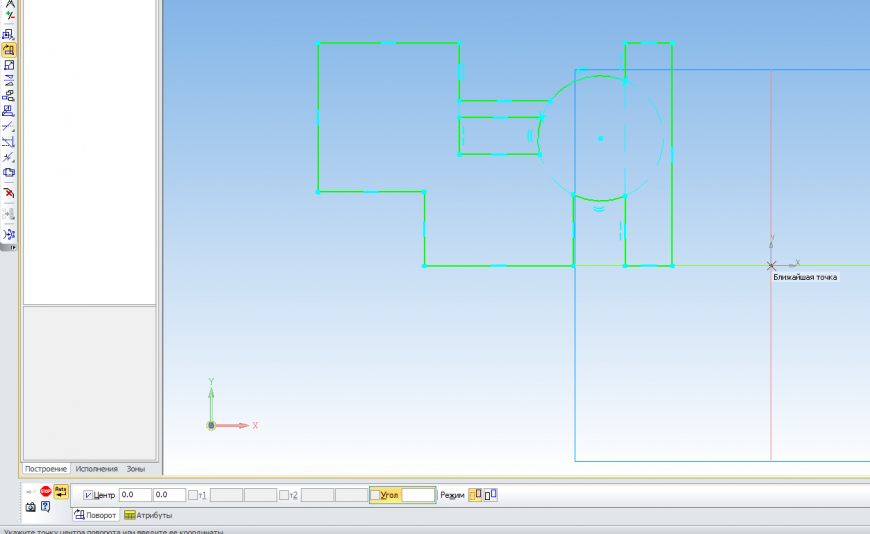
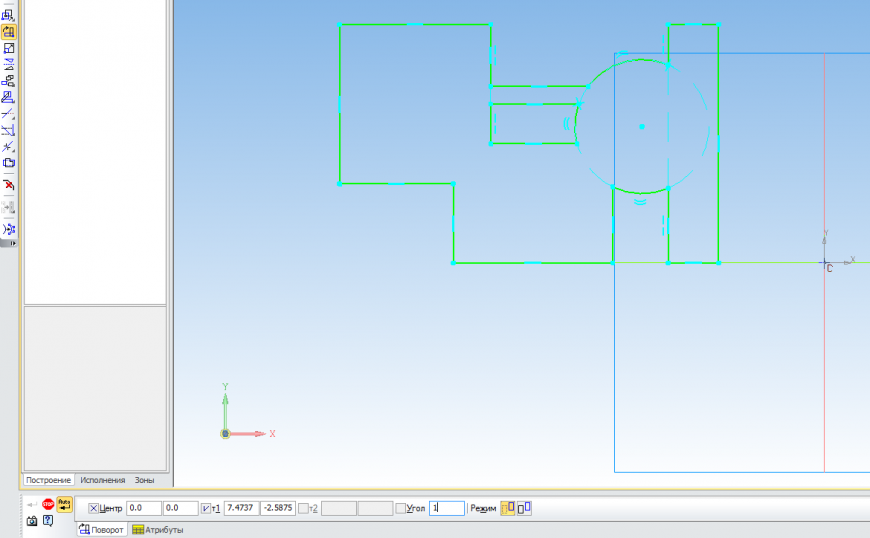
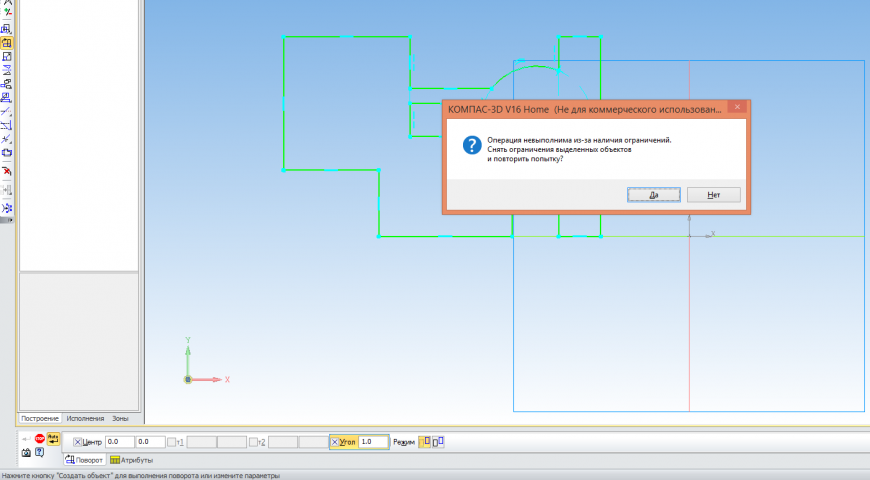
4. Как перемещать отрезки, окружности и другую геометрию в эскизе?
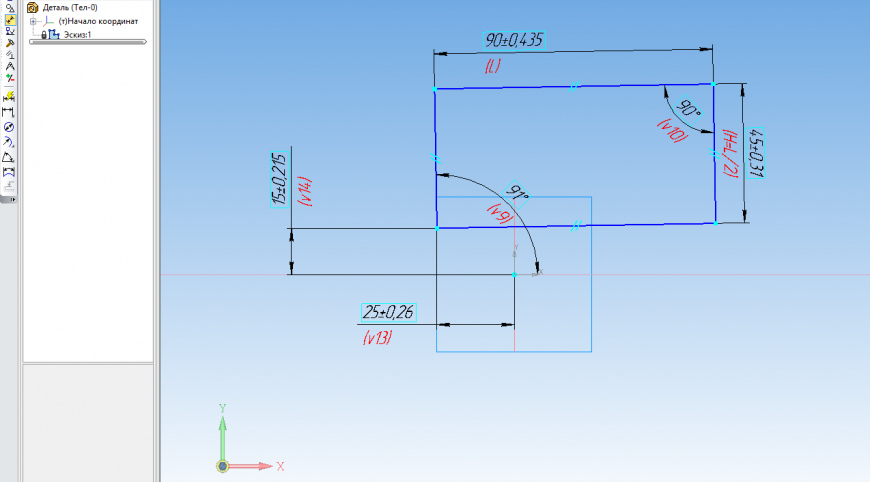
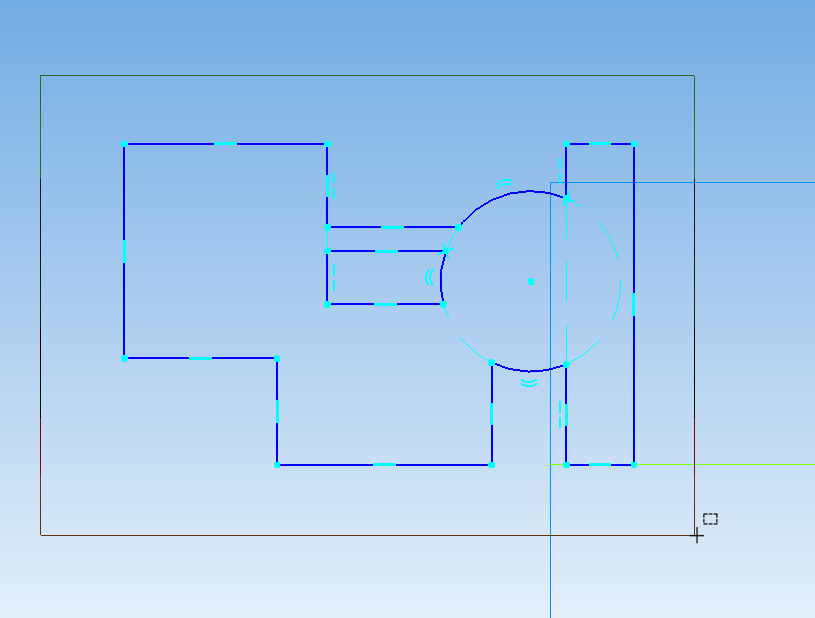
Основным способом позиционирования объектов является простановка размеров, но имеются и другие способы.



5. Как улучшить качество отображения?
По умолчанию в КОМПАС-3D установлены настройки графики для лучшей производительности системы. Если вам нужна не производительность, а красивая картинка, то настройте точность отрисовки.
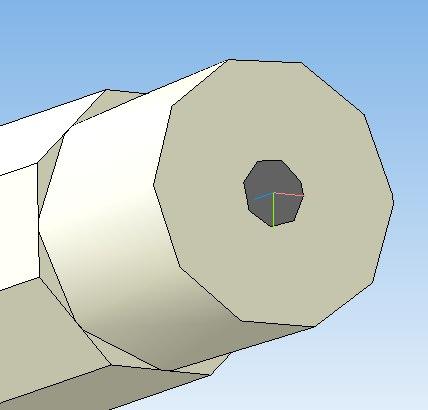
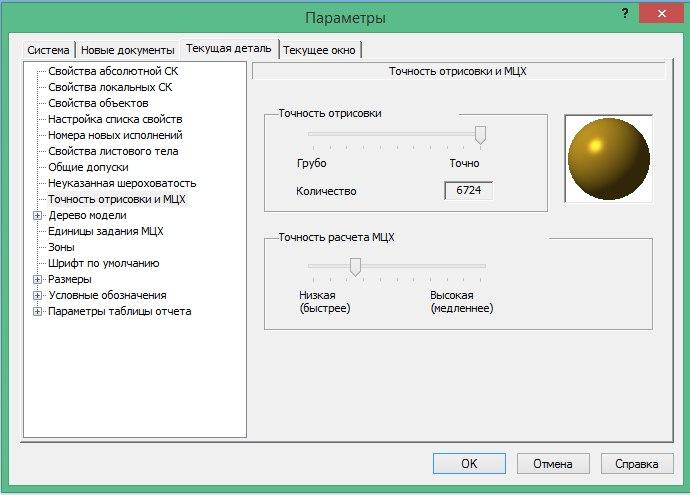
Чтобы улучшить качество отображения в сборке, необходимо настроить качество в каждой детали.
6. Как построить окружность, концентрическую с другой окружностью?
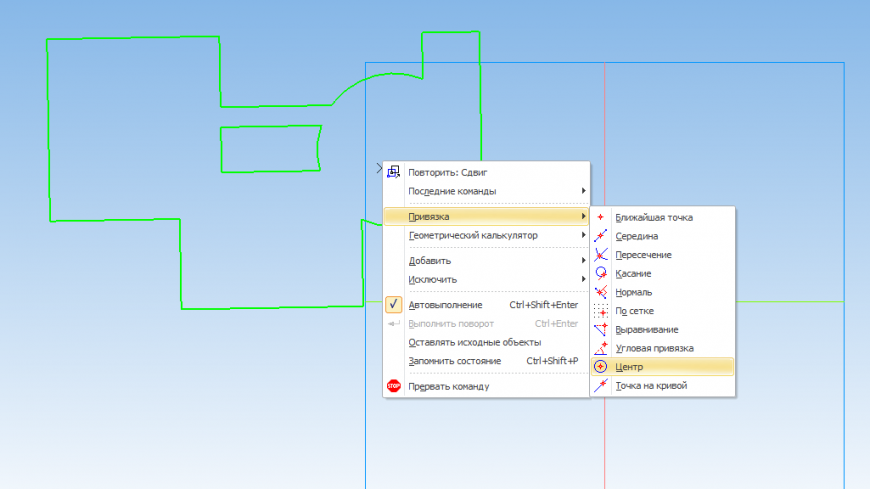
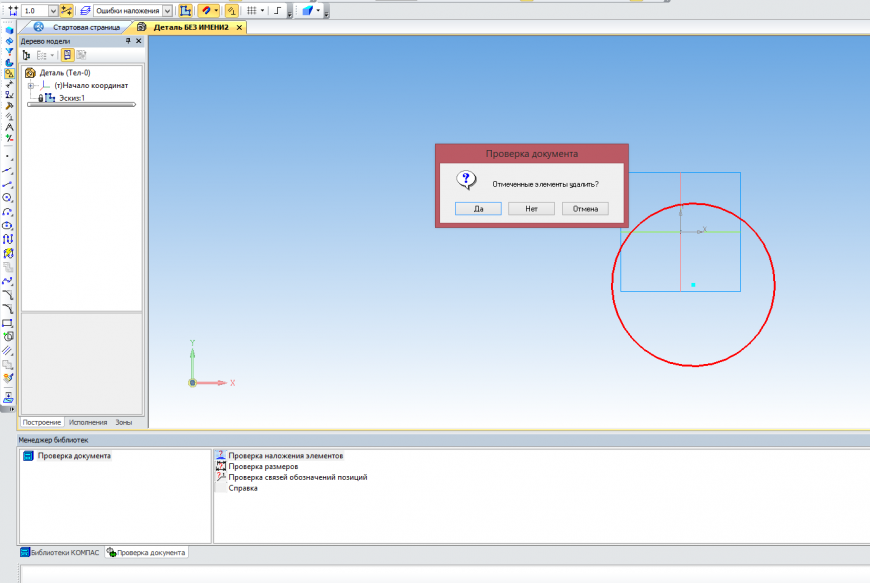
7. Если при проецировании спроецировалось много кривых.
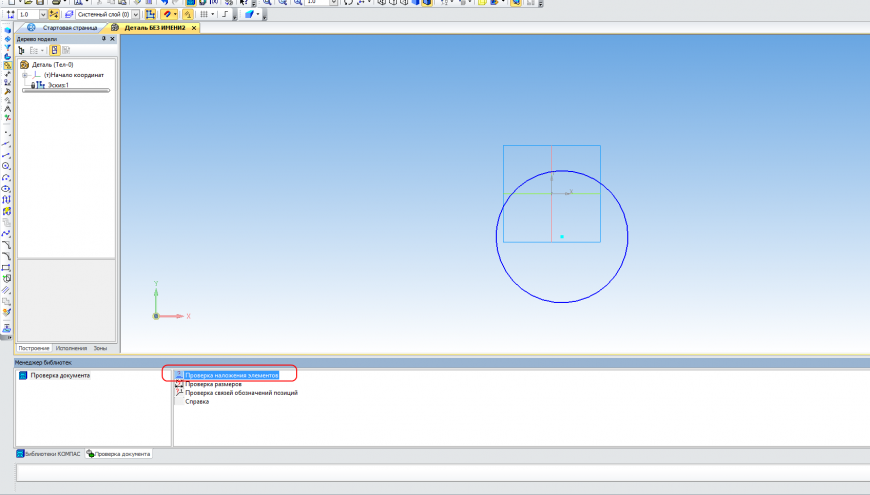
Воспользуйтесь библиотекой «Проверка документа».
Запустите менеджер библиотек, зайдите в папку «Прочие» и запустите библиотеку «Проверка документа»


8. Если показывает, что эскиз не замкнут.
Возвращаемся в режим эскиза. Запускаем менеджер библиотек. В нем переходим в раздел Прочие и запускаем библиотеку «Сервисные инструменты»
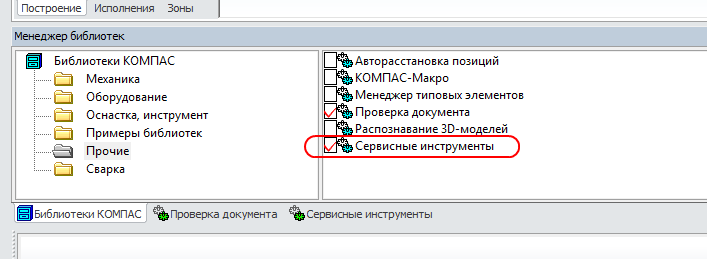
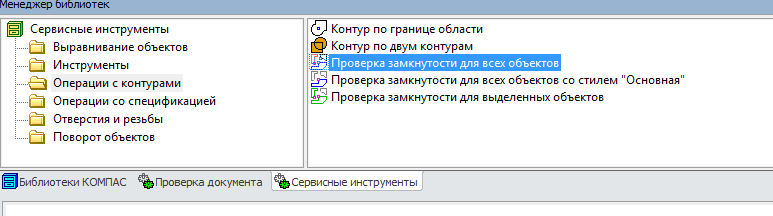

Замкните эскиз в показанных местах.
9. Размер файлов при сохранении в Stl. Ознакомьтесь с инструкцией, чтобы разумно подходить к настройкам при сохранении в формат Stl. Учтите, что чем точнее настройка, тем больше размер итогового файла и тем дольше будет идти сохранение.
Размеры файлов при сохранении в Stl:
10. В случае каких-то проблем с драйверами на Windows 10 или со встроенной графикой .
Отключите аппаратное ускорение.
Меню Сервис — Параметры. Выбрать Система — Графический редактор — Управление изображением. Убрать галку ‘Использовать аппаратное ускорение’
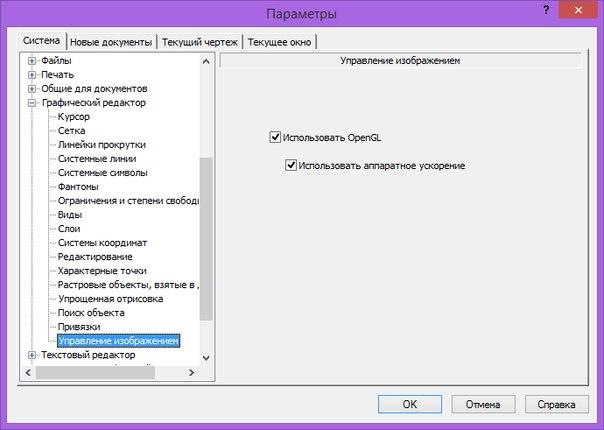
Если это не помогло, то отключите ‘Дополнительный буфер изображения’.
Выбрать Система — Редактор моделей — Управление изображением. Убрать галку ‘Дополнительный буфер изображения’.
Подпишитесь на автора
Подпишитесь на автора, если вам нравятся его публикации. Тогда вы будете получать уведомления о его новых статьях.