11 способов убить систему или чего не следует делать во избежание неприятностей
Что такое компьютер? Всего лишь набор «железок», а значит, теоретически, устройство должно быть если уж и не вечным, то, по крайней мере, «долгоиграющим»… Эта мысль, вероятно, посещала многих и не раз… Однако, каждый, кто хотя бы однажды имел опыт общения с этим набором «железок» знает, что эта соблазнительная мысль, к сожалению, не имеет ничего общего с реальностью… Компьютеры небессмертны. Напротив. Они ломаются. Иногда поломку можно устранить. Иногда, увы, нет.
Реальность такова, что причиной большинства проблем является беспечность пользователей, их нежелание потратить лишние несколько минут на прочтение нужного раздела инструкции по эсплуатации, а зачастую банальное пренебрежение известными правилами. Прибавьте сюда вероятность брака комплектующих при производстве и Вы поймете, почему, вопреки теоретической возможности, подавляющему большинству систем редко удается прожить 10 лет без серьезной поломки. В принципе, на эти статистические данные не стоило бы обращать внимания. Ведь средняя продолжительность так называемого «технического ресурса» системы, т. е периода, в течение которого компьютер способен обеспечивать комфортную скорость работы с современным программным обеспечением, значительно короче, максимум 5 лет. Однако, дело все в том, что беспечное обращение может серьезно сократить и этот, достаточно небольшой срок эксплуатации системы. Это не преувеличение. Реальность такова, что среди тех, кто успел сменить в своей жизни несколько компьютеров, большинство, как минимум, однажды сталкивались с неожиданной фатальной поломкой системы, которая была далека от выработки своего ресурса.
Не так давно, сотрудники сайта PCstats Newsletter задали своим читателям вопрос: «Вы когда-нибудь сталкивались с неожиданной, как Вам казалось, и, к сожалению, фатальной поломкой системы?» В ответ они получили массу историй, проанализировав которые они пришли к следующим выводам.
Наиболее часто причиной фатальной поломки становятся:
- Блоки питания (26%)
- Бракованные компоненты и пренебрежение вопросами совместимости со стороны пользователя (23%)
- Неправильная сборка (15%)
- Компоненты, отвечающие за нормальное охлаждение системы (13%)
- Поражение молнией или разрядом статического электричества (10%)
- Отказ USB устройства в момент подключения (6%)
- Невнимательность пользователя (3%)
- Попытки разгона (2%)
1. Блок питания
Устройство, обозначаемое двумя короткими словами, обладает серьезным деструктивным потенциалом. Согласно статистическим данным, подавляющее большинство поломок ПК, заканчивающееся «смертью пациента», именно «на совести» неисправных блоков питания. Классическая «история болезни» выглядит следующим образом.
«… клиент принес компьютер со словами: «он не включается». Разумеется, подозрение упало на неисправный блок питания, но необходимо было в этом убедиться. Подключив компьютер к сети, я нажал кнопку включения питания. Последовала яркая вспышка. Блок питания сгорел, попутно повредив MOSFET и спалив планку 512 Мб PC3200 RAM… «
Тот факт, что блок питания является наиболее потенциально опасным элементом, не должен никого удивлять. В конце концов, именно эта «коробочка » несет ответственность за преобразование поступающего переменного тока напряжением 220 В в постоянный с напряжением 12-, 5- и 3.3- Вольт, необходимых компонентам современных ПК.
Отказ блока питания сопровождается, как правило, случайными импульсами, проходящими через все компоненты системы. В результате, некоторые из них также оказываются навсегда выведенными из строя.
«… когда я включил компьютер, раздался звук, похожий на взрыв фейерверка и из системного блока клубами повалил дым…»
Следует отметить, что среди прочих компонентов, отказ которых может спровоцировать фатальную поломку системы, блоки питания в случае поломки представляют наибольшую опасность для Вас и Вашего дома, поскольку зачастую поломка этого компонента сопровождается искрами и даже локальным возгоранием.
Что делать, чтобы снизить риск отказа блока питания? Ответ заключается всего в двух словах: «Brand Name». Самый лучший способ снизить риск отказа блока питания – приобретение блока питания производителей, специализирующихся на выпуске именно этой продукции. Разумеется, этот способ не является 100% гарантией безопасности Вашей системы, но существенно сократить риск отказа блока питания Вы сможете.
Рекомендовать можно блоки питания AcBel, Chieftec, Inwin, FSP, Hiper, CoolerMaster, Delta. Конечно, блоки питания Brand Name стоят дороже No Name, но разница в цене – это, по сути, и есть плата за безопасность.
Также, для того, чтобы снизить риск отказа блока питания, не следует держать системный блок на полу и тем более в запыленных местах. Ведь скопление пыли внутри блока питания увеличивает вероятность его отказа и, что самое неприятное, вероятность возгорания в момент поломки.
В заключении, хотелось бы отметить, что низкокачественные блоки питания могут быть выведены из строя в следствие частых перебоев или нестабильной подачи электроэнергии. В этом случае, если Вы не планируете менять блок питания в ближайшее время, целесообразно, по-крайней мере, озаботиться покупкой системы бесперебойного питания (UPS) или стабилизатора напряжения.
2. Охлаждение процессора
«…перегревающийся процессор источает отвратительный запах…» Современные процессоры отличаются исключительно высоким уровнем тепловыделения во время работы. Именно поэтому им жизненно необходимы эти огромные алюминиевые и медные радиаторы, иногда входящие в комплект поставки, иногда просто рекомендуемые к покупке производителями. Самый быстрый способ убить процессор – лишить его необходимого охлаждения. Некоторые процессоры способны выжить без должного охлаждения, автоматически «сбросив» тактовую частоту, но объективно, нет никакой гарантии, что этого окажется достаточно, чтобы спасти Ваш процессор. Некоторые устаревшие модели, такие как, например, серия AMD Athlon и Athlon XP+, не получая должного охлаждения, «сварятся» за считанные секунды.
«… Я «поджарил» процессор. AMD Duron 950. Я тестировал материнскую плату. Руководствуясь банальным желанием сделать все побыстрее, я не зафиксировал радиатор на процессоре. Просто «положил» его сверху. Я думал, в случае с Duron у меня есть немного времени. Прошло около 5 секунд (во всяком случае, так мне показалось), прежде, чем я осознал, что плата уже не запустится и почувствовал этот странный своеобразный запах…»
Разумеется, большинство из вас, прочитав отрывок из этого письма, скажет что-то вроде: «Конечно, бывает всякое, но я не настолько глуп, чтобы включать систему без установленного на процессор радиатора…» Возможно, это так и есть. Однако, никто ведь не застрахован от случайной поломки вентилятора, от того, чтобы случайно в процессе его установки нажать слишком сильно и повредить новенький чип стоимостью в $700, от того, чтобы, сделав все правильно, в последний момент забыть включить питание вентилятора, или от других подобных случайностей. Существует довольно много способов убить систему, не уделив должного внимания устройству, отвечающему за охлаждение процессора.
Что делать, чтобы снизить риск попадания в перечисленные выше ситуации? Прежде всего, будьте предельно внимательны. Устанавливая радиатор на процессор, четко следуйте инструкциям, изложенным в руководстве по эксплуатации. Не забудьте нанести необходимый слой термопасты или удалить защитную крышку с радиатора, если этот слой уже нанесен на его поверхность. Прежде чем зафиксировать радиатор, убедитесь в том, что он находится в правильном положении и без перекосов прилегает к ядру процессора. Не забудьте подключить питание вентилятора, убедившись, что Вы правильно выбрали разъем на материнской плате и не перепутали полярность.
Установив радиатор и вентилятор на процессор, оставайтесь внимательными. Помните о том, что рост уровня шума системы и скрежетание могут быть признаками «умирающей» системы охлаждения CPU и в этом случае, целесообразно, не дожидаясь развязки, обратиться за консультацией к специалистам.
3. Ярость Зевса
Удивительно, но факт. Случаи поражения молнией составляют 10% среди всех причин, приводящих к фатальной поломке системы.
«…Был дождливый день, на горизонте сверкали молнии. Затем случился перепад напряжения, и мой модем загорелся…»
Попадание молнии, как правило вызывает серьезные перепады напряжения в телефонных линиях и линиях электропередач. Это неопасно, когда попадание молнии в линию электропередач или телефонную линию происходит на большом расстоянии от здания, в которое эти линии протянуты. Однако, чем меньше расстояние до ближайшего здания, тем выше риск повреждения находящегося в нем электрооборудования.
«… моя xBox, мой DSL модем, сетевой хаб и все сетевые адаптеры в доме «погибли» в результате попадания молнии в телефонную линию. Сначала сгорел модем, затем хаб, а вслед за ним все сетевые адаптеры и моя xBox…»
Как правило, наиболее уязвимы во время грозы именно модемы и прочие устройства, подключенные к телефонным линиям. Другие компоненты ПК, подключенные к более надежно заэкранированным линиям электропередач, обладают более высокими шансами выжить. Разумеется, модем, встроенный в материнскую плату, предвещает мало хорошего.
Что делать, чтобы этого избежать? Помните, как Ваша мама учила Вас в детстве? «На улице гроза. Выключи телевизор…» Она была совершенно права. В дождливый день, оставшись дома и наблюдая сверкающие неподалеку от Вашего района молнии, выключите компьютер, отключите его от сети, а Ваш модем – от телефонной линии. Если совсем скучно, посмотрите лучше телевизор. В конечном итоге, его будет проще заменить.
Если же грозы – частые гости в Вашем регионе, купите качественную систему бесперебойного питания (UPS), которая помимо всего прочего обладает фильтром скачков напряжения в сетевых и телефонных линиях. Это позволит Вам существенно снизить риск выхода Вашей системы из строя вследствие попадания молнии в телефонную линию или линию электропередач.
4. Несовместимые или неисправные компоненты = убитая система
«Мой друг убил систему. Причина – неисправный блок питания. Я посоветовал ему протестировать память в другой системе. Знаете, чем все закончилось? Еще одной убитой системой. Я подумал, что он был просто недостаточно внимателен. Пожурил его и взял его память домой, чтобы протестировать на своем ПК. Догадываетесь, каков был конец истории? Я убил свою систему…»
Развитие технологий и появление на рынке новых комплектующих неизбежно порождает проблемы несовместимости. Более современные устройства могут быть несовместимыми с устройствами предыдущих поколений, и это может стать причиной серьезной поломки.
Как этого избежать? Будьте внимательны и не ленитесь. Конечно, новые комплектующие также могут оказаться неисправными вследствие банального производственного брака, но если Вы устанавливаете в систему бывшее в употреблении устройство, потратьте немного времени на то, чтобы безопасным для Вашего ПК способом выяснить, работает оно или нет, а также совместимо ли оно с другими компонентами Вашей системы или нет.
Если в Вашей системе отказал блок питания и Вам необходимо проверить, какие комплектующие «выжили», не ленитесь. Прежде, чем устанавливать их в другую систему, потратьте немного времени на изучение вопроса совместимости. Если же в Вашем распоряжении нет системы, на которой Вы могли бы протестировать интересующие Вас компонеты со 100% уверенностью в их совместимости с компонентами стенда, обратитесь за помощью к специалистам, например в магазин, в котором Вы приобретали эти компоненты.
5. Пренебрежение элементарными правилами может привести к малоприятным последствиям
К сожалению, многие из нас зачастую пренебрегают правилами эксплуатации, на перечисление которых каждый уважающий себя производитель тратит по нескольку страниц каждой инструкции, вкладываемой в комплект поставки каждого выпускаемого им устройства.
«Однажды, собрав очередной ПК, я обнаружил, что мой второй Slave диск «отсутствует» в системе. Для каждого джампера было выбрано правильное положение, но диска тем не менее в системе «не было». Проверив все, я обнаружил, что к диску не подключен кабель питания, и я попытался подключить его, не выключая компьютер. Думаю, Вы догадываетесь, чем все закончилось…»
Подавляющее большинство пользователей прекрасно знают о том, что ничего не следует трогать в системе, и тем более пытаться внести какие-либо изменения, без предварительного выключения питания. Тем не менее систематически находятся такие, кто именно так и поступает.
«Однажды, мне понадобилось подключить жесткий диск. Компьютер был уже включен, и я подумал, что выключение займет очень много времени. К несчастью, Molex коннектор на жестком диске был перевернут и когда я попытался подключить его, мне не хватило точности. Посыпались искры… От неожиданности, я уронил диск на новенькую видеокарту. Конечно же, она погибла, как и сам диск…»
Как этого избежать? Не нужно притворяться идиотами. Все мы умные, здравомыслящие люди. Все мы умеем читать. Читайте рекомендации производителя и выполняйте их. При необходимости внести какие бы то ни было изменения в систему, начните с выключения питания. Именно для этого и предназначена большая красивая кнопка Power на лицевой панели Вашего системного блока. И не важно, если кто-то, пусть даже консультант в крупном специализированном магазине, скажет Вам, что флоппи-дисководы поддерживают «горячую замену». Не надо проверять это на практике! Нужно заменить флоппи-дисковод? Выключите питание! А затем выполните все необходимые действия.
6. Отказ USB устройства в момент подключения
«…Я подключил один из своих USB флеш-дисков, чтобы скопировать данные на жесткий диск, и компьютер просто выключился…В результате, умер процессор и все оптические приводы. Что касается USB флеш-диска, я так и не решился подключить его к другой системе, чтобы проверить на предмет работоспособности…»
В списке причин поломок, имеющих наиболее катастрофические последствия для системы, отказы USB устройств в момент подключения и случаи короткого замыкания занимают скромное шестое место. Основной характеристикой подобных инцидентов является их случайный характер. Устройство может безупречно работать в течение многих месяцев и даже в течение нескольких лет, и внезапно отказать при очередном штатном подключении.
USB интерфейс имеет дело с более высокими токами, нежели большинство других I/O интерфейсов. Именно поэтому короткое замыкание оборачивается катастрофическими последствиями для всей системы, если на материнской плате отсутствуют предохранители. Другой возможной причиной отказа USB устройств может быть тот факт, что они гораздо чаще, чем другие устройства подвергаются процедуре подключения/отключения, что увеличивает вероятность износа контактов и, соответственно, риск отказа в момент очередного подключения.
Как этого избежать? Эффективного способа снижения риска отказа USB устройства в момент подключения, пожалуй, не существует. Разве что – не использовать USB устройства совсем. Однако, такой рекомендации мы, разумеется, дать не можем.
Согласно статистике, наибольшим процентом отказа обладают устройства, подключаемые к USB разъемам на передней панели корпуса. Возможно, эти данные заставят Вас по-новому оценить целесообразность использования таких USB портов.
Если необходимость в подключении/отключении USB устройств возникает достаточно часто, можно рекомендовать приобрести USB-хаб или, по крайней мере, использовать удлинительный кабель.
7. Проблемы с подачей электроэнергии
Причинами значительной доли всех фатальных отказов систем являются разнообразные проблемы с подачей электроэнергии. Частые скачки напряжения, внезапные временные отключения подачи электроэнергии, вынужденная постоянная или регулярно повторяющаяся работа аппаратуры при пониженном напряжении, а также повреждения кабелей питания способны сократить жизнь Вашего ПК.
«Однажды, где-то в доме случилось короткое замыкание. Единственным местом в доме с заземлением оказался…Вы догадываетесь?… Да! Мой компьютер! Мама почувствовала запах гари, и, заглянув в мою комнату, увидела клубы дыма и языки пламени, вырывающиеся из-под крышки корпуса…»
Объективно, все проблемы, перечисленные в данном разделе, можно было бы отнести в раздел, посвященный случаям отказа блоков питания. Однако, мы выделили эти проблемы в отдельный раздел, чтобы подчеркнуть, что регулярные перебои или сбои в подаче электроэнергии могут быть не менее опасными, чем неисправный или некачественный блок питания.
Что сделать, чтобы не попасть в подобную ситуацию? Каждая система должна иметь хотя бы фильтр бросков напряжения. В идеале, неплохо обзавестись системой бесперебойного питания (UPS), обеспечивающей стабилизацию напряжения на выходе. Стоимость хорошего UPS обычно колеблется в районе $100. Если Вам покажется, что это слишком много, подумайте, во сколько Вам обойдется замена всей системы.
8. Короткое замыкание
В подавляющем большинстве случаев причиной короткого замыкания в системе становится неправильная установка одного из компонентов. В результате, как правило, металлическая часть неправильно установленного устройства соприкасается с дорожками на материнской плате или другими электронными компонентами, между соприкасающимися элементами возникает электрический разряд, зачастую приводя к разрушительным последствиям.
Также, причиной короткого замыкания могут стать «потерянные» во время сборки винты или случайно попавшие в корпус мелкие металлические предметы.
Как этого избежать? Собрав систему или осуществив замену или добавление в систему какого-либо компонента, прежде, чем закрыть корпус убедитесь в том, что все устройства установлены правильно, в том, что кабели с тонкой изоляцией не касаются материнской платы, а также в том, что в корпусе не осталось ничего лишнего. Помните о том, что если Вы пожалеете на это время, в будущем это может обернуться для Вас весьма неприятными последствиями.
9. Разряд статического электричества
Неприятности, которые способен вызвать разряд статического электричества, хорошо известны подавляющему большинству пользователей. Статический разряд может не причинить вреда устройству, на поверхности которого он рождается, но может вывести из строя другие компоненты системы.
«Все, что я сделал – сел и положил руку на мышь. Разряд статического электричества был неприятной неожиданностью. Еще более неприятной неожиданностью оказался тот факт, что клавиатура перестала реагировать на нажатия клавиш. Мышь также не подавала признаков жизни и к тому же, как я заметил, сильно нагрелась. Я перезагрузил систему, но это не помогло. Клавиатура по-прежнему не работала, а мышка нагрелась до такой степени, что к ней невозможно было прикоснуться…»
Несмотря на то, что для человека, как правило, разряд статического электричества кажется незначительным, хотя и малоприятным, следует помнить, что в процессе этой небольшой встряски высвобождается энергия, способная причинить серьезный ущерб исключительно чувствительным электросхемам настольного ПК, привыкшим к тщательно выверенному напряжению питания, подача которого сопровождается эффективным охлаждением. Человеческий организм обладает несравнимо более высокой сопротивляемостью электрическому току, чем среднестатистическая микросхема. Поэтому, прикосновение к какому-либо компоненту системы без предварительного «заземления» может обернуться не только малоприятными физическими ощущениями, но и довольно серьезными расходами на замену поврежденных компонентов.
Как этого избежать? Прежде, чем приступить к работе, прикоснитесь к заземляющему источнику, чтобы избавиться от заряда статистического электричества, который Вы могли накопить. Антистатические браслеты – неплохое решение проблемы, хотя они и не являются обязательными компонентами комплекта поставки современных ПК.
Кроме того, планируя работу с компьютером, постарайтесь не одевать шерстяных вещей. Как бы парадоксально это не прозвучало, но шерстяные вещи способны убить Вашу систему. И еще кошки… эти маленькие ходячие «шерстяные вещи»… Держите их подальше от своих ПК.
10. Транспортировка
Компьютеры состоят из множества компонентов, которые довольно легко повредить в процессе транспортировки.
«Во время переноски компьютера в дом моего друга, а затем обратно, один из фиксаторов планки памяти открылся, и планка наполовину выскочила из слота. Материнская плата сгорела… Память, как ни странно, до сих пор работает…»
Постоянные переносы компьютера с места на места – верный способ убить систему. Радиаторы CPU становятся все больше и тяжелее, аналогичная тенденция прослеживается и среди систем охлаждения графических процессоров. Эти элементы создают серьезную нагрузку на материнскую плату даже, когда компьютер находится на одном месте. В процессе же переноски, нагрузка на материнскую плату существенно возрастает.
Как избежать неприятностей при транспортировке компьютера? Если у Вас возникла необходимость транспортировки компьютера, то оказавшись на месте назначения, прежде, чем подключить машину к сети, снимите крышку системного блока и проверьте, все ли в порядке внутри. Убедитесь в том, что карты расширения, планки памяти, радиаторы, видеокарта по-прежнему прочно зафиксированы. Потратив на это немного времени и своего внимания, Вы сможете снизить риск выхода системы из строя.
И кроме того, пострайтесь не ронять компьютер.
11. Разгон
Сегодня разгон стал настолько привычным делом, что многие стали забывать о том, что эта процедура может иметь негативные последствия. Тем не менее, разгон автоматически аннулирует гарантию на комплектующие, которые Вы использовали при сборке Вашего ПК или на весь компьютер, если Вы приобретали компьютер в сборе.
Увеличение напряжения, являющееся неотъемлемой составляющей процедуры разгона, создает дополнительную нагрузку на компоненты, которые оно затрагивает, неизбежно способствуя сокращению их срока службы.
Вероятность отказа разгоняемых компонентов непосредственно в момент разгона невелика, при условии, конечно, что Вы не поднимите «планку» слишком высоко. Однако, в долгосрочной перспективе, вероятность преждевременной «кончины» разогнанных компонентов довольно велика.
Как избежать отказа комплектующих при разгоне? Единственный правильный ответ на этот вопрос – «Не разгоняйте систему. Забудьте о такой возможности и Вы сможете избежать многих неприятностей, которые может вызвать малейшая ошибка при выполнении данной процедуры». Однако, подавляющее большинство пользователей вряд ли последуют этой рекомендации. Поэтому тем, кто все же будет пытаться улучшить характеристики своей системы с помощью разгона, можно посоветовать следующее. Будьте терпеливы. Прежде, чем приступать к экспериментам на собственной системе, потратьте немного времени на изучение чужого опыта. При желании, в Интернете можно найти весьма занятные документы, посвященные данному вопросу. Разгоняя же собственную систему, поднимайте рабочие частоты и напряжение постепенно. Помните о том, что слишком резкое изменение одной из характеристик может привести к малоприятным последствиям.
Как сжечь процессор на компьютере
Народ подскажите пожалуйста, как можно убить комп, чтобы он не подлежал ремонту и так чтобы не было заметно вмешательства при проверке?! Возможно ли такое?
З.Ы. В принципе почти ничего противозаконного, просто на работе стоит жутко глючный и древний комп, а АТИшники обещали поменять его лишь в случае окончательной и бесповоротной поломке! Хотелось бы ускорить сей процесс! :ex:
:wow:Заранее благодарен за ответы!:wow:
Добавлю свои пять центов.
Пьезоэлемент от обыкновенной зажигалки. Дёшево и сердито. Пощёлкать по контактам на материнке.:hehe:
Пробовано. Помогает плохо. Неудобно, малоэффективно, по пальцам "стреляет", приходится "проводочками" непосредственно касаться контактов, что с одновременным нажатием на пьезоэлемент — малореально. Зато реально нарушить слой пыли, что явственно будет говорить о вмешательстве.
Хотя, если нет электрошокера — можно попробовать, но лучше уже взять кухонную зажигалку — удобнее.
Лучший — электрошокер. Им можно погубить любую электронику без всяких следов вмешательства
Спасибо, добрый человек, буду знать как диверсию на работе устроить )))
Пьезоэлемент от обыкновенной зажигалки. Дёшево и сердито.
Видеокарточку спалить удалось вот, мать не берет.
Попробуйте замкнуть задние USB скорее всего сгорит южник на этом ему конец и придет
Да вариант! Проверенный. Как правило такие материнки не ремонтируют а меняют на новые.
Спасибо за "добрые" советы! 🙂 Но вот в чём беда, корпус опломбирован и доступ к материнке достаточно проблематичен! Можно конечно по химичить и попробовать снять аккуратно пломбу и опять её приклеить! Но кажется мне что это геморрой! Получается остаётся один вариант, это замкнуть юэсби порты, я так понимаю делать это нужно на включенном компе? Есть ещё какие нибудь варианты?
есть один вариант к нам часто после такого приносят: воткнуть в USB на рабочем компе колонки или наушники:cool:
Вот ещё вариант, правда он наверное не подойдёт. При включённом компе создать резкие скачки напряжения. Я у себя дома проводил сварочные работы и совсем забыл про комп. В итоге сгорела мать и БП.
Не вариант, т.к. там стоит апс и плюс ко всему на предприятии стоит мощный трансформатор с двухступенчатой защитой!
З.Ы. Завтра возьму у друга шокер и воплощу сии советы в реальность, о результатах обязательно отпишусь!
Мы милосердно помогаем отправиться ущербным железякам к своему силиконовому богу кратчайшим путём
Статья 105 УК РФ Убийство
Убийство, то есть умышленное причинение смерти — наказывается лишением свободы на срок от шести до пятнадцати лет
И как говорит, Nozorrog — удачи . )))
При перепрошивке BIOS отключите питание.Не думаю что у ваших айтишников есть програматор.:super:
У наших айтишников есть всё, организация большая, не буду уточнять какая, но одна из крупнейших в России, поэтому есть всё, но вот на оборудовании сотрудниками экономят сволочи :)!
З.Ы. Народ спасибо за помощь, комп убит с помощью электрошокера и двух проводков и плюс 10 минутной обработке мат. платы (для верности) вынос "тела" состоялся сегодня в каб. айти отдела, на вскрытие и диагностику причин смерти! Честно говоря теперь нервничаю как преступник, а вдруг обнаружат следы вмешательства! Будем ждать вердикта! Отпишусь сразу после диагноза и вынесение приговора! 🙂
Отдельная благодарность модератору Lady за консультации и дельные предложения по уничтожению старого хлама.
Отпишусь сразу после диагноза и вынесение приговора!
Вы не поверите, но страна ждет. hehe:
Убийство, то есть умышленное причинение смерти —
Так это же эвтаназия, так что будем надеяться на помилование:))))))
. .
Дабы не флудить . )))
/Михентий/
Так это же эвтаназия, так что будем надеяться на помилование)))))
Не катит.
Как показывает расследование — комп до своей смерти вполне здоров, вот то что имеет место быть предварительный сговор, просто увеличивает срок .
———————————————————————————
/Karinka/
По свидетельству адвоката :жутко глючный и древний комп- это даже издевательство над стариками
Сгорел процессор: признаки, как определить и проверить?
Процессор — сердце компьютера. Когда этот элемент выходит из строя, вся система перестает функционировать. Вы не сможете пользоваться ПК до приобретения нового процессора. Но сразу же отметим, что такая неприятность поджидает пользователей нечасто. Признаки сгоревшего процессора должен уметь определять каждый владелец ПК. Мы представим вам несколько инструкций, которые помогут выявить неисправность самостоятельно.
Причины неисправности
Главная причина, по которой может сгореть процессор в вашем компьютере, — это банальный перегрев системы. ПК из-за этого начинает нестабильно работать, «лагать» и «тормозить». Это самое безобидное следствие проблемы. Если же она запущена, то можно довести дело и до сгоревшего процессора.
Это устройство (как и видеокарту) в ПК охлаждает специальный вентилятор — кулер. В настольном компьютере таких охладителей может быть 2-3, в компактном ноутбуке — один. Отсюда нужно постоянно следить за работоспособностью кулеров, которые не дают процессу перегреться.
Кто виноват?
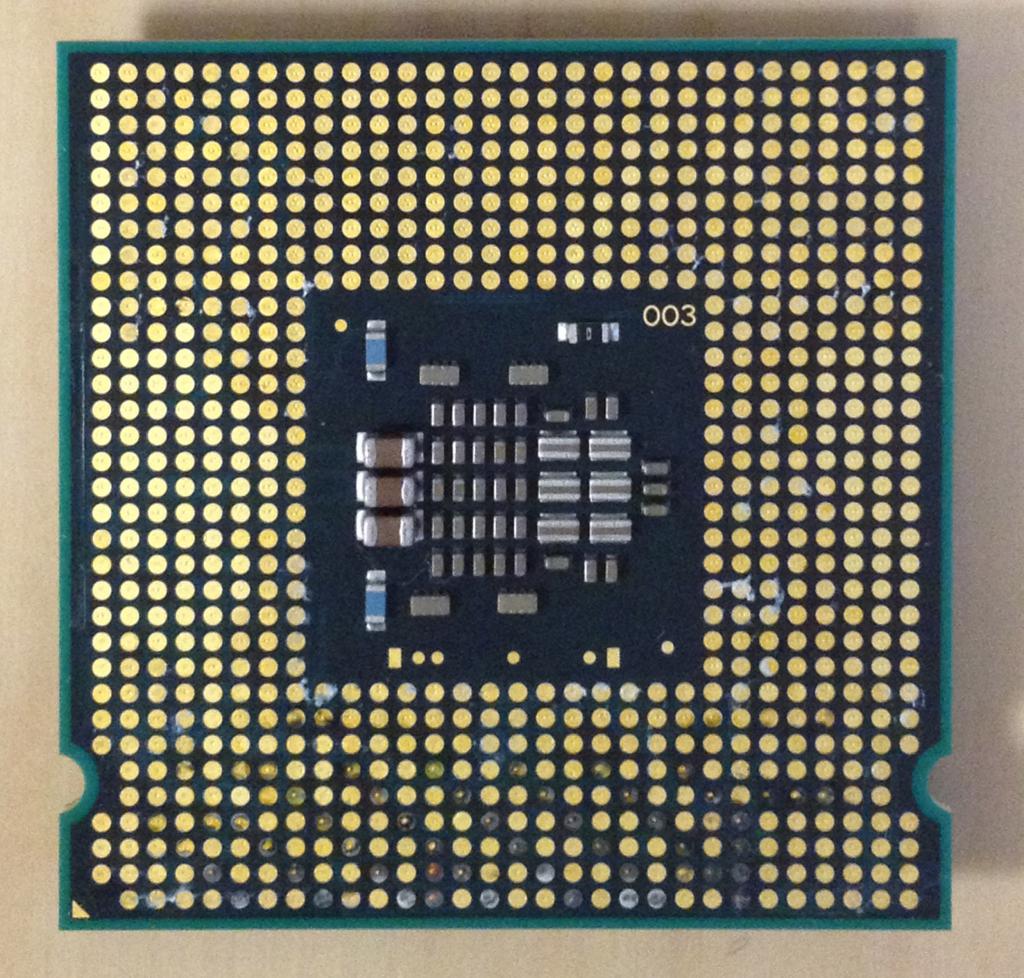
Из-за чего компьютер перегревается? Дело может быть не только в неисправных, но и в слабых кулерах. Например, если на вашем компьютере мощный процессор, а вентиляторы рассчитаны на средний ЦП.
Второй виновник — пыль. Мусор засоряет лопасти вентиляторов, не дает им вращаться в полную мощь. Вследствие этого устройство слабо охлаждает процессор.
И третья причина — некачественная, старая термопаста. Нередко она высыхает настолько, что припекается к радиатору.
Первые признаки проблемы
Когда сгорел процессор, первые признаки большой неприятности следующие:
- Кулеры на устройстве стали подозрительно шуметь. Вам стоит разобрать компьютер, посмотреть, в каком состоянии вентиляторы. При надобности их чистят от пыли, проверяют люфт. Или же заменяют неисправный кулер на новый.
- Синий «экран смерти». Не столь частый, но характерный признак. Появляется как при включении, так и во время работы. При этом указывает на неисправность и других компонентов.
- Постоянные самостоятельные перезагрузки системы. Таким способом она пытается исправить сбои в работе процессора.
Сигнал БИОС
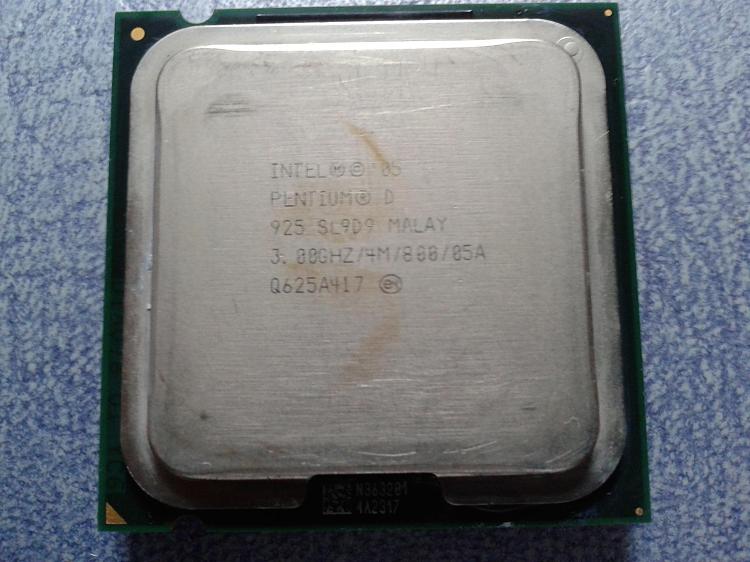
Если сгорел процессор на ПК, признаки неисправности обозначит система БИОС. Вам нужно только верно расшифровать ее сигналы.
Для этого включите свой компьютер. Прислушайтесь, какого рода сигналы издает динамик БИОСа. Найдите инструкцию к устройству, где и будет описано их значение. Однако такое исследование только позволяет сузить круг поиска проблемы, а не дает конкретного ответа на вопрос.
Опытные пользователи отмечают, что БИОС редко сигналит о перегорании процессора. Поэтому, если вы не услышали сигнал, то стоит подозревать именно ЦП.
Нередка ситуация, когда компьютер включается, его кулеры начинают работать, но экран не загорается. Кто-то сразу грешит на видеокарту. Но как раз-таки об этой неисправности БИОС сообщает конкретным сигналом. Если его нет, то причина, скорее всего, в том же процессоре.
Расшифровка сигнала БИОС
Компьютерные мастера советует разобраться с сигналами, которые посылает пользователю БИОС. При той или иной ошибке оборудования, как уже говорилось, система издает определенные звуки, разделенные паузами. Как их расшифровать? Нужно посчитать число, последовательность длинных и коротких сигналов. В этом и будет расшифровка сообщения.
Итак, как определить признаки сгоревшего процессора с помощью сигналов БИОС:
- Первым делом вам нужно определить разработчика БИОС вашей материнской платы. Данная информация содержится в инструкции по эксплуатации данного устройства. От производителя прямо зависит расшифровка сигналов системы.
- Ниже мы представим, как говорят о неполадках процессора те или иные системы.
- Если же БИОС молчит, то остается два способа диагностики: разобрать системный блок (чтобы визуально определить сгоревший процессор) или же протестировать исправность устройства на другом компьютере.
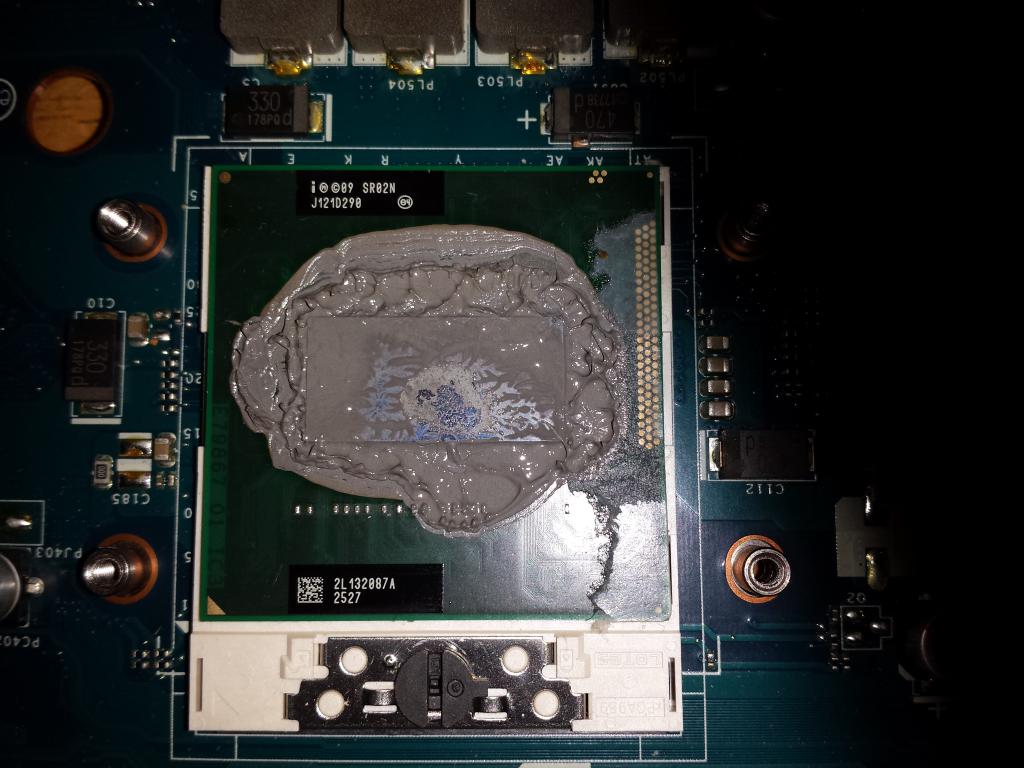
Разновидности БИОС и расшифровка сигналов
Чтобы вы могли понять, и правда ли сгорел процессор, признаки возможных неполадок мы представляем в статье. Посмотрите, как говорят о проблемах с процессором БИОС различных разработчиков:
- Award BIOS. Высокотональный писк во время работы ПК. Этот сигнал говорит о том, что процессор перегрелся. Чтобы защитить его от перегорания, пользователь должен как можно быстрее выключить компьютер. Если же вы только запустили устройство и слышите попеременно сменяющие друг друга низкочастотные и высокочастотные сигналы, это означает, что процессор неисправен или же перегрелся.
- AST BIOS. Один короткий сигнал говорит о том, что при проверке регистров процессора возникла ошибка, следовательно, ЦП неисправен. В таком случае устройство нужно отнести в специализированный центр. Самостоятельно починить процессор неквалифицированный мастер не сможет.
- AMI BIOS. Пять коротких сигналов говорят о неисправности процессора. Если же вы слышите 7 коротких звуков, то наблюдается ошибка работы виртуального режима процессора. Так как это разные проблемы, вам нужно внимательно прослушать сигналы, чтобы не ошибиться с неисправностью.
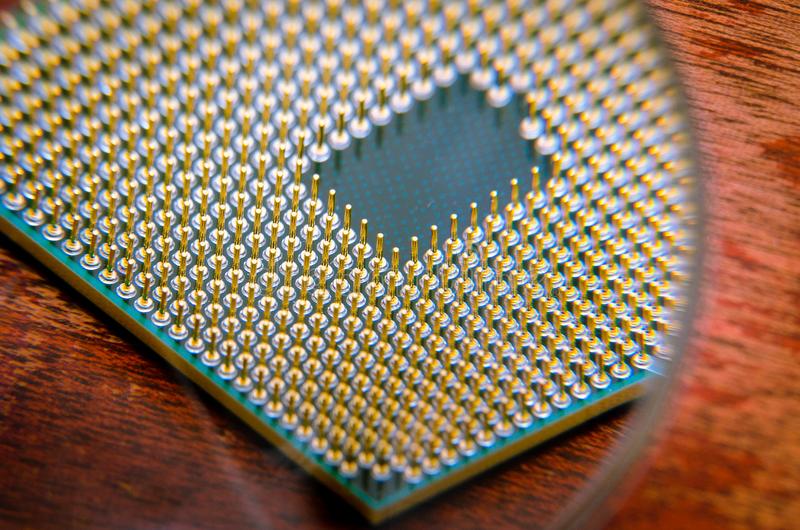
Разбор системного блока
Если сгорел процессор, признаки неприятности проще всего визуально обнаружить при осмотре устройства. Для этого:
- Снимите крышку системного блока, доберитесь до процессора.
- С компонента следует снять его кулер.
- Далее радиатор: открутив его, либо отщелкнув специальные закрепки (в зависимости от модели).
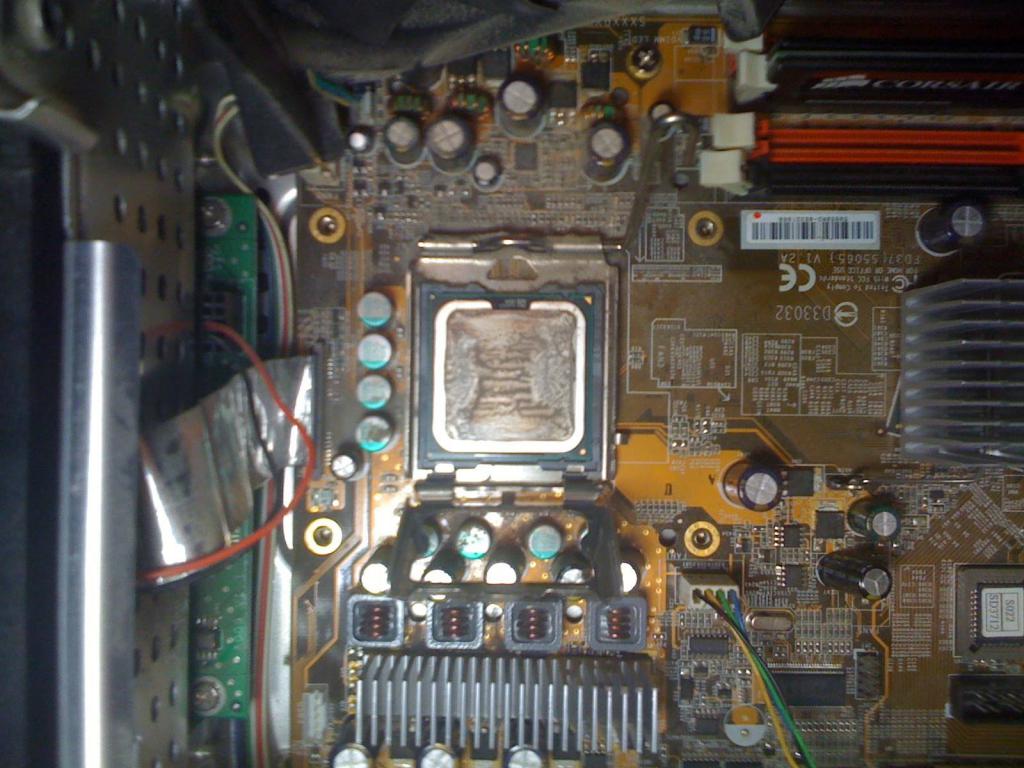
- Если сгорел процессор, признак — характерный запах гари внутри корпуса. Но в каких-то случаях его может не быть.
- Следующий этап диагностики: осмотрите пространство вокруг самого сокета. Если оно почерневшее, оплавленное, значит, что ваши подозрения верны. В каких-то случаях проблему можно решить, просто обновив сгоревшую термопасту на новую. Помните, что свежий слой вещества наносится равномерным тонким слоем.
- Соберите процессор обратно, поместите корпус в системник. Включите компьютер. Если монитор снова не загорается, скорее всего, ваш процессор перегорел.
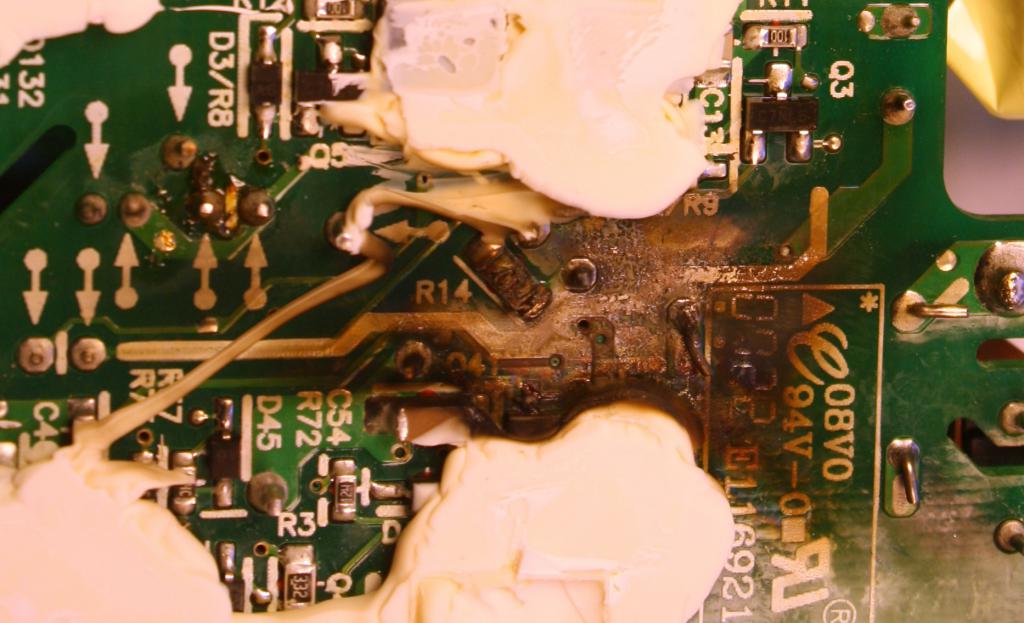
Проверка компонента на другом компьютере
Признаки сгоревшего процессора на компьютере не всегда могут быть явными. Чтобы точно убедиться, что вышел из строя именно этот компонент, специалисты советуют одну простую и точную диагностику: проверить работоспособность устройства на другом компьютере.
Но обязательно предупредим вас: способ еще и опасный. Если процессор неисправен, то есть большой риск поломки материнской платы другого ПК. Поэтому, как только вы убедились, что процессор перегорел, сразу же выключайте компьютер! Не держите его активным долгое время.
Перед установкой процессора в другой компьютер обязательно смените слой термопасты на самом ЦП и на радиаторе на свежий. Соберите систему. Включите компьютер. Загорелся экран, системы нормально функционируют? С вашем процессором все в порядке. Корень неполадки в другом компоненте.
Смена процессора на новый
Кстати, признаки сгоревшего процессора на магнитоле немногим отличаются от тех, что наблюдаются на ПК. Устройство отказывается функционировать, а при его разборке вы видите оплавленный, почерневший сокет. Также может быть и характерный запах гари.
А мы возвращаемся к компьютеру. Вы видите все признаки сгоревшего процессора на ПК, уверены в неисправности компонента. Выход из ситуации один — приобретение нового устройства:
- Перед покупкой замены обязательно вооружитесь характеристиками сломанного устройства.
- Новый процессор обязательно должен быть совместим с вашей материнской платой. Как это узнать? Зайдите на сайт изготовителя «материнки», найдите свою модель. Как правило, производитель помещает к изделию таблицу совместимости. Исходя из этих данных, нужно выбирать новый процессор.
- Устройство приобретено. Что делать дальше? У вас два пути: доверить замену квалифицированным специалистам сервисного центра или же произвести все работы самостоятельно.
Если вы избрали второй вариант, то приглашаем следовать по инструкции дальше:
- Перед началом работ обязательно выключите компьютер, отсоедините его розетки.
- Откройте боковую крышку системного блока. Процессор располагается в системе под радиатором кулера.
- Для замены нужно снять с устройства кулер. Обычно его защелки легко снимаются. Лишь для некоторых моделей требуется предварительно вытащить из корпуса материнскую плату.
- После того как вы застегнули защелки-фиксаторы, осторожно отсоедините процессор от кулера. В некоторых случаях компоненты могут прилипнуть друг другу. Тогда вам будет нужно легонько повернуть кулер вокруг оси, чтобы сдвинуть его с места.
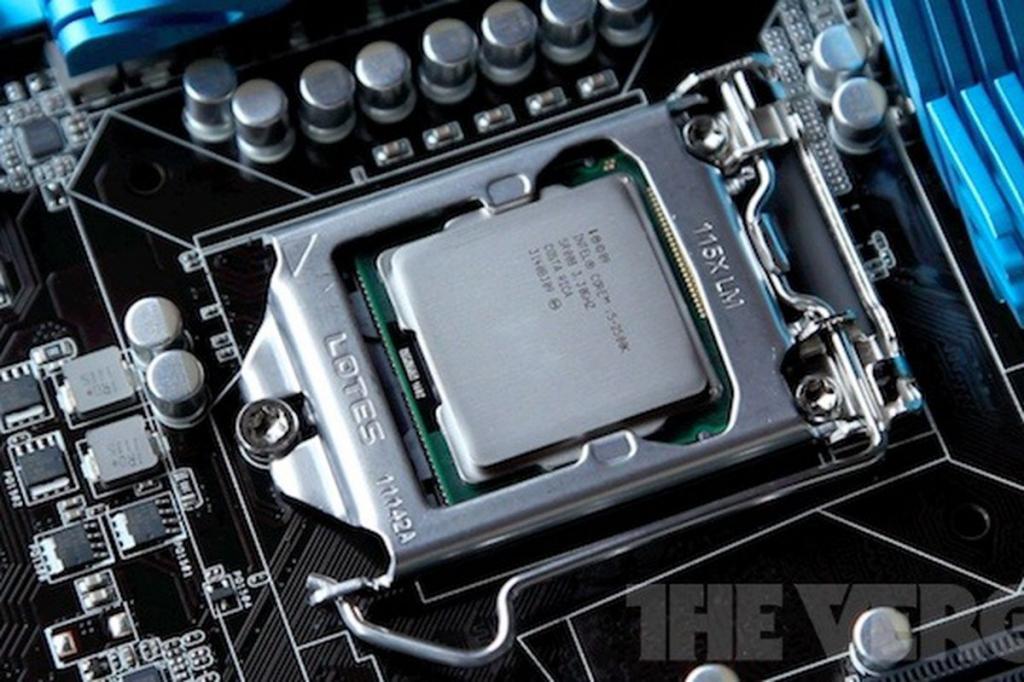
- Далее открываем фиксирующую защелку сокета, чтобы достать старый испорченный процессор.
- Замену произвести просто: на место неисправного установите новый. Затем не забудьте защелкнуть скобу-фиксатор.
- При проведении замены важно соблюдать осторожность во всех действиях. По окончании процедуры убедитесь, что процессор находится в сокете в правильном положении, в соответствии с имеющимися выступами-ключами.
- На верхнюю крышку процессора обязательно нанесите тонким слоем термопасту. Аккуратно распределите вещество по поверхности.
- С нижней поверхности кулера обязательно удалите слой старой термопасты. Для очистки лучше всего использовать ветошь либо мягкую бумагу.
- Установите кулер в системном блоке. Проследите, чтобы все его фиксаторы были защелкнуты до конца, а устройство плотно и надежно закреплено. Сам кулер должен плотно прилегать к процессору.
- Заключительный шаг: закройте корпус системного блока, включите устройство, чтобы проверить работоспособность вновь установленного процессора.
Как избежать проблемы?
Как проверить признаки сгоревшего процессора, мы разобрали. А чтобы не столкнуться с этим, рекомендуем вам установить на свой ПК специальную программу, способную контролировать температуру компонентов системы. В сети вы найдете большой выбор подобных приложений — платных и бесплатных, простых и продвинутых.
Еще специалисты советуют не использовать игры, приложения, для запуска которых требуется более мощная система, чем ваш ПК. Такие программы также могут вызывать повышение температуры процессора до критической.
Теперь вы знаете, как определить сгоревший процессор и сменить его на новый. Но проще подобную проблему не допустить.