Как сбросить пароль Windows?

Первый вариант, который приходит на ум, и он сработает точно – загрузочный диск с системой или разного рода Live CD/DVD с программами для сброса паролей. Если под рукой его нет, то попробуйте 100% метод:
или прочтите статью про:
Да… Есть же ещё способ создать специальный диск или флешку для сброса пароля Windows прямо из-под системы. Но мы же умны задним числом…Ну, не переустанавливать же систему заново. Что же делать? Давайте сейчас попробуем ещё следующую фишку. Торопиться не надо. Во всех смыслах этого слова. И следующие инструкции о том, как провести сброс пароля, потребуют от вас терпения.
которая тем же макаром очистит парольную форму администратора системы. Опишу её для разнообразия — стоит она немало (от 80 до 500 $ в зависимости от количества ПК — оно нам надо?). Описываю так… посмеяться, что ли.
ПРЕДУПРЕЖДЕНИЕ. Эта возможность сбросить пароль Windows 7 — речь сначала о ней — расценивается брешью в системе безопасности. Так что, если Windows успела получить первостепеннейшие обновления, пытаться сбросить пароль Windows таким способом даже не стоит. Можете сразу переходить к скачиванию специально разработанных программ загрузки. Утилитам, там размещённым, сбросить пароль Windows раз, как говорится, плюнуть.
- Для того, чтобы попытаться сбросить пароль Windows , включим компьютер и дождёмся первых мгновений запуска системы. Сразу после появления надписи «Запуск Windows» отключим питание компьютера. Это можно сделать, нажав и удерживая кнопку включения компьютера, я же отключаю кнопку сзади компьютера на блоке питания.
- Снова включаем компьютер. Появится окно Восстановления после ошибки.


- Выбираем пункт Запуск средства восстановления при загрузке. Запустится мастер восстановления Windows.
- Проблем-то у нас не было. Мастер их не найдёт и предложит восстановить систему. Нам нужно лишь сбросить пароль Windows , потому откажемся от восстановления и нажмём кнопку Отмена.
- Windows попытается исправить проблемы автоматически. Но ошибок тоже не было, а потому попытка завершится сообщением, что средство восстановления не может устранить неполадки автоматически. Окно предложит отослать информацию о проблеме или не отправлять. Но нас интересует кнопка Показать подробности проблемы.

- Крутим мышкой заявление о конфиденциальности до активных ссылок. Её содержание значения не имеет. Нас интересует самая последняя в конце списка. Она имеет расширение .txt. Откроем её Блокнотом.
- Как вы уже догадались, только ради программы Блокнот эти манипуляции мы и проводили. Сейчас будем открывать некоторые файлы с его помощью. Выберем в панели инструментов Файл – Открыть…

- Укажем Windows Explorer-у на файл, который находится по пути:
Локальный диск – Windows – System32

- Если понадобится, смените расширение читаемых файлов на Все файлы. Explorer заметит все файлы в этой папке (на фото выше я этого сделать не успел).

- В указанной папке найдите файл под названием sethc. Выберите его и нажмите F2.

Кто забыл, это команда переименования. Придадим ему имя sethc_bak. С ним работать закончим.
- Теперь ищем файл консоли команд cmd:
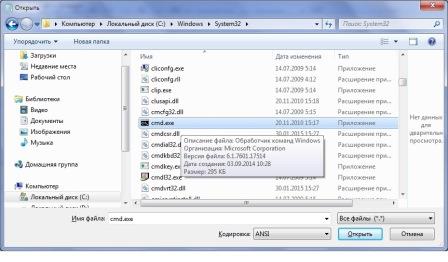
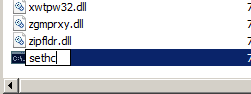
- Скопируйте его и попробуйте вставить в свободное место. Это момент истины. Если получится — можете продолжать далее и вам удастся сбросить пароль Windows . Если потребуется пароль администратора, то… я ещё не придумал или не списал у более умного пользователя, как быть дальше. Вернитесь к ссылке про Сброс пароля Windows в начале статьи — поможет.
- Если всё прошло нормально, переименуйте копию файла cmd в известное вам название sethc. Так и оставьте. Теперь закрываем все окна вплоть до кнопки Готово окна Восстановления запуска.
- Перезагружаемся обычным порядком и при появлении запроса пароля для учётной записи нажимаем быстро много раз клавишу Shift. Вместо окна залипания клавиш появится консоль команд. Введите команду

Выберите ту учётную запись, для какой вам нужно присвоить новый пароль. Теперь запустите команду, например, в таком виде:
Звёздочка в конце команды сбросит пароль для этой учётной записи. Теперь наберите, например
и подтвердите новый пароль 123. Перезагружайтесь и входите под новым паролем.
Сбросить пароль Windows. Способ второй — только на Windows XP
А вот сейчас нам понадобиться очень хорошая программа. Она стара как мир и работает на всех семействах до Windows 10 (к сожалению, разработчики совсем её забросили). А почему я остановил выбор на ней — о том позже. Скажу лишь применительно к нашей ситуации: в проблеме «забытого» пароля к Windows она имеет почти НЕОГРАНИЧЕННЫЕ возможности. В том числе:
- сбросить пароль
- просто посмотреть, списать и тихонько удалиться незамеченным
- исправить пароль, задав свой собственный — вот админ удивится…
- и много-много чего ещё (думаю, на странице этого блога я к ней вернусь не раз)
Для версий Windows 7 и более поздних программа имеет ограниченный функционал. И результат не всегда гарантирован. У меня, однако, срабатывало на версиях вплоть до Windows 10. Не получается? Пробуйте снова и снова! Или обратитесь к другим способам.
Итак, нам понадобятся:
- сама программа
- и носитель (флешка или диск)
Скачайте Trinity Rescue Kit по этой ссылке:
Весит программа немногим более 150 Мб.
Теперь создайте загрузочное… нечто. Если выбираете диск — просто запишите образ на пустую болванку. Если хотите иметь программу на флешке — обратитесь к статье Загрузочная флешка вместе с Rufus. В любом случае — это дело 5 минут.
Далее нам придётся перезапустить компьютер и выставить BIOS так, чтобы тот загрузился с вашей флешки или диска. Об этом у меня много в разделе Установка операционных систем.
Включаем, запускаем. Нас встретит меню на английском. На первый же пункт и щёлкаем:
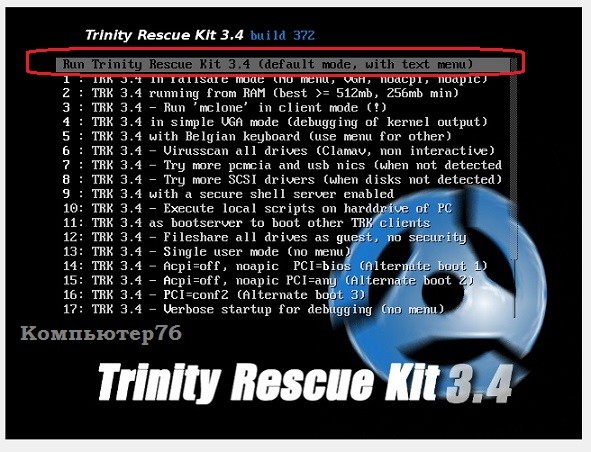
Минута загрузки и новое меню, где выбираем пункт:
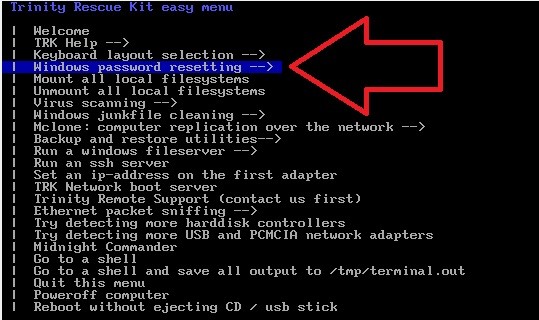
Жмём и попадаем в более обеднённое меню:
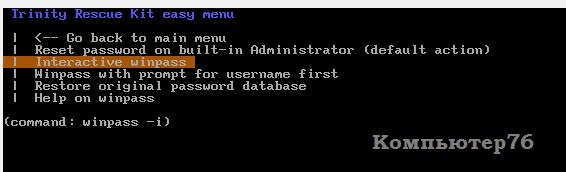
Выбираем пункт Interactive winpass (самые талантливые уже догадались, почему в 7-ке или 10-ке семейства Windows это не всегда прокатит — этим пользователям нужно выбрать предыдущий пункт Reset password on built-in Administrator). Но продолжим. И читаем до конца.
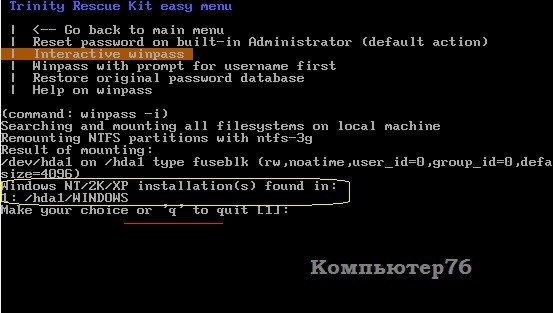
Программа обнаружила операционную систему Windows и предлагает войти в неё, выбрав 1. Если ОС-ей несколько, им будут присвоены номера по порядку из списка в загрузочной записи. а мы жмём 1. Полезла инфа, но нас интересует нижняя часть экрана:
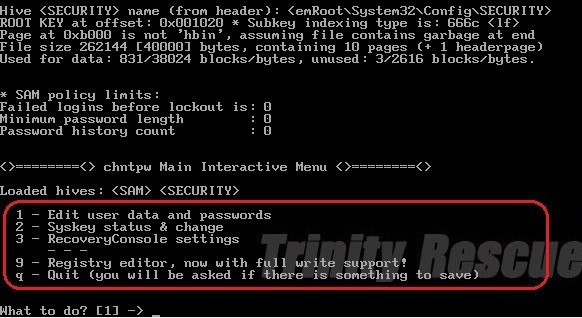
Первый из пунктов в красной окантовке — редактирование паролей. Нам сюда. Жмём снова 1. А теперь пользователи Windows XP узнают эти учётные записи:

Под двумя из них можно попасть в систему: это 1 — он же Admin — (всегда так называю) и учётная запись LoL. Причём учётку с именем 1 (учётку администратора) я уже сбросил — столбец Lock? имеет характеристику BLANK, а учётку LoL-а мы сейчас сбросим вместе. Просто наберём это имя в строке, как по-английски и предлагает утилита:

Как видно по фото, утилита после моего выбора предоставила немного информации по аккаунту учётной записи и предложила несколько вариантов действий в части User Edit Menu. Первый — обведён жёлтым и указан того же цвета стрелкой — означает возможность сбросить пароль Windows XP, второй пункт — редактирование пароля. 3-ий — придать учётной записи права администратора, 4-ый — разблокировать учётную запись, если она была заблокирована админом (но утилита верно угадала, что учётка рабочая). Всё. Password cleared! означает, что после перезагрузки пароли вам не понадобятся. Если учётных записей несколько, можете повторять процедуру по всем из них. Дальше нам останется лишь выбрать символ ! для выхода, затем q и Enter для выхода в меню инструментов. Для выхода в основное меню выберите пункт Go back to main menu и опуститесь стрелкой до нижнего Reboot without ejecting CD / usb stick (перезагрузка без удаления диска или флешки).
Сбросить пароль Windows . Способ третий — за денежку.
И напоследок. Самое бесполезное. Я не пробовал, ибо сотни долларов за сброс пароля мне жалко. Но если вам не жалко денег, пробуйте программу Windows Password Recovery Ultimate. Для работы с ней нам понадобится:
- носитель (флешка или болванка для записи)
- программа, установленная на Windows (придётся воспользоваться запасной машиной)
Сначала качаем программу. Она по интернету везде, и вот первая прогугленная ссылка:
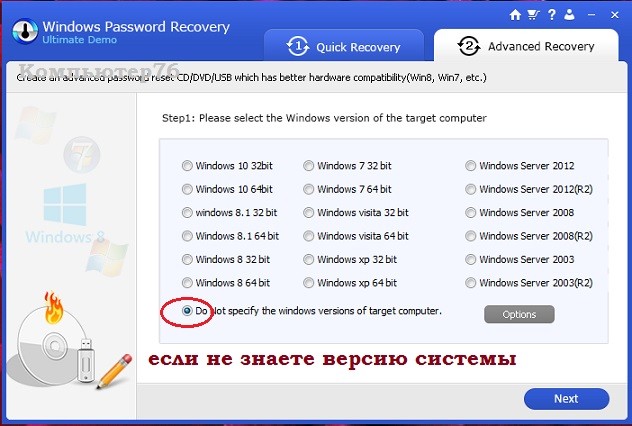
Здесь всё просто. Устанавливаем на компьютер, вставляем носитель, с которого загрузимся на компьютер (у меня для разнообразия флешка). После установки программы та попросит указать тип системы, пароли к которой вы запамятовали. Если не помните, так и поставьте галочку у пункта внизу как на рисунке:

Жмём Next и выбираем носитель:
Снова Next и следующее окно предлагает щёлкнуть по кнопке Burn (при этом загрузятся драйверы и начнётся запись):
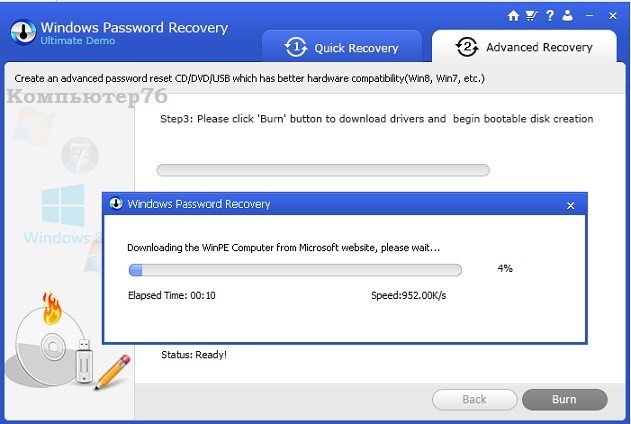
Флешка будет отформатирована. А вот (когда почти всё закончено) теперь вас попросят заплатить указанную в открывающейся по кнопке Buy сумму. Так что выбирать вам, какой из способов сбросить пароль Windows использовать.
2 способа сбросить пароль в ОС Windows XP
 К сожалению, человеческая память не уникальна, и бывают такие ситуации, когда мы забываем о вещах, которыми очень часто пользуемся – к примеру: пароль для входа в Windows XP. Можно попробовать переустановить ОС, но при этом мы потеряем все нужные нам данные и файлы. Именно для таких ситуаций существует возможность сбросить пароль.

В действительности восстановить доступ не составит труда. Сразу отбрасывайте все мысли о хакерах из фильмов, которые взламывают с легкостью базы данных ФБР. Рассмотрим пару простейших, но действенных вариантов сбросить пароль:
1) Использование другой учетной записи, имеющей права администратора.
2) Настройка учетной записи с использованием командной строки.
Любой из перечисленных способов имеет свои аспекты, узнав о которых, вы без проблем сможете самостоятельно восстановить доступ. Рассмотрим перечисленные способы.
Первый способ
Пользователь, который имеет права администратора в Windows XP, подобен королю, которому подвластна вся система. Нельзя сказать, что его власть безгранична, но как минимум она очень велика. Администратор имеет право удалять системные программы, изменять различные сетевые параметры, системные папки – и это все всего лишь маленькая частичка из арсенала его возможностей. А также он может управлять другими пользователями и удалять пароли. Если на вашем ПК имеется другой пользователь, обладающий правами администратора, то следуйте инструкции:

- Используйте меню« Пуск», чтобы войти в «Панель управления».
- В открывшемся окне выбираете «Учетные записи пользователей».
- Выбираете своего пользователя, а потом нажимаете «Изменение учетной записи».
- Выбираете раздел изменить пароль.
- Вводите новый пароль и копируете его. Так же есть возможность оставить подсказку. А если вы больше не хотите ставить пароль, то просто не заполняйте поля.

При неимении иной учетной записи с правами админа, можно удалить пароль без заморочек. Перезагружаете свой ПК и при включении нажимаете клавишу F8. Появится список возможных вариантов загрузки. Выбираете Безопасный режим. После этого загружается привычный для вас Windows XP, но с несколько ограниченными возможностями. При выборе нового пользователя может появиться еще одна запись «Администратор».
Второй способ
Если не получилось восстановить доступ к вашему пользователю, не унывайте, в данном случае есть еще один способ, и это — использование командной строки. Командная строка – это мощнейший инструмент, который управляет ОС. Но он имеет недостатки, такие, как строчной способ ввода, и не имеет графической оболочки. Но эти недочеты ничто по сравнению с его способностями. На данный момент нам интересна только одна командная строчка: net user , при помощи которой можно как сменить пароль, так и удалить его.
Перед тем как приступать к восстановлению пароля в Windows XP, нужно получить доступ к командной строке. Способов множество. Мы воспользуемся специальными дисками для восстановления доступа. Но для начала работы ПК с дисками либо флэш-накопителями необходимо установить следующие опции в BIOS:

- Вставляете загрузочный флэш-накопитель либо диск
- Перезагружаете ПК
- Сразу после включения ПК нажимаете клавишу Delete
- Ищете раздел boot devices priority
- Вставляете подходящий вам приоритет
- Сохраняете установленные вами параметры и вновь перезагружаете ПК
Затем начинаете процесс восстановления доступа. Выбираете строчку « восстановить при помощи командной строки ». Вводите команду без кавычек: « net user пользователь пароль », где пользователем является имя вашей учетной записи, и, соответственно, пароль – это ваш новый пароль. А в случае, если вы забыли имя своего пользователя, то через команду «net user» выводите весь перечень пользователей на экран. Если в имени содержится пробел, то его нужно выделить кавычками.