Как снять кулер deepcool
Кулеры обычно состоят из радиатора и вентилятора, практически все они выглядят одинаково, но имеют разные характеристики. Основная цель кулера — охлаждение. Современные кулеры различаются по типам конструкции, по рассеиваемой мощности, по сокету, по разъемам подключения вентилятора, по габаритам, по наличию подсветки, по наличию регулировки скорости вращения и множеству других менее важных характеристик. Всего существует четыре типа кулеров — «Горизонтальные», «Башенные», «Горизонтально-башенные» и «Пассивные», наиболее часто используют горизонтальные кулеры и сегодня в статье мы рассмотри замену кулера горизонтального типа — «Deepcool Gamma Archer».
Как подобрать совместимый кулер?
Для начала нам необходимо выяснить, какая материнская плата установлена в нашем ПК. От характеристик материнской платы зависит, подойдет ли кулер для установки или нет.
Находим производителя и модель материнской платы на самой плате, либо используем специальные программы для просмотра характеристик, например самые популярные — «CPU-Z» или «AIDA64».
При помощи модели материнской платы, выясняем на официальном сайте производителя, какой «сокет» поддерживается — именно эта характеристика является, пожалуй, самой основной для подбора кулера, сокет определяет модели совместимых материнских плат и систем охлаждения. В нашем случаем сокет для материнской платы «ASUS P5G41T-M LX2/GB» является «LGA 775». Теперь остается выбрать кулер с поддержкой сокета «LGA 775».
Как понять, что пора менять кулер?
Причин замены систем охлаждения для процессора бывает большое множество, ниже представлены наиболее часто встречаемые из них:
- Компьютер лагает, сильный нагрев процессора, пересохла термопаста.
- Сломаны крепления, кулер не держится на материнской плате.
- Кулер не работает, не крутится.
- Кулер издает сильные звуки, трещит.
Замена кулера на процессора на примере DEEPCOOL Gamma Archer
1. Выключаем компьютер. Открываем крышку системного блока, открутив болты.
2. Снимаем кулер и отключаем питающий провод из разъема на материнской плате. У меня кулер отвалился из-за сломанных креплений и не охлаждал процессор вовсе, что и решило его замену.
3. Распаковываем новый кулер, в моем случае это «DEEPCOOL Gamma Archer». В комплектацию, которого входит сам кулер, состоящий из радиатора с вентилятором, пластиковая рамка с набором креплений для сокетов и термопаста.
4. Производитель на упаковке предлагает ознакомится с инструкцией, но установка и так интуитивно понятная — монтируем крепление на материнскую плату, защелкиваем на это крепление кулер. Единственный момент, который который следует уточнить — по умолчанию монтажные крепления были установлены для сокет LGA1155, на втором слайде инструкции продемонстрировано, как переключить на LGA775.
5. Итак, устанавливаем крепление, аккуратно надавливаем на защелки (на фото указаны стрелками), так как они изготовлены из пластика и могут легко сломаться, а заменить их нечем.
6. Наносим на радиатор термопасту, которая входит в комплект и крепим кулер на пластиковое крепление, как указано в инструкции (4 и 5 слайд). Данный кулер я не смог с первого раза прикрепить из-за особенности прижимного механизма — на 5 слайде инструкции изображено, что нужно потянуть вниз и защелкнуть «ушко» прижимного механизма, в реальности кулер располагается слишком высоко и при попытке опустить «ушко», оно уходит в область между радиатором и креплением, в связи с чем пришлось применять в помощь отвертку. В итоге кулер установлен, результат на фото ниже.
Не буду здесь писать отзыв про данный кулер, но со своей задачей он справляется. Всем удачного дня.
Как снять кулер с процессора: пошаговая инструкция
Для того, чтобы снять кулер с процессора, например, для чистки или апгрейда, вам не понадобится полная разборка компьютера и специальные инструменты, за исключением термопасты. CHIP расскажет, как все сделать самостоятельно за пару минут.
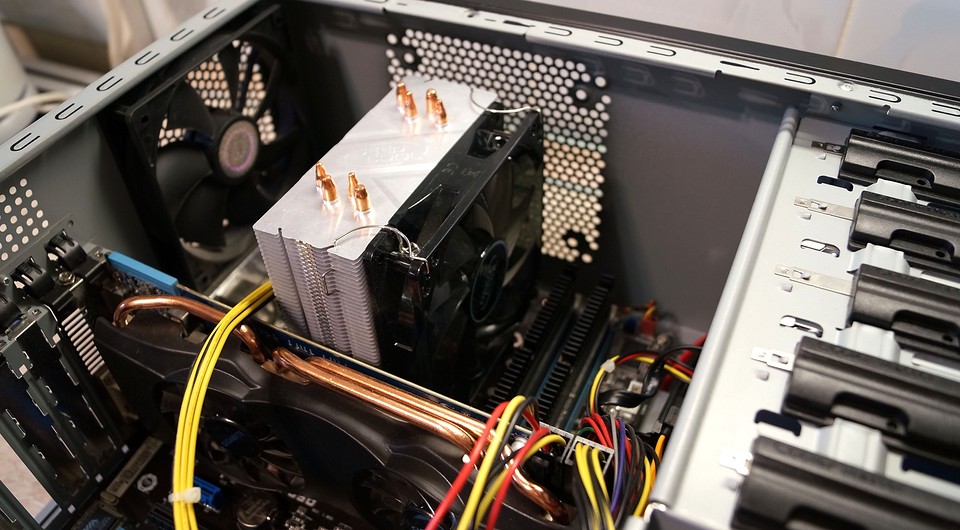
Фото: Андрей Киреев
Настольный компьютер нуждается в периодической профилактике, например, чистке от накопившейся пыли или замене комплектующих, в том числе самого кулера или процессора. CHIP расскажет как снять кулер с процессора, почистить его и затем правильно установить на место.
Осмотр и предосторожности
Прежде, чем приступить непосредственно к разборке вашего ПК, стоит позаботиться о том, чтобы правильно потом все собрать и подсоединить. Т.к. операцию по демонтажу комплектующих из корпуса удобнее всего делать на столе, а не под ним, желательно отсоединить от него все подключенное оборудование. Запомните, какие устройства подключены к каким портам, а лучше сфотографируете тыльную часть вашего системного блока, чтобы можно было потом все подключить в обратной последовательности. Особенно это может быть важно для USB-портов, в которые обычно подключены принтеры, сканеры и мышь с клавиатурой. Если при последующей сборке вы подсоедините их к другим USB разъемам, то Windows определит их как новое устройство и начнет поиск для них драйверов, что не всегда может закончиться удачно с первого раза. Кроме того, многоканальные наушники и колонки, подключаемые к аудио разъемам 7.1 не всегда внятно обозначены, поэтому либо сфотографируйте текущее расположение штекеров, либо подпишите, какой из них к какому цвету подключен. После такой подготовки можно смело отключать питание и отсоединять от ПК штекеры.
Корпус ПК обычно металлический и через него хорошо уходит статический заряд, накопленный на вашей одежде и вашим телом в сухом воздухе квартиры. Постарайтесь не надевать шерстяную или синтетическую одежду и перед касанием в ПК каких-либо комплектующих постарайтесь снять заряд, коснувшись рукой чего-то металлического в квартире, например, водопроводного крана. Лучше всего надеть антистатический браслет, но обойдемся без него.
Как снять кулер с процессора на защёлках
Разборка системного блока — дело несложное. Но при снятии кулера с процессора у обычного пользователя могут возникнуть проблемы. Дело в том, что производители изготавливают для него различные типы защёлок и креплений. В этой статье мы рассмотрим как снять кулер с процессора на защёлках.
Некоторые крепления вытащить легко. Другие же поддаются со сложностями. Однако у каждого пользователя есть возможность самому снять вентилятор, почистить его, заменить термопасту на процессоре и установить кулер обратно.
Как снять кулер с процессора на защёлках
Устройство, охлаждающее процессор, крепится к материнской плате различными способами. Давайте посмотрим какими:
- защёлками,
- шурупами,
- пазами,
- гибридами.
Вентиляторы на защёлках встречаются на материнских платах с 775 сокетом от Intel и чаще всего — на бюджетных компьютерах. Они, в свою очередь, являются основным уязвимым местом системного блока, так как быстро приходят в негодность, если часто снимать и надевать кулер на материнке. Рассмотрим весь процесс снятия охладителя поэтапно.
Шаг 1. Отвинтите болты крышки
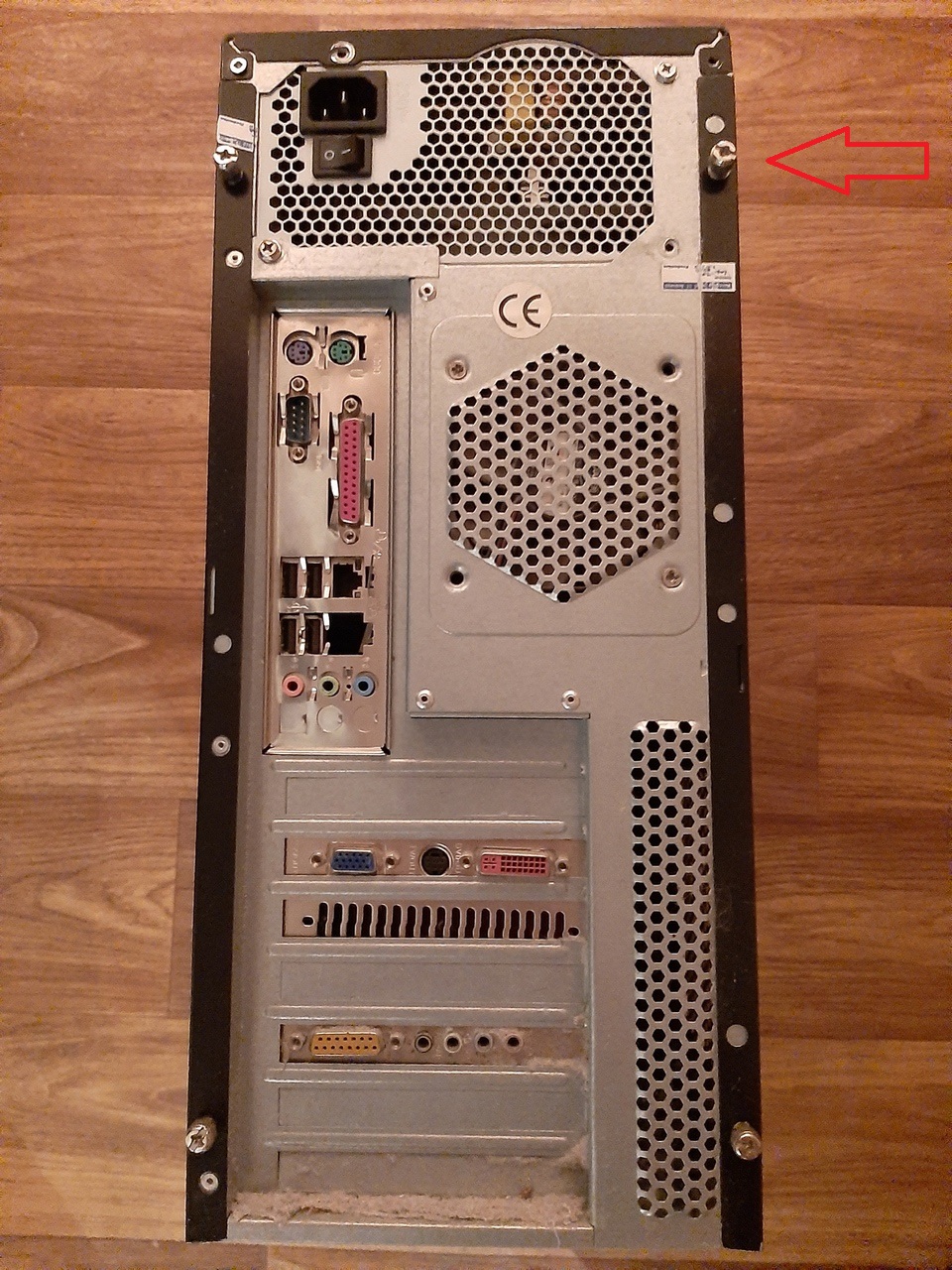
Чтобы добраться до кулера с процессором, необходимо снять боковую стенку системного блока. А чтобы её отсоединить от остального корпуса, потребуется открутить два винта на задней стороне системного блока.
Для откручивания шурупов понадобится крестовая отвёртка. Предварительно необходимо обесточить системный блок. Для этого вытащите вилку из розетки электросети и нажмите на кнопку пуска системника, чтобы убрать оставшееся напряжение, если оно есть.
Шаг 2. Снимите боковую крышку
Открутив указанные болты, нужно слегка отодвинуть боковую стенку назад, чтобы она вышла из пазов, и убрать её в сторону. Некоторые крышки плотно прилегают в пазах к корпусу системного блока. Поэтому, если крышка не сдвигается силой рук, надо попробовать кончиком плоской отвёртки проникнуть в паз и подтолкнуть её.
Шаг 3. Откройте защёлку
Открыв крышку, очистите от пыли материнскую плату и внутреннюю часть системного блока пылесосом. Эта процедура освободит контакты от запыления и защитит от сбоев в работе компьютера.
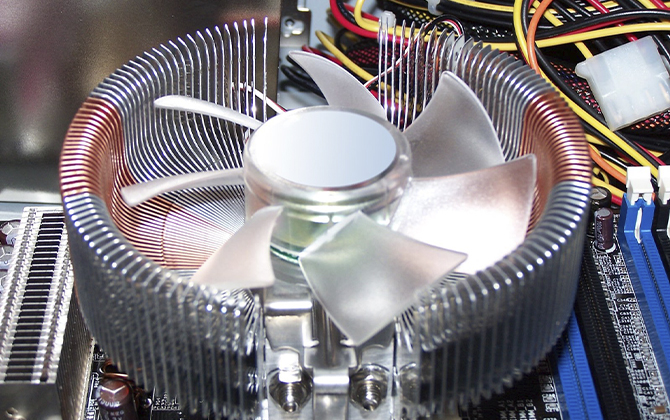
По центру или в верхней части материнской платы вы увидите вентилятор. Вместе с ребристым радиатором это и есть кулер для процессора. Он крепится к плате путём защёлкивания специальной педальки к материнке.
Надавите на основание защёлки и аккуратно нажимайте до упора вниз. Но чрезмерно не усердствуйте, иначе можете повредить материнку или педальку. Затем потяните её на себя — охлаждающее устройство должно легко отсоединиться.
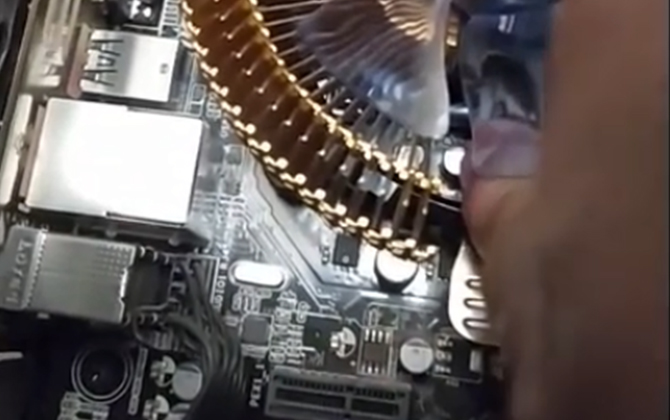
Шаг 4. Снимите кулер
После снятия радиатора с вентилятором не забудьте отсоединить провода, идущие от кулера к материнке — он питает вентилятор электрическим током напряжением 12 вольт. Затем поднимите девайс вверх и уберите его в сторону. Теперь у вас появляется доступ к процессору.
Выводы
Теперь вы знаете как снять кулер с процессора на защелках. Как следует из описанного выше, сделать это довольно просто даже неопытному пользователю. Для этого достаточно соблюдать рекомендации и последовательность действий, приведённых выше. Главное, не переусердствовать с давлением на эти самые защёлки.