Установка и снятие процессорного кулера
Каждому процессору, особенно современному, необходимо наличие активного охлаждения. Сейчас самым популярным и надежным решением является установка процессорного кулера на материнскую плату. Они бывают разных размеров и, соответственно, разных мощностей, потребляющие определенное количество энергии. В этой статье мы не будем углубляться в детали, а рассмотрим монтирование и снятие процессорного кулера с системной платы.
Как установить кулер на процессор
Во время сборки своей системы возникает потребность установить процессорный кулер, а если нужно выполнить замену ЦП, то охлаждение нужно демонтировать. В этих задачах нет ничего сложного, нужно лишь следовать инструкциям и выполнять все аккуратно, чтобы не повредить комплектующие. Давайте подробнее рассмотрим установку и снятие кулеров.
Установка кулера от AMD
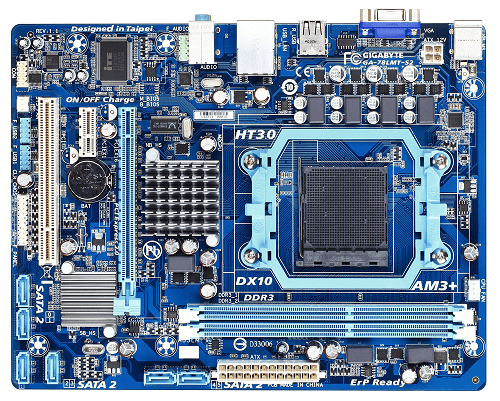
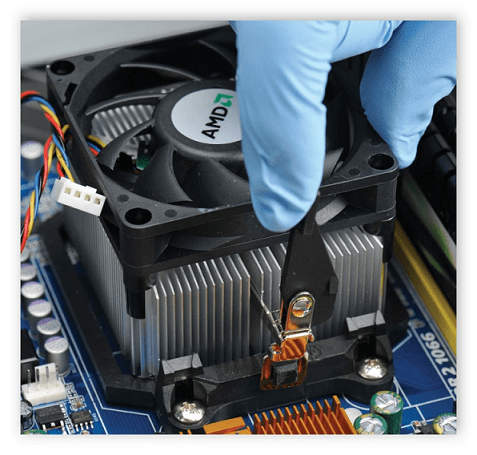
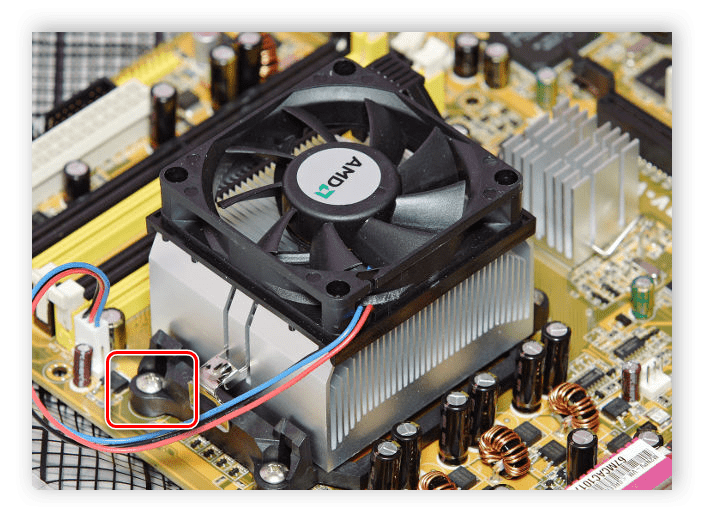
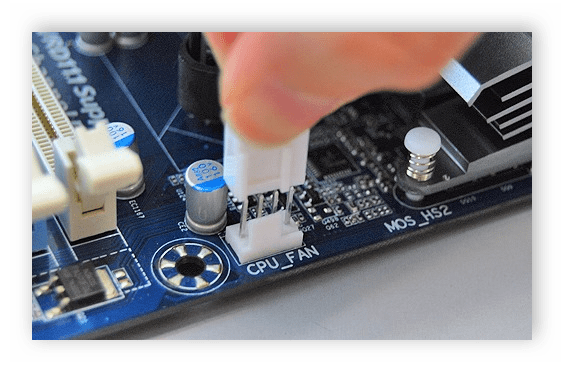
Кулеры от компании AMD оборудованы своеобразным креплением, соответственно, процесс монтирования тоже немного отличается от других. Оно осуществляется легко, требуется выполнить всего несколько простых шагов:
- Для начала следует установить процессор. В этом нет ничего сложного, просто учтите расположение ключей и делайте все осторожно. Дополнительно обратите внимание на другие комплектующие, например, на разъемы для оперативной памяти или видеокарты. Важно, чтобы после установки охлаждения все эти детали можно было без затруднений установить в слоты. Если кулер будет мешать этому, то лучше заранее поставить детали, а потом уже заняться монтированием охлаждения.
Установка кулера от Intel
У боксовой версии процессора Intel в комплекте уже имеется фирменное охлаждение. Способ крепления немного отличается от рассмотренного выше, однако кардинальной разницы нет. Данные кулеры крепятся на фиксаторы в специальные пазы на материнской плате. Просто выберите подходящее расположение и поочередно вставьте штыри в разъемы до появления характерного щелчка.

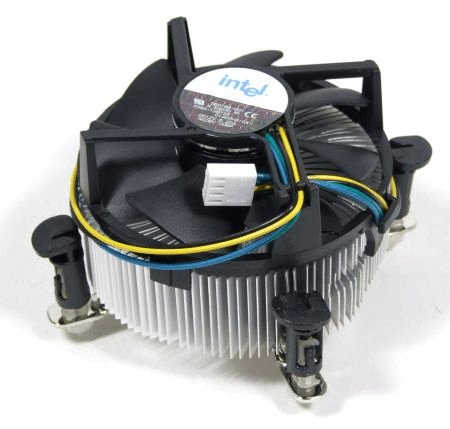
Остается подключить питание, как это было описано выше. Обратите внимание, что на кулеры от Intel также нанесена термопаста, поэтому распаковку осуществляйте осторожно.
Установка башенного кулера
Если мощности стандартного охлаждения не достаточно для обеспечения нормальной работы CPU, потребуется установка башенного кулера. Обычно они мощнее благодаря большим вентиляторам и наличию нескольких теплотрубок. Установка такой детали требуется только ради мощного и дорогостоящего процессора. Давайте подробно разберем этапы монтирования башенного процессорного кулера:
- Распакуйте коробку с охлаждением, и следуя вложенной инструкции, выполните сбор основания, если это нужно. Внимательно ознакомьтесь с характеристиками и габаритами детали перед ее покупкой, чтобы она не только встала на материнскую плату, но еще и поместилась в корпус.
- Выполните крепление задней стенки на нижнюю сторону материнской платы, установив ее в соответствующие крепежные отверстия.
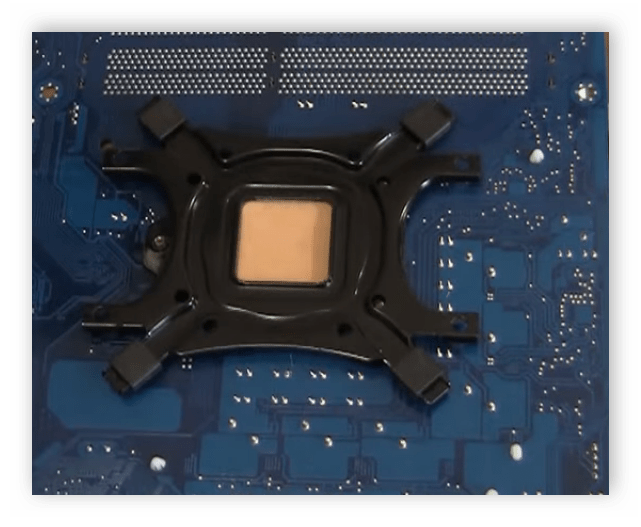
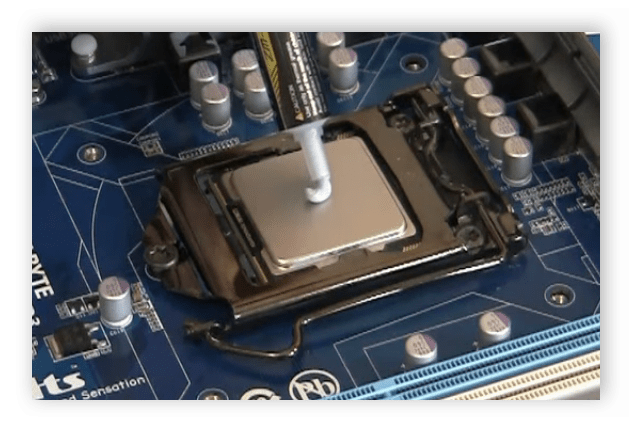
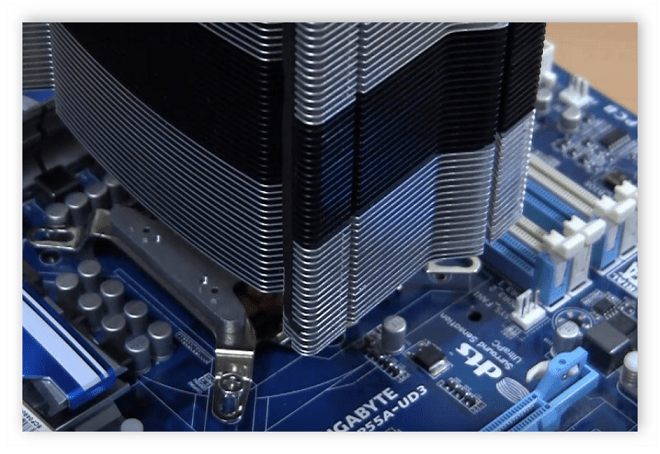
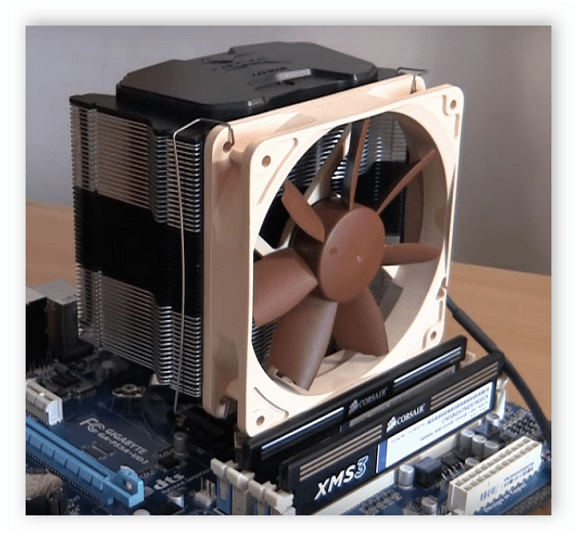
На этом процесс монтирования башенного кулера окончен. Мы еще раз рекомендуем изучить конструкцию материнской платы и устанавливать все детали в таком порядке, чтобы они не мешали при попытке монтирования других комплектующих.
Как снять процессорный кулер
Если требуется выполнить ремонт, замену процессора или нанести новую термпопасту, то всегда сначала нужно снять установленное охлаждение. Данная задача очень проста – пользователь должен открутить винты или разжать штырьки. Перед этим необходимо отключить системный блок от питания и вытащить шнур CPU_FAN. Подробнее о демонтаже процессорного кулера читайте в нашей статье.
Сегодня мы подробно рассмотрели тему монтирования и снятия процессорного кулера на защелках или винтах с материнской платы. Следуя приведенным выше инструкциям, вы запросто сможете выполнить все действия самостоятельно, важно только все делать внимательно и аккуратно.
 Мы рады, что смогли помочь Вам в решении проблемы.
Хелп / как снять кулер с материнской платы
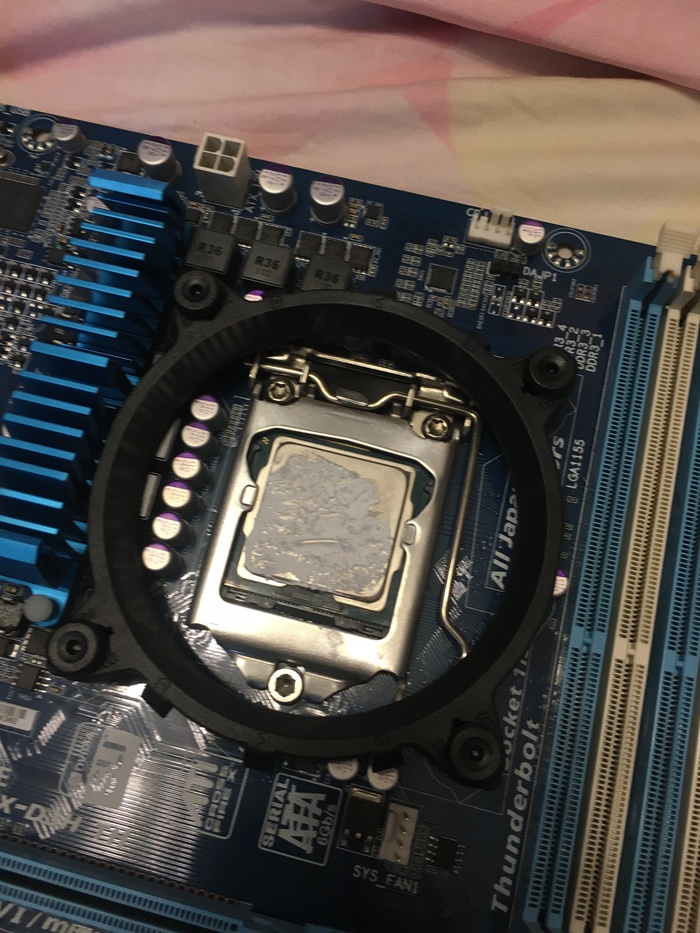
Снять 4 втулки по углам, с обратной стороны мат.платы немного поджать прозрачные зажимы и аккуратно вытащить. На картинке — как это выглядит в разобранном состоянии.

Пикабу заменяет Гугл.
Вы с ума сошли? Почему вы не выходите? — Защёлкнулся я. — Ну откройте замок. — Что вы, замков никогда не видели? — Да не открывается, окаянный! — Там пумпочка такая есть. — Там пумпочка есть. — Нажмите её книзу. — Вниз надо. Вниз нажимайте, вниз. Ни пса не видно! — Лампу зажгите!
На фото кулера нет
А эти чёрные шапочки к центру не сдвигаются случаем? Там вот визуально как-будто прорезаны дырки. Вот справа там..

С обратной стороны что?
4 штырька вынуть и снять корзину
Клонирование диска, когда всё не просто
Как-то, на волне анонса, обновил свой комп до Вин 11. Поигрался, да что-то стала меня эта ОС напрягать рядом несуразностей. Решил, что уместно вернуться на вин 10, склонировать всё назад с заботливо сохранённого бэкапа. А перед процедурой решил пробежаться по временным папкам, не потеряется ли чего. И немедленно вспомнил свою же историю, заботливо облачённую в буквы, как когда-то клонировал диск на сервере. Почитал, поностальгировал, решил поделиться.
Сижу я, значит, как-то на работе, никого не трогаю и мечтаю, чтобы никто не трогал меня точно так же. Но получается это редко, ибо необходимость сбегать, вынуть застрявший листик в принтере, или нажать нумлок – ещё никто не отменял. А всё потому, что работаю я программистом-сисадмином-нажимателем нумлоков в одном провинциальном городке, где находится не менее провинциальный заводик, посвященный переработке сырья. Ну и как-то в один из погожих мартовских деньков, когда на улице по-весеннему шпарит мороз, и снегу по колено, завис мой любимый старенький сервер. Сервер этот – практически мой ровесник, поэтому люблю его как родного. Ну и, стало быть, его проблемы – это, как нетрудно догадаться, и мои проблемы тоже. А тут он, как я уже сказал, завис, чем вызвал у меня стойкий когнитивный диссонанс.
Попив кофейку (а я всегда так делаю, даже если и не висит ничего, вроде сервера. Кстати говоря, кофе, друзья мои, пить надо расово правильный, молотый, а не растворимую пыль придорожную, которую многие неразумные тоже называют кофе), решил я его (сервер) перезагрузить. Вдруг само полечится, как это обычно бывает в 50% случаев. Но на сером от пыли экране таким же серым шрифтом появилась пугающая надпись, суть которой, если перевести её с языка вероятного противника, заключается в том, что мой надёжный SCSI-диск находится в плохом состоянии и maybe в следующий раз вообще не заработает. Ну а что я сделаю, если диску этому столько же, сколько всему серверу, и это вообще, счастье, что он до сих пор работал. Ну, думаю, вот и пришёл момент (о котором я мечтал последние N лет) переехать с этого чертовски надёжного, но захворавшего диска на SATA RAID-массив, который имеется на борту и халатно до сих пор бездействует. Сказано – сделано! Дождался любимых выходных, разогнал самых трудолюбивых с насиженных мест по домам и приступил к процедуре переезда. Первое что пришло в голову – клонирование! Ну а что, Акронис – годная фирма, куёт отличнейшие продукты по крушению любых дисков на любые куски и собиранию этих кусков в кучу. Смастерил загрузочную флешку, загрузился и принялся копировать диск-в-массив..
Процесс нудный, небыстрый, очередная кружечка кофе (а кружка, друзья мои, должна быть тоже расово правильной, двухстенной, на манер термоса. В такой кружке кофе густо заваривается, настаивается и вливает в своего хозяина тепло, бодрость и уют. Многие по недоразумению пытаются заваривать кофе в каких-то богомерзких чашках, отчего напиток получается не вкуснее воды из лужи, но мы с такими не водимся) должна была скрасить безделье, но – нет! Никакого безделья. Акронис бодрым текстом мне сообщил, что диск-то мой безоблачно скопироваться не сможет, ибо присутствуют нечитаемые сектора. Тут-то внимательный читатель скажет, а какого, дескать, чёрта, ты сначала ремаппинг не сделал! На что я в ответ скажу, что не видят ни шиша ни виктория, ни mhdd SCSI канала, как я ни старался, поэтому пришлось пропустить эти бэд блоки и скопировать что есть..
Окей, кофе выпит и переварен, диск на рэйд скопирован и.. И сервер ожидаемо с него не загрузился. Видимо, что-то нужное (внезапно!) на этих секторах было. Походив кругами, посидев на сервере, придумал: «Надо поверх криво скопированного диска накатить ОС в режиме восстановления!» Порывшись в пыльных шкафах, извлёк на свет божий лицензионные (это как-то даже приятно. Биллу Гейтсу тоже) дистрибутивы и приступил.. Ни к чему я не приступил, ибо серверный CD-ром давно издох и выброшен. И тут возникает первое задание этого форта Баярда: найди-ка, друг любезный, IDE CD-ром, потому как два (их всего два) SATA канала заняты массивом. Нуачо, не проблема, вон, в углу махровый ламповый сервер стоит, оттуда и выдрал. Тоже мне, проблема! Хех, проблемы будут дальше..
Бодренько подтыкнул донорский CD-ром, ресет, подкинул диск с дистрибутивом и.. И ни черта.. Ибо в стандартном дистрибутиве старенького windows 2003 нет драйверов ни на SCSI, ни на RAID устройства, что немедленно и невозбранно доставило..
Так-с, что мы помним? А помним, что нужный драйвер нужно в нужный момент подсунуть установщику. А что в этом прекрасного? А прекрасно тут всё: поиск правильного драйвера, запись его на дискетку (sic!), втыкание оную в флопповод, поиск этого флопповода и тд, и тп..
То, от чего бросает в дрожь – это дискетки. Где брать, у кого просить? Ужасужасужас.. Но они есть у меня! Целая пачка, аккуратно упакованная заводом-изготовителем. И да, флоппи-дисковод тоже есть! USB правда, но вполне рабочий. А почему они у меня есть? А потому что запасливый. Но не время купаться в лучах успеха, ибо его, успеха, пока что и не предвидится..
Солнце давно закатилось за горизонт, время неумолимо приблизилось к полуночи, а успехом пока что и не запахло. А запахло очередной проблемой, ибо заботливо сделанная дискетка с драйверами RAID-массива в нужный момент что? Правильно, не прочиталась. Точнее, прочиталась, но сервер обиженно сообщил, что какой-то файл повреждён.. Изведя на это дело полпачки дискеток, я заподозрил, что дело не в них, не в файле, а в высших силах, ибо только потусторонним влиянием можно объяснить, какого чёрта родные драйверы от родного массива не подходят родному установщику..
«Это конец» – подумал Штирлиц, а я подумал, что Штирлиц по-своему прав. «Не, ну а эти ваши интернеты мне на что??» – снова подумал я и кинулся в объятья Яндекса. А через час копания в авгиевых кучах информации понял, что успех моего дела закатывается вслед за солнцем. Потому как сервер мой, операционка его, массивы и проч – старьё полное и никому уже 100 лет как не интересное. Не хайп, короче. И тут каким-то чудом (в хорошем смысле) зацепился за статейку, в которой такой же бедолага делает что-то аналогичное. Суть его идеи заключалась в том, что нужно склонировать ОС на обычный жёсткий диск, а уж с него Акронисом скопировать получившееся на массив. Что ж, очередная трудность: SATA каналов у меня два, они заняты, запасных SCSI дисков в пределах моего кабинета не валяется, остаётся одно: IDE жёсткий диск! Его придётся навесить с СD-ромом на один шлейф, впрячь, так сказать, вола и трепетную лань в одну телегу. Но – чу! А где же взять этот самый IDE жёсткий диск, если они устарели ещё в прошлом (а то и позапрошлом) веке? Ну да, есть парочка-тройка дисков (см. «я запасливый»), но ведь он должен быть не меньше исходного, а это снова проблема..
..Мозг, подогретый кофейком, направил порядком уставшие глаза на вышеупомянутый старый сервер. «Давай, дружище, подавай очередной орган!» – подумал я, вынимая из его пыльных недр искомый IDE диск.
Ок, подключил, соединил, примотал.. Рубильник, пошёл ток! Побежали по экрану слова, понятные и не очень, запускаем (в который раз уже) клонирование болезного SCSI на.. Постойте-ка, я же упустил из виду важную деталь: а ну как этот извлечённый диск ничем не лучше, в смысле своего состояния, исходного, а я сейчас наклонирую тут. Эх.. Ресет, отключаем рубильник, запускаем Викторию, сканируем поверхность, заливаем в себя очередную порцию ароматного кофею, дремлем..
О, запищала Виктория! Ба, да тут вполне ещё мощный старикан! Отлично, клонируем..
Кофе уже не лезет. Зверски хочется спать, чертовски всё надоело.. И тут пришла мысль: «А напишу-ка я свои приключения на бумаге, глядишь, время пройдёт веселее!» Ну и вот, стало быть, пишу..
..А пока писал, донор склонировался на промежуточный акцептор. Дрожащим то ли от кофе, то ли от волнения пальцем в сотый раз включаю сервер, грузя его с нашего старичка.. Грузится, грузится, грузится.. И не загрузился. Всё правильно, проблему с битыми секторами никто не отменял, с них-то информации для нормальной загрузки и не достаёт. Но это уже мелочи, если можно так сказать, поскольку нам никто не мешает установить ОС в режиме восстановления и насладиться результатом. Устанавливаем. На этот раз никаких дурацких драйверов подтыкать не нужно, процесс завершился без сбоев.
В очередной раз рубильник – ресет – «Отче наш» – и..
Загрузился, чёрт побери, дорогие читатели, загрузился! И тут началось.. «Ахтунг! Это оборудование не опознано! Это оборудование не совместимо! Эти драйверы устарели!» Но это же мелочи, это же чепуха, ибо имеем главное: грузится. Приводим в порядок ОС, причёсываем, рюшечки, умиления.. Всё, донор намба ту готов!
Эх.. Кофе закончился..
Итак, последний этап: верному Акронису ставится задача скопировать получившееся на наш томящийся в ожиданиях RAID-массив. Давай, дорогой, пиши, клонируй, копируй! Тебе не надо ни драйверов, ни бубнов, ты могуч, ты умеешь. Давай, родной, давай.
Время, оно тянется долго, прогресс-бар замер где-то посередине, не хочется ни кофе, ни.. Ничего не хочется, в общем. Но в итоге, в итоге имеем главное: наконец-то, НАКОНЕЦ-ТО система загрузилась с массива. Снова драйверы, снова оборудование, снова досадные нюансы и мелочи. Но дело сделано, переезд со SCSI на RAID завершён. И пусть переезд этот был не короче похождений Моисея, водившего кого-то там по пустыне, но результат налицо. Работает. Ура.
В этот раз возврат на вин10 прошёл в гораздо более дружественной остановке, без сучка и сучки. И это хорошо.
Замена крепления кулера на материнской плате
Сломанное крепление кулера — причина перегрева процессора
Кулер — элемент, охлаждающий процессор. Обычно он состоит из радиатора и вентилятора, а также крепежа с помощью которого плотно прижимается к процессору для лучшего охлаждения. Между поверхностью процессора и радиатора обязательно наносится тонкий слой термопасты. Она призвана заполнить мелкие неровности поверхности и полностью передать тепло от процессора к радиатору кулера.
Очень важно, чтобы радиатор кулера был плотно и равномерно прижат к поверхности процессора и зафиксирован. В противном случае компьютер может выключаться при нагрузке от перегрева центрального процессора. Часто компьютер выключается во время игры или просмотра видео.
Проверить, как зафиксирован кулер легко. Для этого возьмитесь за него рукой и с небольшим усилием попробуйте покачать в разные стороны. Если кулер болтается относительно материнской платы, проверяйте правильность установки кулера и исправность крепления кулера на материнской плате.
К сожалению нет ничего вечного и пластмассовые крепежи не исключение. Со временем от старения и постоянных перепадов температур пластмасса становится ломкой и крепеж кулера на материнской плате может сломаться. При поломке крепежа процессор уже не будет плотно и равномерно прилегать к процессору и последний начнет перегреваться даже если радиатор не забит пылью.
Еще одна неисправность кулера — выход из строя вентилятора — встречается гораздо реже. В этом случае нужно заменить либо вентилятор, либо полностью кулер.
Замена крепления кулера Socket 478 (Intel Pentium 4)
Материнские платы с разъемом процессора Socket 478 (под процессор Pentium 4) наиболее подвержены поломке крепления кулера. Обычно отламываются тонкие перемычки на материнской плате и крепление радиатора на защелкивается.

Но крепление на материнской плате можно заменить, если под рукой есть, например, нерабочая материнская плата Socket 478.
Для этого нужно поддеть отверткой и извлечь фиксаторы, как показано на рисунке ниже.

После того, как фиксаторы извлечены можно вытащить само крепление кулера. Для этого нужно сжимая защелки поочередно извлечь их из материнской платы.
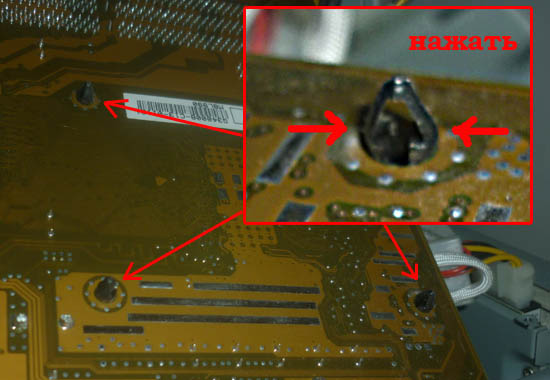
Установка нового крепления производится в обратном порядке. Обязательно убедитесь в том, что все защелки защелкнулись и только после этого ставьте на место фиксаторы.
Теперь можно ставить на место кулер.
Замена крепления кулера Socket AM2, AM2+, AM3 (AMD)
На материнских платах под процессоры AMD крепление кулера устроено несколько иначе, но оно тоже достаточно часто ломается. Там срезается пластмассовый зубчик, за который цепляется металлическая пружинная планка.
Замена крепления производится аналогично материнской плате под Socket 478.
Не защелкивается кулер LGA 775, 1155, 1156, 1366
На материнских платах под процессоры Intel с сокетом LGA 775, LGA 1155, LGA 1156, LGA 1366 как такового крепления кулера нет. Там есть просто отверстия в плате под защелки кулера. Причиной того, что кулер не фиксируется на материнской плате, чаще всего является поломка защелки на самом кулере. В этом случае необходимо просто заменить кулер, благо стоят они недорого и найти в продажи их не составит труда.