Как сменить Google-аккаунт по умолчанию
Google позволяет всем пользователям легко переключаться между несколькими имеющимися у них аккаунтами. Один из этих Google-аккаунтов назначается в качестве вашей учётной записи по умолчанию, которой, согласно правилам Google, является та, что была зарегистрирована первой.

Ваш дефолтный Google-аккаунт автоматически используется всякий раз, когда вы пользуетесь какими-либо службами Google (Поиск, Gmail, YouTube, Drive, Фото и другие). Если ваша текущая учетная запись по умолчанию отличается от той, которую вы хотели бы, вам придется переключаться на соответствующую учетную запись каждый раз, когда вы заходите в какую-либо из перечисленных выше служб через браузер.
Как сбросить Google-аккаунт по умолчанию
Единственный способ изменить Google-аккаунт по умолчанию — выйти из всех учетных записей Google, а затем снова войти в основную учётку, которую вы хотите установить в качестве дефолтной, прежде чем войти в какие-либо дополнительные учетные записи. Посто выполните все перечисленные ниже шаги, чтобы убедиться, что ваш дефолтный Google-аккаунт был изменен на правильный.
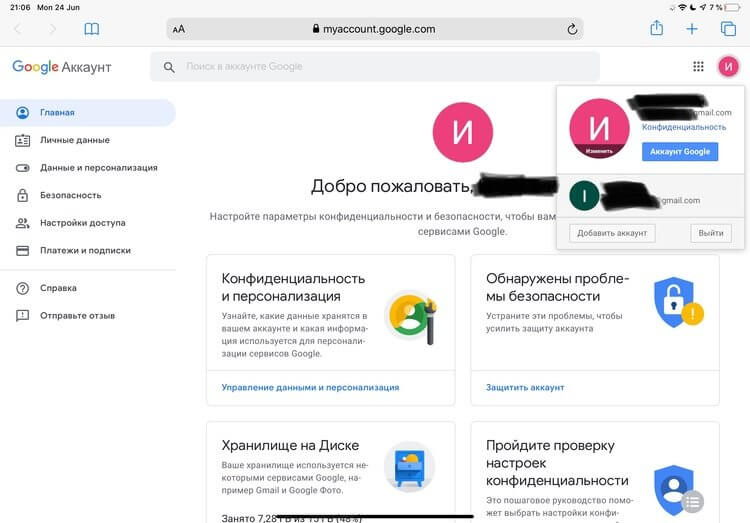
- Перейдите в браузере на myaccount.google.com.
- Нажмите на изображение профиля в правом верхнем углу.
- В выпадающем меню нажмите Выйти.
Возможно, вам будет показано сообщение о том, что синхронизация приостановлена. Если вы видите это сообщение, просто выберите Продолжить.
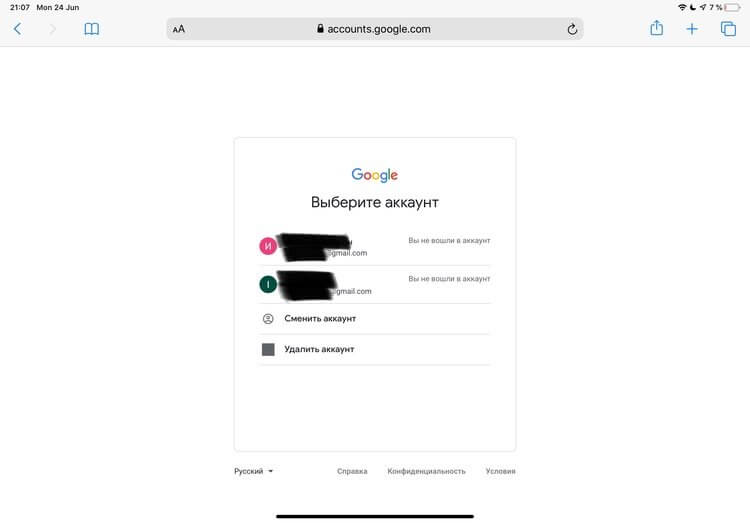
Google покажет вам список всех ваших учетных записей, из которых вы вышли.
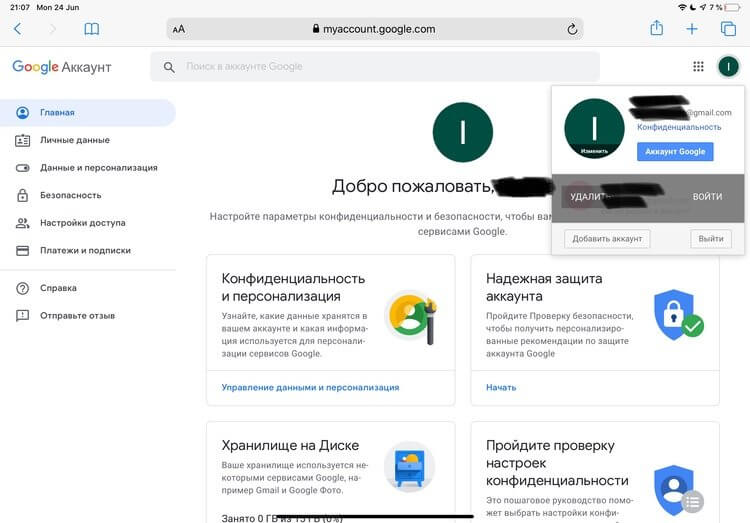
Примечание: Если в настоящее время используется ваша дефолтная учетная запись, рядом с ней не будет отображаться этот ярлык специальный ярлык. Вы увидите его в выпадающем меню только тогда, когда будете находится в одном их других своих аккаунтов.
Изменить свою учетную запись Google по умолчанию вы можете в любое время, так часто, как захотите, повторив описанные выше действия.
Помните, что когда вы делаете это для одного компьютера или мобильного устройства, дефолтная Google-учётка, которую вы устанавливаете, является эксклюзивной именно для этого компьютера или смартфона/планшета. Если вы используете несколько компьютеров или мобильных устройств, вам может потребоваться сбросить Google-аккаунт по умолчанию для каждого из них.
Важное примечание о настройках учетной записи Google
Согласно информации на FAQ-странице Google, каждая учетная запись имеет свои собственные настройки, но когда вы входите в несколько учетных записей одновременно, иногда Google не может точно сказать, какую именно вы используете. В этом случае некоторые настройки могут быть применены из неправильной учетной записи.
Например, когда вы открываете новое окно браузера при входе в две из ваших учетных записей, Google может не определить, какую из них вы хотите использовать в этом новом окне. Настройки для этого нового окна обычно применяются из вашей учетной записи по умолчанию.
Делитесь своим мнением в комментариях под этим материалом и в нашем Telegram-чате.
Как Установить Или Изменить Учетную Запись Google По Умолчанию Простыми Способами
У большинства людей в наши дни есть более одной учетной записи Gmail — одна для работы, одна для личного использования, одна для других вспомогательных целей и т. Д. Google предоставляет функцию «множественного входа» в Gmail, и это помогает нам переключаться между различными учетными записями Google. аккаунты и адреса Gmail плавно.
Однако из-за многократного переключения между учетными записями иногда возникает путаница, и вещи путаются из-за различных входов в систему. Итак, чтобы решить эту проблему, у Google есть функции, позволяющие сделать любую из учетных записей Gmail учетной записью по умолчанию.
Таким образом, независимо от того, сколько учетных записей мы можем использовать, одна конкретная учетная запись будет учетной записью по умолчанию при каждой попытке входа в систему. Но как установить учетную запись Gmail по умолчанию на ПК или наших мобильных телефонах — это вопрос, который может вас беспокоить. Продолжайте читать, чтобы проверить их!
Часть 1. Как Установить Или Изменить Учетную Запись Gmail По Умолчанию В Chrome Или Gmail На ПК
Google обычно устанавливает первую учетную запись, в которую вы вошли, в качестве учетной записи по умолчанию. Меню Google в правом верхнем углу вашего ПК также предлагает учетную запись по умолчанию в случае нескольких входов в систему.
Выполните следующие действия, чтобы узнать, как изменить учетную запись Gmail по умолчанию на ПК:
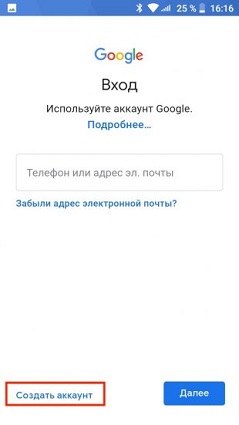
Часть 2. Как Установить Или Изменить Учетную Запись Gmail По Умолчанию На Смартфоне Android
Когда вы впервые настраиваете свой телефон Android, вам необходимо предоставить учетную запись Gmail, чтобы иметь возможность использовать различные сервисы Google, такие как Google Play Store, Google Play Services и множество других приложений. Все ваши поисковые запросы и настройки приложения сохраняются в вашей учетной записи Gmail. Таким образом, вы можете использовать все свои предпочтения на всех своих Android-устройствах. Однако вы всегда можете изменить свою основную учетную запись Gmail или учетную запись Gmail по умолчанию на своем устройстве Android. Лучше заменить основную учетную запись, чем переключаться между несколькими, чтобы избежать функциональных расхождений и несоответствий, связанных с конфиденциальностью, поскольку все поиски проходят через основную учетную запись.
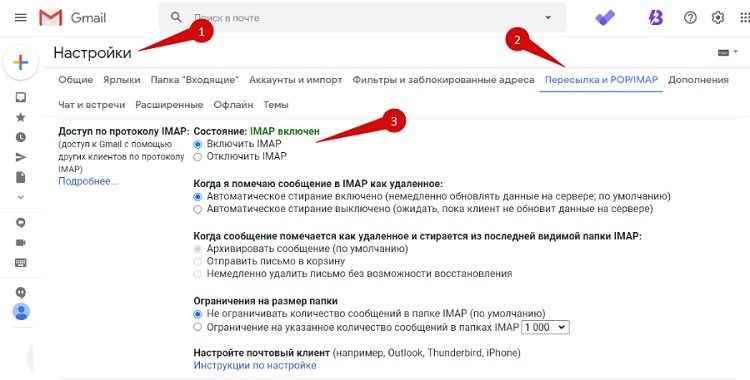
Мы помогаем вам создать учетную запись по умолчанию в Google на вашем устройстве Android, но прежде чем вы это сделаете, вы должны иметь в виду следующие моменты:
Изменение основной учетной записи может привести к удалению данных и контактов, принадлежащих исходящей основной учетной записи. Итак, сделайте резервную копию всей необходимой информации.
Чтобы сделать учетную запись Gmail по умолчанию, убедитесь, что это первая учетная запись, указанная в разделе «Настройки» -> «Учетная запись» -> Google.
Если вы планируете заменить свою основную учетную запись Gmail другой почтовой службой, например Yahoo !, Hotmail, Rediffmail и т. Д., Сделайте это по своему усмотрению.
Теперь выполните следующие действия, чтобы изменить основную учетную запись на телефоне Android.
Примечание: Если у вас есть несколько учетных записей Gmail, зарегистрированных на вашем мобильном телефоне Android, и если вы не хотите, чтобы первая учетная запись была указана в качестве вашей основной, удалите ее, а затем вы можете добавить следующую учетную запись в списке, чтобы сделать ее основной.
- Шаг 1: Перейдите в «Настройки» -> «Учетная запись» -> Google на телефоне, нажмите «Еще» и выберите «Удалить учетную запись». Когда будет предложено подтвердить удаление учетной записи, выберите «Удалить учетную запись».
- Шаг 2: После удаления вернитесь к экрану «Настройки учетной записи» и нажмите «Добавить учетную запись». Выберите учетную запись, которую хотите добавить. Добавленная новая учетная запись становится основной на вашем устройстве.
Примечание: Если вы планируете заменить основную учетную запись на новую, вам необходимо удалить существующую основную учетную запись Gmail и добавить новую. Следуйте приведенному ниже методу.
- Шаг 1: Перейдите в настройки Google в настройках вашего телефона. Перейдите в Учетные записи и конфиденциальность.
- Шаг 2: Выберите учетную запись Google -> Выберите адрес электронной почты, чтобы заменить вашу основную учетную запись Google. Выбранный адрес электронной почты становится учетной записью Gmail по умолчанию на вашем устройстве Android.
Дополнительные Советы: Как Восстановить Пароль Учетной Записи Google
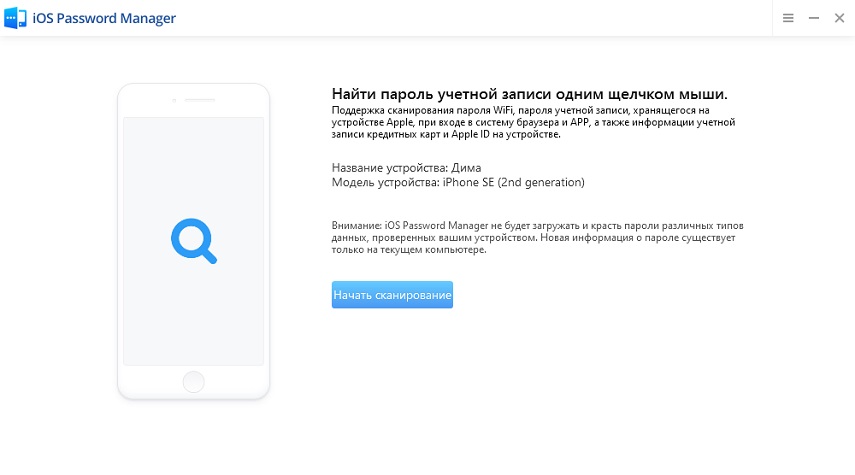
Вы можете использовать PassFab iOS Password Manager, поскольку это простое и комплексное решение для восстановления утерянных или забытых паролей для учетной записи электронной почты, Wi-Fi, веб-сайта и приложения, времени экрана, Apple ID, информации о кредитной карте.
Заключительные Слова
В этой статье описаны два метода настройки учетной записи Google по умолчанию на ПК или смартфоне Android. Надеюсь, вы узнали об этом и решили свою проблему. Если у вас есть другие идеи по этому поводу, оставьте, пожалуйста, комментарий.
Как изменить учетную запись Gmail по умолчанию
Соавтор(ы): Jack Lloyd. Джек Ллойд — автор и редактор, пишущий о технологиях для wikiHow. Имеет более двух лет опыта в написании и редактировании статей на технические темы. Энтузиаст всего связанного с технологиями и учитель английского языка.
Количество просмотров этой статьи: 51 354.
От вашей учетной записи Gmail по умолчанию зависит страница YouTube по умолчанию, события в календаре и многое другое. Если вы хотите изменить аккаунт по умолчанию, то нужно выйти из всех существующих аккаунтов и повторно войти в браузере, который сохранит ваши выбранные настройки. После этого можно добавить и задать новую учетную запись по умолчанию.