Как настроить VPN без приложения на Android (обновлено для 2020)
В то время как самый простой и лучший способ установить VPN на вашем устройстве Android – это загрузить приложение, в Android есть встроенные настройки, которые облегчат установку VPN без приложения.
Базовая настройка VPN на Android проста и может быть выполнена в несколько простых шагов. Тем не менее, не каждая VPN может быть установлена без приложения, и те, которые имеют некоторые ограничения. ExpressVPN, например, разрешает только протокол L2TP без приложения . Вам нужно скачать приложение, чтобы воспользоваться всеми функциями.
Как настроить VPN в настройках Android
Настройка и активация VPN в настройках Android относительно проста. Существует некоторая информация, которую вам необходимо получить, например имя пользователя, пароль и адрес сервера, либо у поставщика VPN, либо, если вы используете частный VPN, у администратора сети.
Вам также необходимо знать, какой протокол вы хотите выбрать.
Если у вас есть эта информация, все, что вам нужно сделать, это:
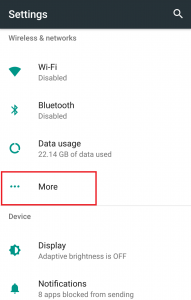
Зайдите в приложение «Настройки»
На следующем экране нажмите кнопку «Еще…»
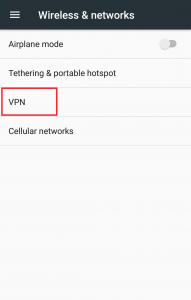
Нажмите на опцию «VPN»
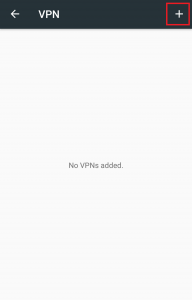
Нажмите на кнопку +
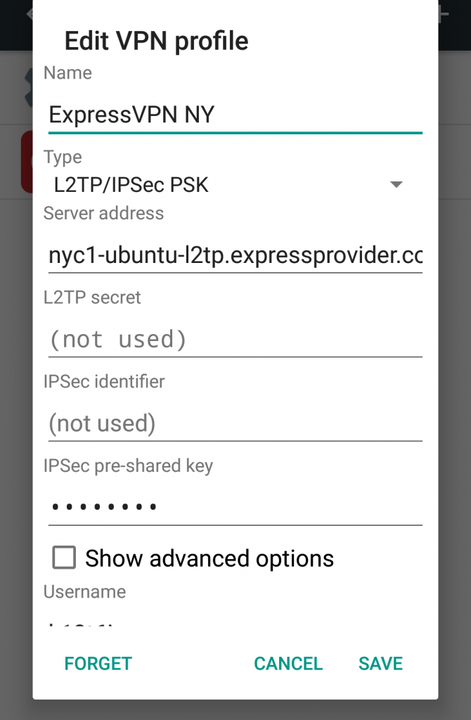
**Вставьте информацию от вашего провайдера VPN (у нас есть полные инструкции для ExpressVPN , CyberGhost и PrivateVPN ниже)
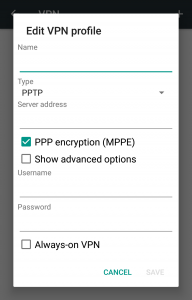
Выберите ваш протокол выбора
Нажмите «Сохранить»
Читайте дальше, чтобы узнать больше о 3 лучших VPN для использования на устройстве Android, а также о том, как настроить VPN на вашем устройстве Android и почему вы должны его использовать .
Топ-3 VPN-сервисов для Android-устройств без необходимости загружать приложение
Важно, чтобы вы выбрали лучший VPN для обеспечения безопасности ваших данных. Вот три лучших VPN-сервиса, доступных для Android:
1 ExpressVPN
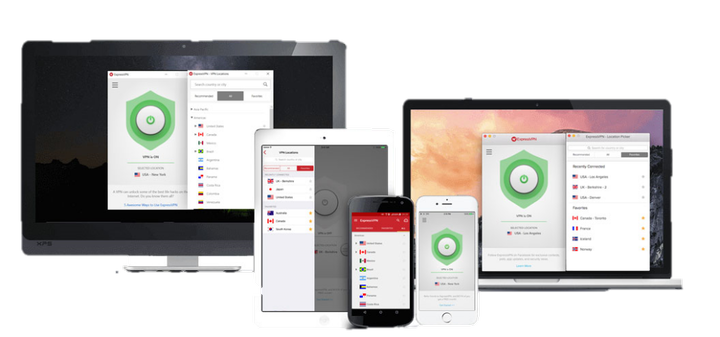
Ключевая особенность:
- Более 2000 серверов по всему миру
- 256-битное шифрование
- DNS / IPv6 защита от утечек
- Автоматический выключатель
- 30-дневная гарантия возврата денег
Как установить ExpressVPN без приложения на Android
Вам необходимо зарегистрироваться в ExpressVPN, чтобы продолжить. Если вы уже сделали это, перейдите в ExpressVPN и создайте учетную запись. Как только у вас есть подписка на один из их планов, вы можете перейти к шагу 1.
Войдите в свой аккаунт на ExpressVPN
Если вы уже вошли в систему, нажмите Моя учетная запись
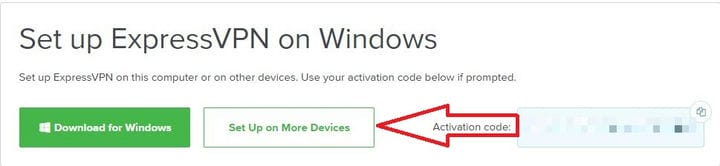
Нажмите **Настроить на других устройствах.
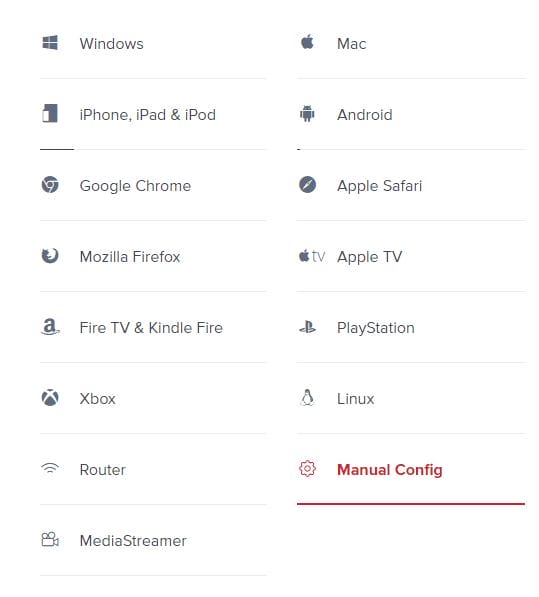
Нажмите на ручную настройку
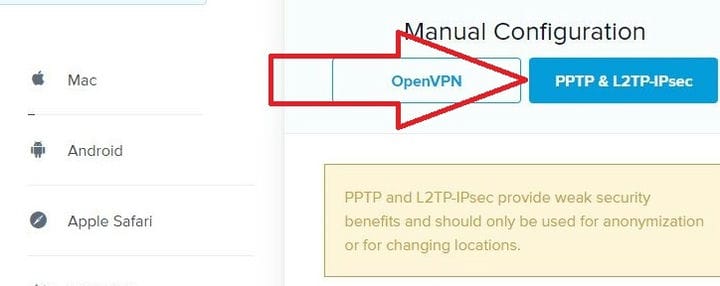
Выберите PPTP & L2TP-IPsec
(если вы выберете OpenVPN, вам все равно придется загрузить приложение OpenVPN, чтобы запустить его, а затем вы можете просто загрузить полное приложение ExpressVPN)
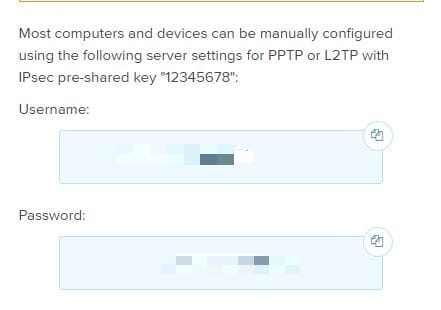
Скопируйте и вставьте имя пользователя и пароль, показанные на странице, в соответствующие поля вашего приложения.
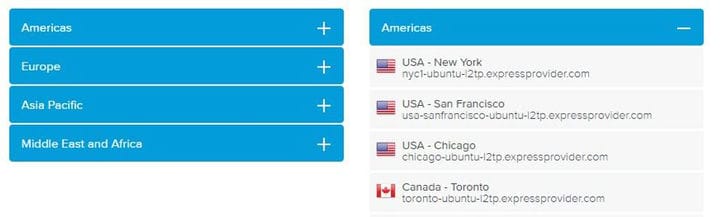
Нажмите на область мира, к которой вы хотите подключиться, чтобы открыть адрес сервера. Скопируйте и вставьте адрес в поле «Адрес сервера» на вашем телефоне .
Для предварительного общего ключа IPsec – Введите 12345678
Нажмите Сохранить и подключиться
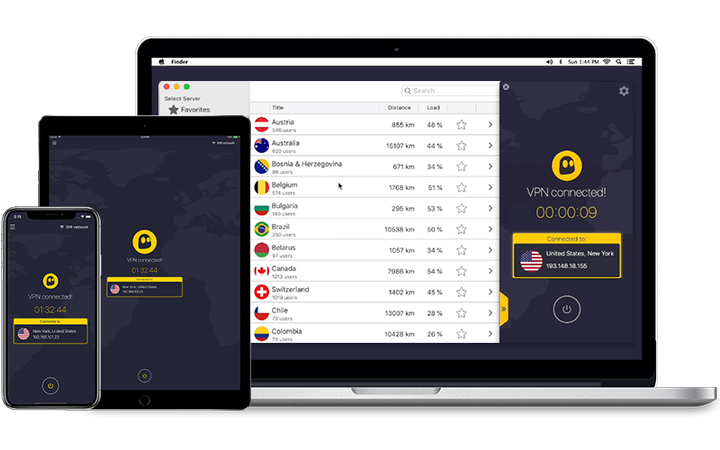
2 CyberGhost VPN
Ключевая особенность:
- Более 2852 серверов по всему миру
- Автоматический выключатель
- Строгая политика без логов
- DNS и защита от утечки IP
- 45-дневная гарантия возврата денег
Как установить CyberGhost без приложения на Android
Вам потребуется подписка на CyberGhost VPN для подключения к вашему Android
Войдите в свою учетную запись CyberGhost, используя имя пользователя и пароль, полученные при создании учетной записи.
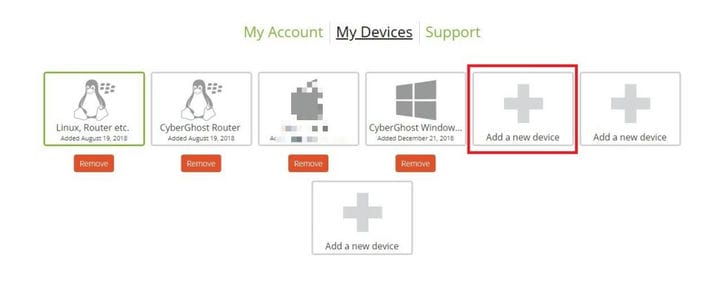
Нажмите на мои устройства
Нажмите **Добавить новое устройство
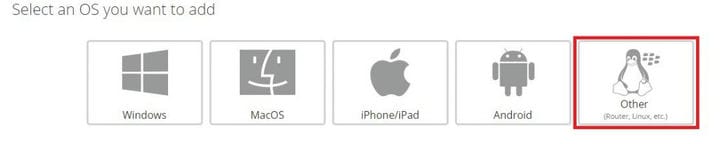
Нажмите на **Другое
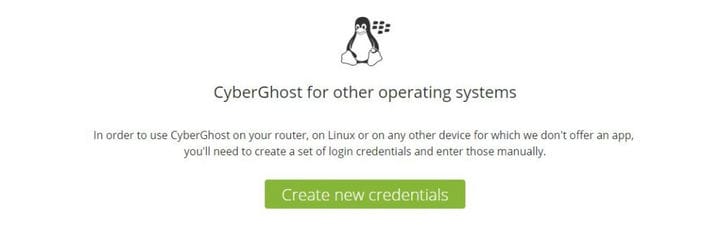
Нажмите **Создать новые учетные данные
Прокрутите назад и нажмите на то же «другое» окно
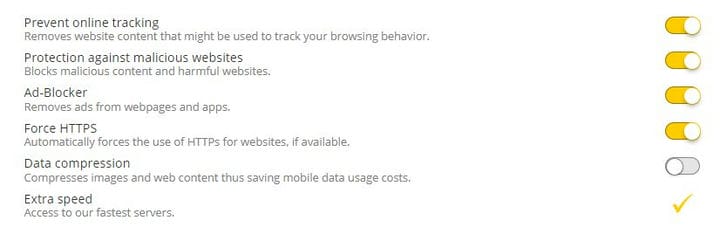
Дайте вашему устройству имя и выберите параметры, которые вы хотите включить или выключить
Прокрутите страницу вниз, чтобы увидеть ваши учетные данные. Вам придется нажать на кнопку « Показать» , чтобы раскрыть свой пароль.
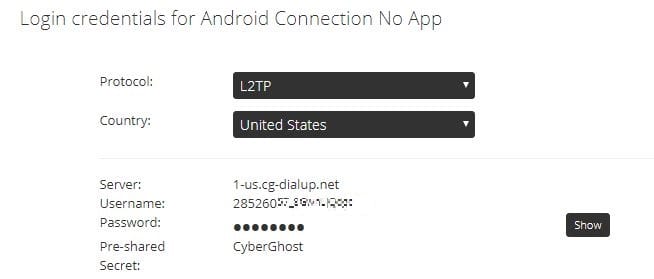
Теперь вы можете открыть опцию VPN на вашем телефоне Android, используя инструкции сверху, и подключить всю информацию.
- Имя – создайте имя, которое вы будете помнить
- Выберите протокол L2TP IPsec PSK
- Скопируйте адрес сервера и в SERVER адрес поля
- Для ввода общего ключа IPsec CyberGhost
- Помещенный в имени пользователя и пароля , показанного (Обратите внимание , это не то же самое , как ваш счет CyberGhost)
- Нажмите Сохранить и подключиться.
3 PrivateVPN
Ключевая особенность:
- Более 100 серверов в 56 странах
- Нулевая политика регистрации данных
- 2048-битное шифрование AES
- Защита от утечки IPv6
PrivateVPN немного проще настроить для L2TP-соединения на Android, потому что вы можете использовать свое обычное имя пользователя и пароль.
- Откройте настройки VPN, следуя инструкциям в начале статьи.
- Назовите соединение PrivateVPN L2TP
- Выберите L2TP / IPSec PSK для типа подключения
- Выберите из этого списка серверов и вставьте нужный сервер в адрес сервера
- Для записи предварительного общего ключа IPsec в privatevpn
- Используйте имя пользователя и пароль, полученные при создании учетной записи в PrivateVPN.
- Нажмите подключиться
PrivateVPN поставляется с 30-дневной гарантией возврата денег, что позволит вам взять их на тест-драйв перед покупкой.
Основные причины, почему вы должны использовать VPN на вашем Android-устройстве
Лучшие VPN шифруют ваши данные от посторонних глаз и хакеров. Мало того, они позволят вам обойти гео-ограничения, чтобы вы могли получить доступ к контенту, где бы вы ни находились.
Если вы подключаетесь к общедоступной точке доступа Wi-Fi в кафе, отеле или аэропорту, хакер может просматривать вашу онлайн-активность с использованием современных технологий. К сожалению, единственный протокол безопасности, который вы можете использовать при подключении без приложения, это L2TP, который, честно говоря, не самый лучший . Но если на вашем телефоне нет места для другого приложения, то это лучшее, что вы можете сделать на данный момент.
Они также могут создать поддельную сеть с именем, аналогичным названию в вашем регионе. Например, они могли бы назвать это «интернет-кафе» вместо «кафе Wi-Fi». Подключившись не к тому, вы даете им полную свободу действий, чтобы украсть все данные, которыми вы делитесь в Интернете и на вашем устройстве.

Благодаря новым и улучшенным мобильным приложениям большинство из нас выполняют такие задачи, как онлайн-банкинг на наших телефонах. К сожалению, многие забывают, что злоумышленники также могут получить доступ к личной информации на вашем смартфоне или планшете.
Учитывая вышесказанное, теперь как никогда важно защитить себя при использовании мобильного устройства. Вы можете легко сделать это с одним из лучших сервисов VPN. В сети VPN , перечисленные выше , у всех есть мобильные приложения , которые легко установить и использовать на ходу.
Держите свой Android и информацию в безопасности
Использование VPN на вашем Android-устройстве без приложения поможет вам защитить себя от посторонних глаз даже в дороге. Вы также сможете получить доступ ко всем вашим любимым веб-сайтам и платформам социальных сетей, где бы вы ни находились.
Не уверены, какой VPN выбрать из нашего списка? Мы рекомендуем ExpressVPN . Этот VPN имеет различные уровни шифрования и является лучшим соотношением цены и качества . У этого также есть самый большой репертуар серверов в промышленности.
Хотя мы считаем ExpressVPN лучшим сервисом , вы можете попробовать любой из них. В конце концов, каждая услуга поставляется с безрисковой пробной версией или гарантией возврата денег . Будьте в безопасности и наслаждайтесь вашим новым VPN на вашем Android устройстве!
5 способов подключить VPN на компьютере – от бесплатных до навороченных
2 июня 2022 года в Роскомнадзоре признали блокировку VPN-сервисов в России. Пресс-служба ведомства дала «Известиям» следующий комментарий: «Согласно закону «О связи», средства обхода блокировок противоправного контента признаются угрозой».
На момент публикации этой статьи проблемы испытывают как минимум пользователи сервисов Proton, NordVPN, Windscribe и Browsec. Некоторые VPN-сервисы продолжают работать, но со сниженной скоростью и сбоями в работе приложений (гендиректор Telecom Daily Денис Кусков называет это признаками попыток заблокировать сервисы).
Скорее всего, все, что РКН технически сумеет заблокировать, будет заблокировано. Самое время зайти через рабочий VPN на те ресурсы, где у вас остались какие-то данные и файлы, скачать все необходимое и, если нужно, написать своим подписчикам, где вас можно найти.
Новую реальность невозможно представить без VPN. Мы рассказывали, как работает ВПН и безопасно ли им пользоваться. Спойлер: да, безопасно и к тому же законно. Поэтому сегодня рассказываем, как установить VPN на компьютер.
VPN-расширения для браузера
Самые популярный браузер сегодня – Google Chrome. Поэтому рассмотрим работу с VPN-расширениями именно на его примере.
- Запускаем браузер Google Chrome.
- Открываем «Интернет-магазин Chrome».
Находим необходимое VPN-расширение в «Интернет-магазине Chrome»
- Мы выбрали ExpressVPN. Устанавливаем его.
Нажмите кнопку «Установить» в правом углу экрана
- Запускаем установленное расширение в браузере.
Найдите расширение в списке установленных. ExpressVPN перед запуском попросить оплатить подписку, но вообще-то у него есть и бесплатная версия – нужно отказаться от всех предложений
- Нажимаем кнопку и ждем несколько секунд:
Запускаем установленный ExpressVPN
Все, VPN-соединение установлено успешно, и вы можете пользоваться интернетом без ограничений.
Кнопка для подключения может выглядеть по-разному. Например, так:
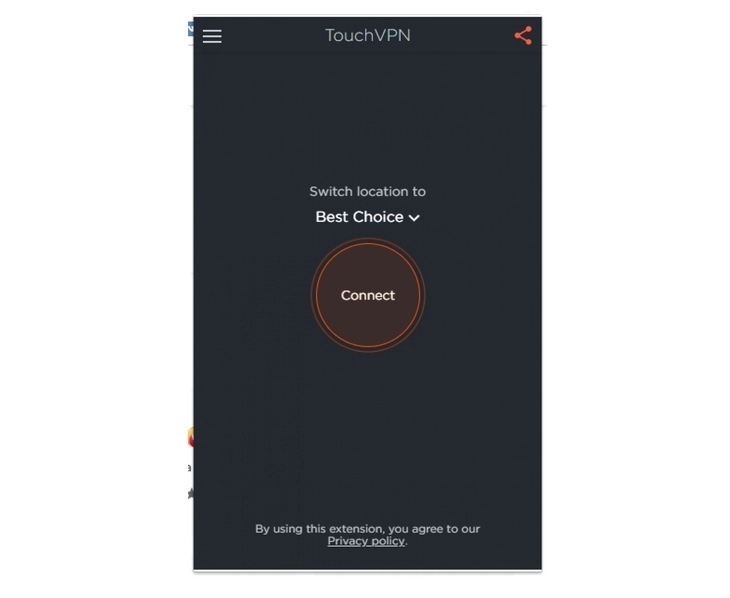
Кнопка Connect в расширении для браузера TouchVPN
Выбор страны, где находится сервер, как правило, осуществляется на главном экране сервиса, например:
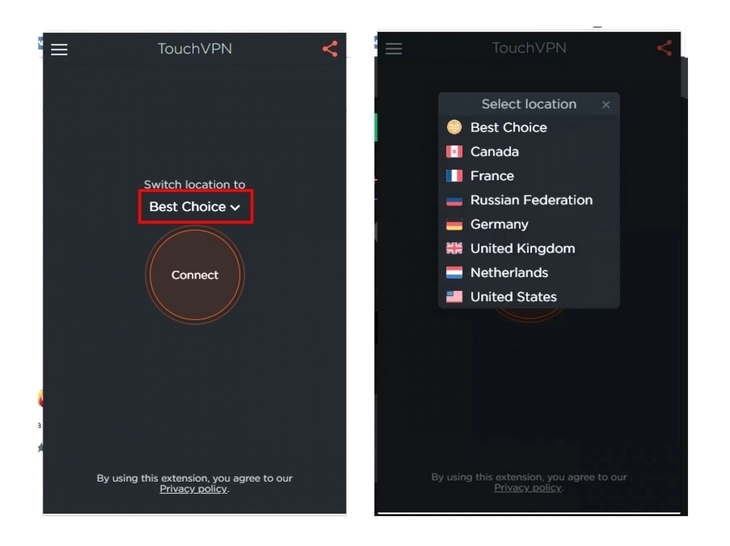
Выбор страны в TouchVPN
5 лучших VPN-расширений для браузера
Собрали пять самых популярных расширений для создания VPN-соединения через браузер.
- Hotspot Shield. Быстрый, безопасный и хорошо защищенный VPN-сервис. Работает на базе Catapult Hydra (протокол Catapult Hydra для установления безопасных соединений от клиента к серверу.
Единственный серьезный минус Hotspot Shield – суточное ограничение по трафику на бесплатном тарифе – до 500 МБ ежедневно
- ExpressVPN. Один из лучших VPN-сервисов, доступных сегодня. Очень быстрый (даже для просмотра потокового видео в 4K) + даже в бесплатной версии можно выбирать сервер для подключения.
Так выглядит десктоп-версия ExpressVPN
- ZenMate. VPN-сервис с большим количеством настроек и дополнительных функций. Некоторые российские пользователи отмечают низкую скорость и постоянные лаги на бесплатном тарифе, но в основном сервис стабильный и надежный даже на бесплатном тарифе.
Выборе ГЕО сервера в ZenMate
- CyberGhost. Быстрый, дешевый и надежный. Всего за 2,29 доллара в месяц вы получаете полноценный VPN-клиент с возможностью выбрать любую страну. 90 % серверов CyberGhost очень быстрые. Скорости более чем достаточно, чтобы смотреть потоковое видео на «Кинопоиске», например.
Доступны разные профили подключения (выделенный IP, безшпионный сервер, для торрентов, для стримов)
- Private Internet Access. Неплохой VPN-сервис, который позволяет выбрать сервер более чем в 80 странах мира. В премиум-тарифе доступны дополнительные возможности – антивирус и защита от краж. Здесь есть поддержка SOCKS5, автоматическое отключение, самые защищенные виды шифрования + противодействие DNS-утечкам.
В Google и «Яндексе», соцсетях, рассылках, на видеоплатформах, у блогеров
Программы VPN для компьютера
В этой статье рассматриваем три VPN-клиента для компьютера. Все что вам нужно сделать, чтобы начать пользоваться одним из них, – скачать любую понравившуюся программу, установить ее, запустить и нажать на кнопку подключения. Никакие дополнительные настройки осуществлять не нужно.
Пользователи macOS могут скачать VPN не только с официального сайта, но и через AppStore:
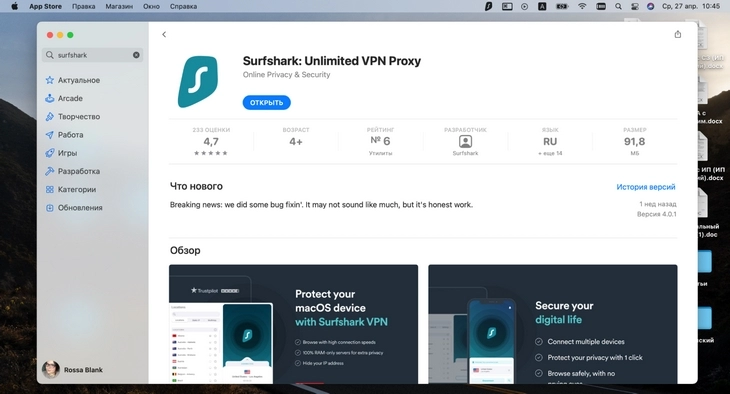
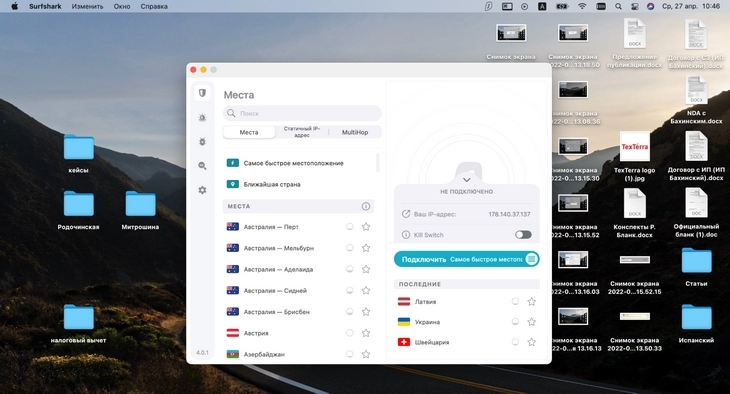
После установки Surfshark, например, сразу предложат выбрать страну и подключить VPN.
Кстати, зачастую для включения и выключения VPN даже не нужно открывать приложение: управлять подключением можно через быстрые клавиши на панели задач:
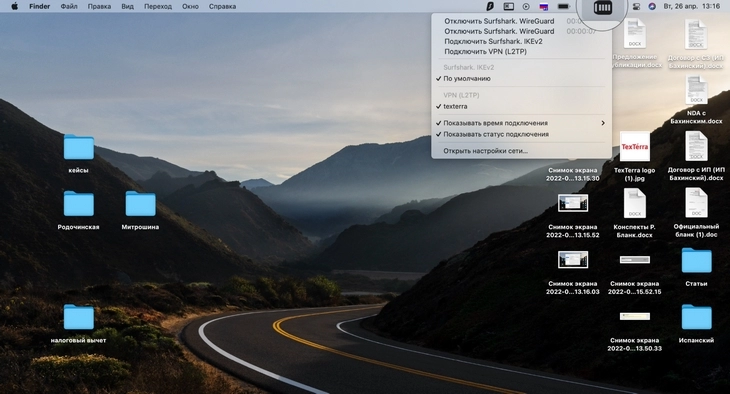
На Windows аналогичное меню можно найти в пункте «Параметры сети и интернет» в настройках панели задач (блок иконок справа внизу)
Windscribe
Программа позволяет создать стабильное VPN-соединение на системах начальной конфигурации. Небольшой минус: на бесплатном тарифе программу можно установить только на один ПК.
В отличие от расширений для браузера, десктоп-клиент Windscribe имеет довольно солидный лимит по трафику – до 10 гигабайт абсолютно бесплатно.
У Windscribe также есть мобильные приложения для Android, iOS, расширения для Mozilla Firefox и Google Chrome.
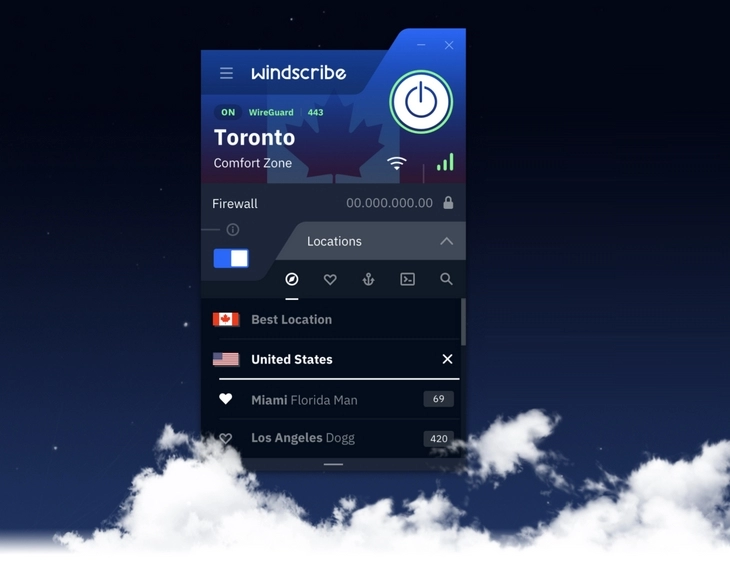
У Windscribe один из самых стильных виджетов, что мы видели у VPN-сервисов
1.1.1.1 – стабильный и безопасный сервер. Единственный заметный недостаток – невозможно выбрать расположение сервера. А в остальном все шикарно: высокая скорость, быстрое подключение, поддержка технологий, которые могут понадобится вам для открытия современных сайтов.
1.1.1.1 не обеспечивает тотальную анонимность, но начальную приватность – вполне. 1.1.1.1 на базе Cloudflare WARP идеален, если вам нужно получить доступ к заблокированной социальной сети или другому сайту. Например, посмотреть сериал на Hulu или Amazon Prime Video.
Доступны версии для Windows и macOS. Также у 1.1.1.1 есть мобильные приложения для Android и iOS.
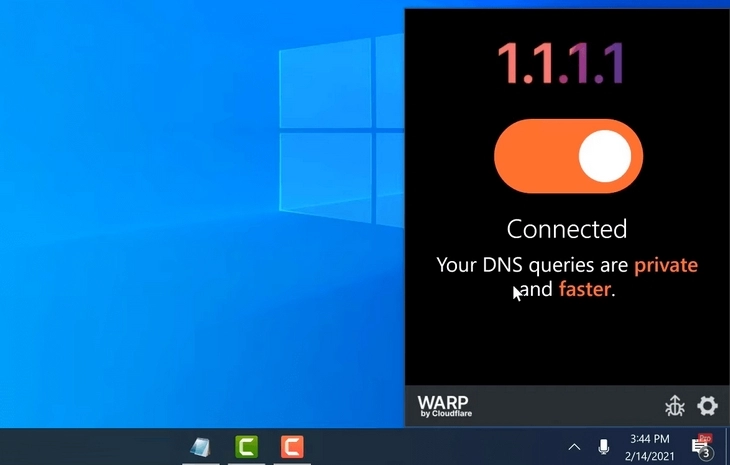
Интерфейс десктоп-версии 1.1.1.1
Betternet
VPN клиент для Windows и Mac OS. Порадовал наличием безопасного серфинга (с защитой от скама, вирусов, программ-вымогателей) + высококачественным шифрованием соединения. Есть бесплатная версия с рекламой.

Обратите внимание на минималистичный дизайн программы. Доступна только одна кнопка (подключиться / отключиться) и выбор региона
Встроенный VPN для Windows и MacOS
Если вы не доверяете сторонним программам, подключить VPN можно прямо через компьютер.
Для этого вам нужно будет обратиться к поставщику VPN – любому VPN-сервису – и получить имя сервера и IP. Как правило, их можно получить после регистрации в сервисе и оплаты. В среднем это обойдется вам в 7–8 долларов.
Однако в интернете открыто публикуют списки VPN-серверов, которые можно использовать бесплатно. Проблема в том, что они не так безопасны, поскольку доступны большому количеству пользователей, и по той же причине предлагают довольно низкую скорость подключения.
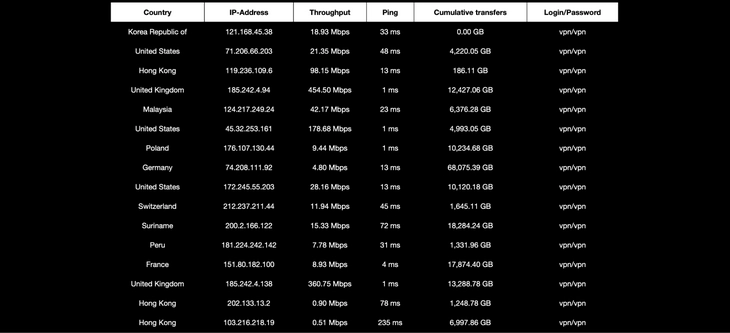
Когда вы приобретете VPN-профиль (то, о чем мы рассказали ниже), можно приступать к настройке подключения на компьютере.
Windows 10
- Откройте настройки и найдите «Параметры сети и интернет».
Кликните «Параметры сети и интернет» в трее
- Откроется раздел «VPN». В нем нажмите «Добавить VPN-подключение».
Нажмите эту кнопку
Откроется новое окно, где нужно настроить новое VPN-подключение. Заполните несколько полей.
- Поставщик услуг. Выберите VPN-службу, которую используете для подключения. Самый частый сценарий – Windows.
- Имя подключения. Укажите любое название, которое поможет ориентироваться в списке доступных подключений. Оно необязательно должно повторять название поставщика VPN-сервиса.
- Имя или адрес сервера. Здесь укажите данные, которые нам предоставил поставщик VPN-сервиса. Укажите адрес VPN-сервера, а не имя. Если в используемом расширении для браузера эти параметры не отображаются, придется открыть сайт выбранного VPN, пройти регистрацию и посмотреть адрес сервера в личном кабинете.
- Тип VPN-подключения. Уточните этот момент у поставщика выбранного VPN-сервиса.
- Тип данных для входа. Выдается поставщиком VPN, например, сертификат или пара логин-пароль.
Указываем все параметры и сохраняем настройки
Все, теперь можно подключиться к созданной VPN сети, как обычно. Для этого найдите подключение в правом нижнем углу экрана:

Успешно подключились к встроенной VPN службе
Windows 11
Порядок действий для настройки VPN подключения в Windows 11 практически не отличается названием кнопок.
- Нажмите кнопку «Начать» внизу экрана (центральная часть).
Кликните «Параметры» в раскрывающемся меню
- В разделе «Сеть и Интернет» выберите пункт VPN.
Нажмите эту кнопку
- Нажмите кнопку «Добавить VPN», чтобы создать новое подключение.
В строке «Подключение VPN» кликните по синей кнопке
- Заполните все обязательные параметры и сохраните настройки.
Указываем имя подключения, адрес сервера, тип VPN и другие параметры
Выбирайте тип VPN, который рекомендует ваш поставщик VPN (например, протокол PPTP). Тип данных для входа (обычно имя и пароль) также берите с сайта, где оплатили VPN или где нашли бесплатные данные.
Сохраните настройки и подключитесь к созданной VPN-сети. Для этого:
- Откройте «Параметры» системы.
- Найдите раздел «Сеть и Интернет».
Нажмите «Подключиться» напротив созданного соединения
macOS
Чтобы настроить подключение к VPN-сети в macOS Monterey 12, выполните следующие действия:
- Нажмите на кнопку меню Apple.
- Откройте раздел «Системные настройки» и выберите пункт «Сеть».
- В открывшемся окне нажмите на плюсик слева внизу списка:
- Откроется окно, в котором нужно будет ввести настройки подключения:
- Поскольку нам нужен VPN, находим соответствующий пункт в меню:
- Когда вы выберите VPN, компьютер предложит ввести данные для подключения – об этом мы уже рассказали выше.
- Когда все данные в настройках аутентификации будут введены, нажмите на кнопку «Подключить».
- Готово! VPN-соединение активно.



Opera и Tor
Парадокс: чтобы попасть на сайт для скачивания VPN-клиента, необходимо обойти его блокировку в РФ. Как это сделать? Если сайт с необходимым VPN не открывается, вы можете установить браузер Opera или «Тор».
Opera
Чтобы получить доступ к встроенному VPN в Opera, откройте настройки браузера, перейдите в раздел «Безопасность» и кликните «VPN». Активируйте функцию.
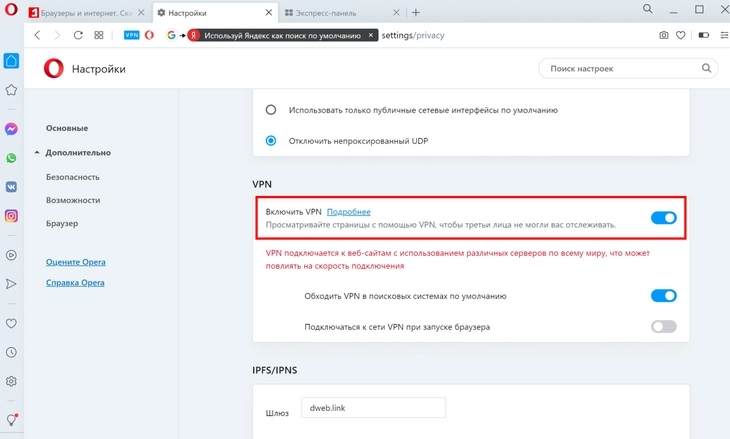
Активируйте VPN в настройках Opera
Теперь, чтобы установить VPN-соединение в браузере, нажмите синюю кнопку, которая находится слева от адресной строки. Подключение образуется автоматически.
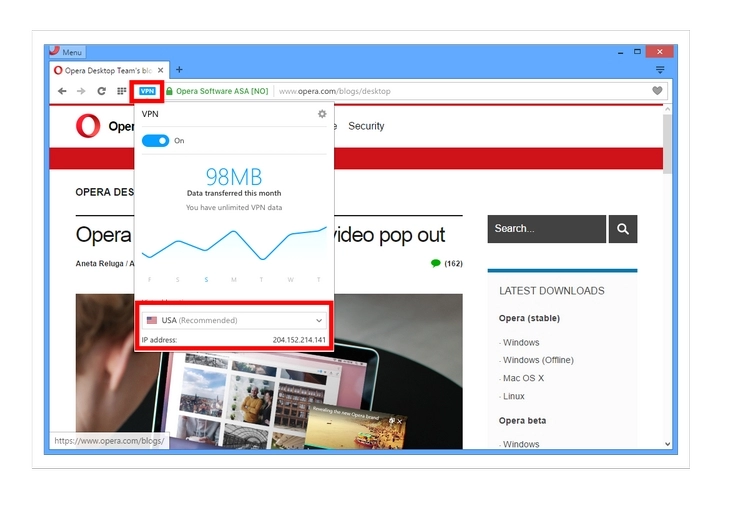
Встроенный в Opera VPN не требуют подписок и регистраций
Браузер Тоr официально заблокирован в РФ, поэтому подключиться к нему будет сложнее. Для разблокировки браузера можно использовать два способа:
Простой
Запросите мост у Torproject.org. Для этого откройте настройки Тоr и выполните следующие действия:
- выберите раздел «Tor»;
- откройте пункт «Мосты»;
- нажмите «Использовать мост»;
- теперь выберите пункт «Запросить мост у Torproject».
Еще запросить мост можно со стартового экрана:
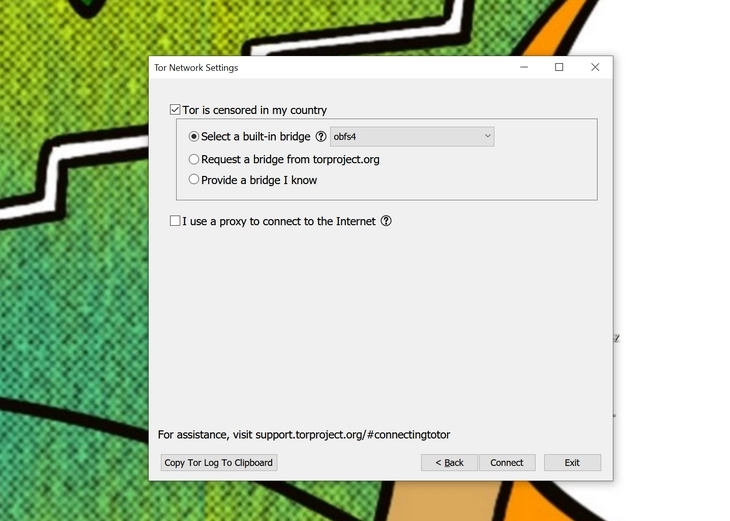
Выберите встроенный мост, запросите его у Torproject или предоставьте самостоятельно
Еще вы можете скачать мост на сайте проекта вручную.
Для профессионалов
Чтобы пользоваться Tor, можно сделать развертывание непубличной ноды через VPS. Подробнее о поднятии собственной приватной ноды на виртуальном выделенном сервере написано в комьюнити Tоr (чтобы открыть, подключитесь через VPN). Для использовании Тоr может понадобиться плагин для снятия первичной блокировки.

7 главных ошибок при использовании VPN
Резюме
Выбор VPN сервиса для компьютера – во многом дело вкуса. Большинство из этих инструментов обладают примерно одинаковым уровнем приватности и мало чем отличаются друг от друга.
В первую очередь вам стоит определиться, хотите вы платить за подключение или пользоваться интернетом бесплатно. Мы рекомендуем выбирать платные VPN. Так вы будете уверены, что выбранная программа действительно поддерживает заявленный уровень приватности и делает все возможное для поддержки своих пользователей. Бесплатные VPN могут передавать ваш трафик злоумышленникам, поэтому такие инструменты лучше обходить стороной.